
重點整理
在 wp-config.php 加入 define('WP_AUTO_UPDATE_CORE', false);就能停止 WordPress 核心自動更新。要注意這會連安全性小版本更新一起停掉,關閉後請定期手動更新;外掛與佈景主題的自動更新則可在後台列表個別開關。程式碼請用半形單引號,直接複製全形引號會無效。
📌 內容更新提醒:本文步驟畫面拍攝於 2018 年,外掛/主題後台介面經過多次改版,實際操作畫面可能與現況略有出入,但核心設定邏輯與流程原理大致相同。如遇介面差異,建議以官方最新文件或更新日誌為準。
這一次的文章,是要教導大家如何在 WordPress 更新 時透過 修改PHP 停止自動更新 版本 ,在教學的開頭,我要先恭喜看到這一篇教學的初心者們,這是最後一篇WordPress基本介紹的教學拉!!看完這一篇,就表示各位已經準備從初心者進階到網站架設的見習武士拉!(一個轉職的概念),而作為最後一篇的教學,當然要來一點不一樣難度的操作,才稱得上是畢業考試,對吧?
各位不用太擔心~在這篇教學中只是要跟大家說一個PHP語法的簡單設定,雖然使用WordPress的最初目的,就是能夠脫離使用各種語法來架設網站的思維邏輯,但是在一些小細節的設定上,還是會需要用到小部分的語法來輔助架設網站的過程更加的順利。這一篇要講解的是如何讓WordPress停止自動更新,教學的內容相當的短也相當簡單,不會讓各位頭痛的,
如何在 WordPress PHP 語法檔案裡加入指令碼以停止 WordPress 的自動更新
第一步:首先必須先找到 WordPress 資料夾裡面名為『 wp-config.php 』的檔案,先在 MAC 上開啟 Finder ,然後點選應用程式,找到 MAMP 的資料夾。還記得當初在 WordPress安裝 的教學文中 ,有安裝過MAMP這個本機伺服器嗎?WordPress 資料夾就放在 MAMP 的 htdocs 裡面,點開 WordPress 資料夾就能找到『wp-config.php』的檔案了。
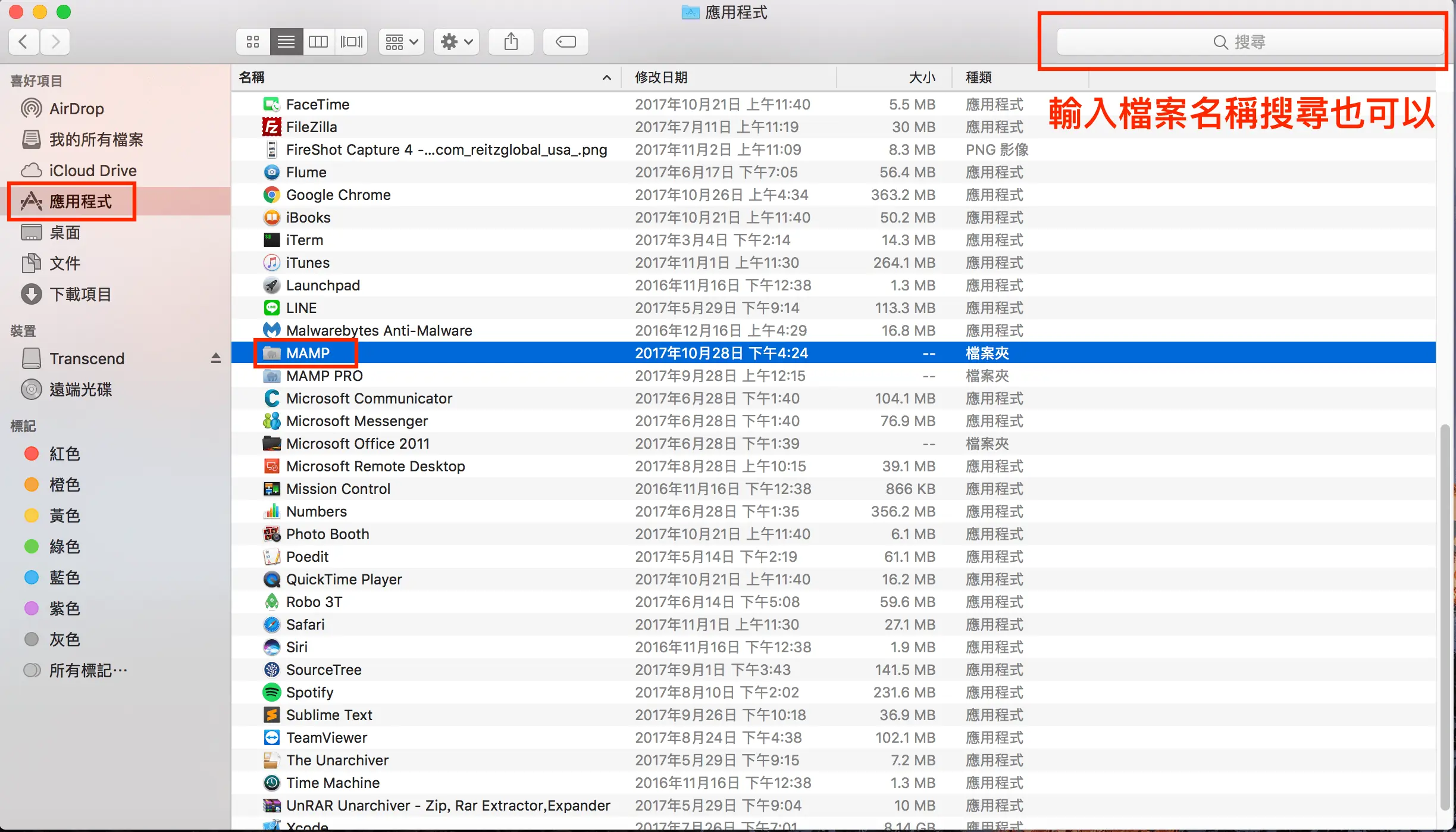
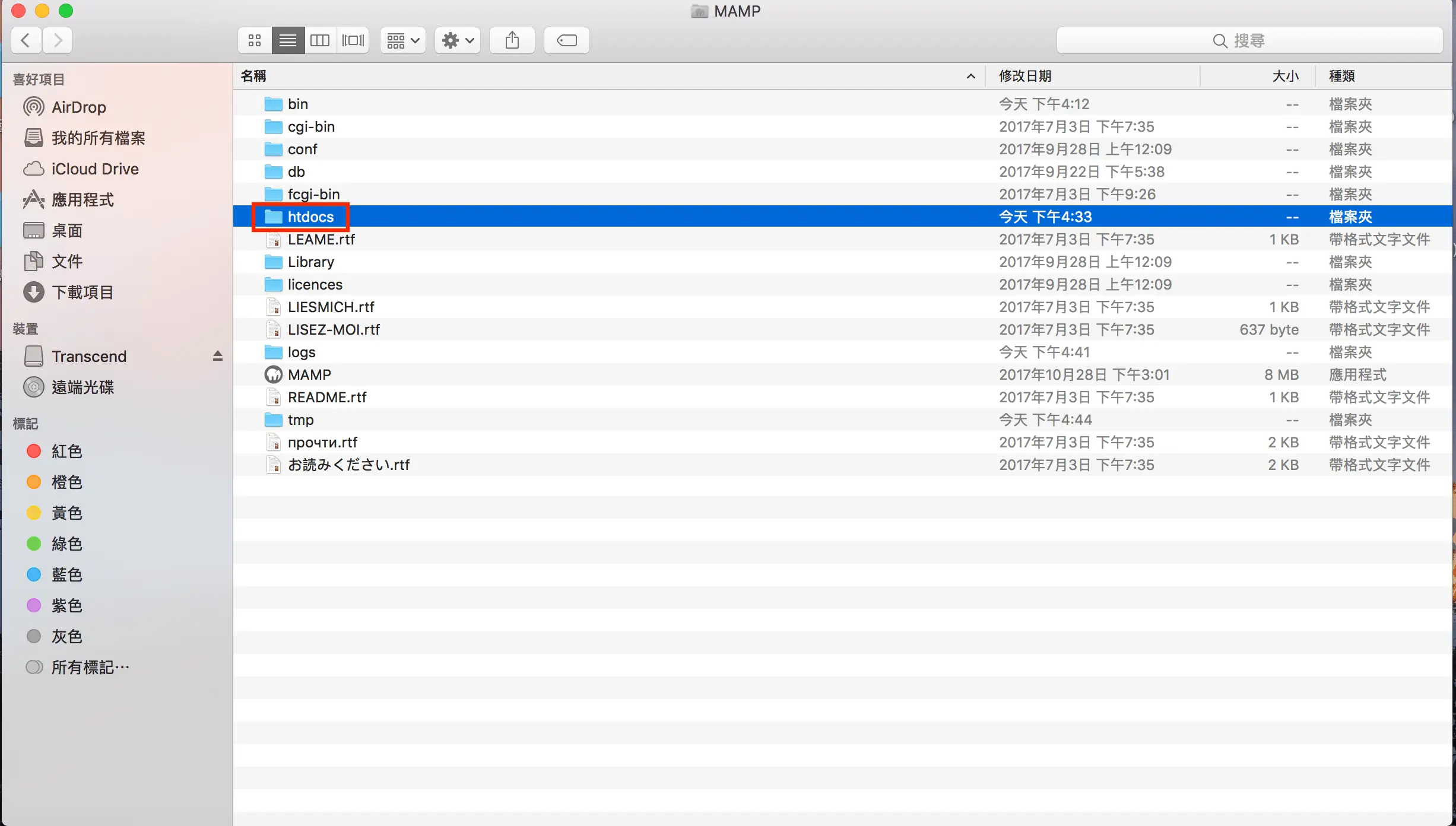
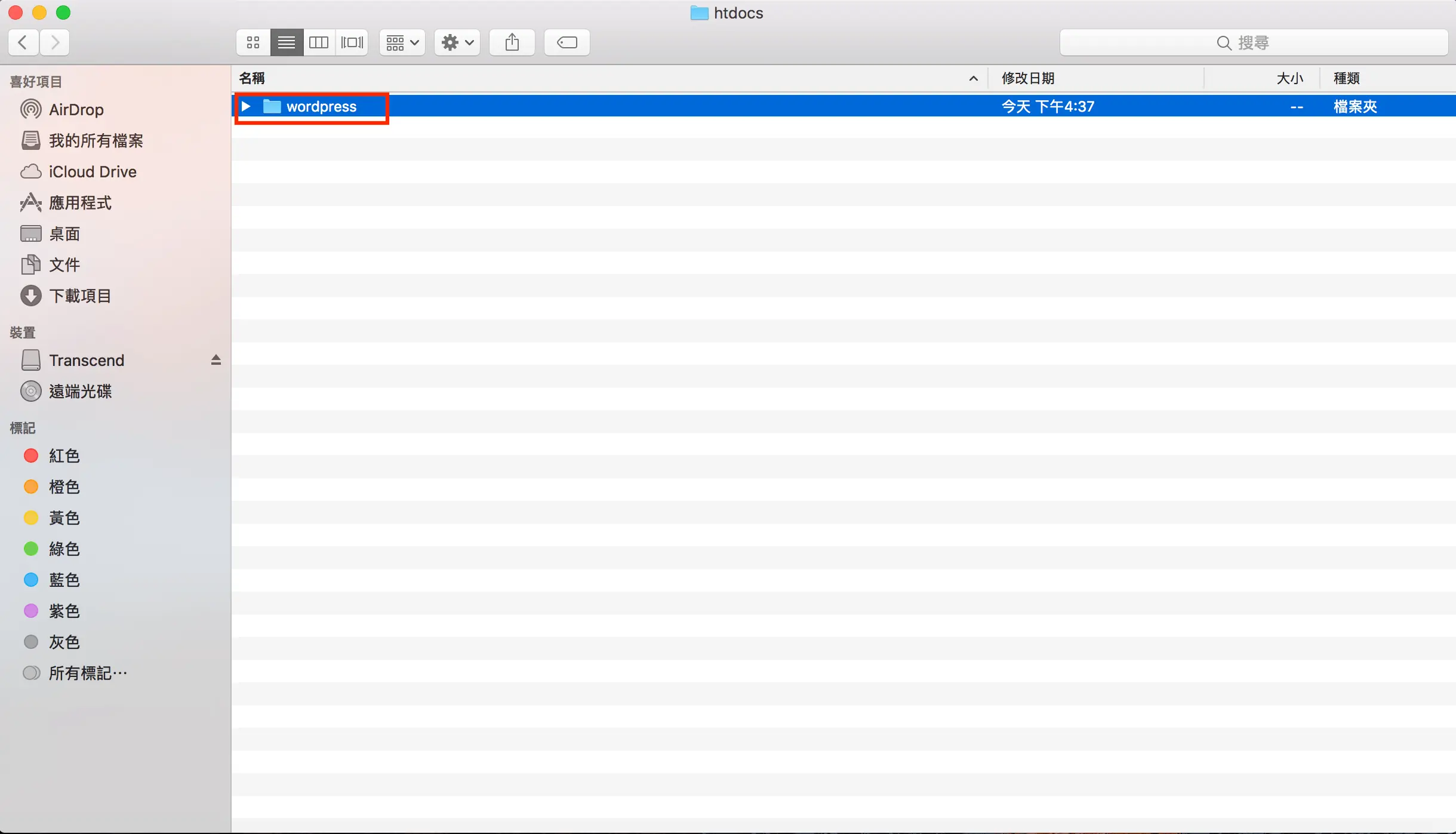
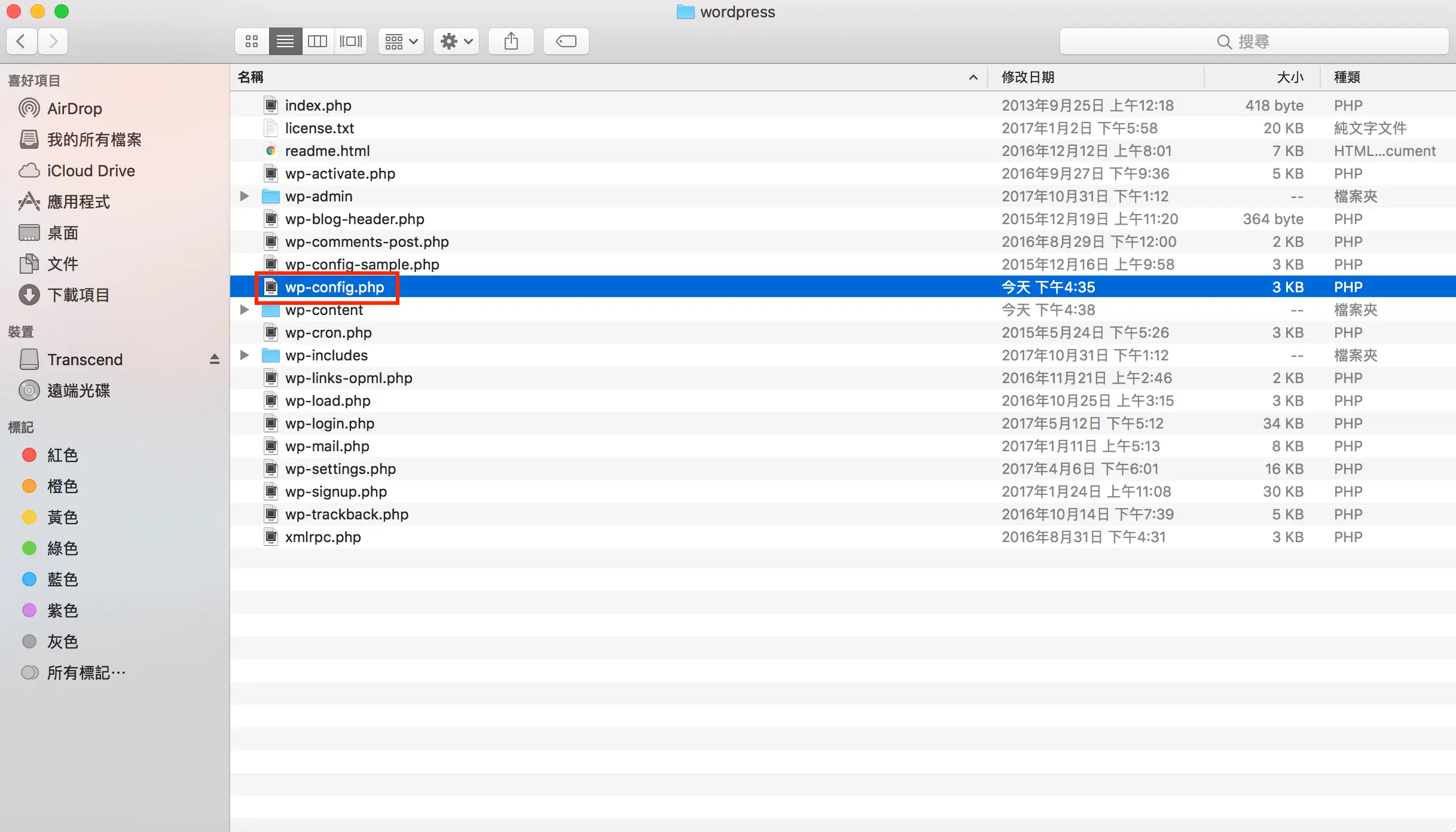
第二步:打開『wp-config.php』檔案,在裡面 define 開頭的區塊,最後一段指令的下方空位,新增下面這一段指令:define(‘WP_AUTO_UPDATE_CORE’,false);,如圖片所示,最後退出視窗的時候記得按下儲存,就完成停止WordPress自動更新了。
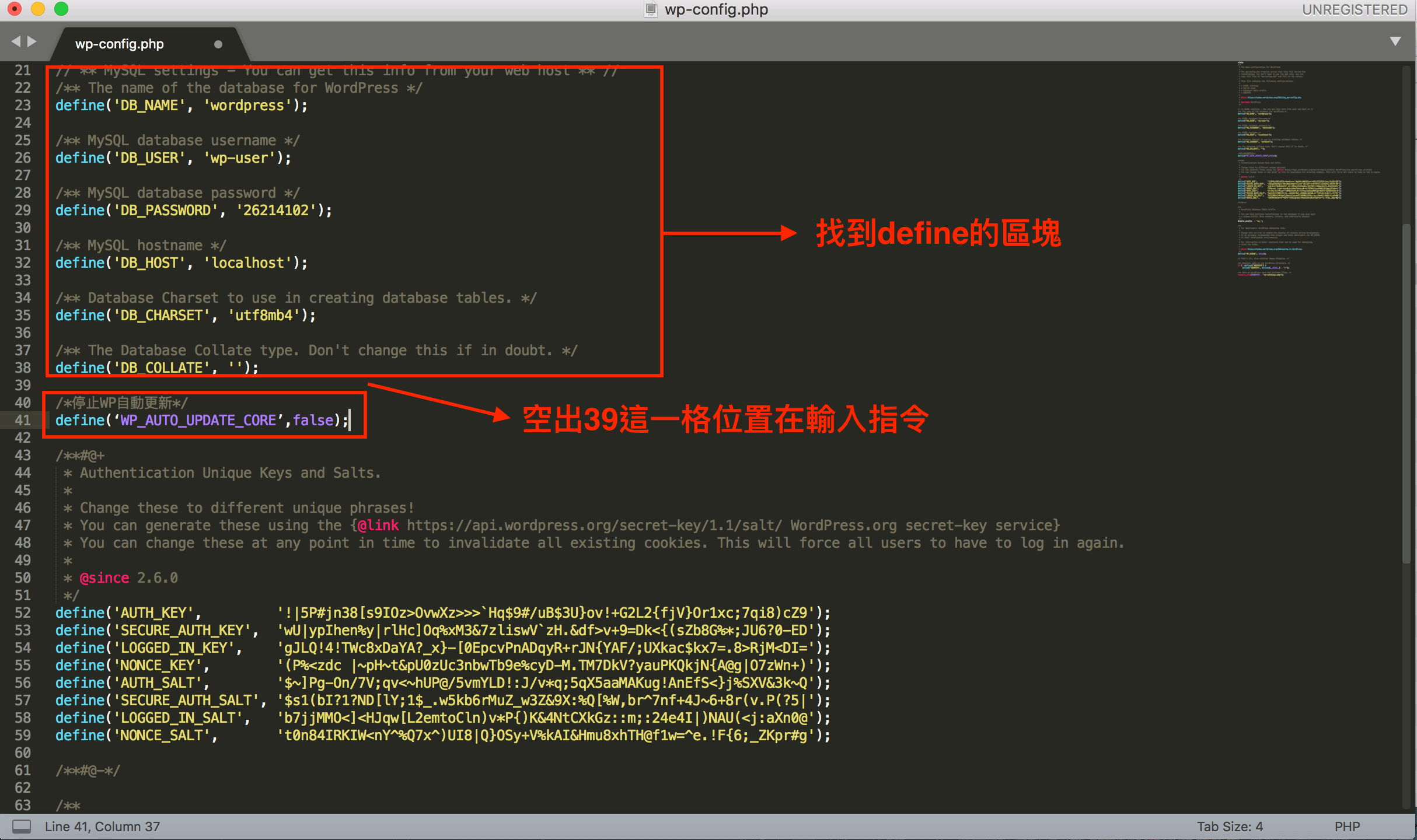
小提醒:在輸入指令時記得要注意大小寫,如果指令碼的顏色沒有變得跟上圖一樣,就表示指令無效喔!
外掛和佈景主題的自動更新怎麼開關?
WP_AUTO_UPDATE_CORE 只管 WordPress 核心。外掛與佈景主題的自動更新是分開的:
- 外掛:到「外掛 → 已安裝外掛」,每個外掛右側有「啟用自動更新/停用自動更新」連結,可以個別設定。
- 佈景主題:到「外觀 → 佈景主題」,點開主題詳細資訊,同樣有自動更新的開關。
- 核心:「控制台 → 更新」頁面上方也能切換是否自動更新主要版本。
建議常用且穩定的小外掛開自動更新,頁面編輯器、電商、會員這類大型外掛維持手動,更新前先備份。
關閉自動更新後,手動更新要怎麼做比較安全?
- 先完整備份:網站檔案與資料庫都要備份,確認備份檔能下載。
- 看更新說明:大版本更新先看外掛或主題的更新紀錄,有沒有提到不相容的地方。
- 有測試站先在測試站更新:沒有的話,挑流量低的時段更新。
- 一次更新一項:核心、主題、外掛分開更新,出問題才知道是哪一個。
- 更新後檢查重點頁面:首頁、表單、購物車與結帳都要實際點一次。
自訂過的主題檔案要放在子主題裡,主題更新才不會把修改覆蓋掉。
常見問題
WordPress 的 PHP 版本要怎麼更新?
PHP 版本是在主機端調整,不是在 WordPress 後台或 wp-config.php 裡改。可以在後台「工具 → 網站健康狀態 → 資訊」查看目前的 PHP 版本,再到主機控制台切換,或請主機商協助;切換前先備份並確認外掛與主題支援新版本。
關閉 WordPress 自動更新安全嗎?
有風險。WP_AUTO_UPDATE_CORE 設成 false 會連安全性小版本更新一起停掉,網站就要靠你手動更新。比較保守的做法是設成 'minor',只自動安裝小版本的安全修正,主要版本再自己測試後更新。
加了程式碼還是會自動更新怎麼辦?
先檢查引號是不是半形的單引號,從網頁複製常會變成全形或彎引號而失效;再確認這行加在 wp-config.php 中「That's all, stop editing」那行之前。主機商的代管自動更新功能也可能另外執行更新,要到主機控制台關閉。
結語
有關 WordPress 基本教學的最後一篇,教了大家如何關閉自動更新,單純的輸入一個指令碼,就輕鬆地關閉了更新功能,是不是相當的簡單呢?我知道大家一定都有疑問,為什麼要關閉 WordPress 的自動更新?軟體的更新不是越新越好嗎?這是因為有許多的主題及外掛,通常都要等到 WordPress 更新之後,才會陸續的針對新版本的WordPress做本身主題或外掛的更新,如果直接更新了WordPress,可能會造成主題及外掛內的功能無法正常運作,或著會讓網站本身在前台無法正常顯示,造成網站的問題,所以才需要關閉自動更新的功能。而如果不想關閉自動更新或希望能夠使用最新版本的WordPress,就要在佈景主題中安裝子主題,更新的時候才不會將設定內容也一起覆蓋過去。
但我還是要說,在初學WordPress的階段,因為網站是架設在本機伺服器上,並沒有透過虛擬主機連上網路,所以其實不用太擔心WordPress自動更新的這個環節,如果有發現WordPress有發佈新版本,可以放心的更新的,之後將網站搬家到虛擬主機上之後,就要透過FTP的方式進入WordPress的安裝目錄下方去做更改,路徑與教學內容是ㄧ樣的。WordPress 的基本教學在這一篇結束也畫下了句點,接下來更進階的 WordPress 各項設定,後續在鵠學苑也會持續的更新,在這裡請大家一定要持續關注 鵠創意設計 | 鵠學苑 ,繼續