
重點整理
想先在自己的電腦練習 WordPress,可以用免費的 MAMP 在 Mac 架一台本機伺服器,流程分三段:安裝 MAMP 並啟動伺服器、在 phpMyAdmin 建立資料庫、下載 WordPress 放進 htdocs 資料夾後跑安裝精靈。2026 年 10 月 MAMP 最新版是 7.4.0(需 macOS 11 以上),WordPress 官方最新版是 7.1.2。
WordPress 可以直接裝在租來的主機上,但剛開始學的時候,先在自己電腦上裝一份練習版比較安心:怎麼改都不會影響正式網站,也不用先花錢買主機。這篇用 Mac 上的 MAMP 示範,從下載、建立資料庫到登入 WordPress 後台,一步一步完成本機安裝。
MAMP 是什麼?為什麼要用它裝 WordPress?
WordPress 需要三樣東西才能運作:網頁伺服器(Apache 或 Nginx)、資料庫(MySQL)和 PHP。MAMP 的名稱就是「Mac + Apache + MySQL + PHP」,把這些元件打包成一個應用程式,安裝後按一下就能啟動,不需要自己改系統設定。官網說明它也有 Windows 版本,不用時把 MAMP 資料夾刪掉,系統就會回到原本的狀態。
需要準備的東西:
- MAMP 官方下載頁:免費版 MAMP 和試用版 MAMP PRO 在同一個安裝檔裡。
- WordPress 正體中文下載頁:下載 WordPress 壓縮檔。
步驟一:下載並安裝 MAMP
到 MAMP 下載頁選 macOS,依電腦的處理器選擇版本:M 系列晶片選「ARM CPU」,舊款 Intel Mac 選「Intel CPU」,下載 .pkg 安裝檔。目前的 MAMP 7 需要 macOS 11 以上;更舊的系統要往下找舊版本。
打開安裝檔後,照安裝程式的指示依序按「繼續」,在軟體授權頁按「同意」,最後按「安裝」,輸入電腦密碼後等待安裝完成。安裝過程的選項不影響後面的步驟,維持預設即可,只是不要按太快選錯。
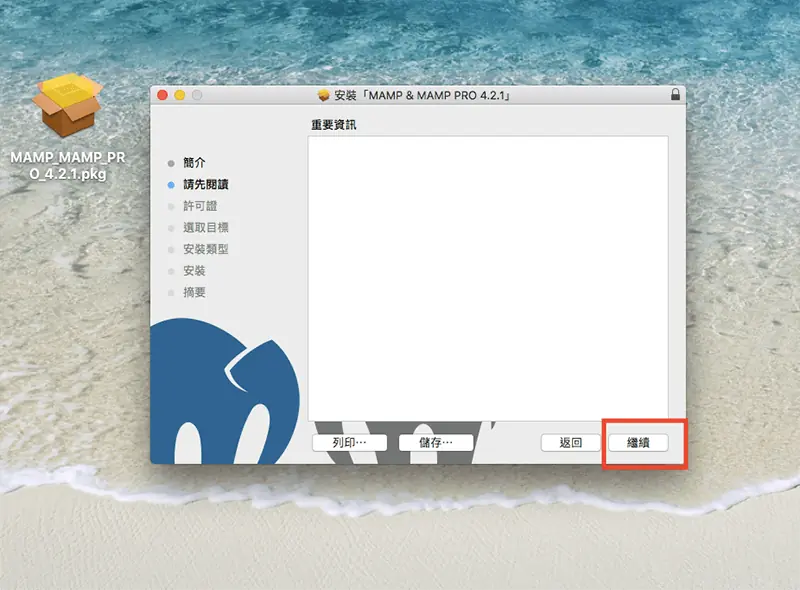
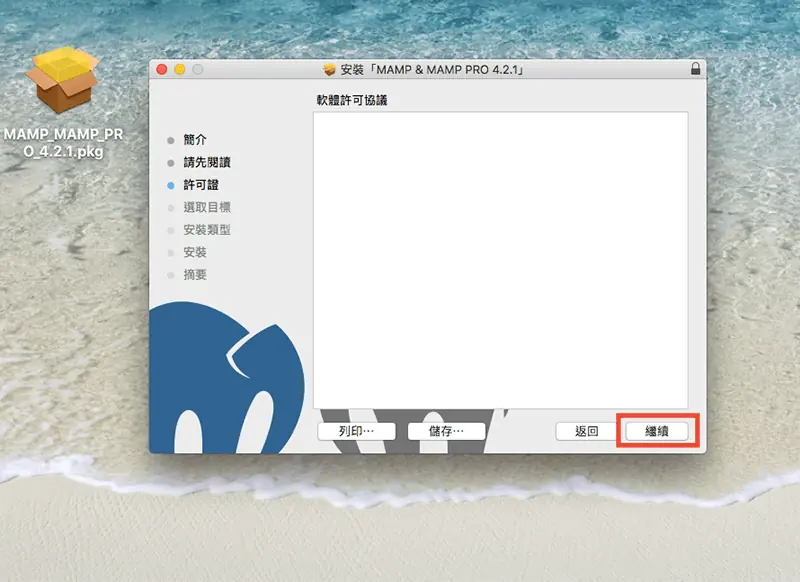
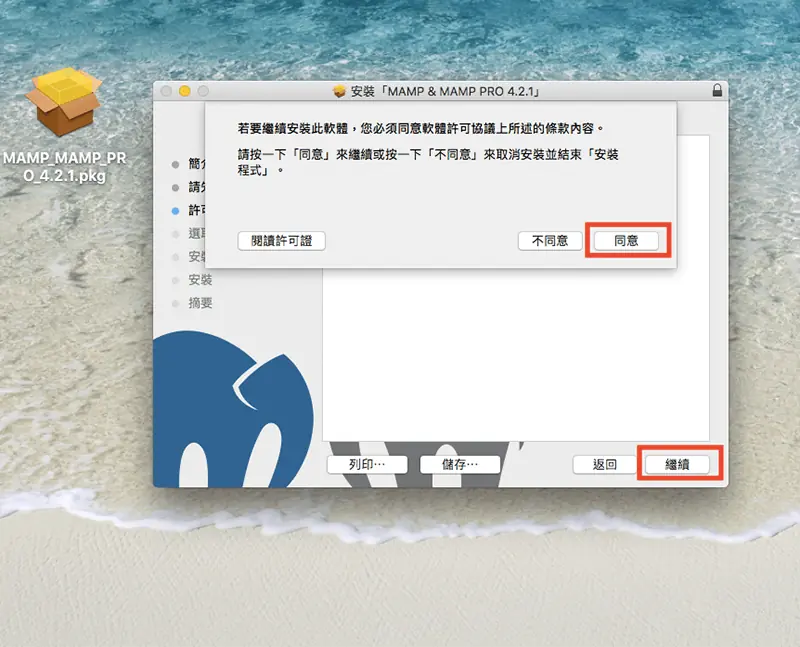
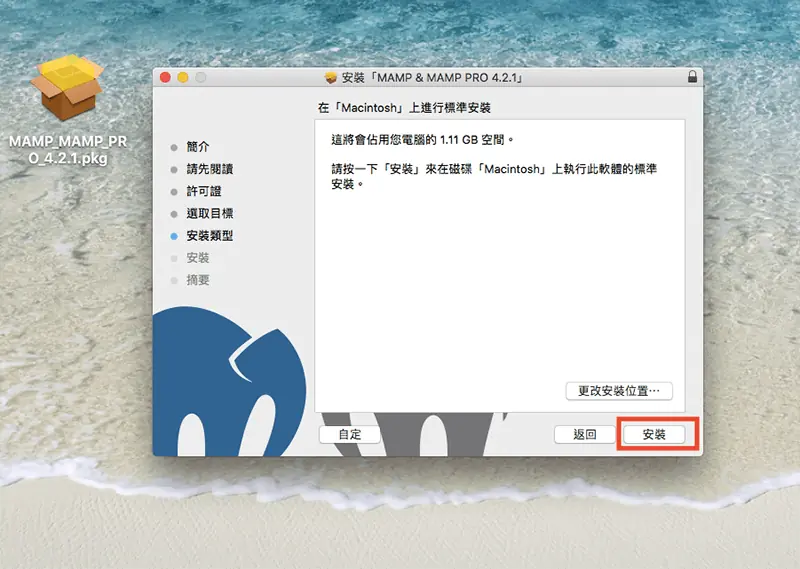
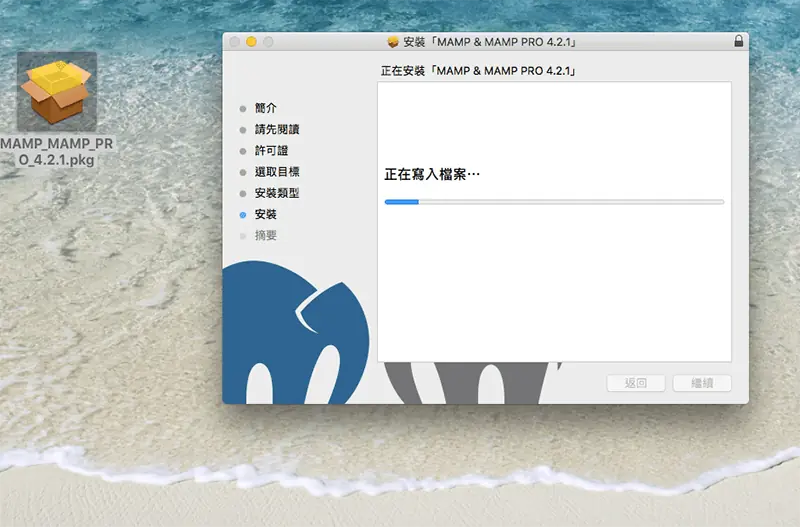
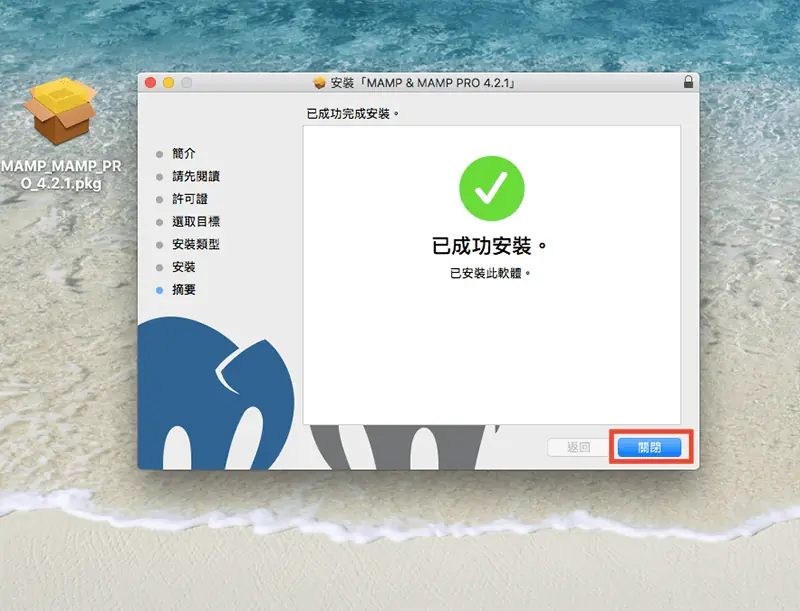
畫面中的版本是舊版 MAMP 4.2.1,新版的安裝流程相同。
步驟二:開啟 MAMP 並設定網站資料夾
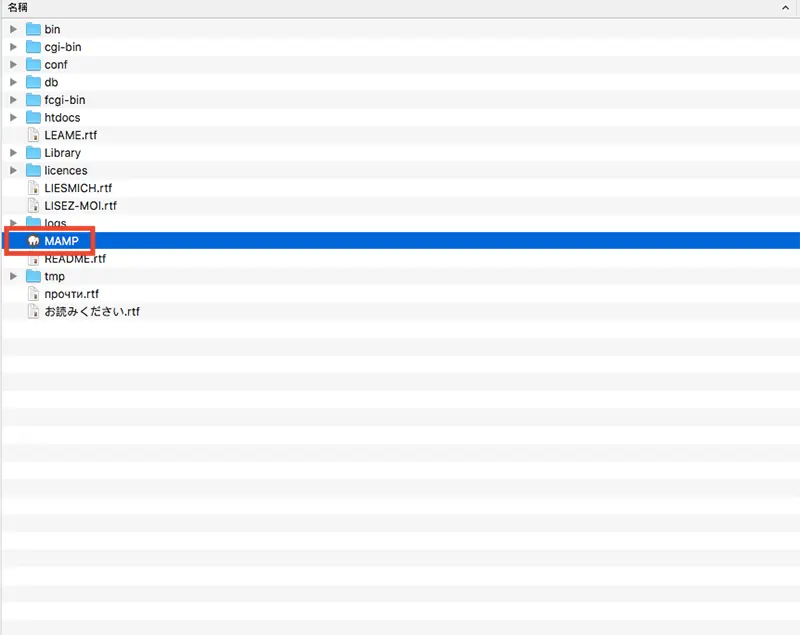
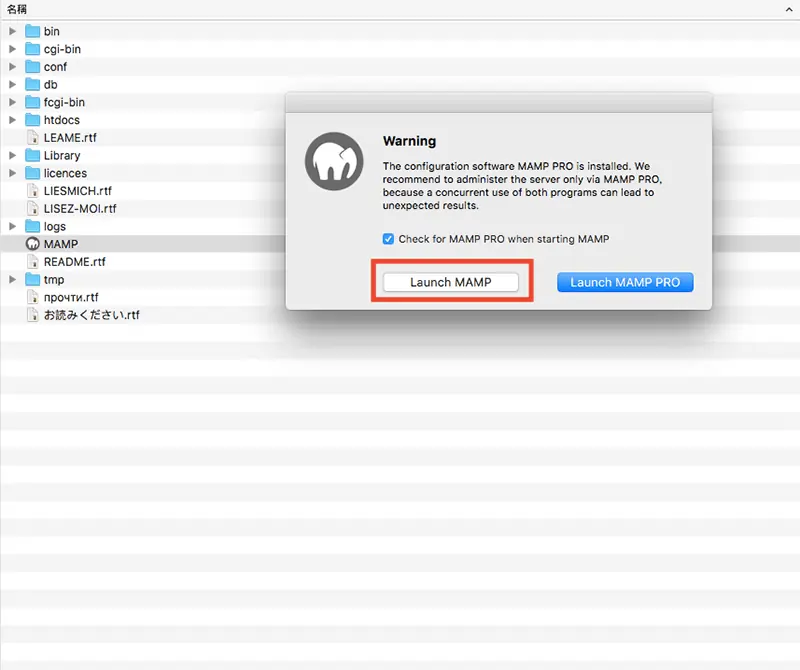
到「應用程式」資料夾,打開 MAMP 資料夾裡的 MAMP 程式。如果同時裝了 MAMP PRO,會跳出提醒視窗,選「Launch MAMP」使用免費版即可。
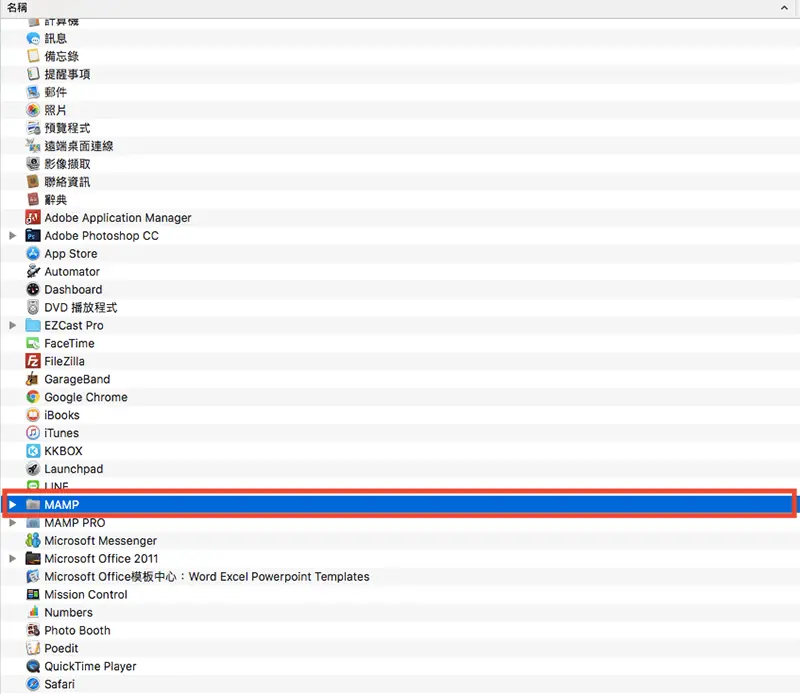
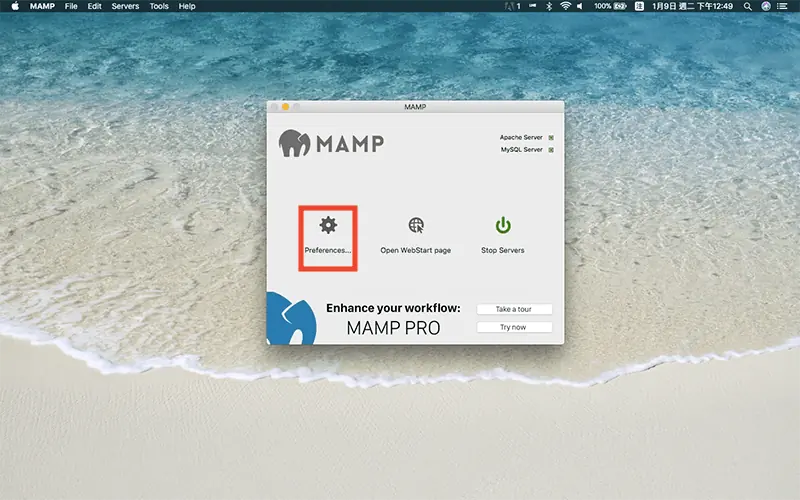
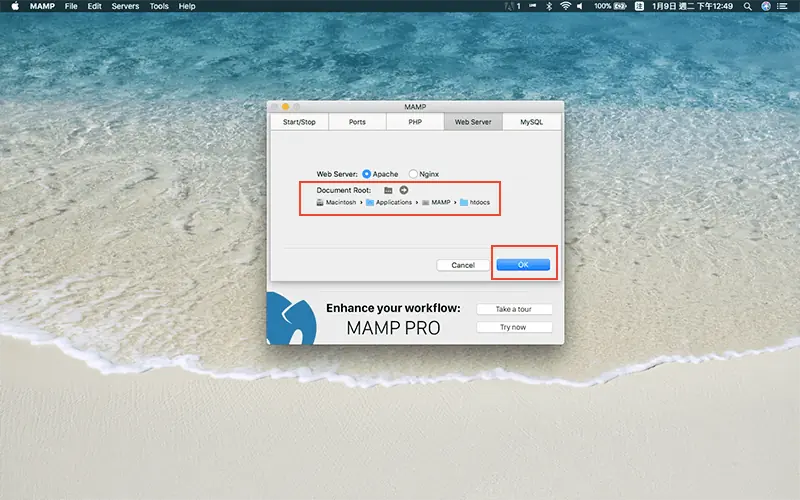
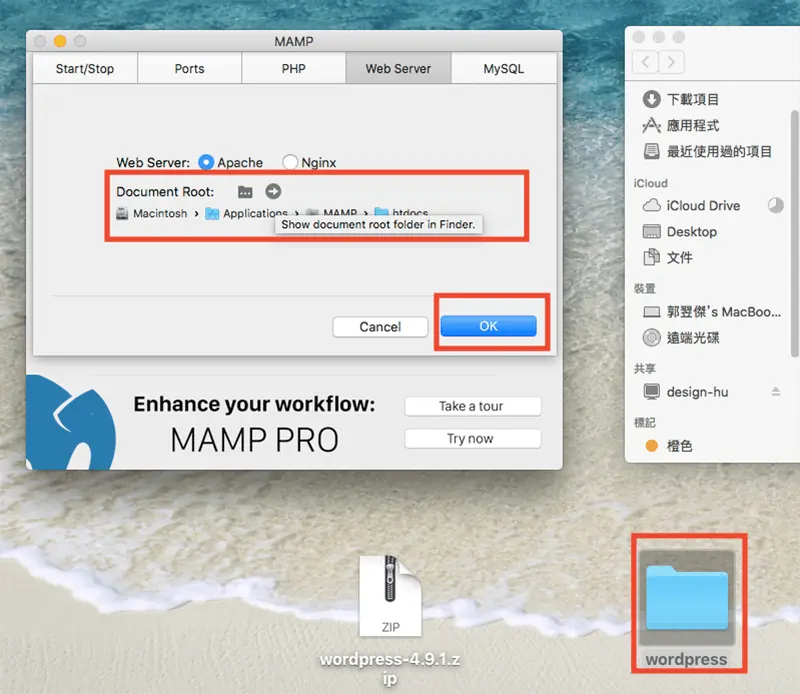
接著打開設定(舊版叫 Preferences),在 Web Server 的「Document Root」確認網站資料夾的位置。預設是「應用程式/MAMP/htdocs」,維持預設最不容易出錯,按 OK 儲存。
如果 MAMP 的設定裡可以選 PHP 版本,選 8.3 或更新的版本,這是 WordPress 官方目前建議的 PHP 版本。
步驟三:啟動伺服器
回到 MAMP 主視窗按「Start」(舊版叫 Start Servers),等右上角 Apache Server 和 MySQL Server 的燈號都亮起,代表伺服器已經啟動。
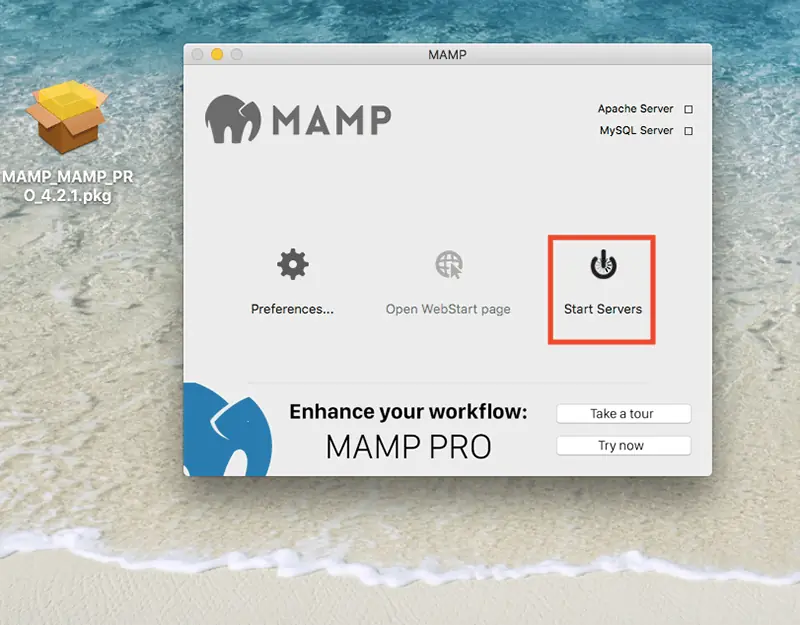
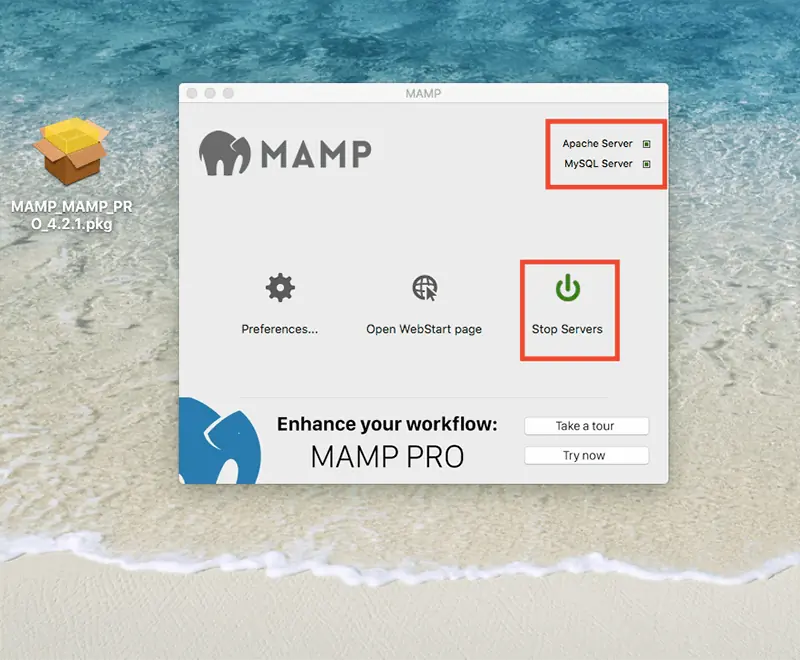
啟動後瀏覽器通常會自動打開 MAMP 的歡迎頁(WebStart page)。這頁會列出 MySQL 的連線資訊,MAMP 預設的資料庫帳號和密碼都是 root,後面會用到。
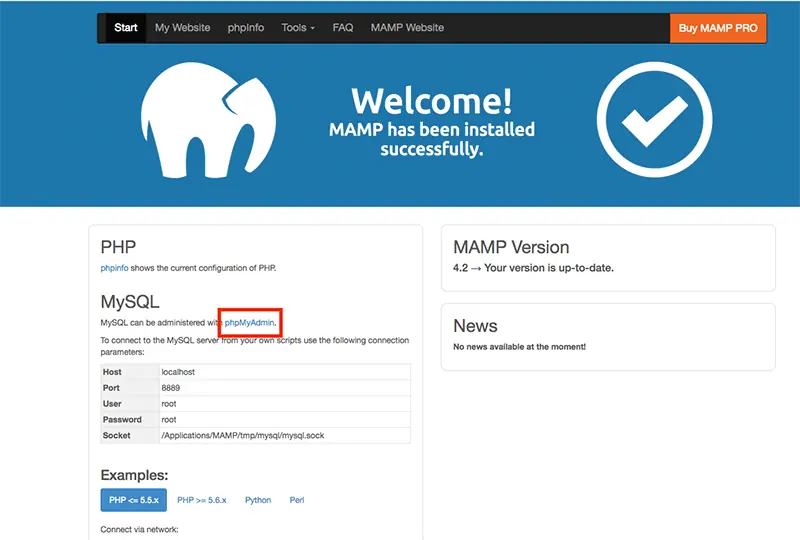
步驟四:在 phpMyAdmin 建立資料庫
在歡迎頁點 phpMyAdmin(或從上方 Tools 選單進入),切到「Databases(資料庫)」分頁,在「Create database」輸入資料庫名稱,例如 wordpress,按「Create」。右邊的編碼(Collation)維持預設即可;如果要自己選,選 utf8mb4 開頭的編碼,中文和表情符號都能正確儲存。
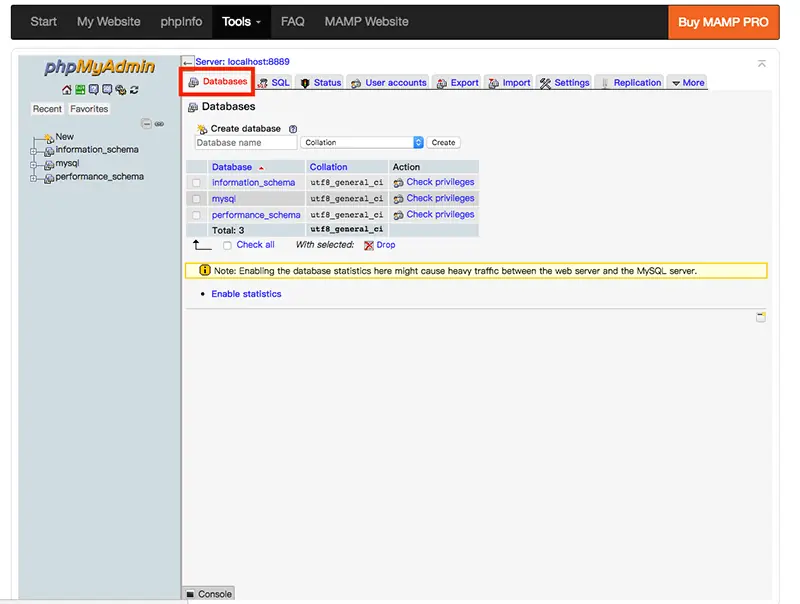
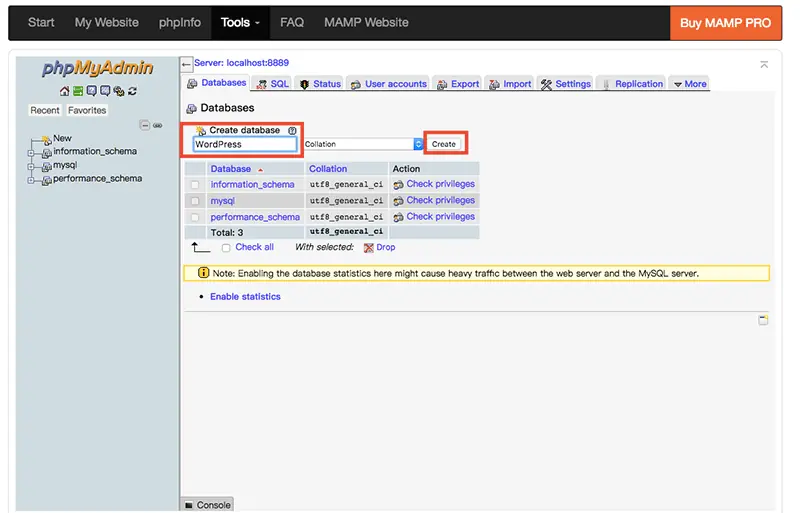
記下這個資料庫名稱,安裝 WordPress 時要填。
步驟五:(選用)建立專用的資料庫帳號
在自己電腦練習時,直接用 MAMP 預設的 root/root 就能安裝,這一步可以跳過。如果想養成好習慣,為 WordPress 建立一個專用帳號,做法如下:
- 在 phpMyAdmin 點「User accounts」分頁,按「Add user account」。
- User name 輸入帳號名稱(示範用
wp-user),Host name 選「Local」,輸入兩次密碼。 - 在權限區勾選需要的權限,拉到最下方按「Go」。
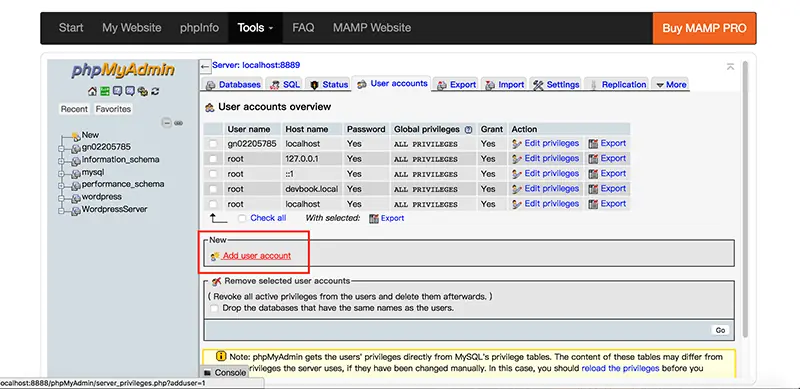
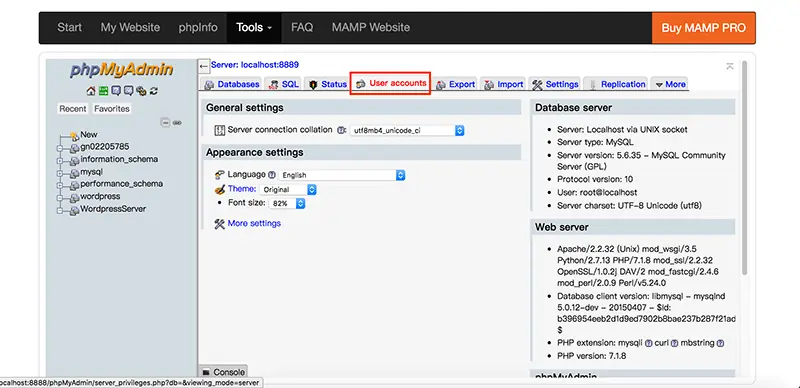
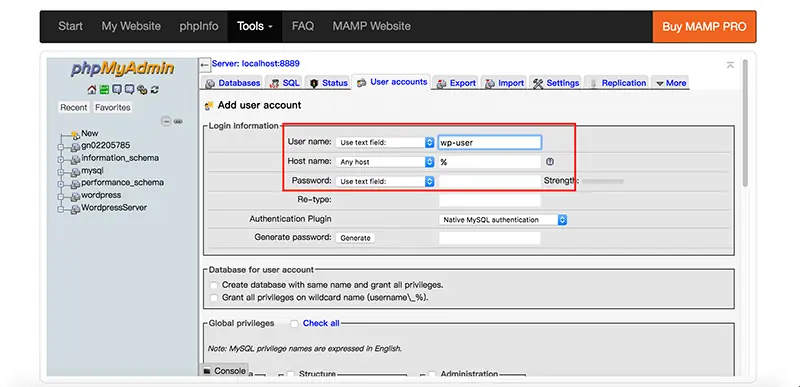
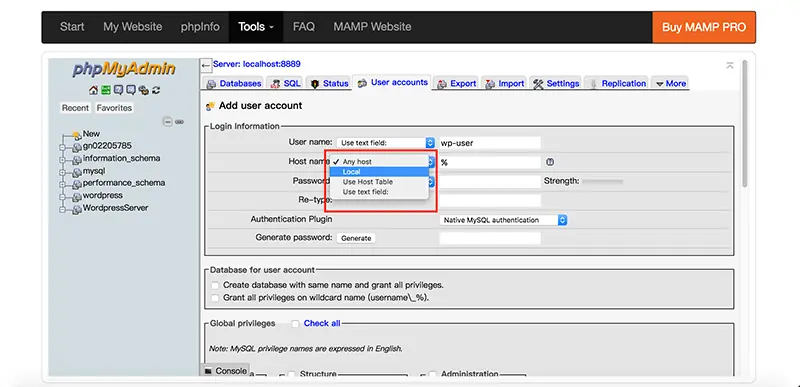
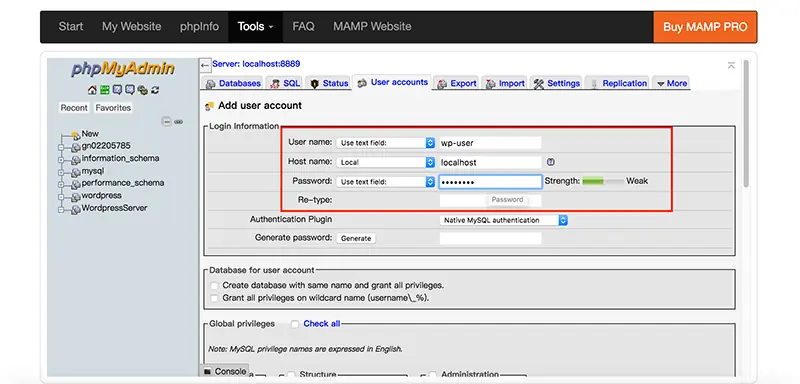
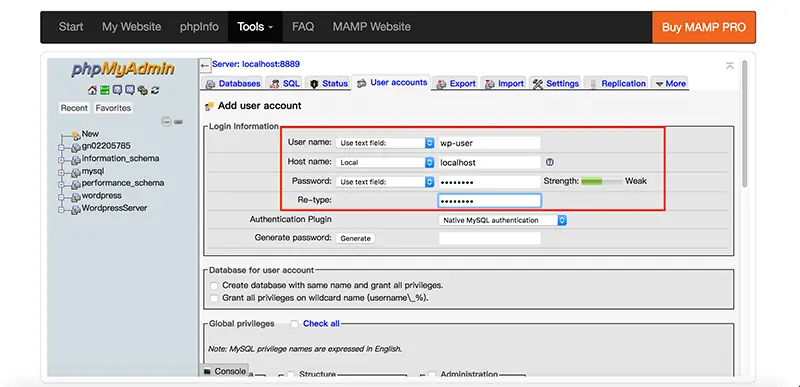
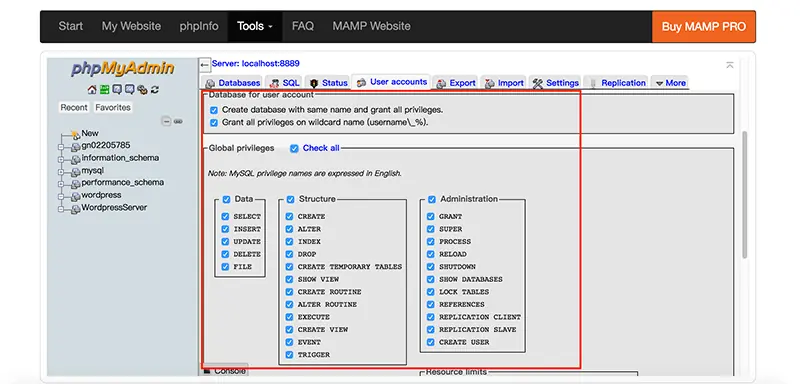
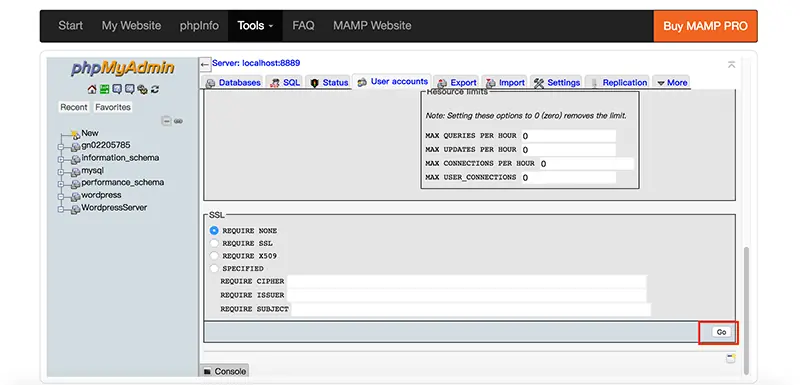
原圖示範把全域權限全部打勾,在本機練習沒問題;但正式主機上不要這樣做,資料庫帳號只給 WordPress 那一個資料庫的權限就好。建立成功後,左側清單會出現剛剛的帳號名稱。
步驟六:下載 WordPress 並放進 htdocs
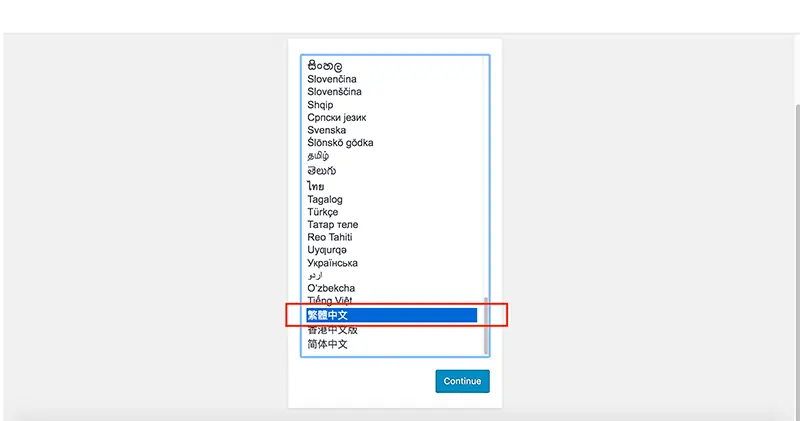
到 WordPress 官方下載頁下載 zip 壓縮檔。正體中文版(tw.wordpress.org)的發佈有時會比英文版晚幾天;下載英文版也沒關係,安裝第一步可以選「繁體中文」。
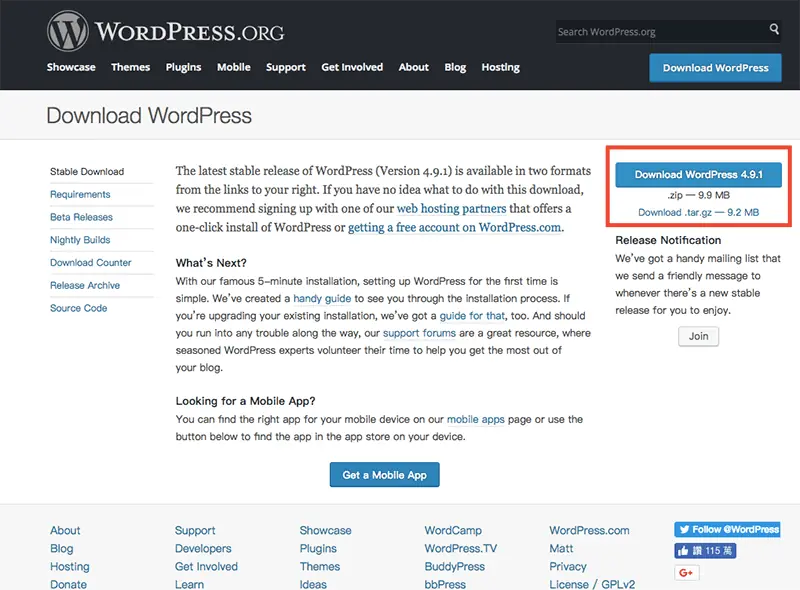
解壓縮後會得到一個 wordpress 資料夾,把它整個放進步驟二設定的 htdocs 資料夾(應用程式/MAMP/htdocs)。
步驟七:執行 WordPress 安裝精靈
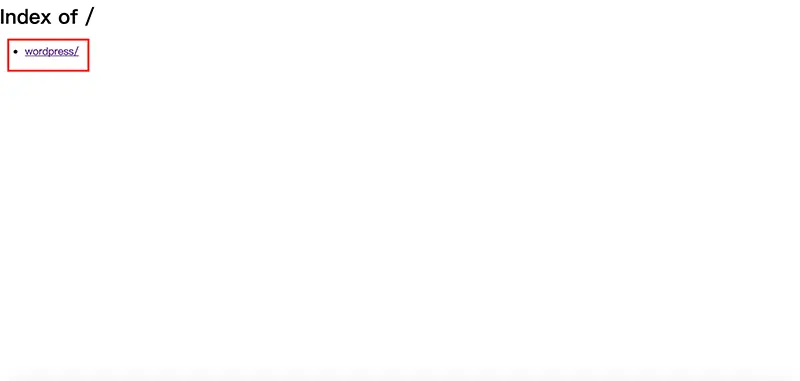
在瀏覽器網址列輸入 http://localhost:8888/(8888 是 MAMP 預設的 Apache 連接埠,若你在設定裡改過就照實際的填),點 wordpress 資料夾。
1. 選擇語言:選「繁體中文」,按 Continue。
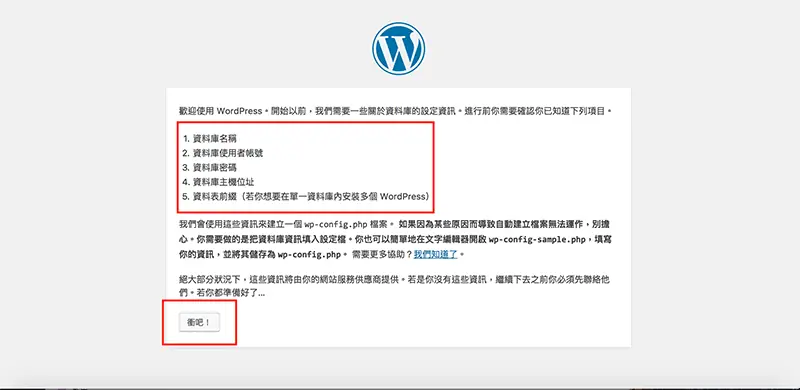
2. 安裝精靈會說明需要哪些資料庫資訊,按「衝吧!」。
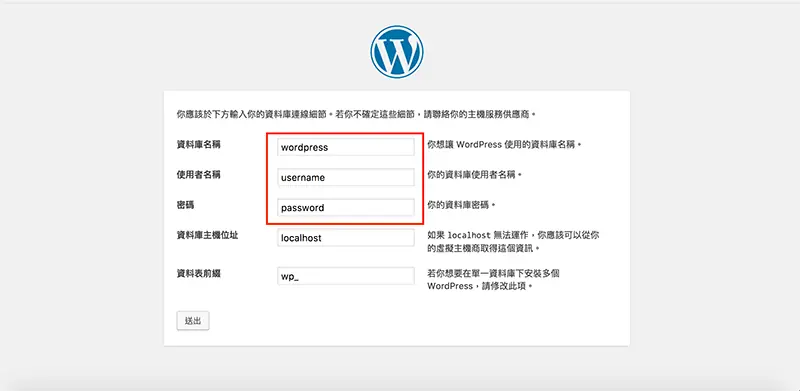
3. 填寫資料庫連線資訊:
- 資料庫名稱:步驟四在 phpMyAdmin 建立的名稱(例如 wordpress)。
- 使用者名稱/密碼:MAMP 預設的 root/root,或步驟五建立的專用帳號。
- 資料庫主機位址:維持 localhost。
- 資料表前綴:維持 wp_ 即可;同一個資料庫要裝多個 WordPress 時才需要改。
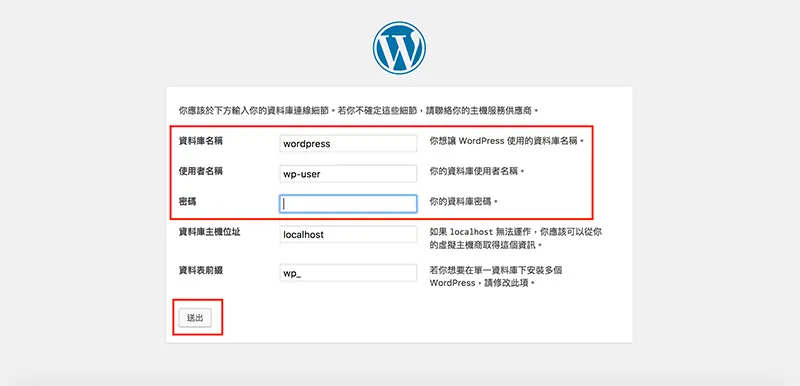
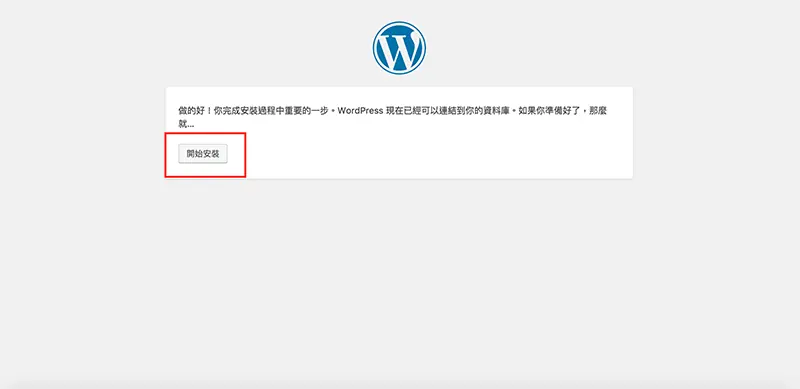
4. 連線成功後按「開始安裝」。
5. 填寫網站資訊:網站標題、管理員使用者名稱、密碼和電子郵件,按「安裝 WordPress」。
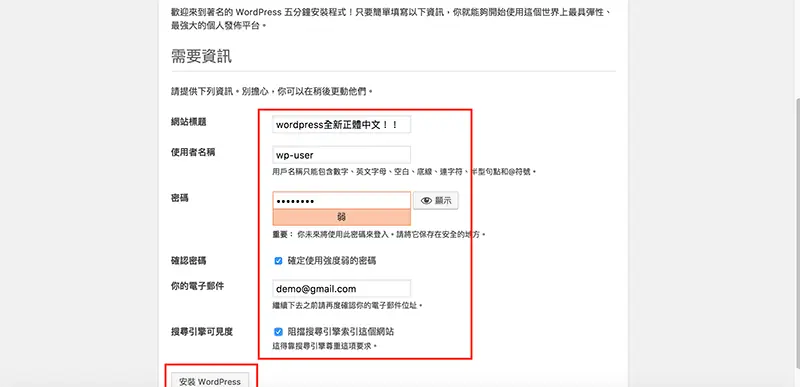
這裡設定的是「登入 WordPress 後台」的帳號,和前面的資料庫帳號是兩回事,不要搞混。網站標題、電子郵件之後都能在後台修改;電子郵件請填有效的信箱,忘記密碼時要靠它重設。本機練習的網站外面看不到,「搜尋引擎可見度」勾不勾都沒關係。
步驟八:登入 WordPress 後台
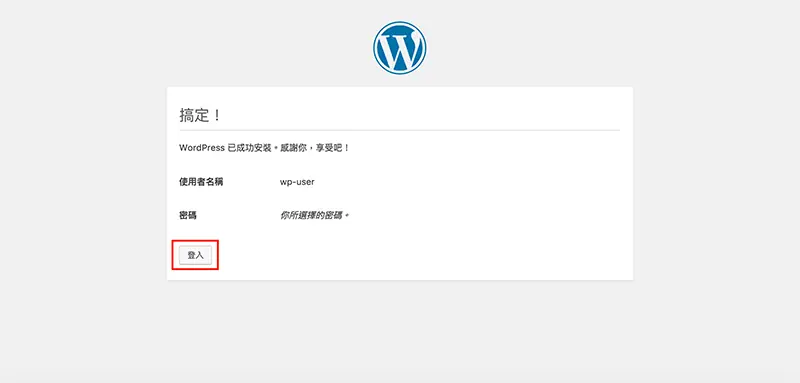
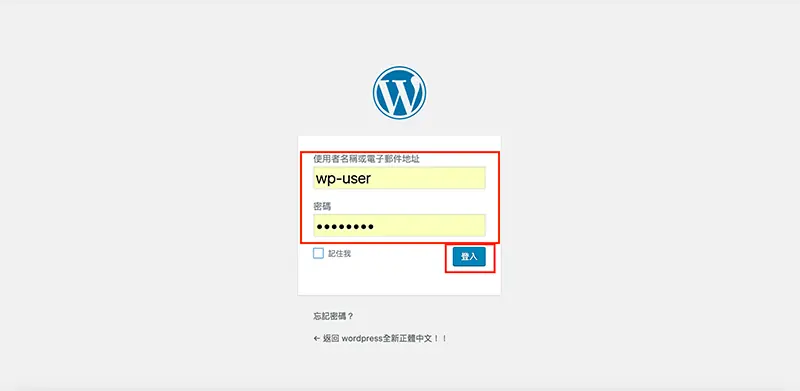
看到「搞定!」就代表安裝完成,按「登入」,輸入剛剛設定的管理員帳號密碼。
WordPress 分成前台和後台兩個網址:
- 前台:
http://localhost:8888/wordpress/,就是訪客看到的網站。 - 後台:
http://localhost:8888/wordpress/wp-admin/,管理文章、頁面、外觀與外掛的地方。
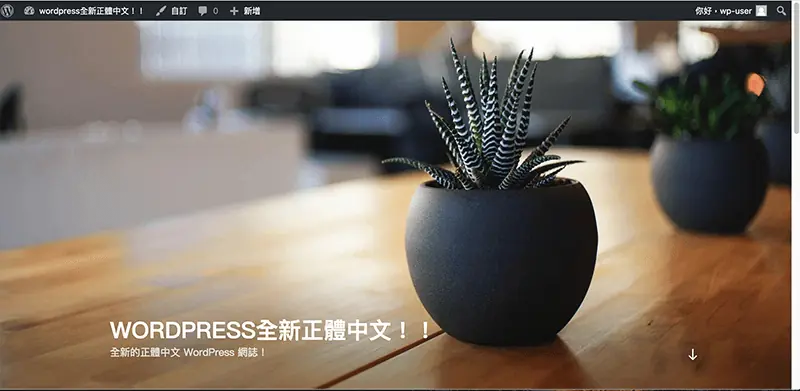
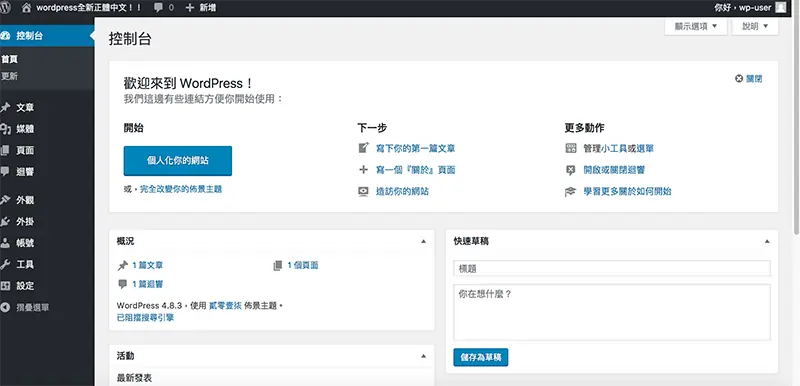
截圖是舊版 WordPress 的畫面,新版的預設佈景主題和控制台外觀不同,但網址與登入方式一樣。登入後可以從 WordPress 教學 基礎介紹一(文章) 開始熟悉後台。
還有哪些方式可以在本機裝 WordPress?
- Local(localwp.com):專門給 WordPress 用的本機工具,建立網站時會自動準備資料庫並安裝 WordPress,不用自己進 phpMyAdmin,Mac 和 Windows 都有。
- WordPress Playground:WordPress 官方下載頁也有連結,在瀏覽器裡直接跑一個 WordPress 示範站,什麼都不用裝,適合只想先看看後台長什麼樣子的人。
- 直接裝在主機上:要正式上線時,大部分主機商都有一鍵安裝 WordPress 的功能,步驟和本篇的安裝精靈相同。
常見問題
MAMP 要付費嗎?
MAMP 免費版就夠用來安裝和練習 WordPress。下載的安裝檔裡同時包含付費的 MAMP PRO 試用版,用不到可以不開。
打開 localhost:8888 顯示無法連線怎麼辦?
先確認 MAMP 的伺服器燈號有亮,沒亮就按 Start 啟動。再到 MAMP 設定看 Apache 的連接埠是不是 8888;如果改成 80,網址就改成 http://localhost/。
安裝時出現「建立資料庫連線時發生錯誤」是什麼原因?
通常是資料庫名稱、帳號或密碼填錯。請回 phpMyAdmin 確認資料庫名稱拼字(含大小寫),帳號密碼用 MAMP 預設的 root/root 試一次,並確認 MySQL 伺服器有啟動。
結語
本機安裝看起來步驟多,其實就是三件事:讓 MAMP 的伺服器跑起來、準備一個資料庫、讓 WordPress 安裝精靈連上它。裝好之後可以放心地試主題、裝外掛、練習排版,弄壞了重裝一次也只要幾分鐘。熟悉之後再把網站搬到正式主機上線。