
重點整理
WordPress 佈景主題在「外觀 → 佈景主題」安裝與切換,切換前先用「即時預覽」確認版面。要改佈景主題的 CSS 或 PHP,請建立子佈景主題:一個資料夾、兩個檔案(style.css 和 functions.php),壓成 zip 上傳後啟用即可。之後父佈景主題更新,你的修改也不會被覆蓋。
很多人改網站樣式時,會直接編輯佈景主題的檔案,結果下次佈景主題一更新,辛苦改的東西全部消失;也有人怕更新會蓋掉修改,乾脆不更新,讓網站暴露在資安風險裡。正確做法是使用子佈景主題(Child Theme)。這篇先說明佈景主題怎麼安裝和切換,再用 WordPress 預設的 Twenty Twenty-Five 示範建立子佈景主題,檔案內容可以直接複製使用。
步驟一:安裝佈景主題
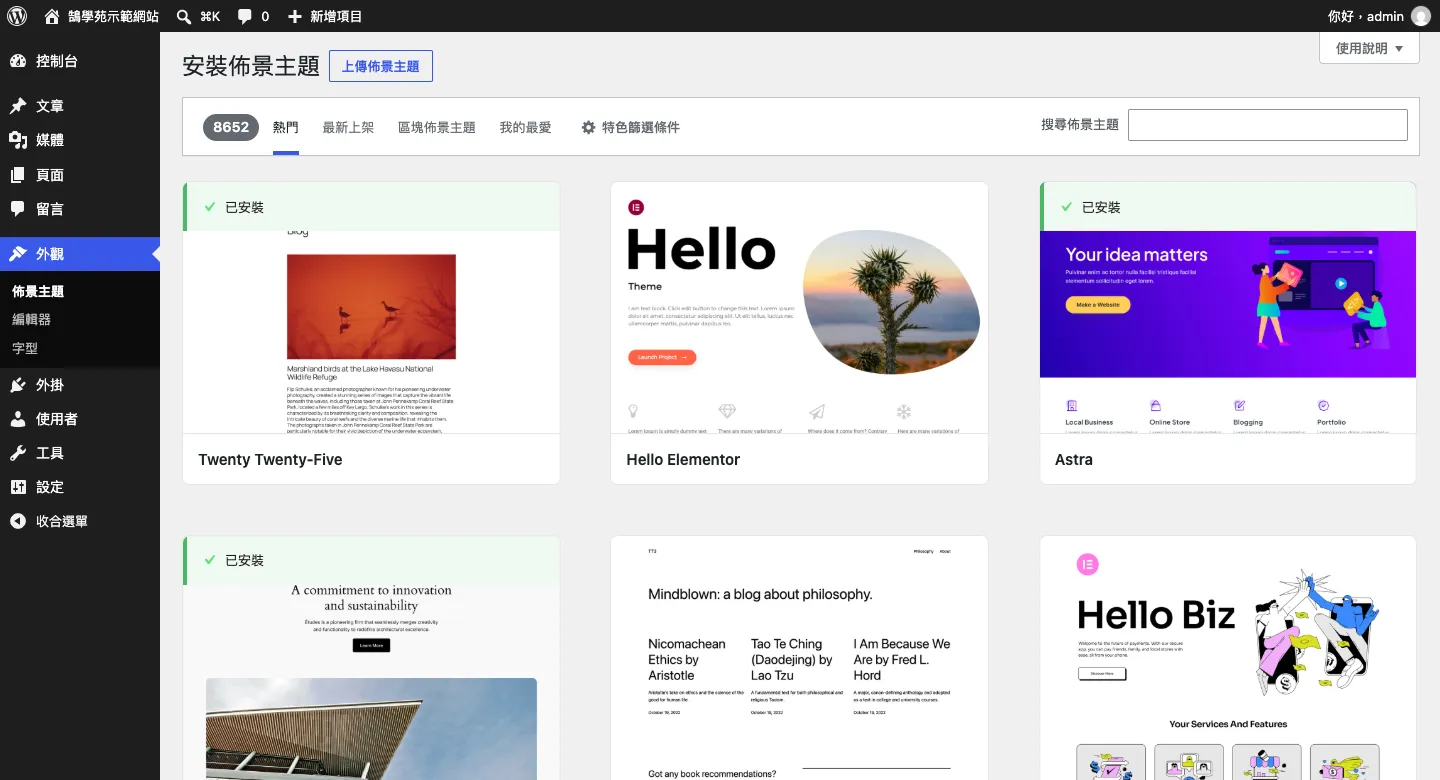
到後台「外觀 → 佈景主題」,按上方「安裝佈景主題」。安裝方式有兩種:
- 從官方目錄安裝:免費佈景主題可以直接在這裡搜尋,或用「熱門」「最新上架」「區塊佈景主題」分頁瀏覽,按「安裝」即可。
- 上傳 zip 檔:在官方目錄以外購買的付費佈景主題,按「上傳佈景主題」選擇 zip 檔安裝。
挑選佈景主題時,先看三件事:最近一次更新時間、啟用安裝數與評價,以及支援論壇有沒有人在回覆。很久沒更新的佈景主題,之後可能和新版 WordPress 或 PHP 不相容。付費佈景主題請從原開發者或正規商店購買,來路不明的「免費破解版」常被植入惡意程式。
步驟二:預覽並切換佈景主題
安裝完成後,回到「外觀 → 佈景主題」,滑鼠移到佈景主題上,會出現「啟用」和「即時預覽」。建議先按「即時預覽」看看自己的內容套上去的樣子,確認沒問題再啟用。
切換佈景主題前要知道:
- 文章、頁面、媒體不會消失,它們存在資料庫裡,跟佈景主題無關。
- 版面設定可能要重做:選單位置、小工具、頁首頁尾、自訂器裡的顏色字型,多半是跟著佈景主題存的,換了之後要重新設定。
- 佈景主題附帶的功能會不見:如果佈景主題內建了作品集、短代碼或自訂區塊,換掉之後這些內容可能顯示不出來。
正式網站要換佈景主題,最好先在測試站做完整測試,再找訪客少的時段切換。想了解區塊佈景主題和傳統佈景主題的差異,可以參考全站編輯(FSE)與區塊主題比較。
為什麼要用子佈景主題?
子佈景主題是一個「繼承」父佈景主題的小佈景主題:版面、範本、功能都沿用父佈景主題,你只要把想修改的部分寫在子佈景主題裡。好處是:
| 做法 | 父佈景主題更新後 |
|---|---|
| 直接改父佈景主題的檔案 | 修改全部被覆蓋,要重做 |
| 寫在子佈景主題 | 修改保留,父佈景主題照常更新 |
如果你只是想加幾行 CSS,傳統佈景主題可以用「外觀 → 自訂」裡的「附加的 CSS」,區塊佈景主題則可以在網站編輯器的樣式設定加入自訂 CSS,不一定要建子佈景主題。但只要會動到 PHP(例如在 functions.php 加功能)或要覆寫範本檔,就該建立子佈景主題。
步驟三:建立子佈景主題的兩個檔案
在自己的電腦上建立一個資料夾,名稱用英文小寫加連字號,例如 twentytwentyfive-child。資料夾裡放兩個檔案。
style.css
開頭的註解是子佈景主題的「身分證」,WordPress 靠它認出這是哪個佈景主題的子佈景主題:
/*
 Theme Name:   Twenty Twenty-Five Child
 Template:     twentytwentyfive
 Author:       你的公司名稱
 Description:  Twenty Twenty-Five 的子佈景主題,自訂樣式與功能都寫在這裡。
 Version:      1.0.0
 Text Domain:  twentytwentyfive-child
*/

/* 網站標題改成品牌橘色 */
.wp-block-site-title a {
	color: #e87722;
}- Theme Name:後台顯示的名稱,可以自己取。
- Template:最重要的一行,要填父佈景主題的資料夾名稱(不是顯示名稱),大小寫要完全一樣。不確定的話,到主機的
wp-content/themes/看資料夾名稱。 - 註解下方就可以開始寫你的 CSS。
functions.php
子佈景主題的 style.css 不會自動載入,要在 functions.php 把它加進來:
<?php
/**
 * Twenty Twenty-Five Child 的功能檔
 */

// 載入子佈景主題的 style.css(父佈景主題的樣式由父佈景主題自己載入)
add_action( 'wp_enqueue_scripts', function () {
	wp_enqueue_style(
		'twentytwentyfive-child-style',
		get_stylesheet_uri(),
		array( 'twentytwentyfive-style' ),
		wp_get_theme()->get( 'Version' )
	);
} );
get_stylesheet_uri() 會指向「目前啟用的佈景主題」(也就是子佈景主題)的 style.css;第三個參數 twentytwentyfive-style 是父佈景主題樣式的名稱,代表子佈景主題的 CSS 要排在父佈景主題之後載入,才蓋得過去。最後一個參數用版本號,之後改了 CSS 把 Version 加一號,訪客的瀏覽器就會抓新檔案。
如果父佈景主題不是 Twenty Twenty-Five,第三個參數要換成該佈景主題的樣式名稱,或直接改成空陣列 array()。有些傳統佈景主題本身就會載入子佈景主題的樣式,請先看佈景主題的說明文件,避免同一個檔案載入兩次。
另外可以放一張 screenshot.png(建議 1200 × 900 像素)在資料夾裡,後台的佈景主題列表就會顯示這張縮圖。
步驟四:上傳並啟用子佈景主題
- 把整個
twentytwentyfive-child資料夾壓縮成 zip 檔(zip 裡面第一層要是這個資料夾)。 - 到「外觀 → 佈景主題 → 安裝佈景主題 → 上傳佈景主題」,選擇 zip 檔並安裝。也可以用 FTP 直接把資料夾上傳到
wp-content/themes/。 - 確認父佈景主題也已經安裝(不用啟用,但不能刪除)。
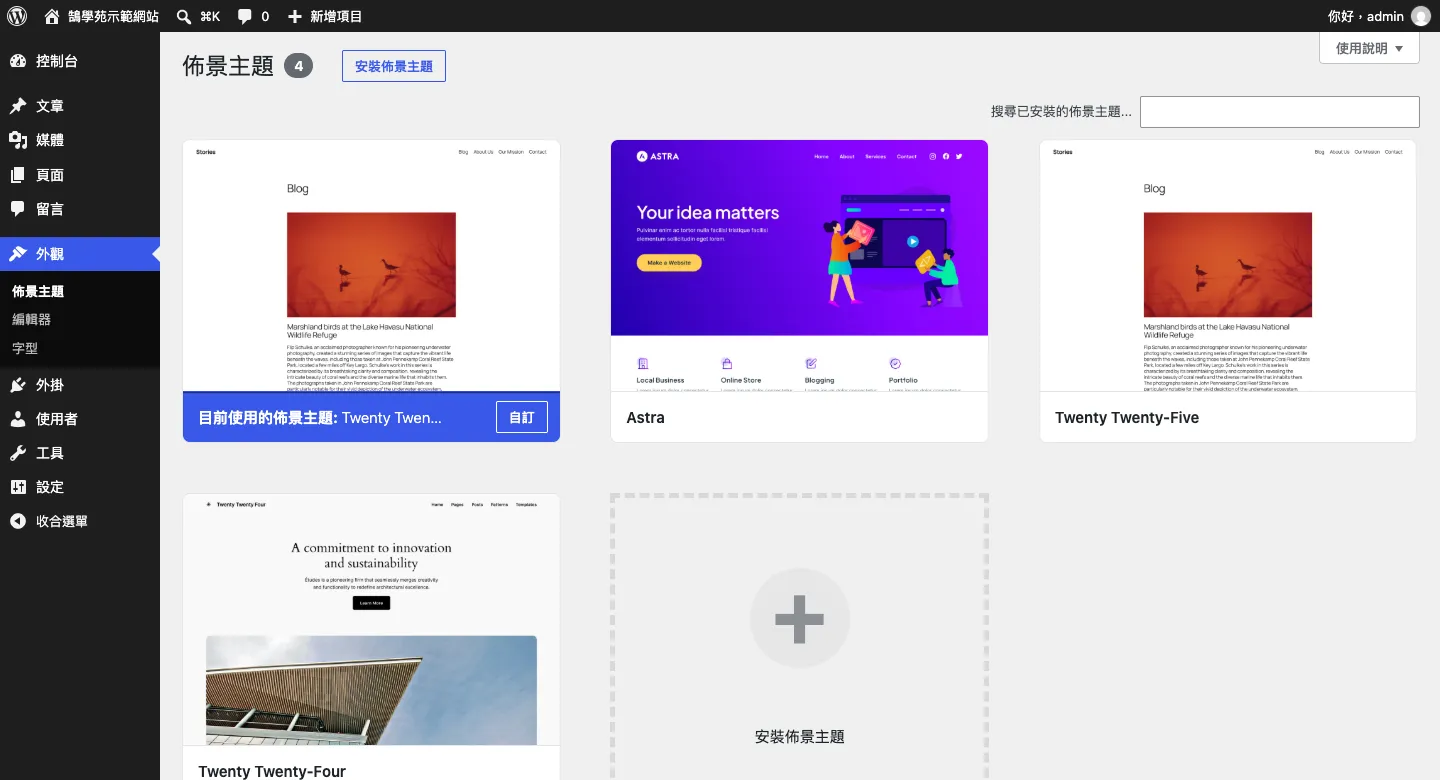
- 回到「外觀 → 佈景主題」,啟用子佈景主題。
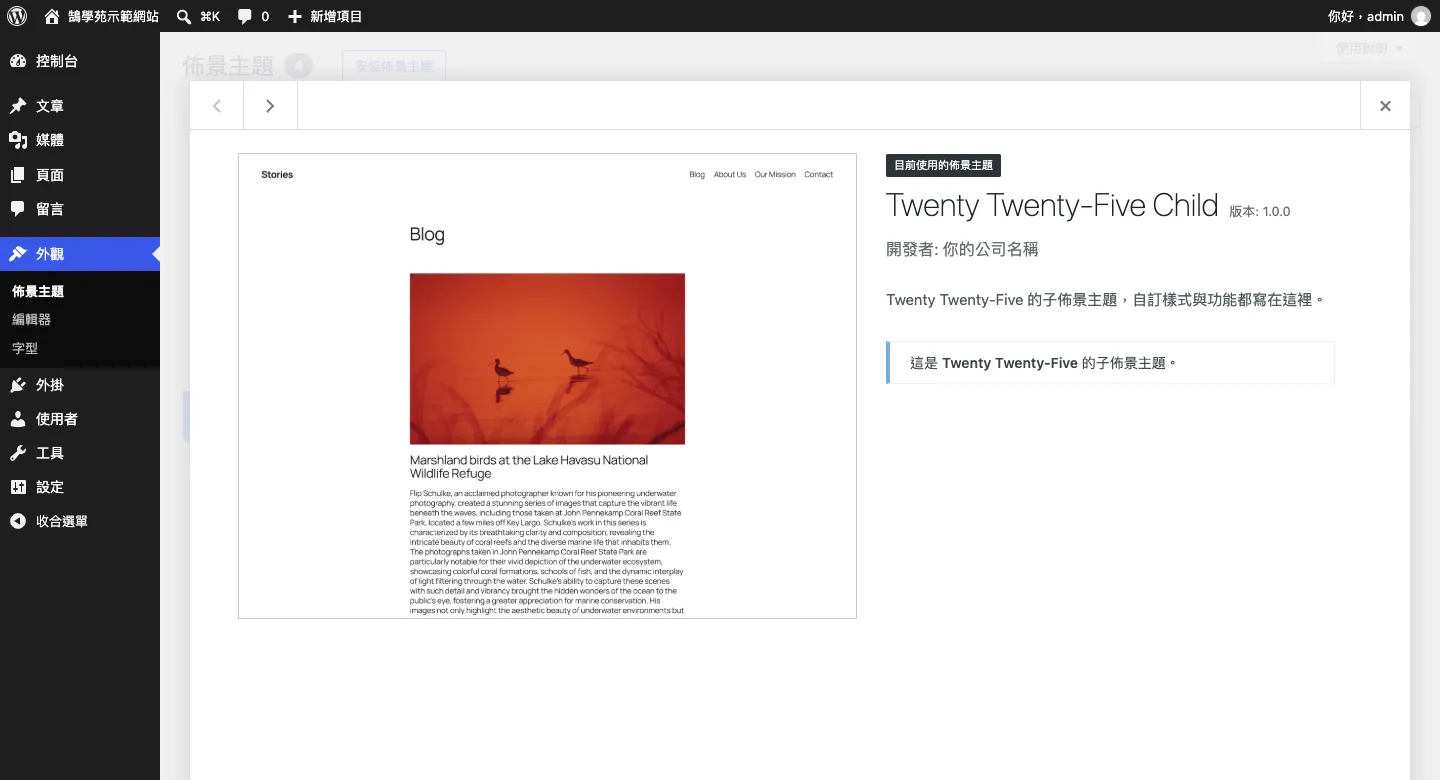
點子佈景主題打開「佈景主題詳細資料」,下方會顯示「這是 Twenty Twenty-Five 的子佈景主題。」,代表 Template 那一行設定正確。如果寫錯,佈景主題列表下方會出現「不完整的佈景主題」,並說明找不到上層佈景主題。
步驟五:確認修改有生效
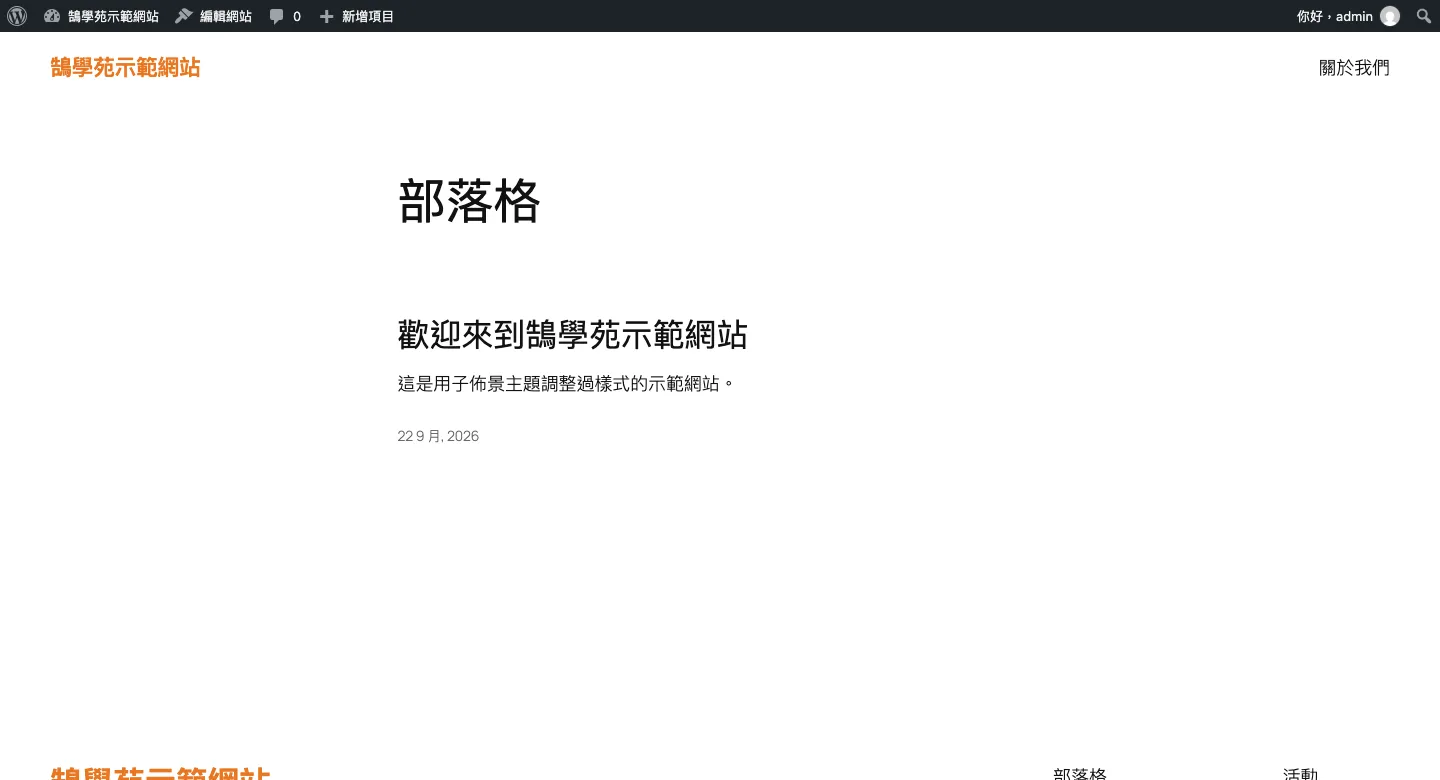
打開前台,示範的子佈景主題把網站標題改成了橘色,代表 style.css 已經成功載入。如果沒有變化,先清除快取外掛與瀏覽器快取,再用瀏覽器的「檢視網頁原始碼」搜尋 twentytwentyfive-child,看看樣式檔有沒有被載入。
之後要修改子佈景主題的檔案,可以用 FTP,或在後台的佈景主題檔案編輯器修改。使用區塊佈景主題時,編輯器在「工具 → 佈景主題檔案編輯器」;傳統佈景主題則在「外觀 → 佈景主題檔案編輯器」。
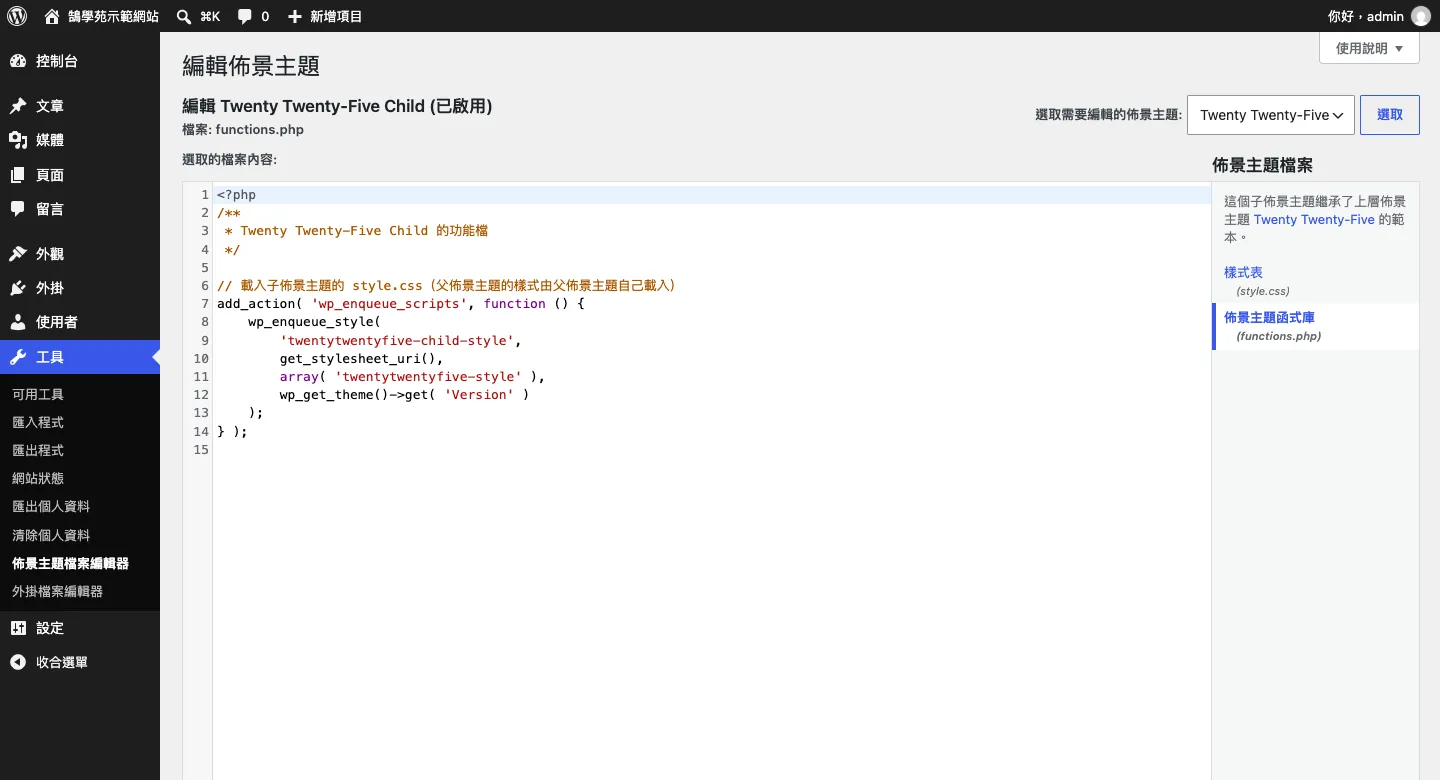
後台的檔案編輯器改錯一個符號就可能讓網站出現嚴重錯誤,而且沒有復原按鈕。修改 PHP 前請先備份,或在測試站改好再上傳。functions.php 裡還能寫哪些常用功能,可以參考 WordPress PHP 網頁修改教學。
區塊佈景主題的子佈景主題有什麼不同?
Twenty Twenty-Five 這類區塊佈景主題,大部分的顏色、字型和間距是寫在 theme.json,版面則是 templates 和 parts 資料夾裡的 HTML 範本。子佈景主題一樣可以覆寫:
- 在子佈景主題放一份
theme.json,只寫要改的設定,WordPress 會和父佈景主題的設定合併。 - 在子佈景主題建立同名的範本檔(例如
templates/single.html),就會取代父佈景主題的那一份。
不想自己寫檔案的話,WordPress 官方團隊維護的 Create Block Theme 外掛,也能從網站編輯器直接產生子佈景主題。
常見問題
啟用子佈景主題後,原本在自訂器做的設定不見了?
這是正常的,很多佈景主題的自訂器設定是依「目前啟用的佈景主題」分開儲存,換成子佈景主題就等於一套新的設定。建議在網站剛建立時就先啟用子佈景主題,再開始調整;已經設定很多的網站,可以先記下或匯出設定再切換。
父佈景主題可以刪除或停止更新嗎?
不行,父佈景主題必須一直保留在網站上,子佈景主題才能運作。父佈景主題也要照常更新,這正是使用子佈景主題的目的:父佈景主題修正錯誤和安全性問題,你的修改留在子佈景主題裡不受影響。
付費佈景主題要自己寫子佈景主題嗎?
不一定。很多付費佈景主題的下載包裡就附有子佈景主題的 zip 檔(檔名通常有 child),直接上傳啟用即可。先看佈景主題的說明文件,用官方提供的版本最不容易出錯。
結語
佈景主題的安裝和切換都在「外觀 → 佈景主題」完成,切換前用即時預覽確認,並記得選單和小工具可能要重新設定。只要會修改佈景主題的檔案,就先建立子佈景主題:style.css 的 Template 填對父佈景主題資料夾名稱,functions.php 載入子佈景主題的樣式,壓成 zip 上傳啟用,之後父佈景主題就能放心更新。