
重點整理
WPC Product Bundles for WooCommerce 是免費外掛,可以把多個商品綁成一個「組合包」一起賣,並用百分比或固定金額打折。2026 年 10 月最新版本 8.7.1,約 3 萬個網站使用,支援 WordPress 7.1。安裝後新增商品時把商品類型選成「Smart bundle」,加入要綁定的商品、設定折扣與數量上下限即可;組合包中加入可變商品的特定規格則是付費版功能。
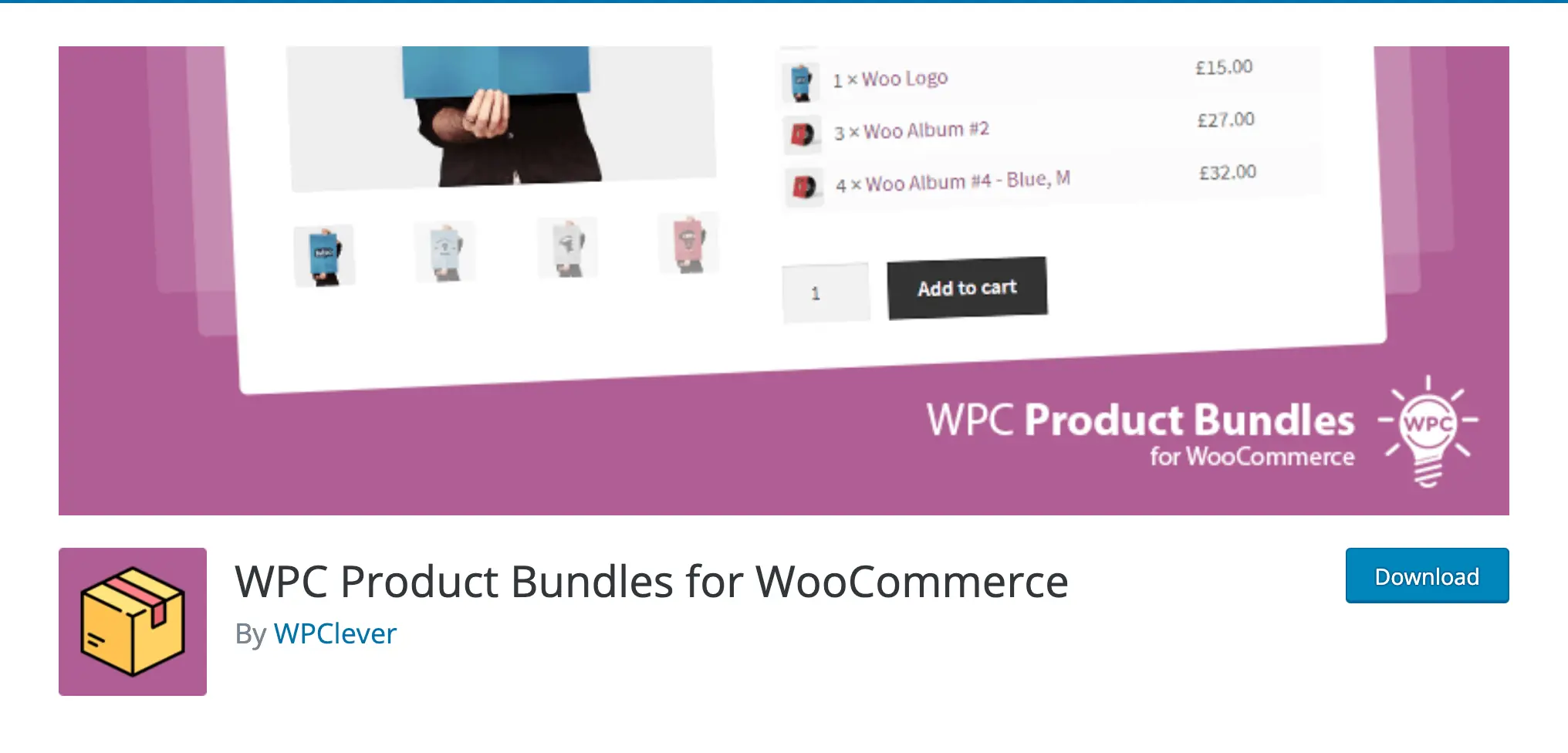
網購時,很多人為了湊免運或拿折扣,會在同一家店一次買齊。把相關商品綁成組合包、再給一點優惠,是提高客單價最直接的方法,就像實體店結帳時的「加價購」。WooCommerce 預設沒有組合包功能,這篇用免費的 WPC Product Bundles 外掛,示範如何在 WordPress 商店建立商品組合包。
為什麼要做商品組合包?
- 提高客單價:把常一起買的商品綁在一起,顧客一次多買幾樣。
- 帶動冷門商品:把熱賣品和較少人買的商品組合,順便提高曝光。
- 讓優惠更好懂:組合價直接標出省多少,比單純的折扣碼更吸引人。
WPC Product Bundles 能做什麼?
依 WordPress.org 外掛頁,免費版就有這些功能:
- 以百分比或固定金額設定組合折扣,自動計算原價與特價
- 設定每個商品的預設數量,以及單品或整組的數量上下限
- 拖曳調整組合內商品的順序
- 組合內的商品照樣扣庫存,也可以在組合層級管理庫存
- 建立虛擬或可下載的組合商品
- 調整組合清單在商品頁的位置、顯示縮圖、價格、數量與簡短說明
把可變商品或某個特定規格(例如紅色 M 號)加進組合,需要付費的 Premium 版本。
步驟一:安裝並啟用外掛
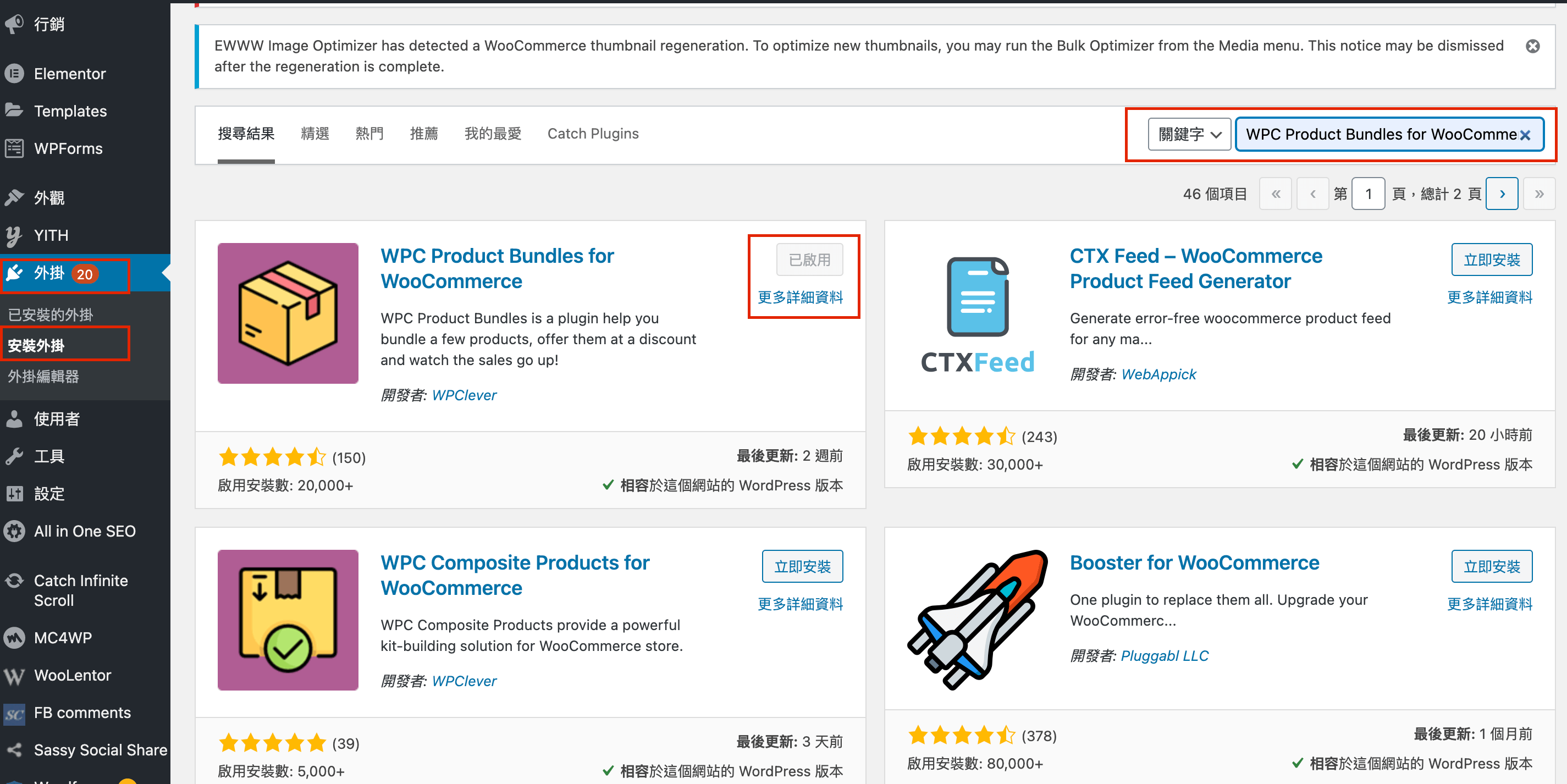
到 WordPress 後台「外掛 → 安裝外掛」,搜尋「WPC Product Bundles」,按「立即安裝」。這個外掛需要先安裝 WooCommerce。
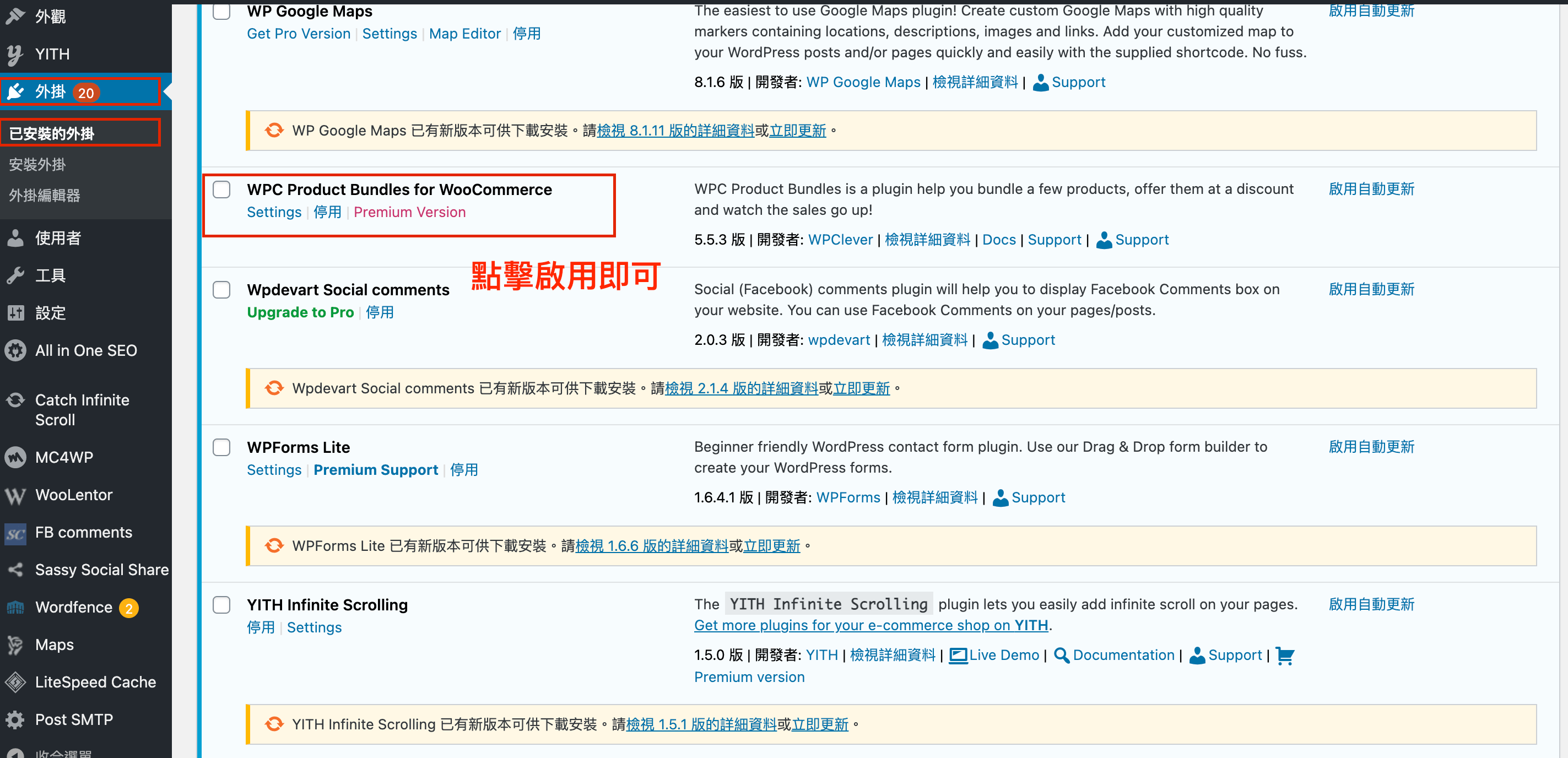
安裝完成後按「啟用」。
步驟二:新增組合商品
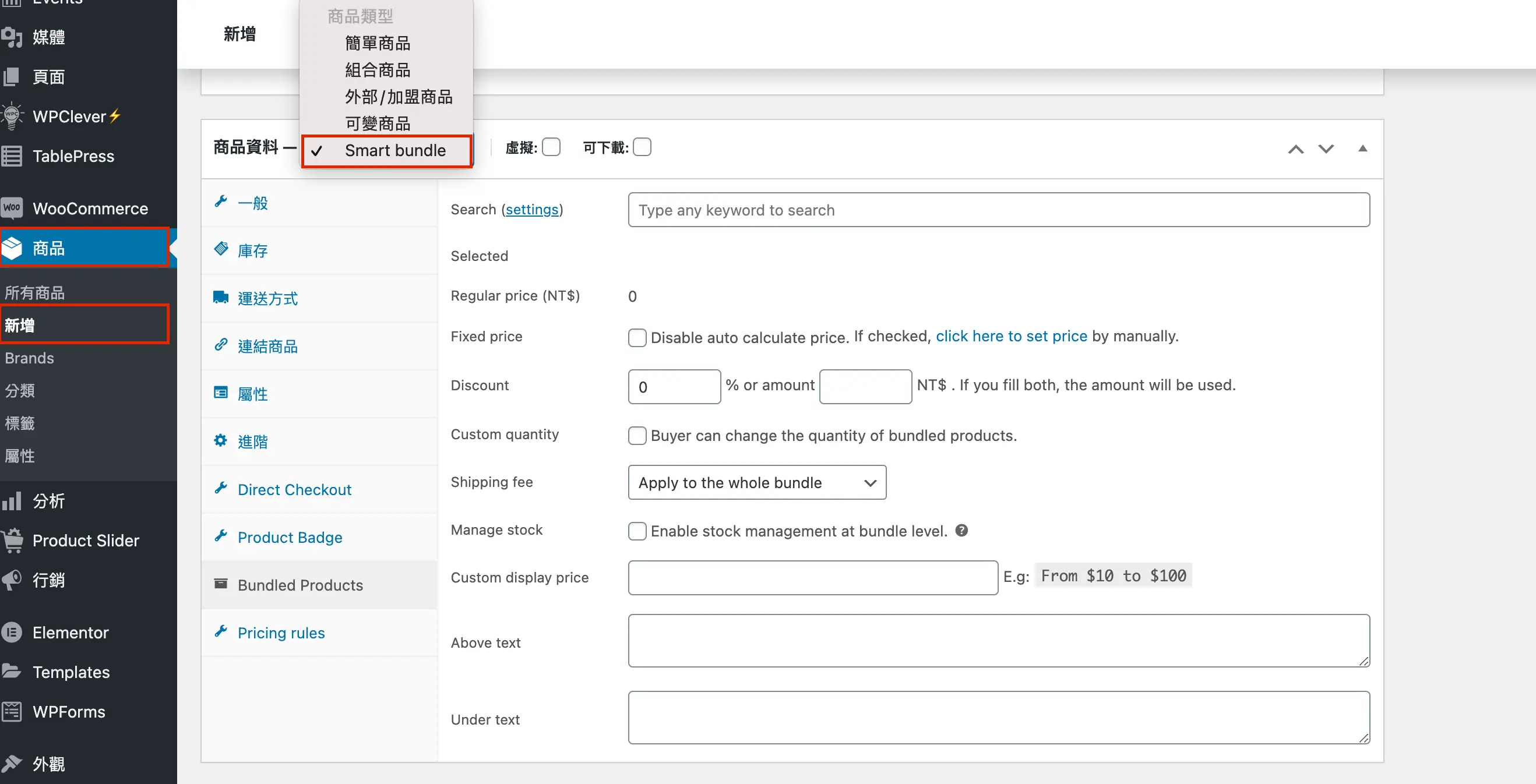
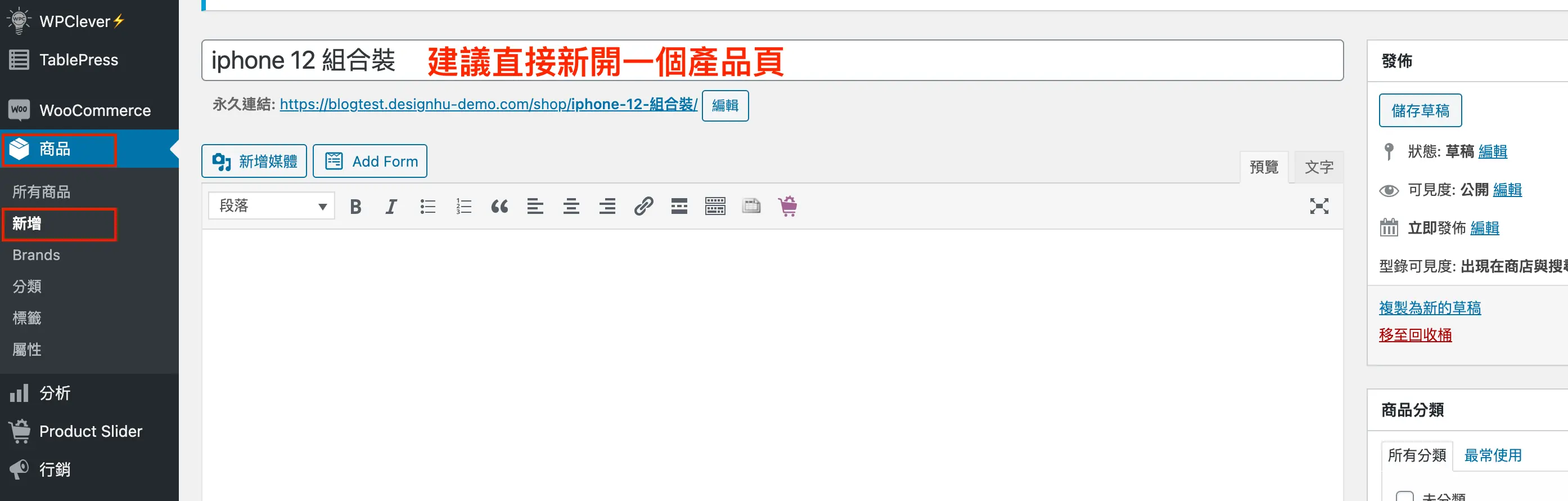
到「商品 → 新增商品」建立一個新的商品當作組合包,在下方「商品資料」的商品類型下拉選單選擇「Smart bundle」,就會出現組合設定的分頁。
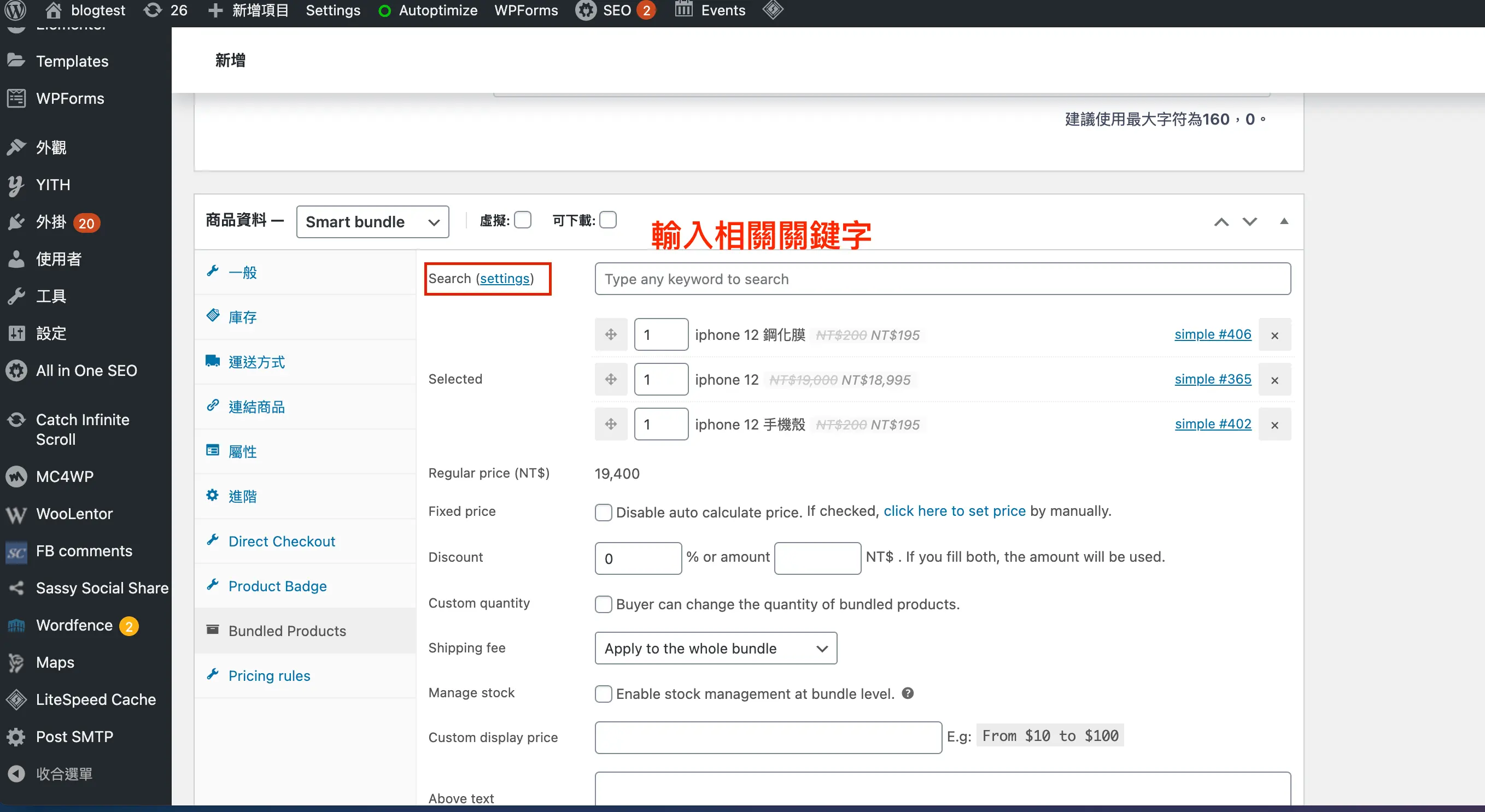
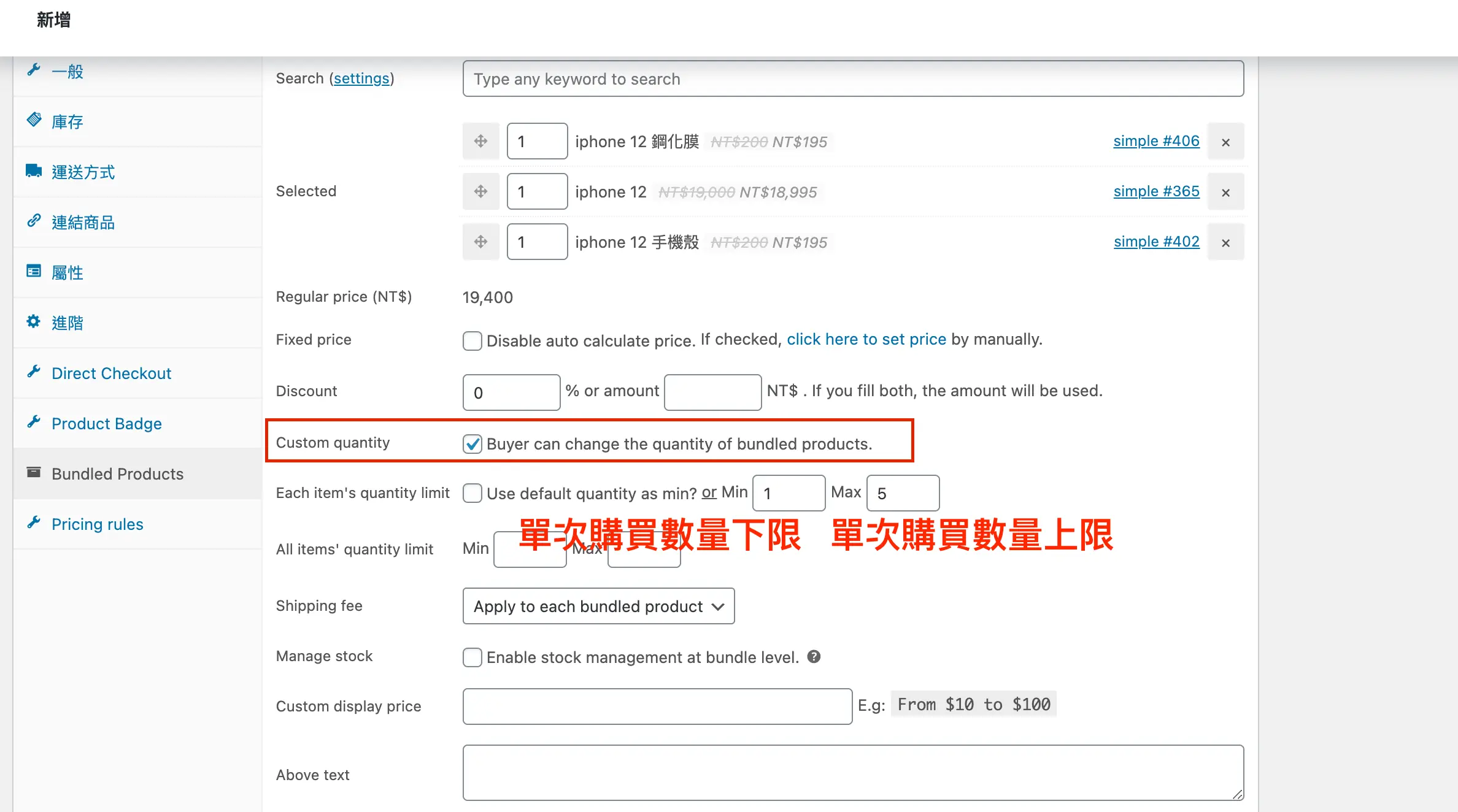
在組合設定中搜尋並加入要綁在一起的商品,可以設定每個商品的數量,並拖曳調整順序。
步驟三:設定組合優惠
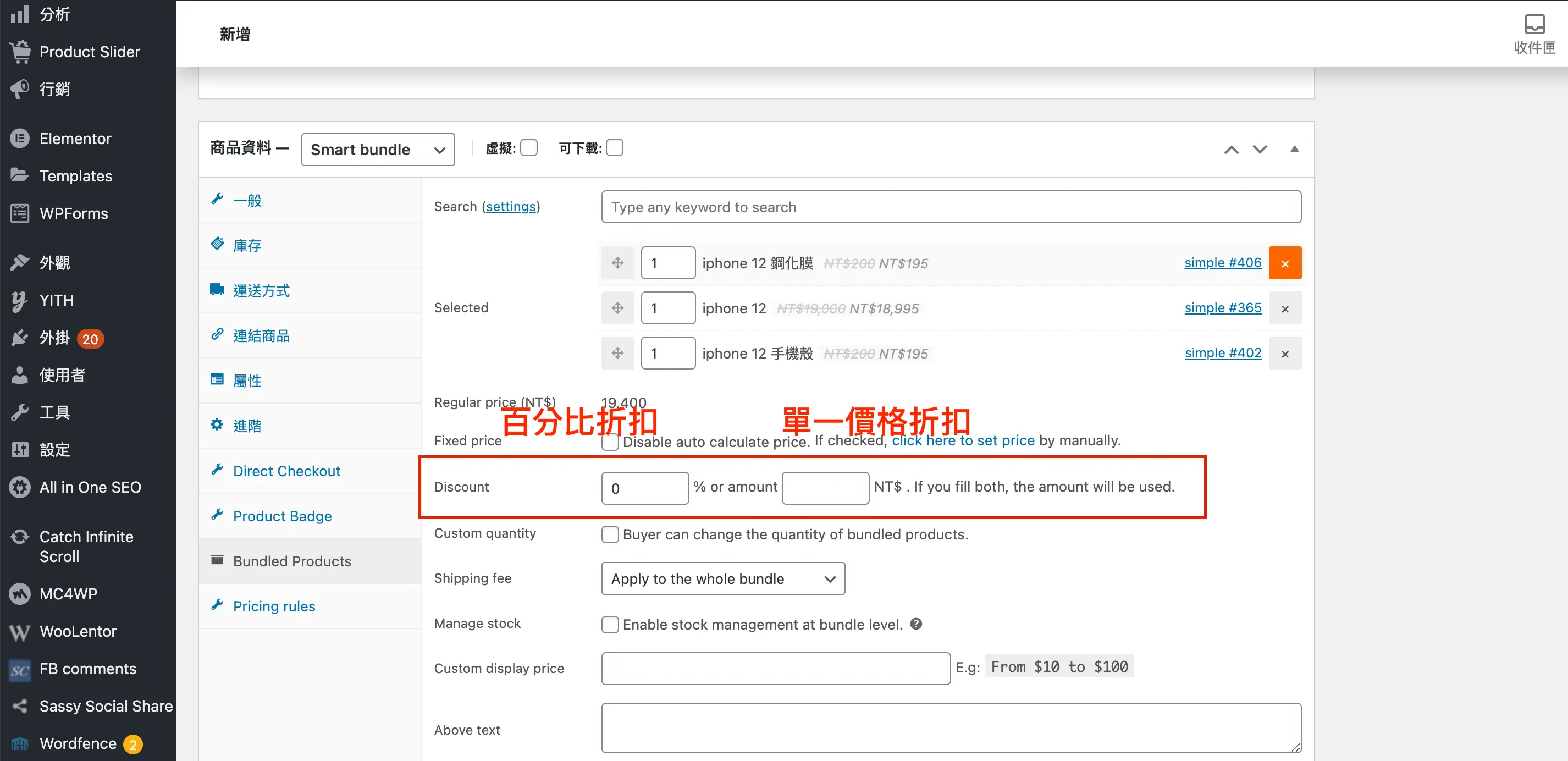
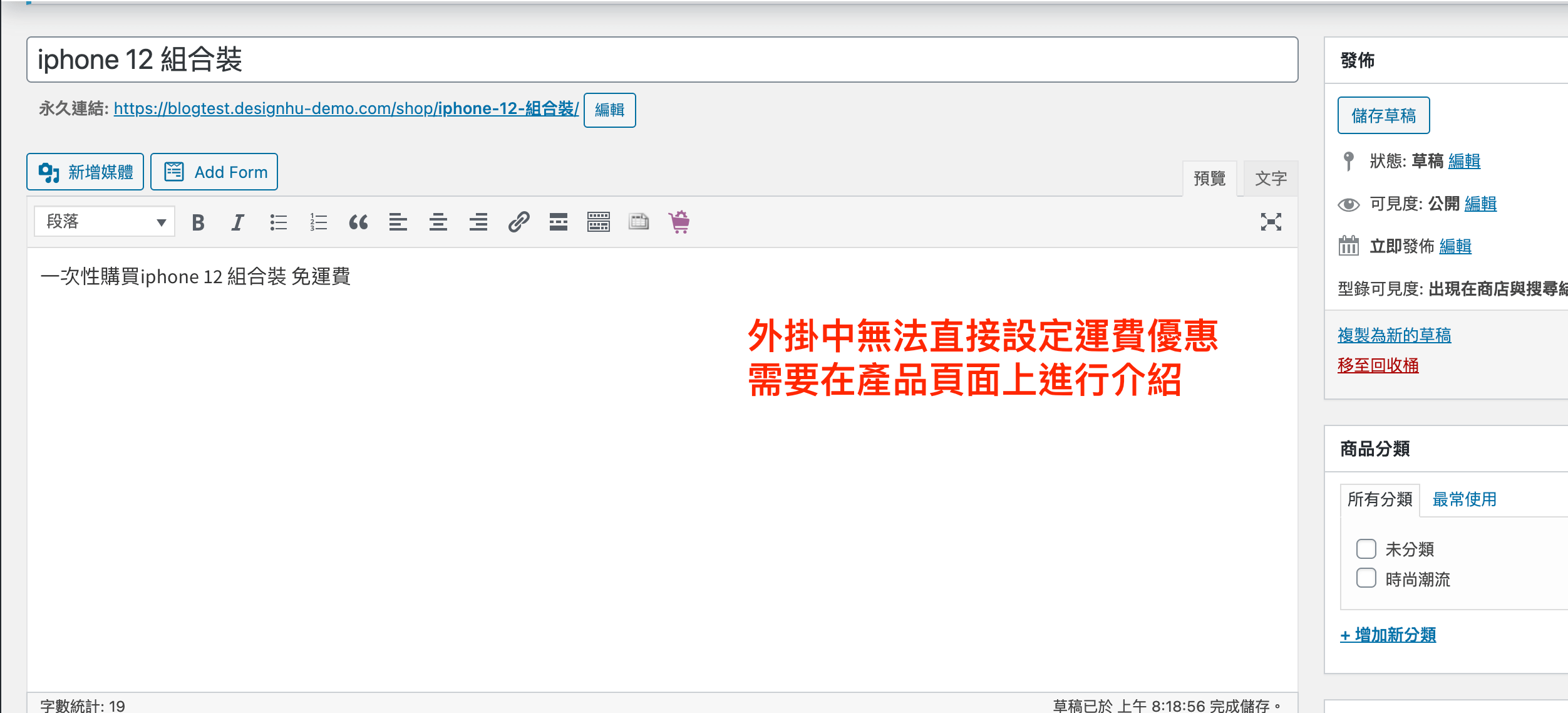
可以用百分比或固定金額設定組合折扣,外掛會依組合內商品的價格自動算出組合價。外掛本身沒有「組合包免運」的選項,想要免運可以搭配 WooCommerce 的免運條件設定,並在商品說明中寫清楚。
步驟四:其他設定
其他選項主要是數量限制,例如整組或單一商品的最少、最多購買數量,適合做「每人限購」的活動組合。
成果展示
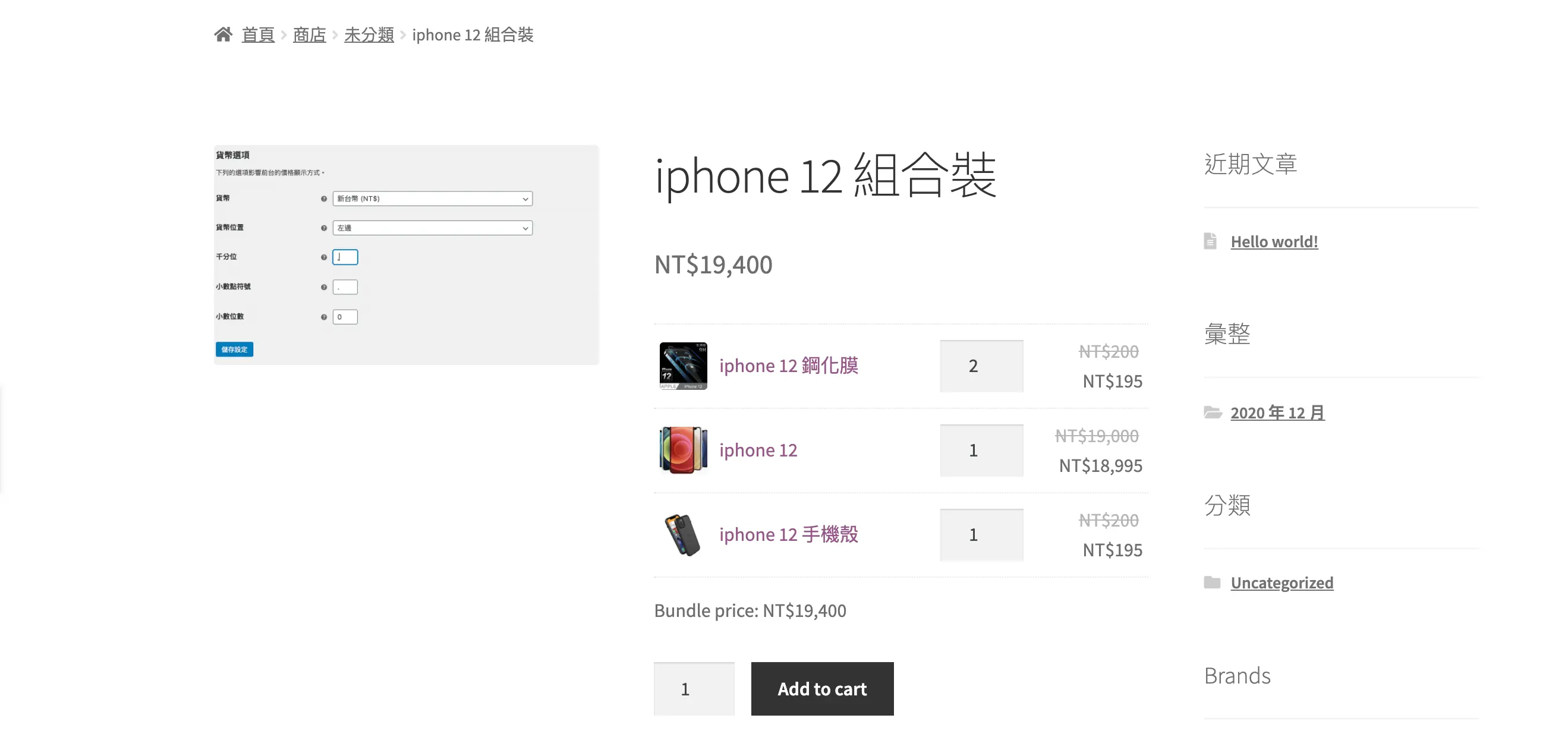
發布後打開商品頁,就能看到組合內的商品清單、各自數量與組合價格,顧客按一次加入購物車就能買下整組。
常見問題
WPC Product Bundles 免費版夠用嗎?
固定內容的組合包用免費版就夠了,折扣、數量限制、庫存都能設定。需要把可變商品的特定規格加進組合時,才需要升級付費版。
組合包賣出後,裡面的商品會扣庫存嗎?
會,組合內的商品會像單獨售出一樣扣庫存;也可以另外替組合包本身設定庫存數量。
還有其他 WooCommerce 組合商品外掛嗎?
有,WooCommerce 官方有付費的 Product Bundles 擴充功能,同一開發商也有讓顧客自選內容的 WPC Composite Products、群組商品用的 WPC Grouped Product 等免費外掛,可以依需求選擇。
結語
商品組合包是提高客單價最簡單的方法之一。WPC Product Bundles 免費就能建立固定內容的組合、設定折扣與數量限制,安裝後把商品類型改成 Smart bundle 就能開始。想讓顧客更容易一次買齊,也可以搭配 WooCommerce 商品分類外掛 把商品整理得更好找。