
重點整理
All-in-One WP Migration 是用來搬家與備份 WordPress 的免費外掛(2026 年 10 月 WordPress.org 版本 7.111、啟用網站超過 500 萬個)。流程只有三步:舊站「匯出」成一個 .wpress 檔 → 新站安裝同一個外掛 → 「匯入」該檔案。免費版的匯入上限不是固定的 512MB,而是跟著主機的上傳上限走;檔案太大時要請主機商調高 PHP 上傳限制,或購買官方 Unlimited Extension。舊教學「修改 constants.php 解除上限」的方法在新版已經無效。
網站流量變大、主機商漲價,或想換到速度更好的主機時,就需要把 WordPress「搬家」。手動搬家要匯出資料庫、複製檔案、取代網址,對新手來說很容易出錯。All-in-One WP Migration 把整個網站(資料庫、媒體庫、佈景主題、外掛)打包成一個檔案,在新主機上傳後就能還原。這篇示範完整的匯出、匯入與備份還原流程,也說明檔案太大時該怎麼處理。
步驟一:在舊網站安裝 All-in-One WP Migration
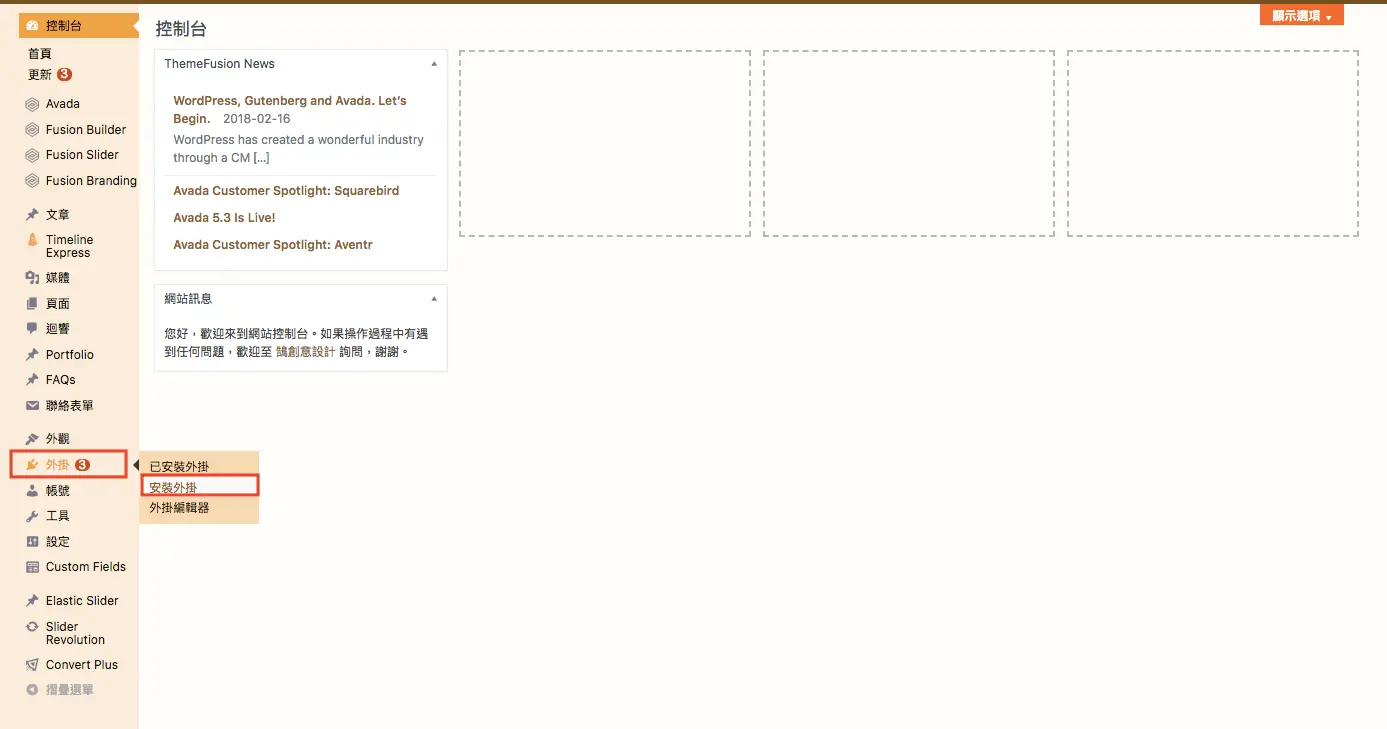
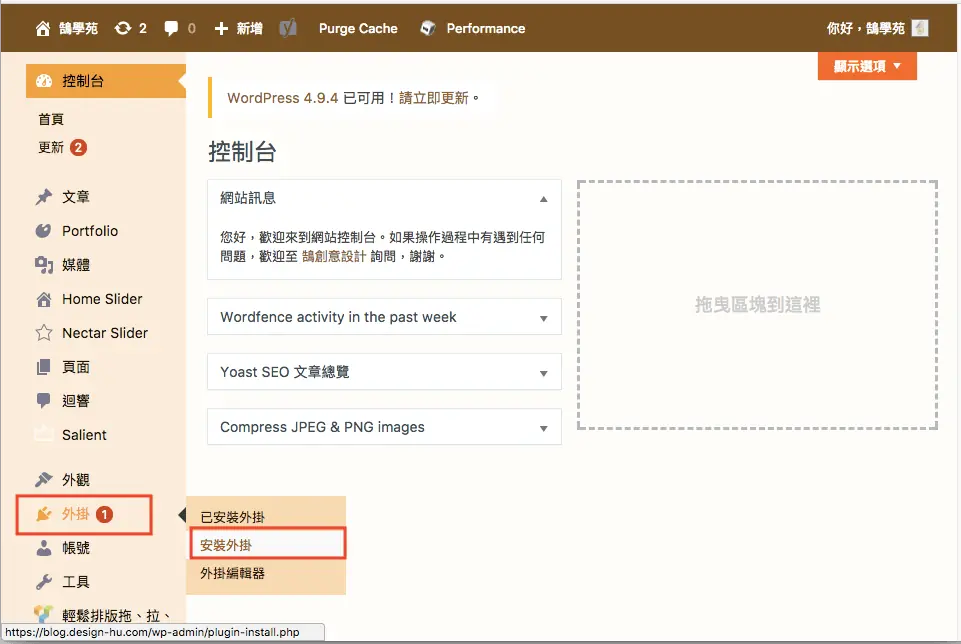
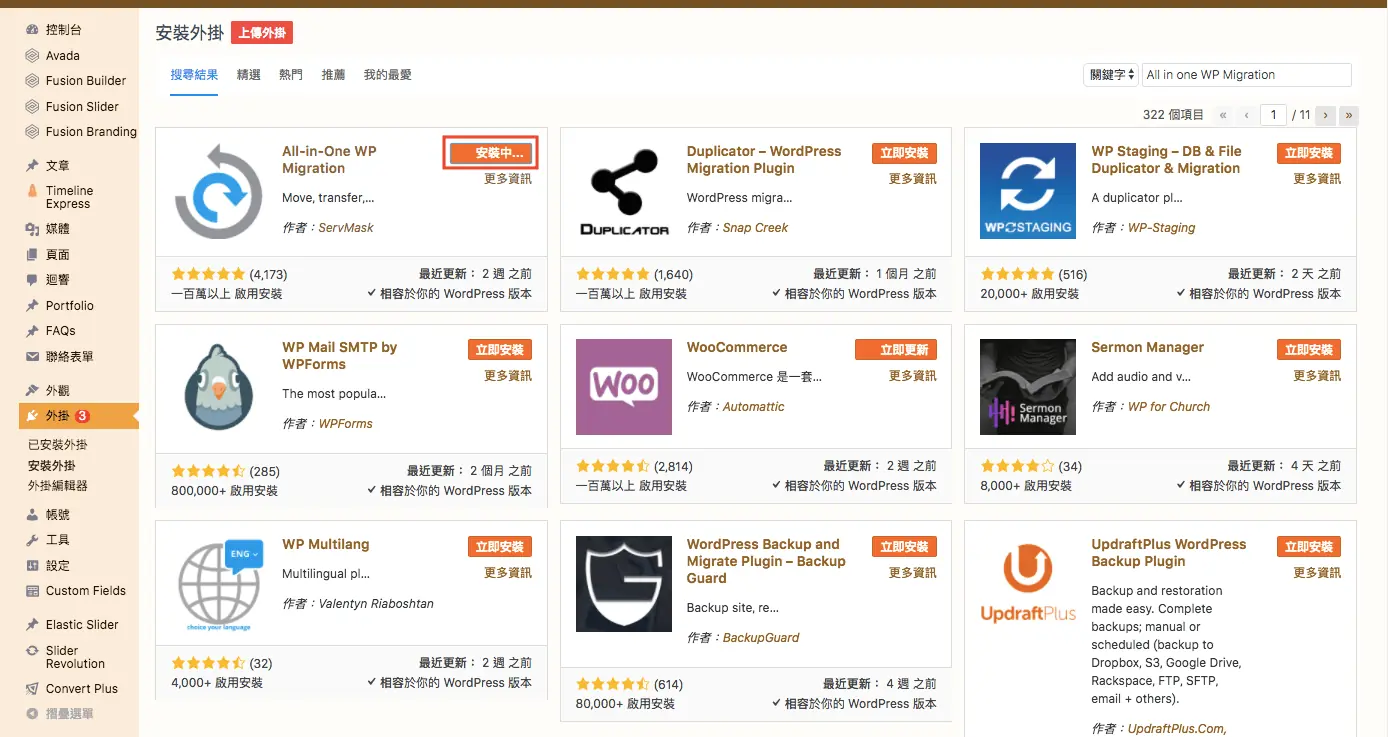
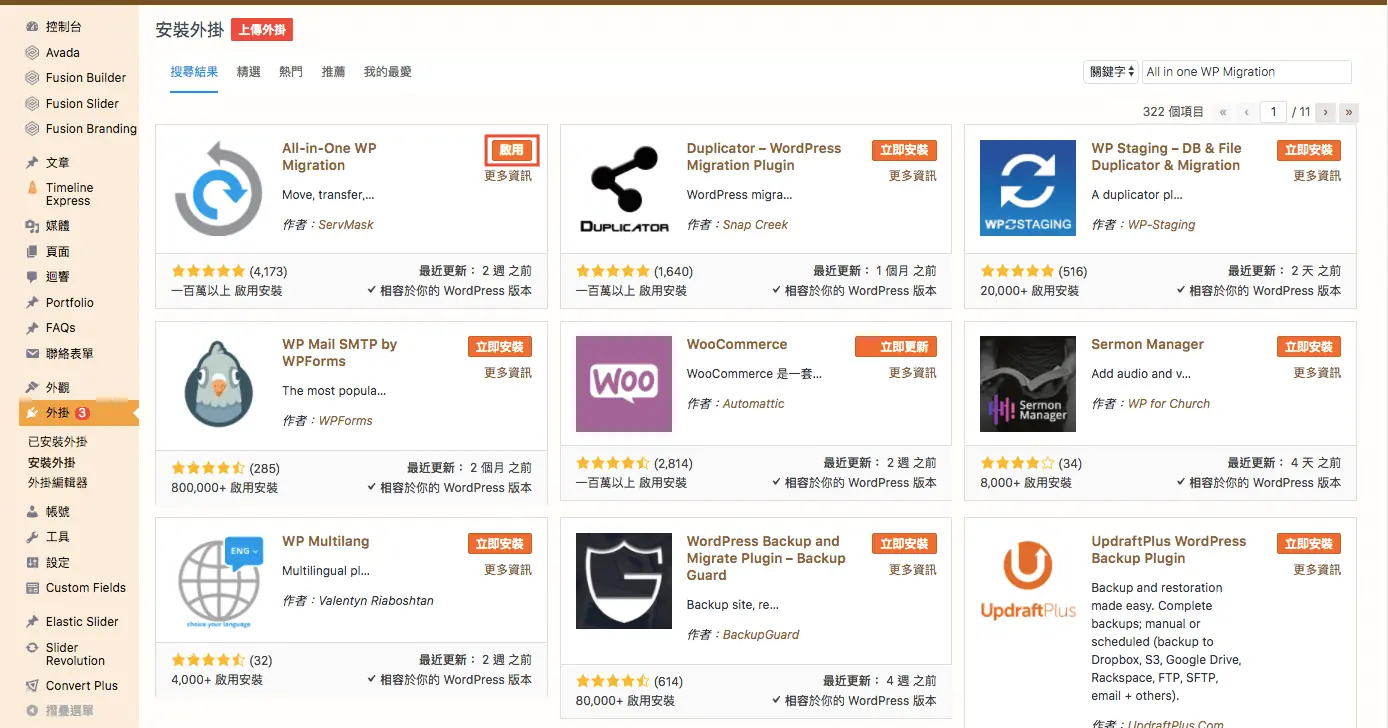
到 WordPress 後台「外掛 >安裝外掛」,搜尋 All-in-One WP Migration(圖示是兩個反方向的箭頭),按「立即安裝」再按「啟用」。
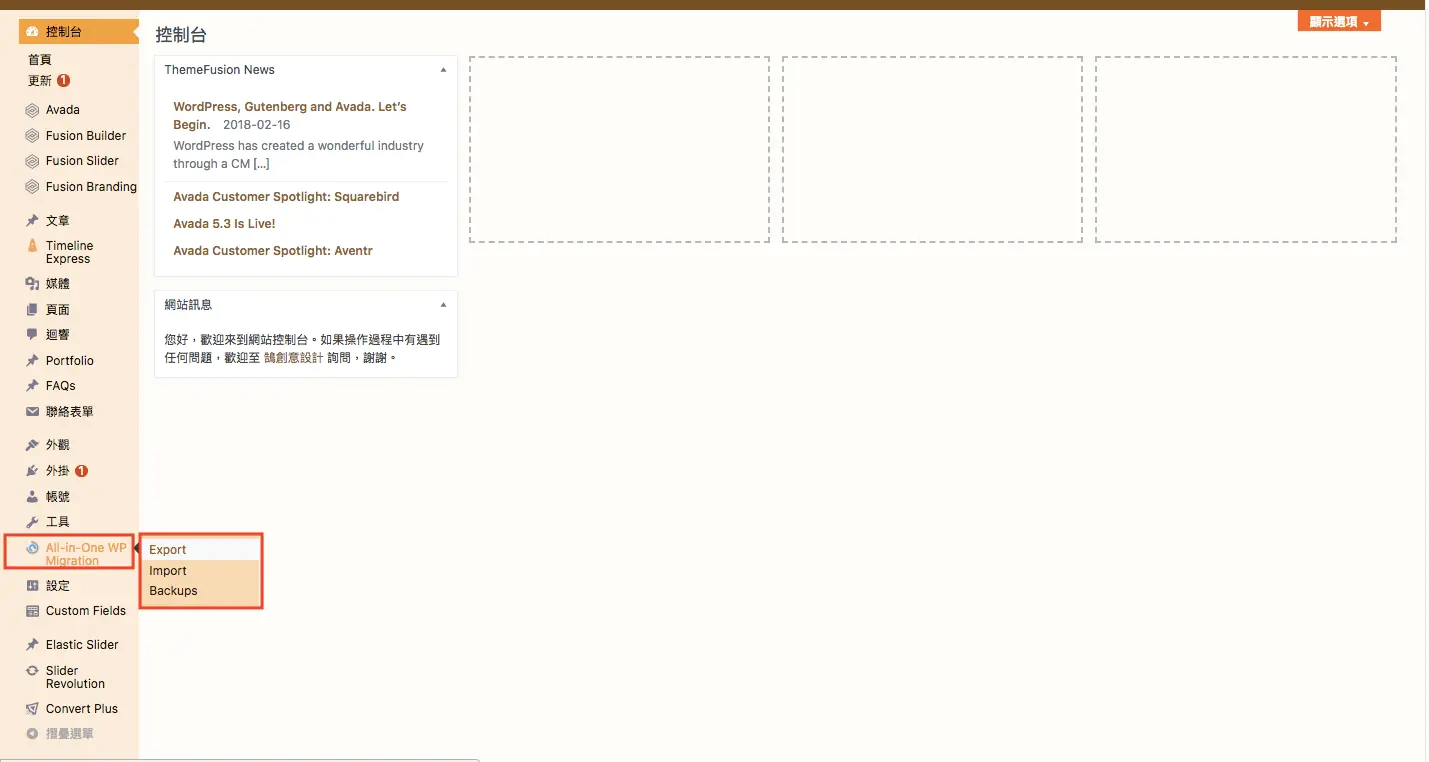
啟用後左側選單會出現 All-in-One WP Migration,底下有三個功能:Export(匯出)、Import(匯入)、Backups(備份)。
步驟二:匯出舊網站
需要換網址時,先設定搜尋與取代
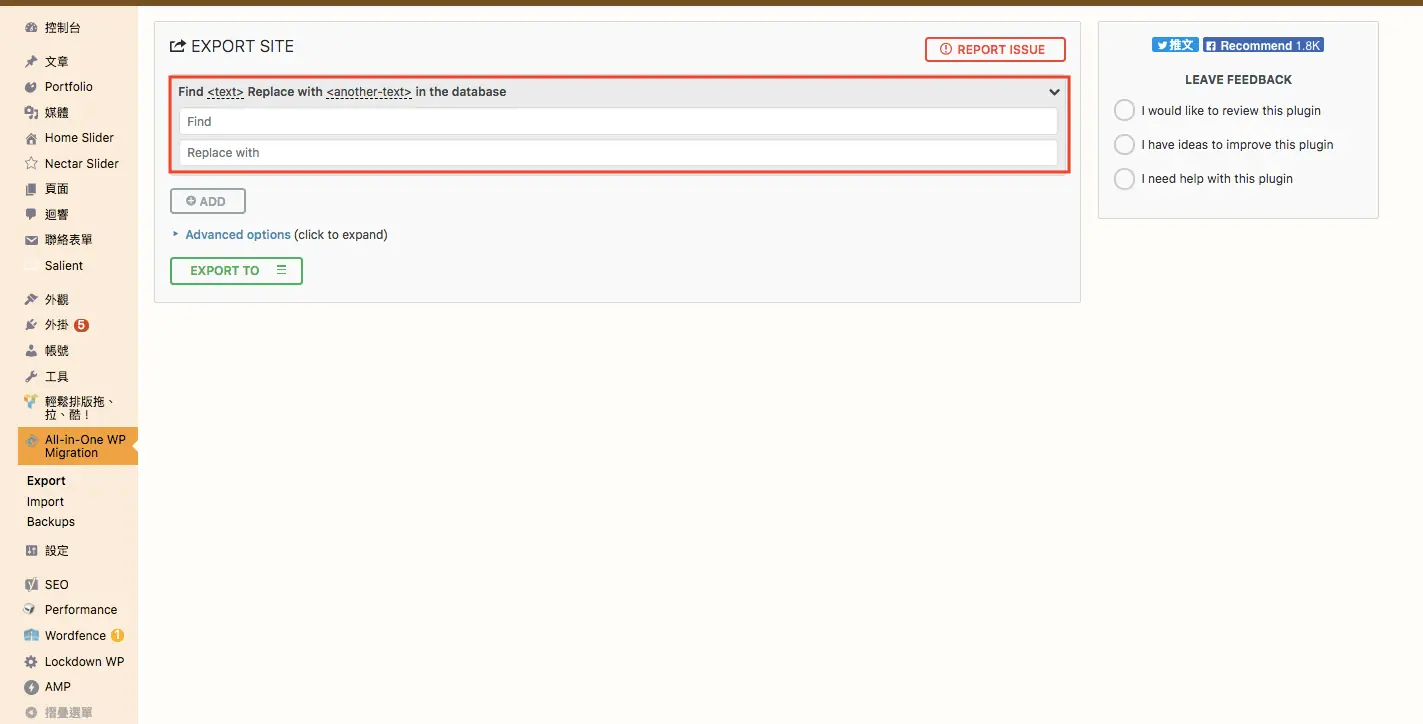
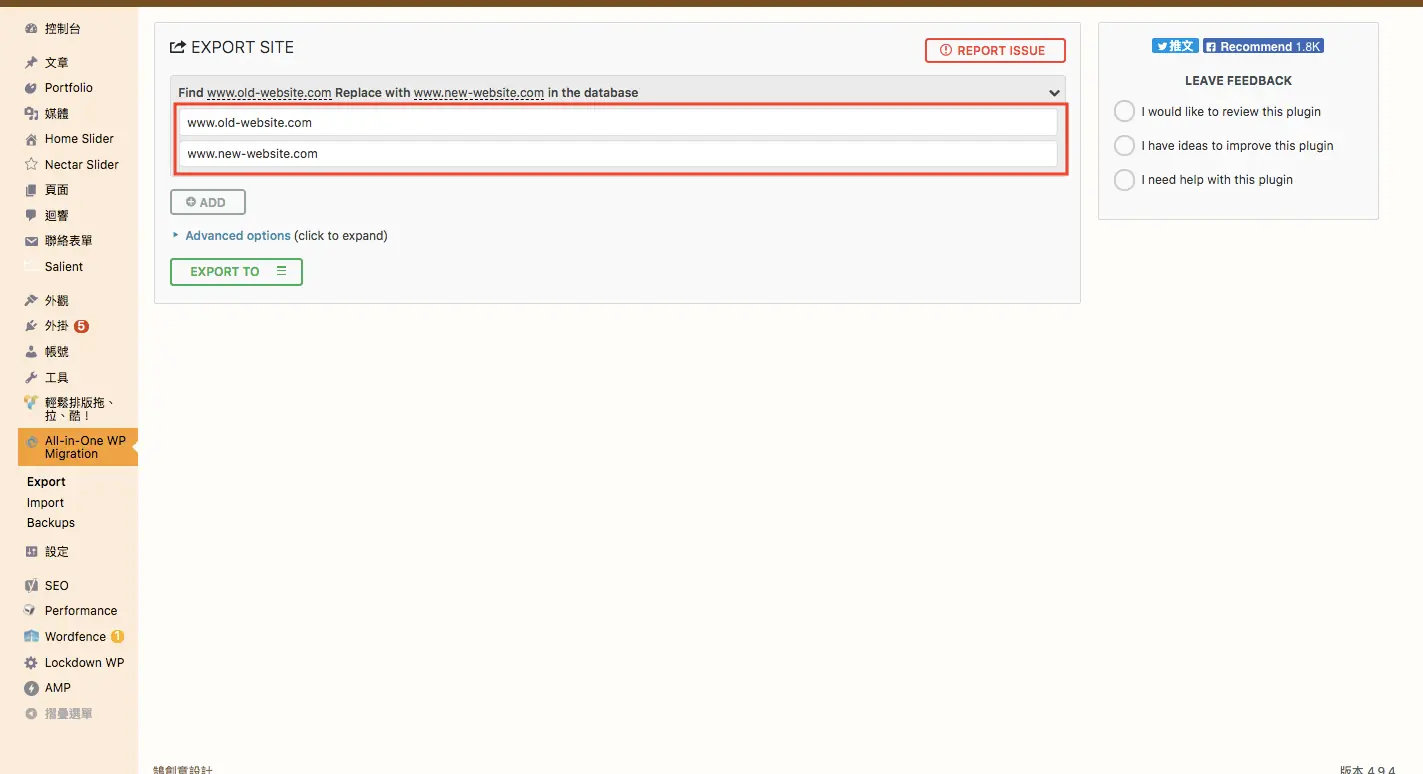
進入 Export 頁面,最上方是「搜尋與取代」:左邊填資料庫中要被取代的文字(例如舊網址),右邊填新的文字(新網址)。如果只是換主機、網址不變,這裡不用填;在新站匯入時外掛也會自動把網址與路徑換成新網站的設定。
要注意,這裡做的是「把資料庫裡的文字換掉」,不是轉址。如果搬家同時更換網域,舊網域還需要另外設定 301 轉址到新網域,並在 Google Search Console 提交新網站的網站地圖,原本的搜尋排名才不會流失。
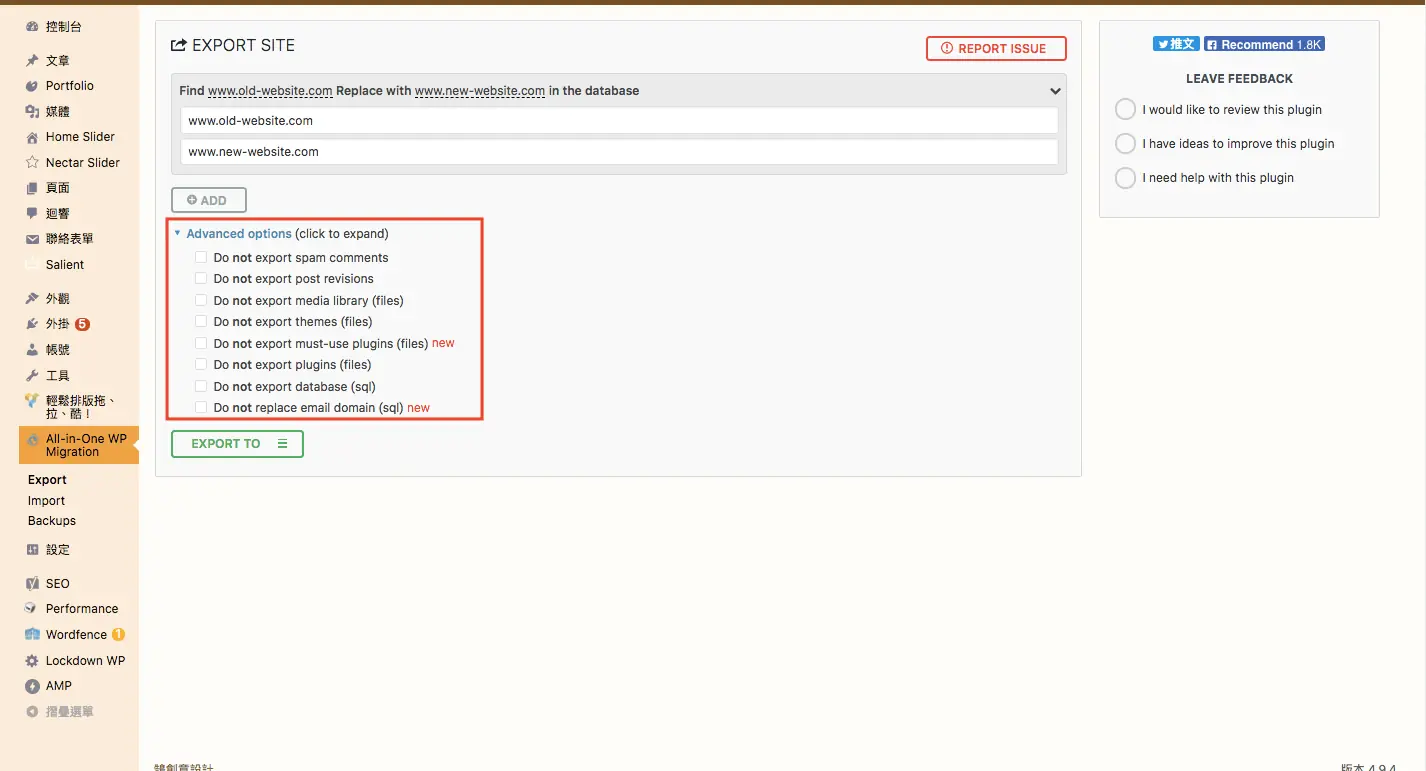
進階選項:建議全部保留
展開「Advanced options」(進階選項),可以勾選「不要」匯出的項目,例如垃圾留言、文章修訂版本、媒體庫、佈景主題、外掛等,也可以替備份加上密碼加密。搬家時建議都不要勾選,完整匯出最不容易出問題;只有在確定知道後果時(例如媒體庫另外用 FTP 搬),才排除特定項目。
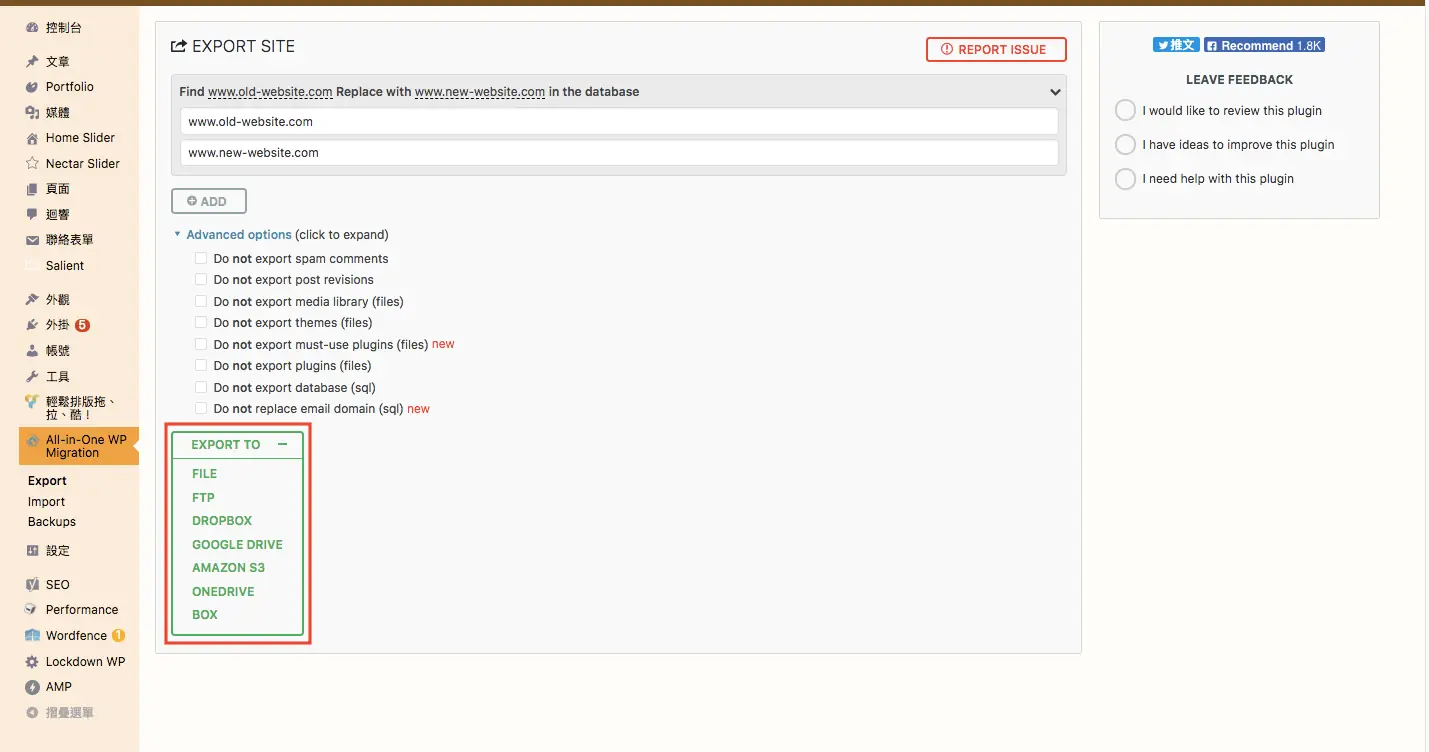
選擇匯出到「檔案」
點「Export Site To」(匯出至),免費版選第一個「File」(檔案)。其他選項如 Dropbox、Google Drive、FTP、Amazon S3 等雲端空間,都需要購買對應的付費擴充。
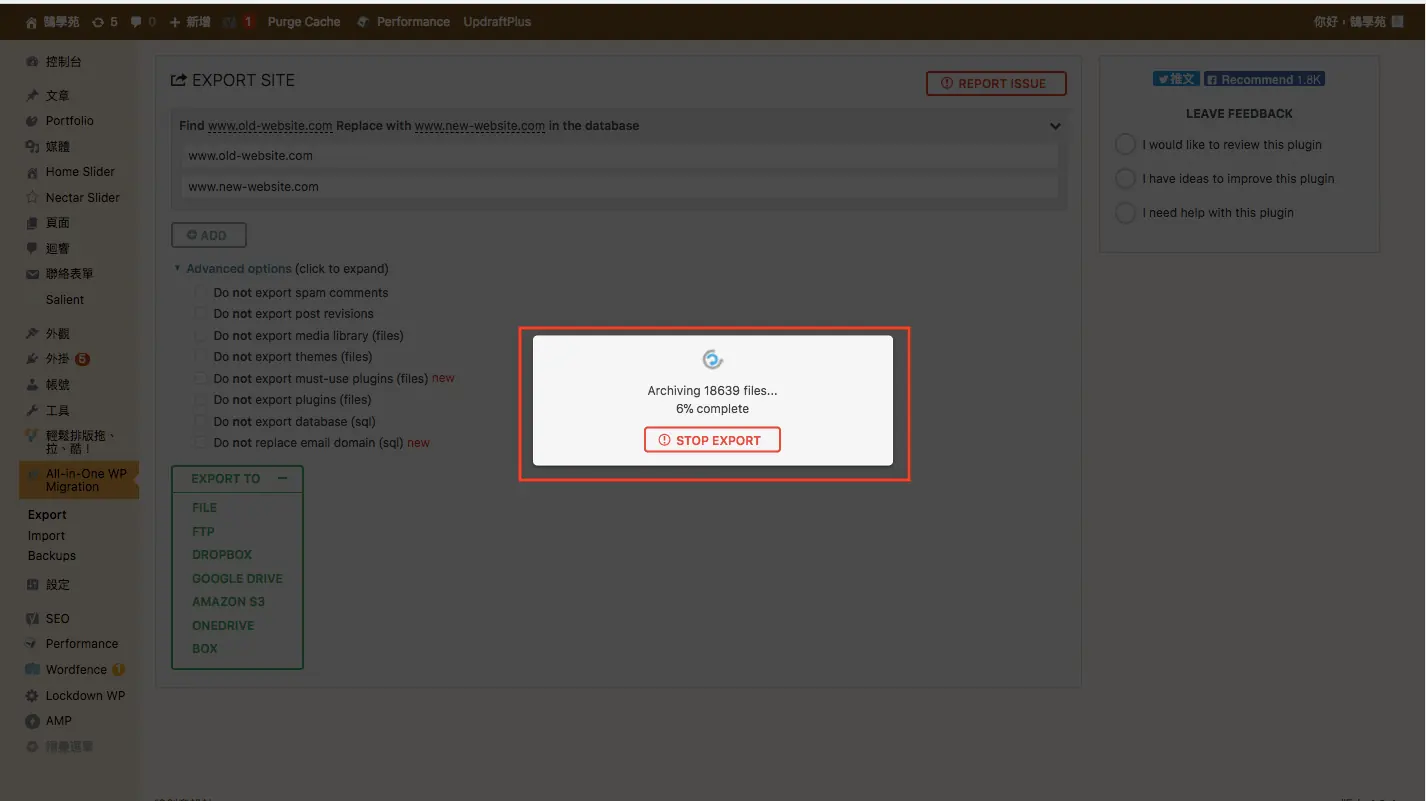
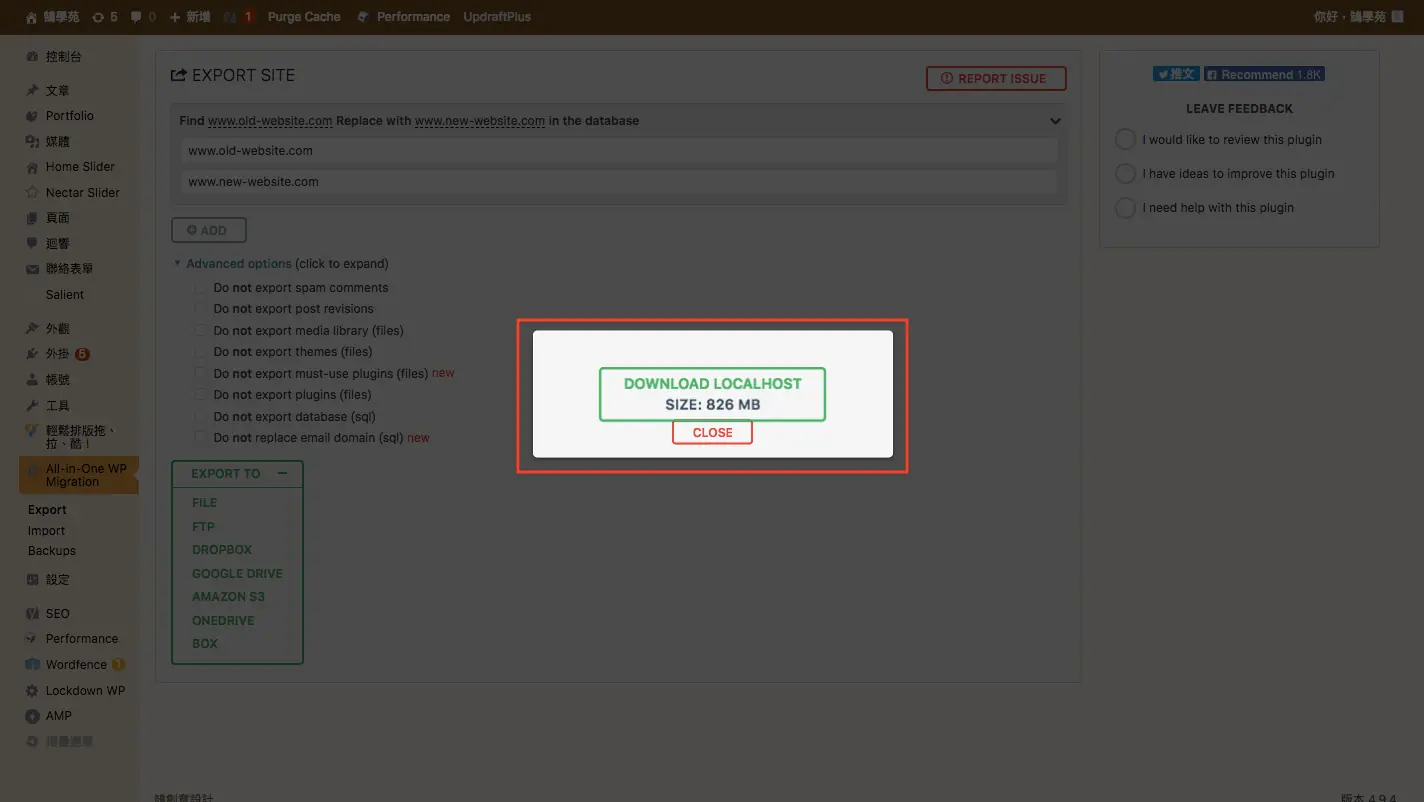
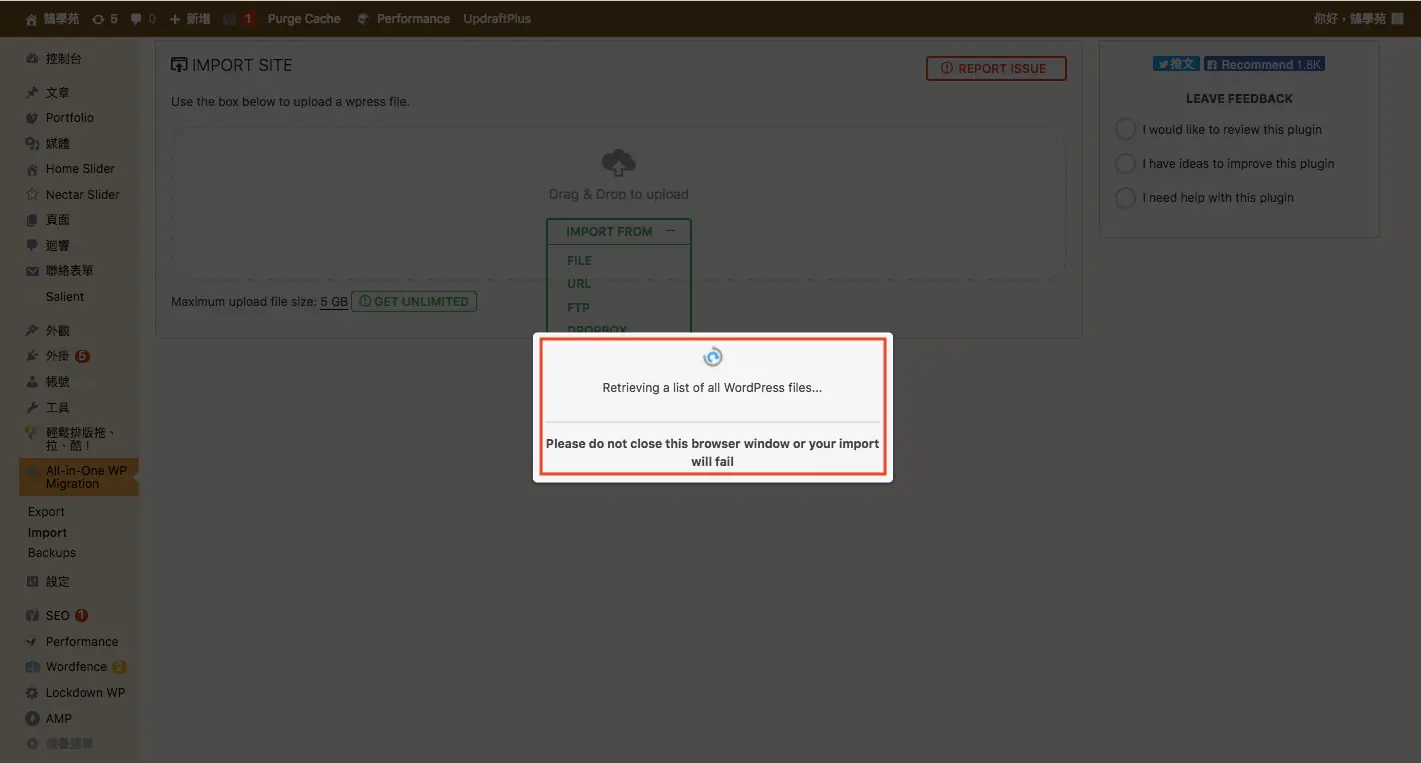
外掛會開始打包整個網站,網站越大等越久,期間不要關閉頁面。完成後按下載按鈕,會得到一個「網址-日期-時間.wpress」格式的檔案,這就是整個網站的備份。
步驟三:在新網站匯入
先在新主機裝好 WordPress 與同一個外掛
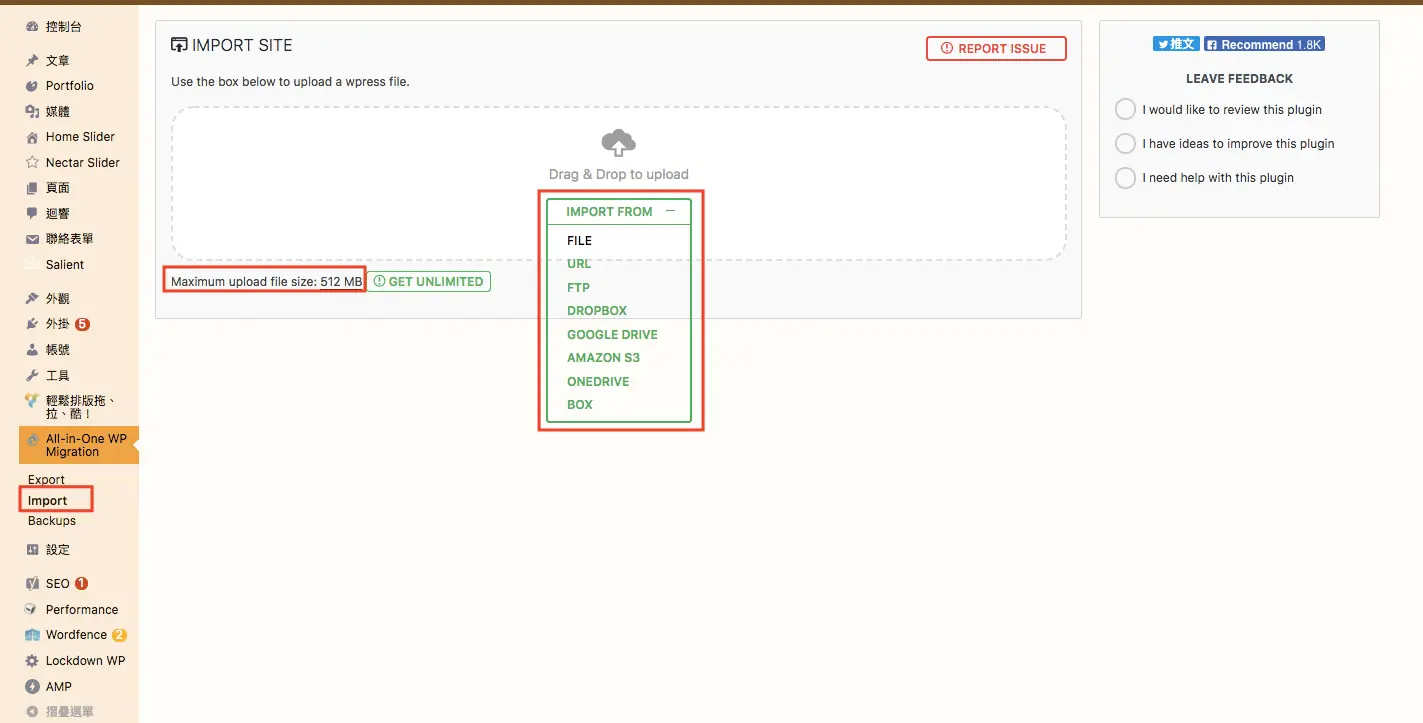
在新主機安裝一個全新的 WordPress,再照步驟一安裝 All-in-One WP Migration,進入 Import 頁面。頁面上會顯示目前主機允許的最大上傳檔案大小。
.wpress 檔案超過上傳上限怎麼辦?
早期版本把上限寫死在外掛裡,所以網路上流傳「修改 constants.php 裡的 AI1WM_MAX_FILE_SIZE」的方法。目前的版本已經沒有這個設定,匯入上限直接取決於主機的 PHP 上傳限制(WordPress 顯示的最大上傳大小),改外掛檔案沒有用,而且外掛一更新就會被覆蓋。可行的做法有:
- 調高主機的上傳限制:請主機商或在主機控制台把 PHP 的
upload_max_filesize與post_max_size調高,再重新整理 Import 頁面確認數字變大。外掛官方也有提供調整上傳上限的說明文件。 - 縮小備份檔:匯出時排除垃圾留言、文章修訂版本,或把媒體庫另外用 FTP 搬移。
- 購買 Unlimited Extension:官方付費擴充,可以不受主機上傳限制匯入大型網站。
上傳 .wpress 檔並確認覆蓋
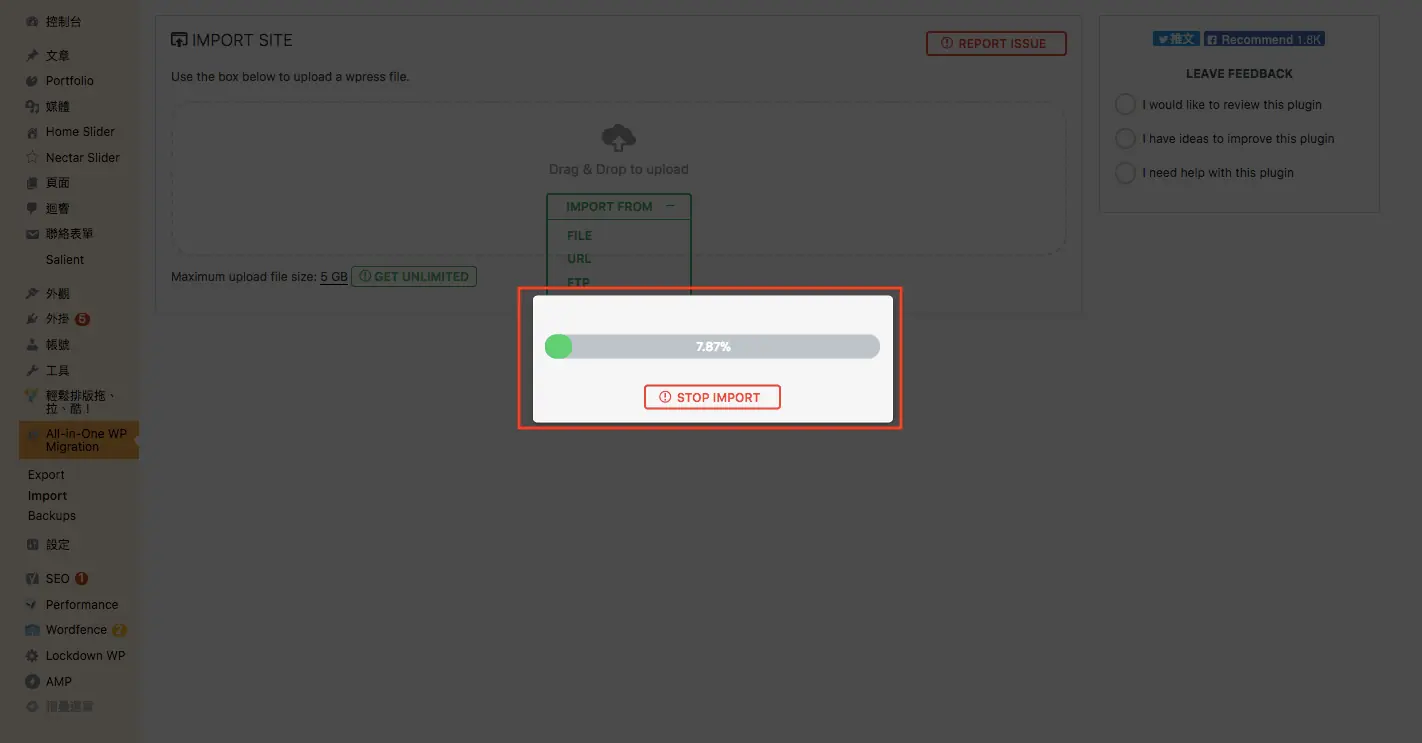
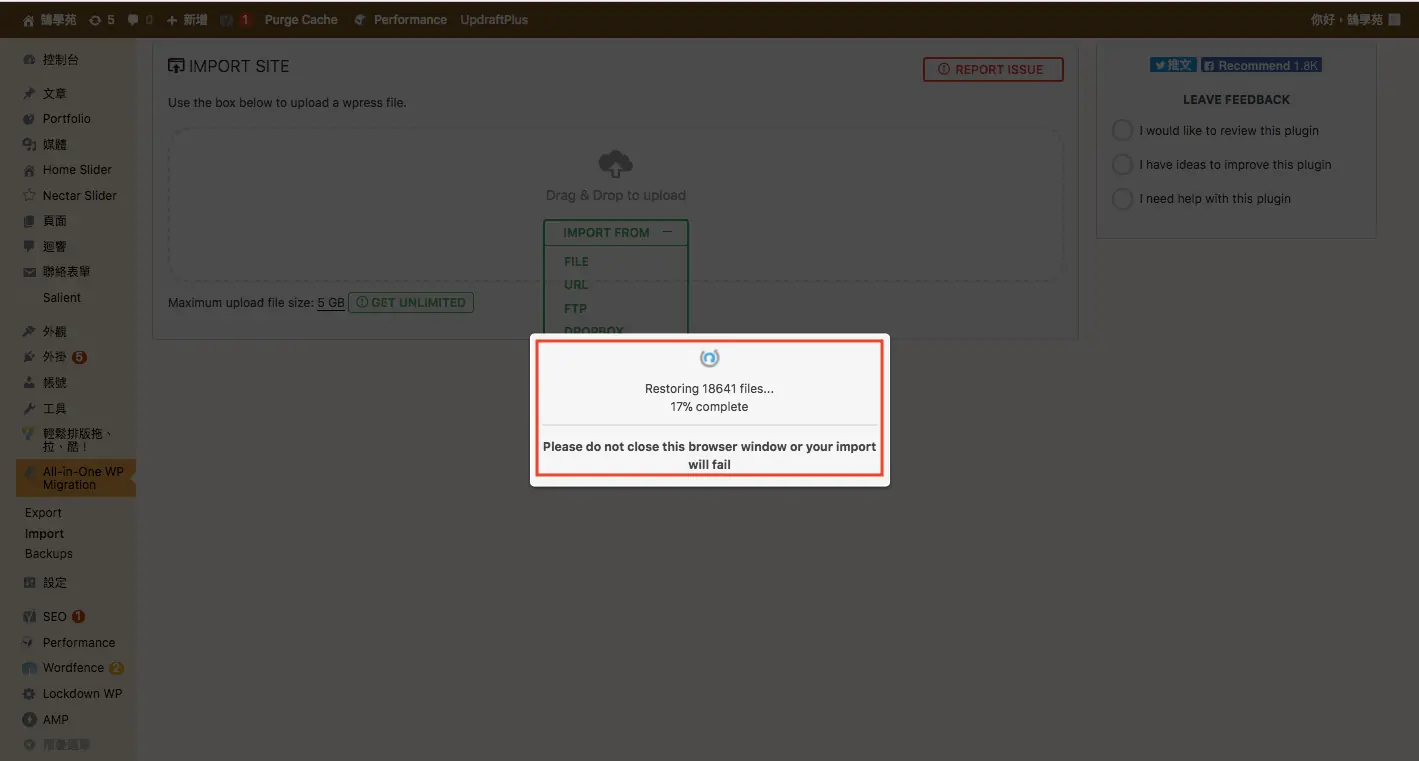
點「Import From」選擇「File」,或直接把 .wpress 檔拖曳到虛線框內,外掛就會開始上傳與還原。
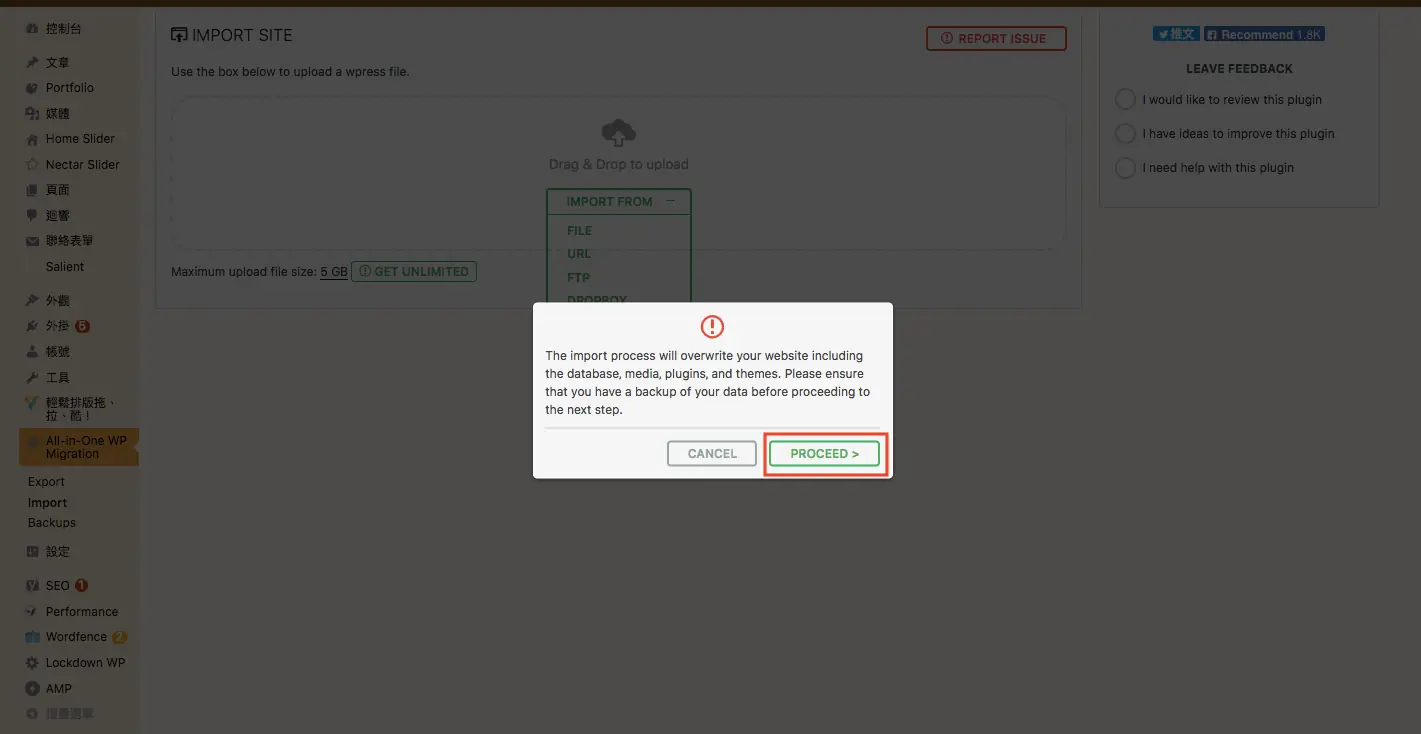
過程中會跳出警告:匯入會覆蓋新網站現有的資料庫、媒體、外掛與佈景主題。搬家的目標通常是全新的空白網站,確認無誤後按「Proceed」(繼續)。如果目標網站已有內容,請先替它做一份備份。
匯入完成後重新儲存固定網址
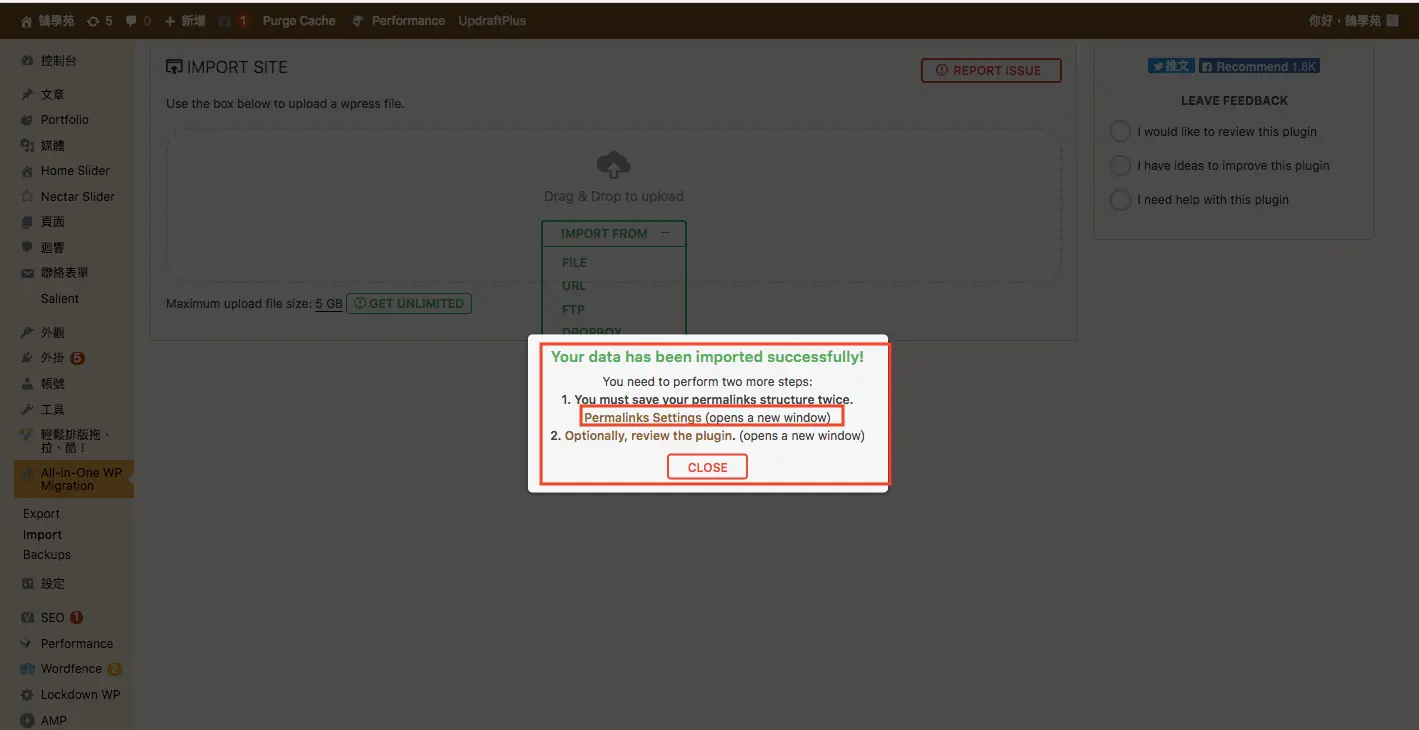
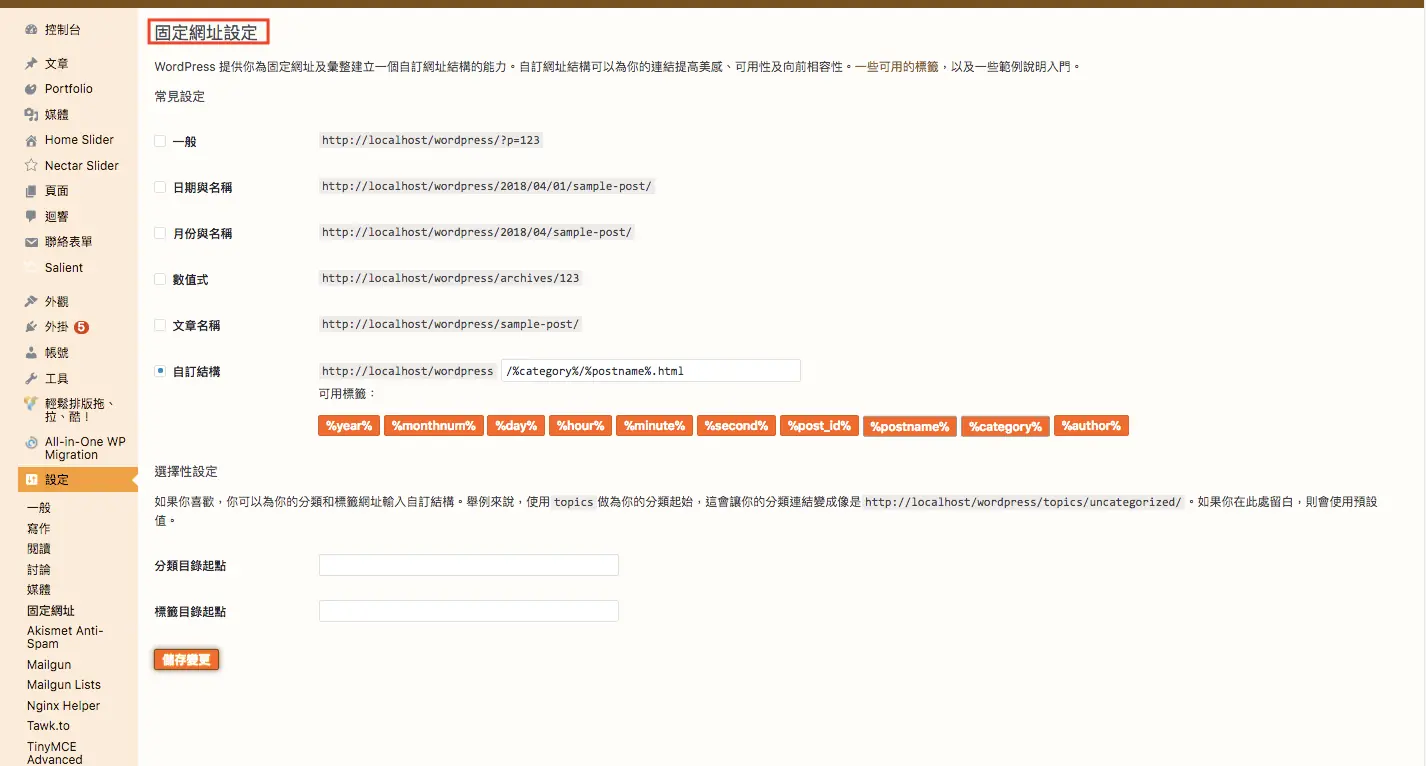
完成視窗會提醒你到固定網址設定頁(「設定 >固定網址」)重新儲存固定網址結構,讓網址規則重新產生,避免文章頁出現 404。如果完成視窗提示固定網址已被重設為預設值,請重新選回原本的網址結構再儲存。匯入後,新網站的登入帳號密碼會變成舊網站的那一組。
步驟四:用 Backups 備份與還原網站
每次匯出的檔案都會列在 Backups 頁面,可以重新下載,也可以從選單直接「Restore」(還原),把網站恢復到備份當時的狀態。更新佈景主題、外掛或 WordPress 版本前,先在這裡建立一份備份,出問題時就能快速還原。
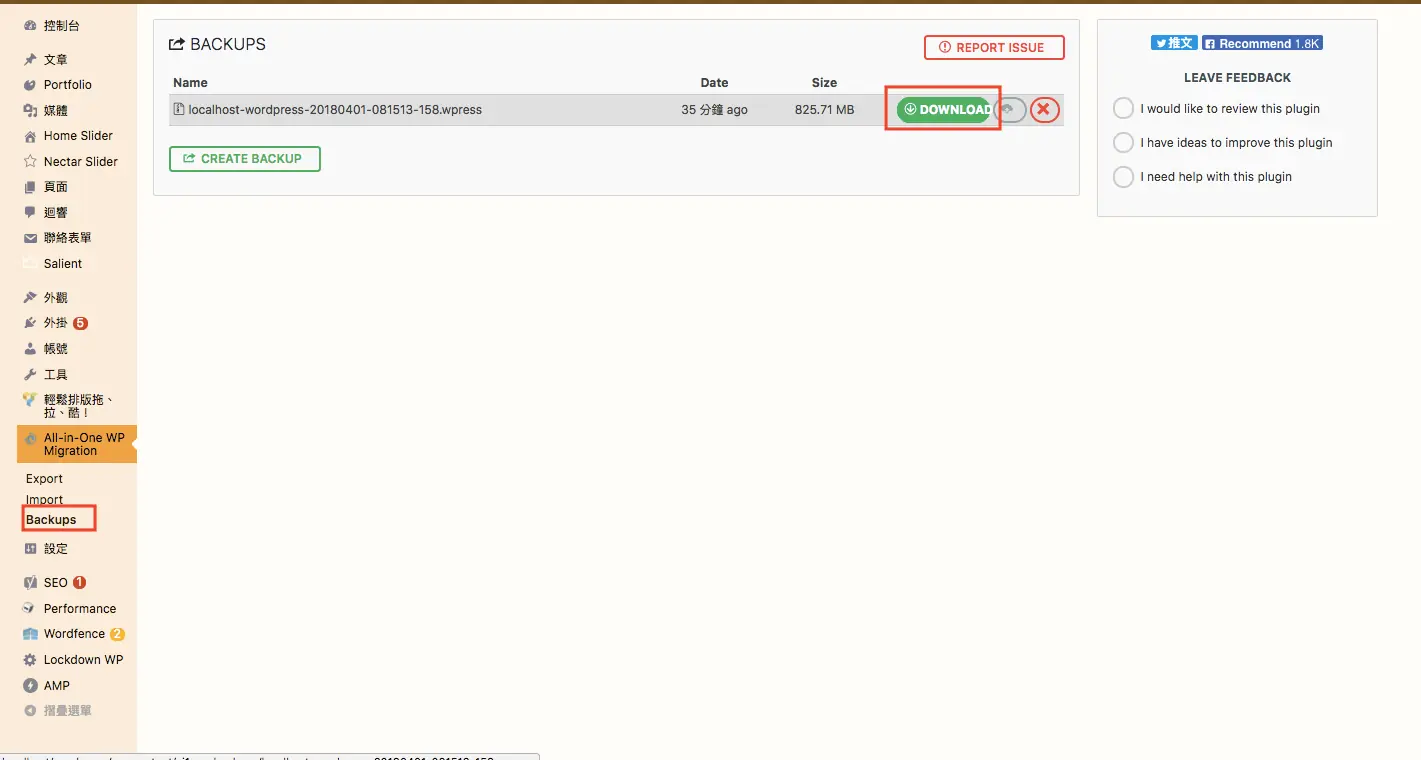
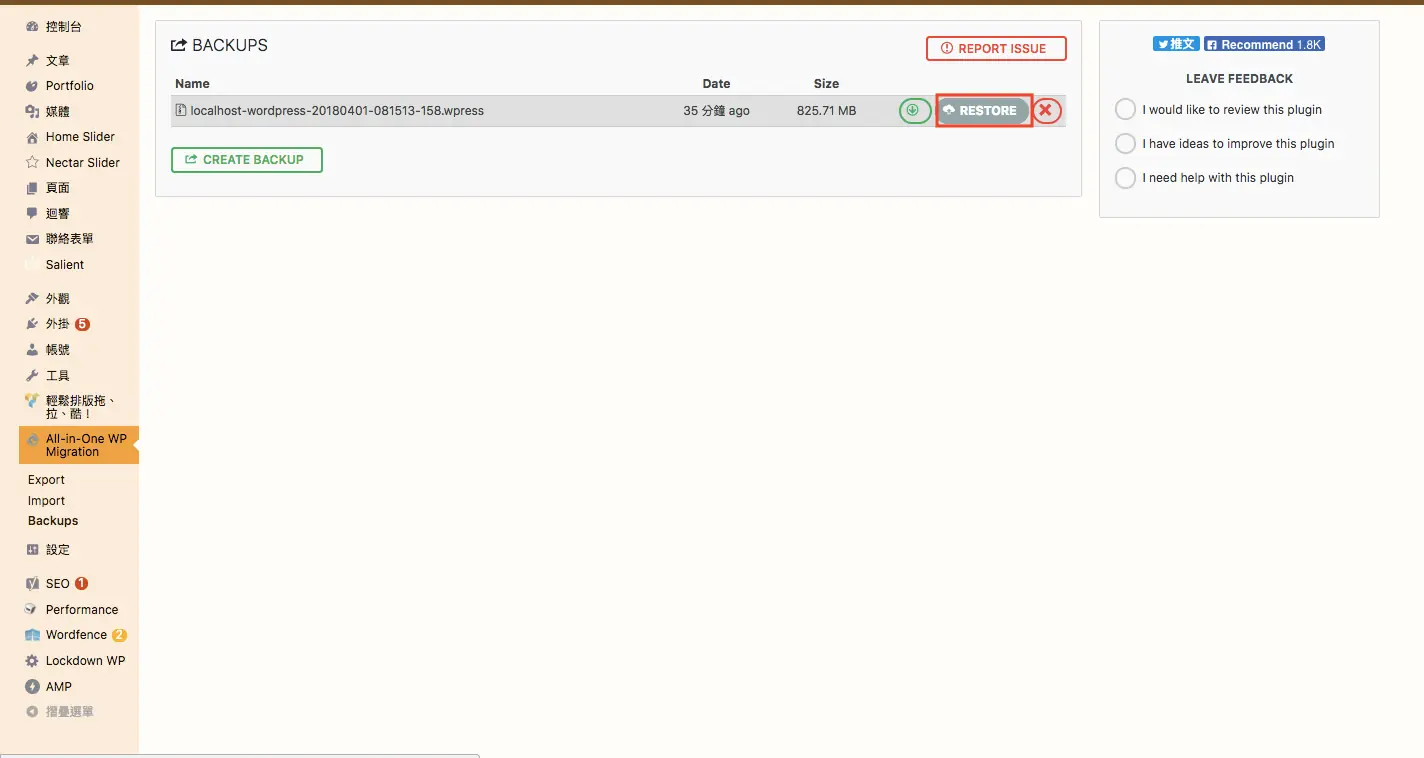
要注意,這些備份檔預設存在同一台主機上,主機壞掉或被入侵時會一起消失。重要的備份請下載到電腦或雲端硬碟另外保存;需要排程自動備份到雲端,可以考慮付費擴充,或改用 UpdraftPlus 備份外掛。
常見問題
All-in-One WP Migration 免費版的匯入上限是多少?
免費版沒有固定上限,而是等於你主機設定的上傳大小限制,Import 頁面會直接顯示數字。數字太小就請主機商調高 PHP 的上傳限制,或使用官方付費的 Unlimited Extension。
WordPress 搬家後網址要怎麼改?
匯入時外掛會自動把網址換成新網站的設定,一般不需要手動處理;有特殊文字要替換時,可在匯出頁的搜尋與取代欄位設定。若同時更換網域,記得在舊網域設定 301 轉址,並到 Google Search Console 提交新的網站地圖。
可以只搬文章,不搬外掛和佈景主題嗎?
可以,在匯出頁的進階選項勾選排除外掛、佈景主題等項目即可。但匯入仍會覆蓋目標網站的資料庫,不適合拿來把文章「合併」到一個已有內容的網站,那種情況請改用 WordPress 內建的「工具 >匯出/匯入」。
結語
All-in-One WP Migration 把 WordPress 搬家簡化成「匯出、匯入」兩個動作,對沒有主機管理經驗的人非常友善。真正會卡住的通常是檔案大小:先看新主機 Import 頁面顯示的上限,不夠就請主機商調高,或縮小備份檔。搬完後記得重新儲存固定網址、檢查前台各頁面,並把備份檔另外存一份到主機以外的地方。