
重點整理
UpdraftPlus 是最多人使用的 WordPress 備份外掛,2026 年 9 月更新到 1.26.8 版,超過 300 萬個網站使用。免費版就能手動或排程備份(每 2 小時到每月)、備份到 Google Drive、Dropbox、Amazon S3 等雲端空間、一鍵還原,以及搬家到新主機或新網域。備份方式:「設定 → UpdraftPlus 備份」按「立即備份」;還原:上傳備份檔後按「還原」。「更新前自動備份」、增量備份、OneDrive 等更多雲端空間則是 Premium 功能。
更新外掛、換主題、修改程式碼,都有可能讓網站突然壞掉;主機故障或被駭也可能讓資料整個不見。有一份隨時可以還原的備份,出事時才有退路。這篇說明 UpdraftPlus 怎麼備份、怎麼把備份下載到電腦、怎麼還原,以及排程與雲端儲存的建議設定。
UpdraftPlus 免費版能做什麼?
- 選擇要備份的內容:資料庫、外掛、佈景主題、上傳內容(媒體庫)、其他檔案可以分開備份、分開還原。例如更新外掛前只備份資料庫與外掛,出問題時只還原這兩項。
- 排程自動備份:每 2、4、8、12 小時、每天、每週、每兩週或每月自動備份。
- 遠端儲存:免費版支援 Dropbox、Google Drive、Amazon S3(或相容服務)、Rackspace、FTP、DreamObjects、OpenStack Swift 與 Email。
- 網站搬家:把舊站的備份上傳到新站還原,內建的搜尋取代會自動把舊網址換成新網址。
Premium 版另外提供更新前自動備份、增量備份、OneDrive/SFTP/Backblaze 等更多儲存空間、多個備份位置、資料庫加密等功能,需要時再考慮。
步驟一:安裝 UpdraftPlus
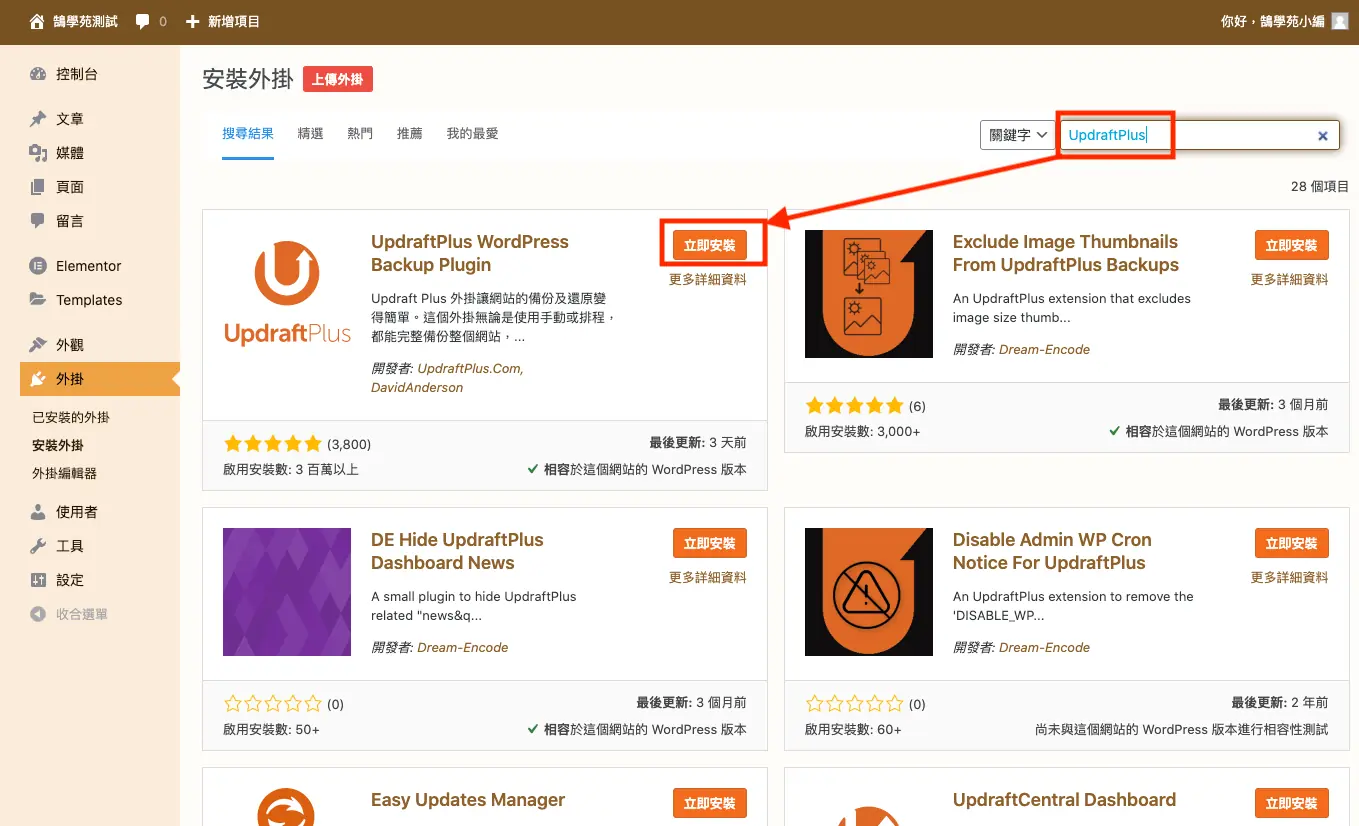
到後台「外掛 → 安裝外掛」,搜尋「UpdraftPlus」,安裝並啟用。
步驟二:進入備份頁面
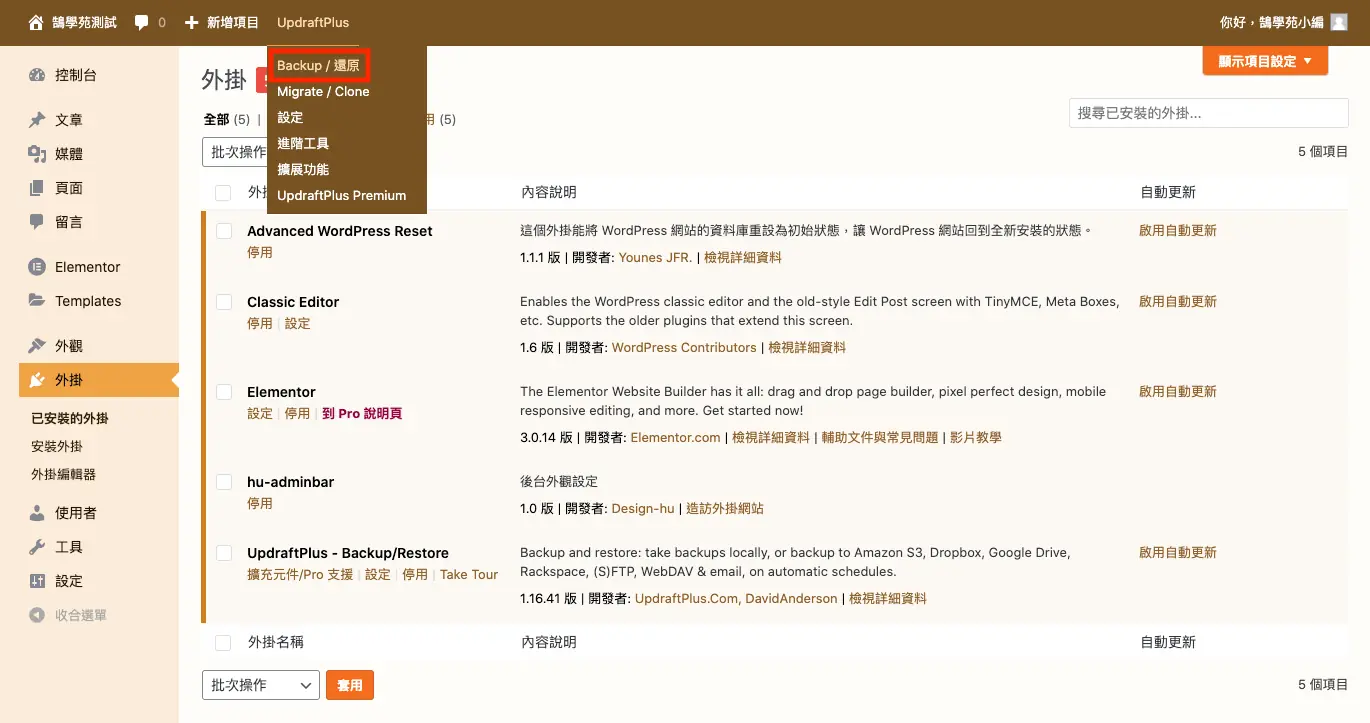
啟用後,可以從上方工具列的 UpdraftPlus 選單點「備份/還原」,或從左側「設定 → UpdraftPlus 備份」進入。
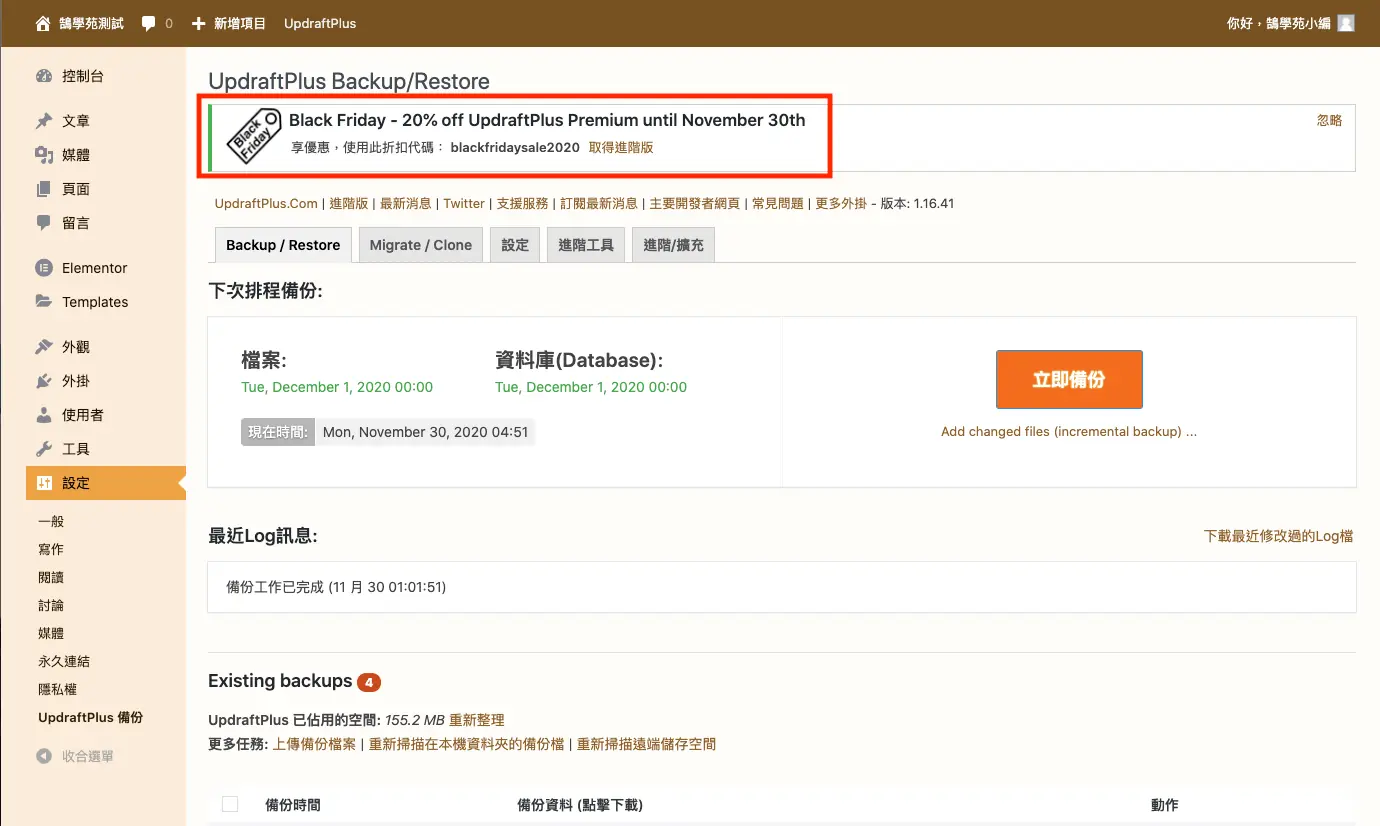
頁面上方可能會出現 Premium 版的介紹,不需要的話直接略過,免費版就能完成以下所有步驟。
步驟三:立即備份
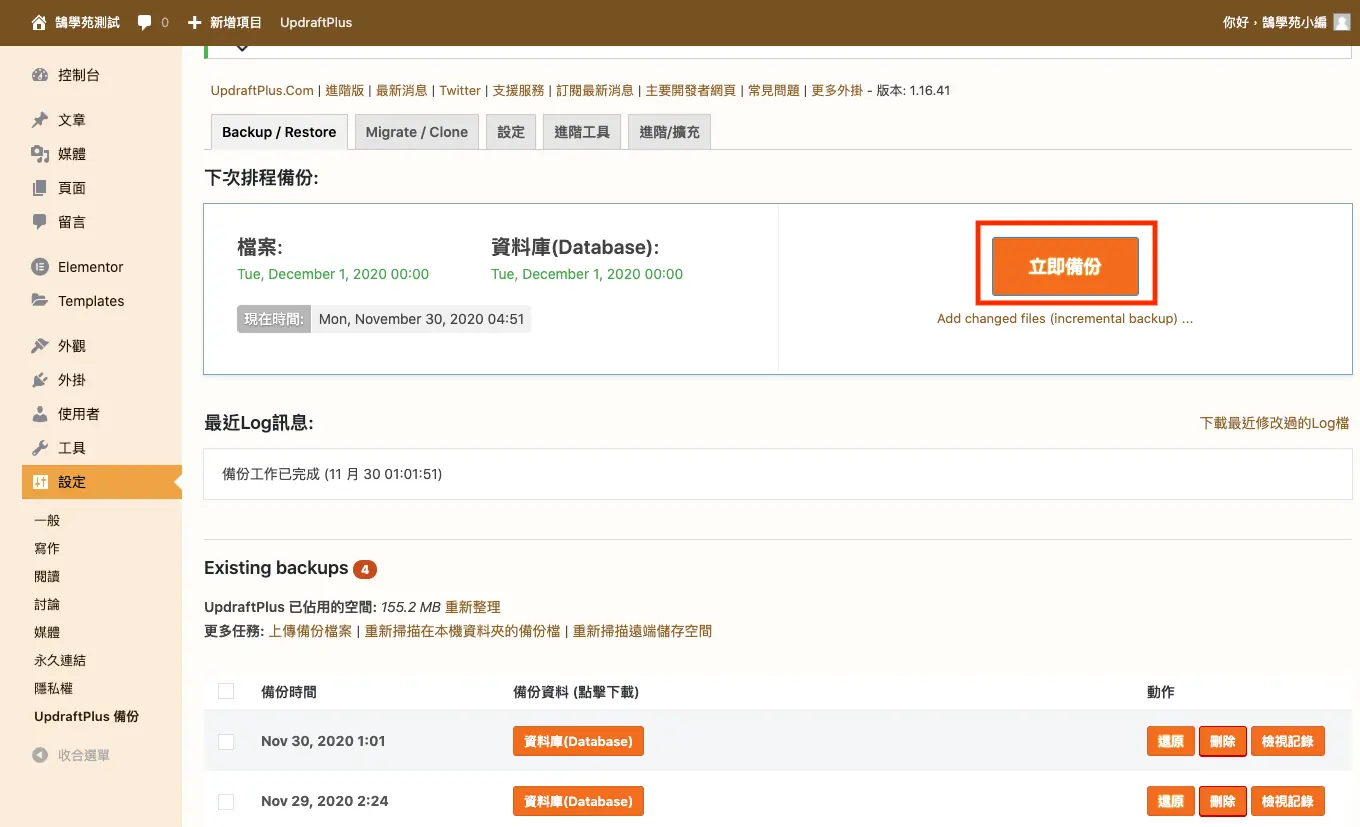
在「備份/還原」分頁點「立即備份」。
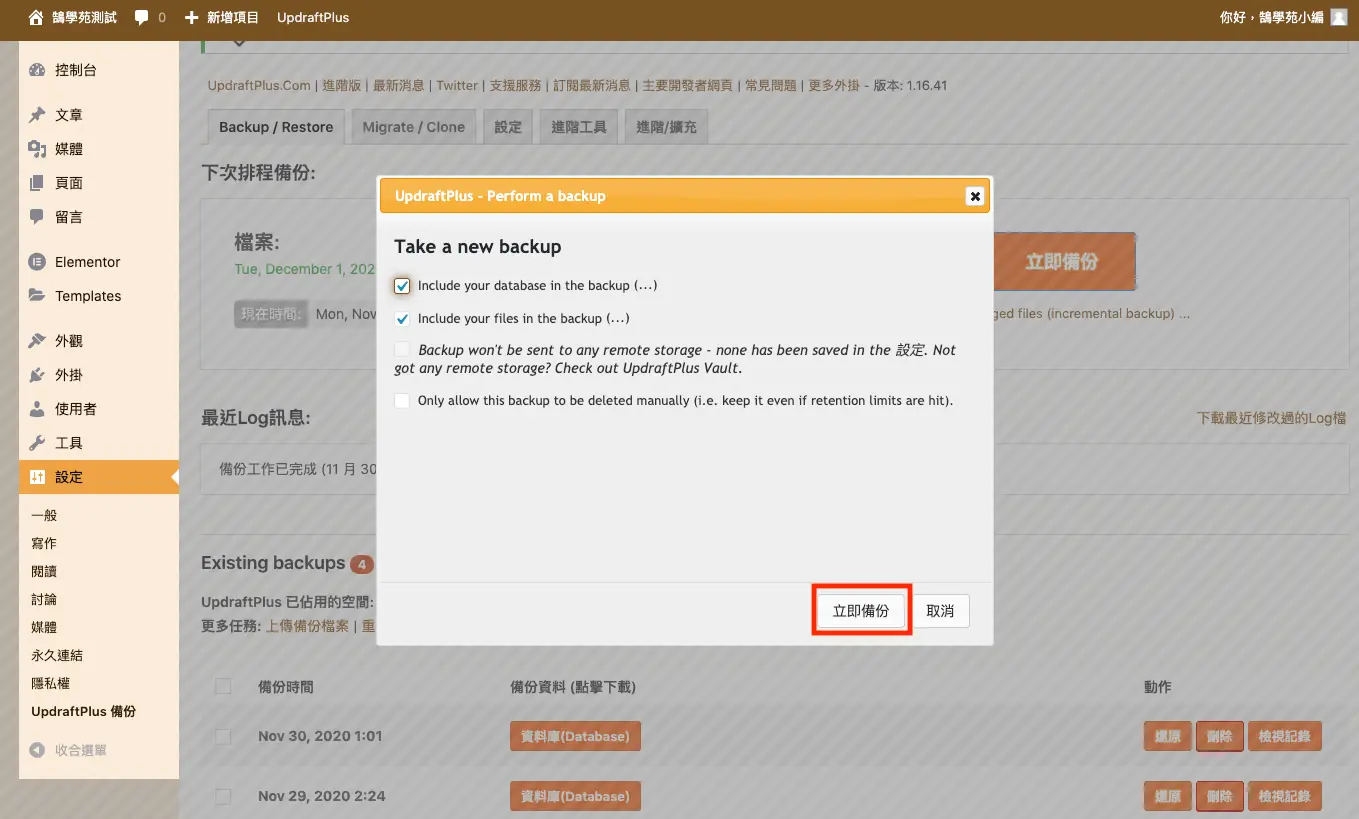
跳出的視窗中,確認「將網站資料庫納入備份」與「將檔案納入備份」都有勾選,再按「立即備份」。
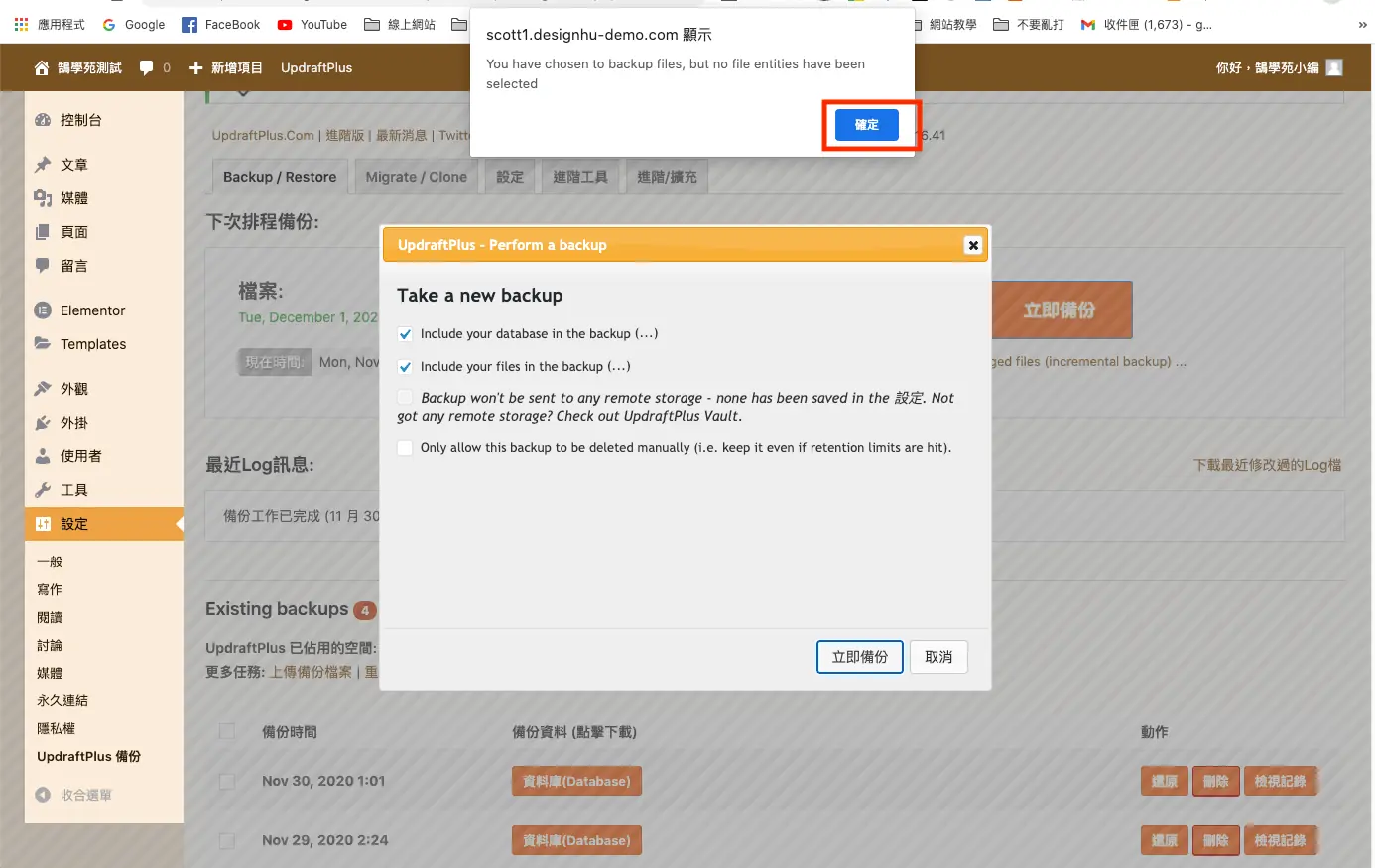
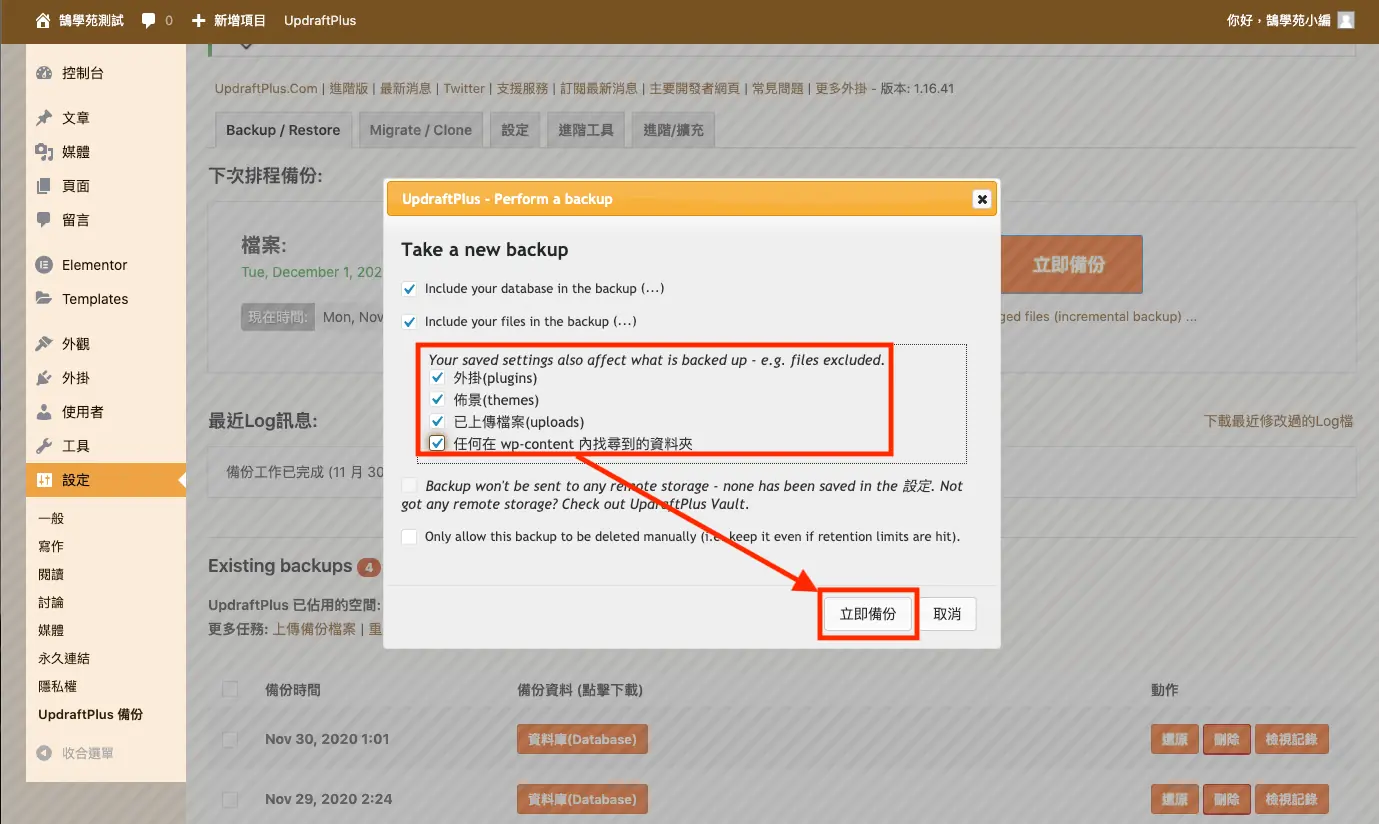
第一次備份時,如果還沒設定要備份哪些檔案,會先跳出提示請你選擇。按確定後,把外掛、佈景主題、上傳內容、其他檔案四項都勾選,再按「立即備份」。
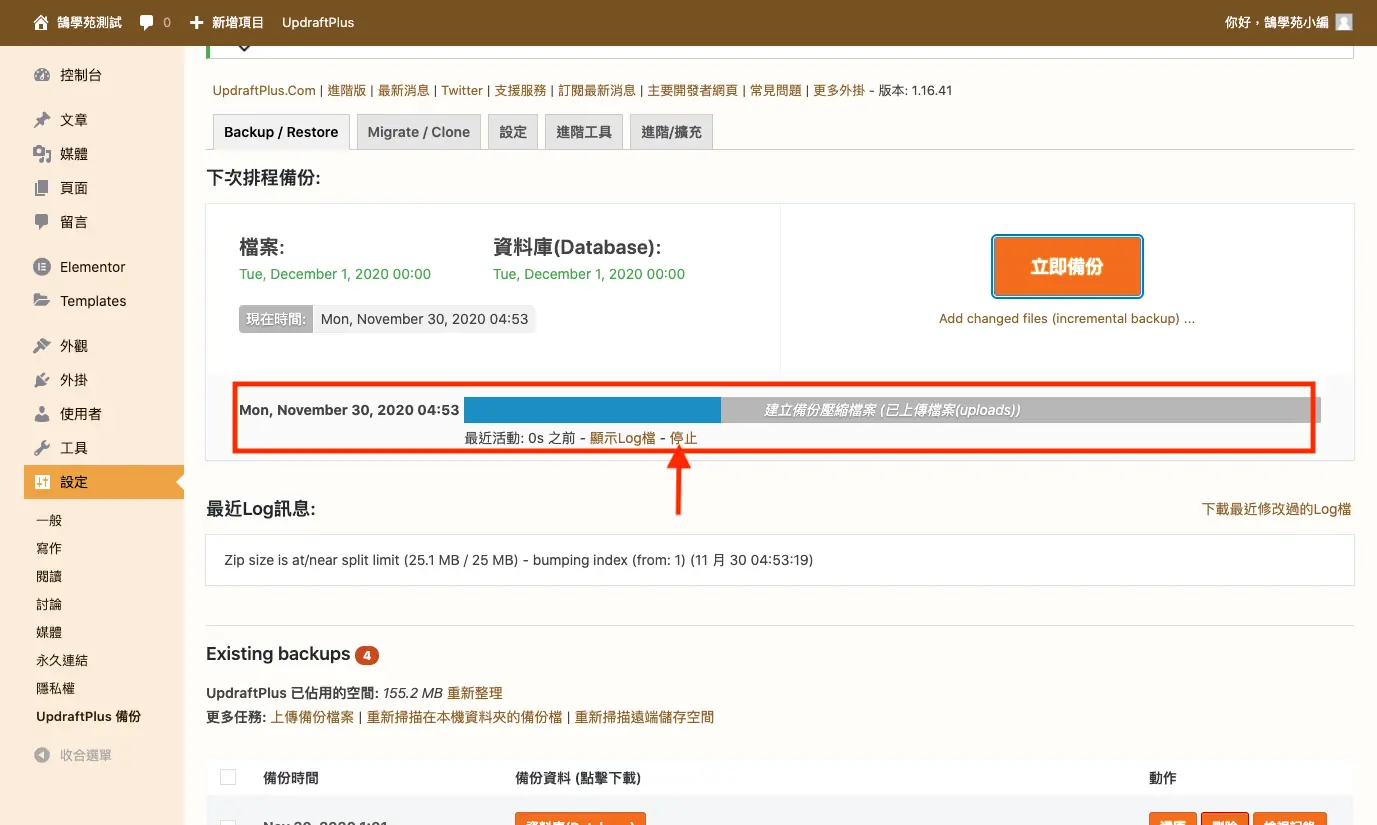
備份進行中會顯示進度,需要中斷可以按停止。
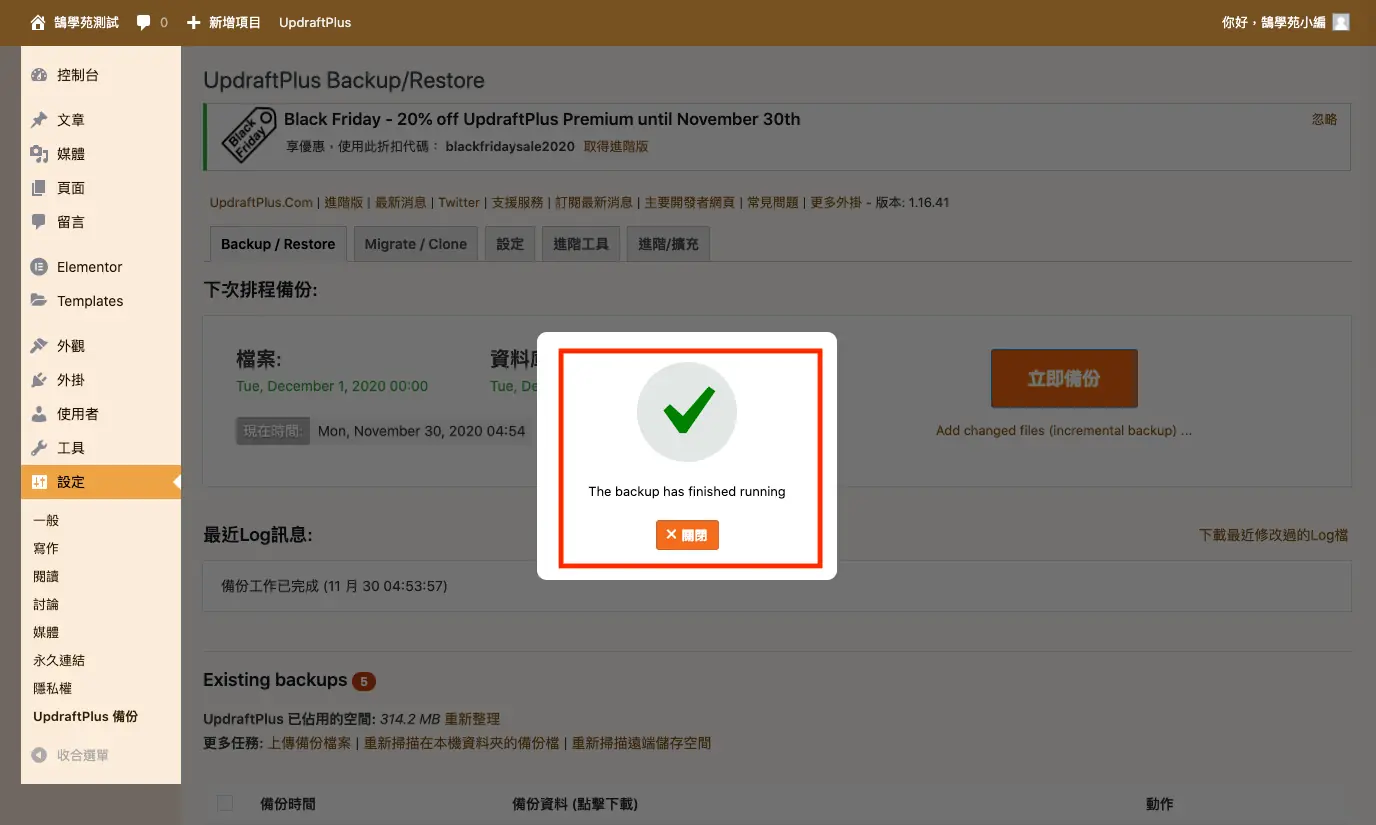
完成後會出現提示。如果中途發生錯誤,例如主機空間不足,備份會中斷並顯示原因。
步驟四:把備份下載到電腦
完成的備份會出現在下方「現有備份」區,每一份都分成資料庫、外掛、佈景主題、上傳內容、其他等幾個按鈕。
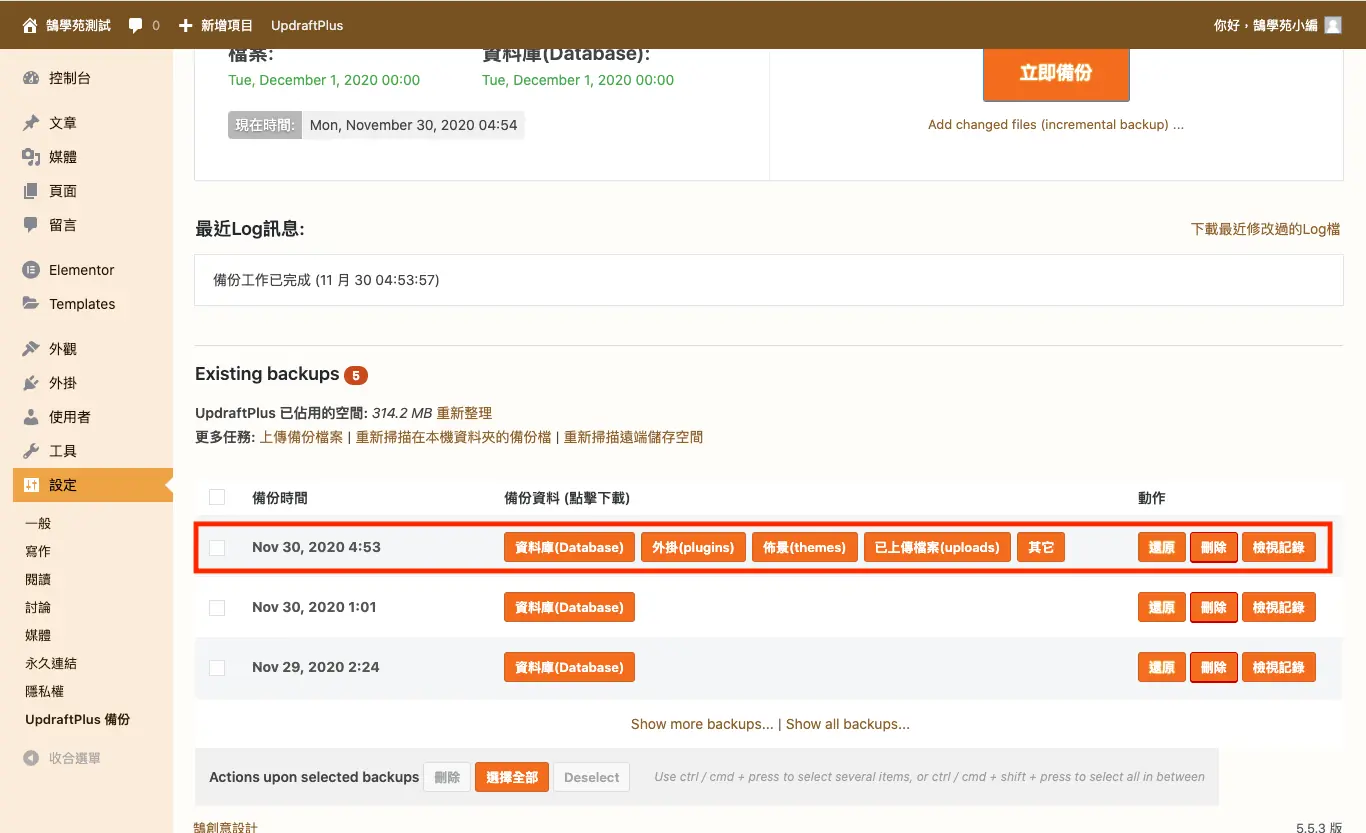
點每個按鈕,選「下載至您的電腦」,就能把該部分的 zip 或 gz 檔存下來。全部下載才是完整的備份,主機出問題連不上時,還可以用這些檔案在新主機還原。
UpdraftPlus 怎麼還原?
如果備份還在現有備份清單中,直接按該筆備份的「還原」即可。從電腦上的備份檔還原(例如搬到新主機),步驟如下:
1. 上傳備份檔案
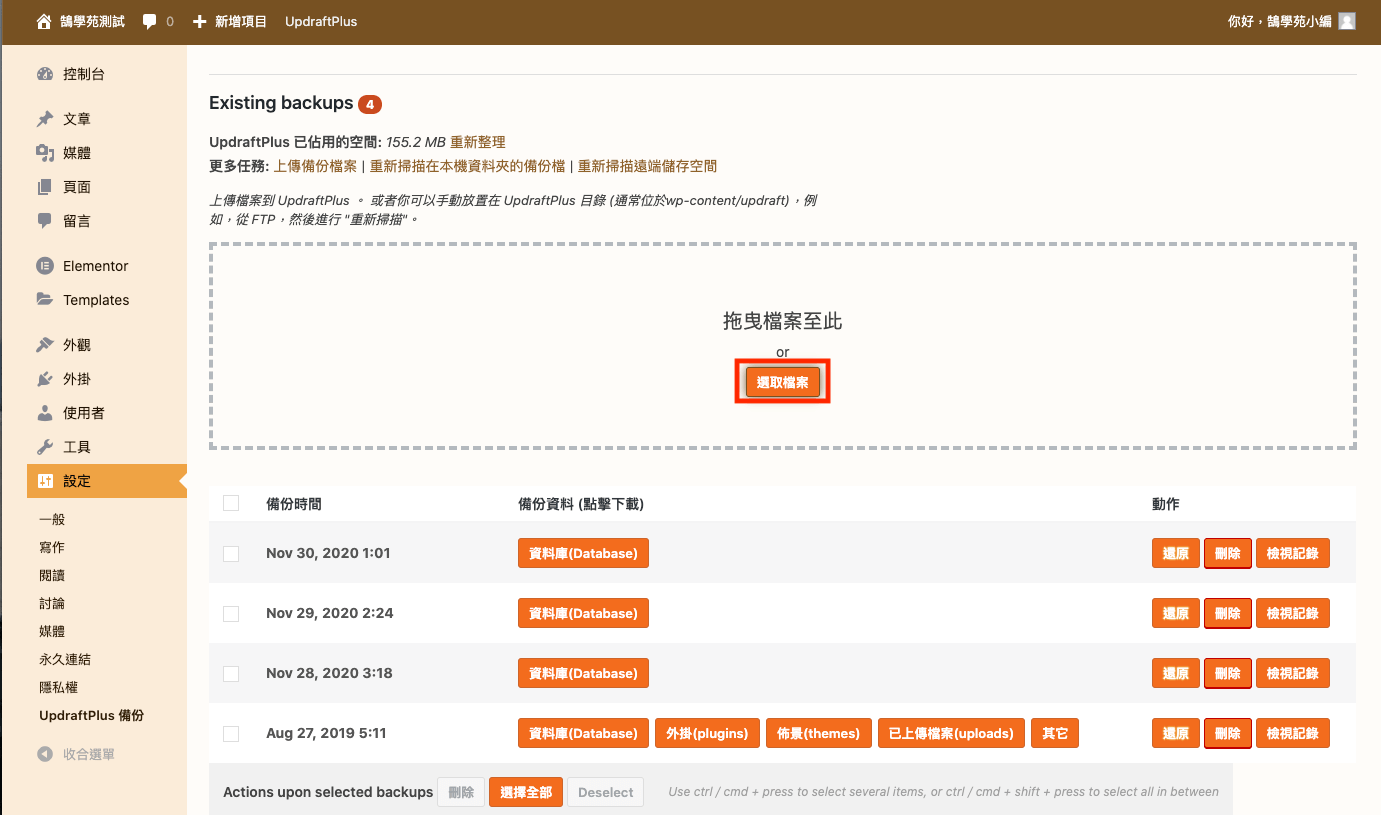
在現有備份區點「上傳備份檔案」。
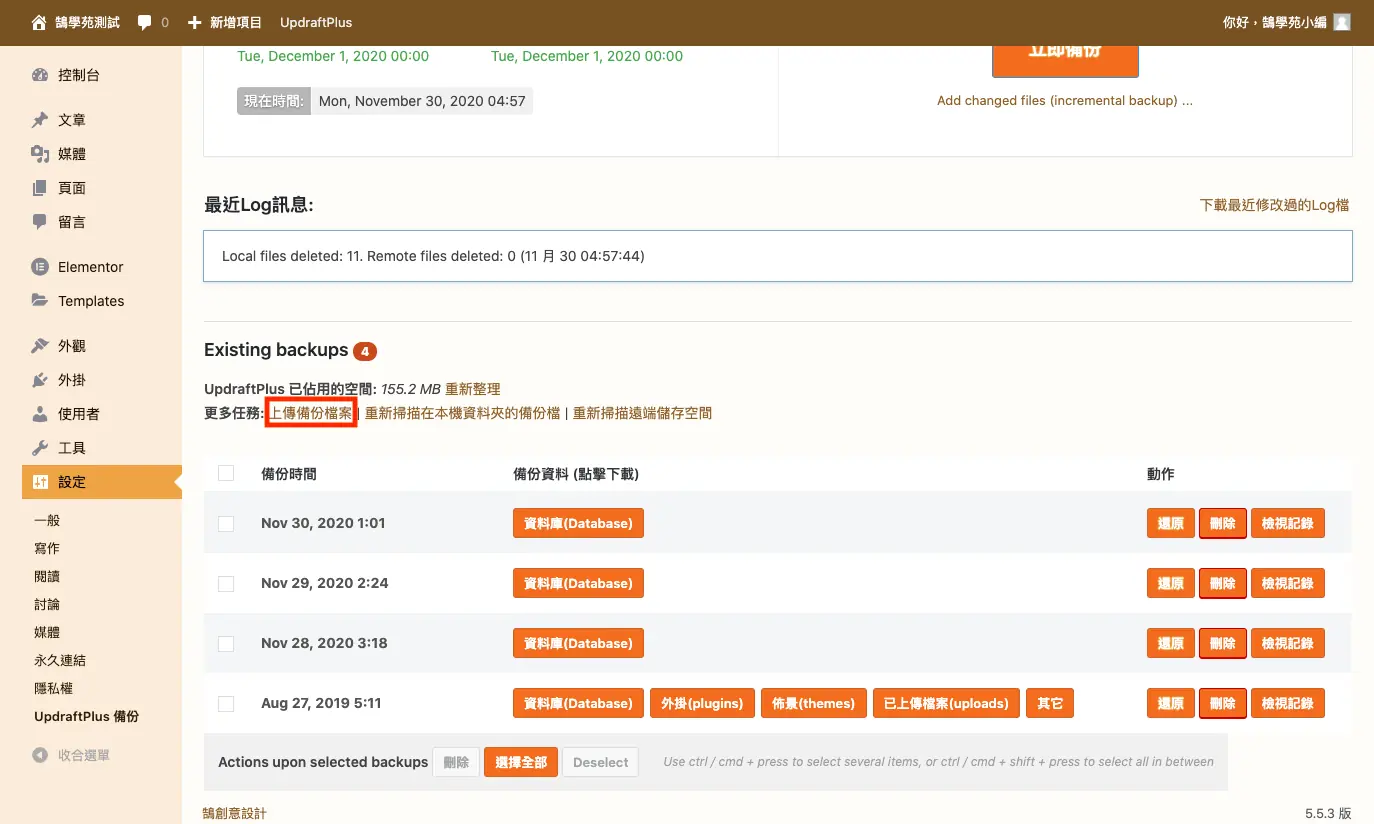
點選取檔案,開啟電腦裡的資料夾。
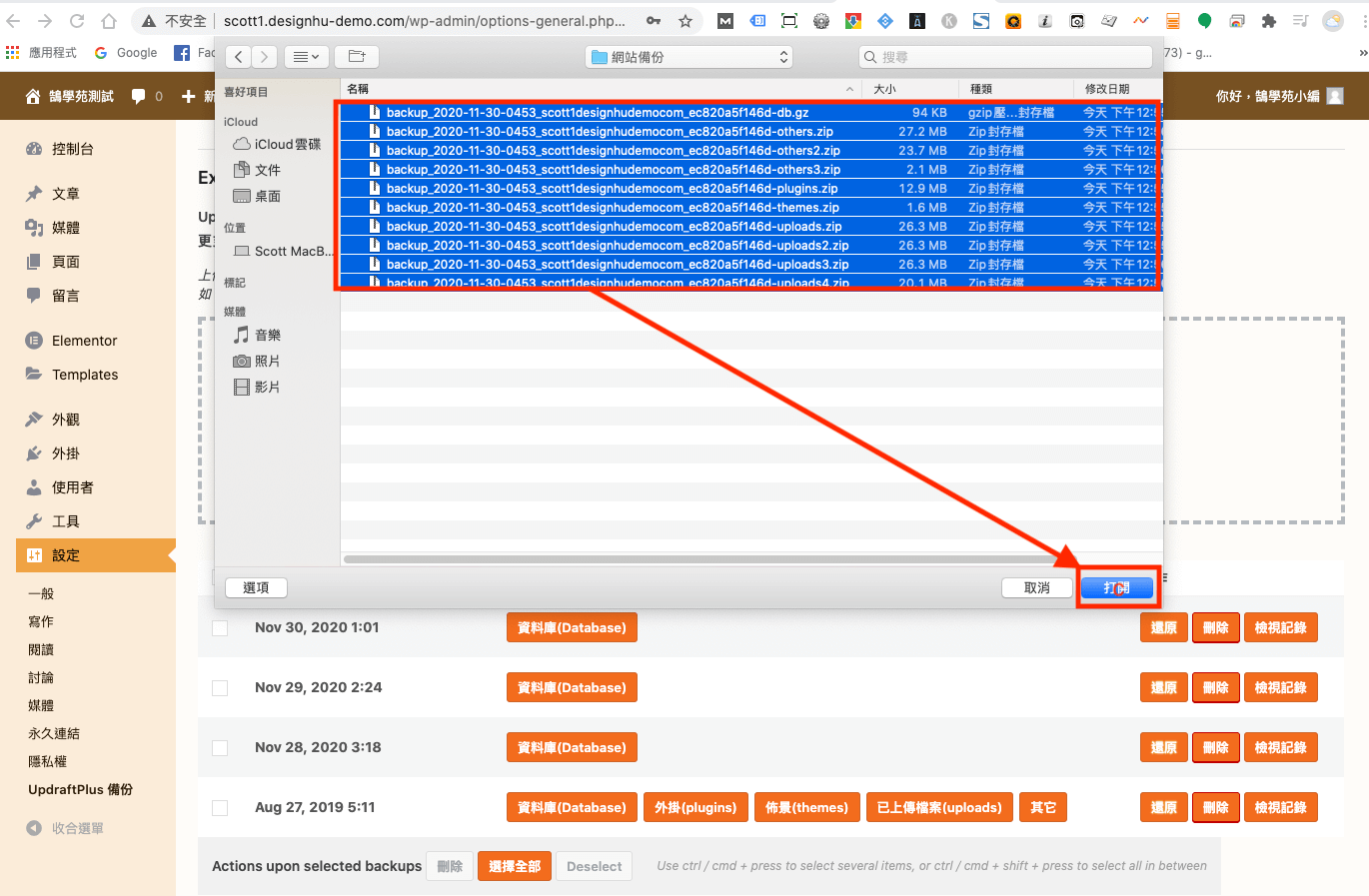
選取同一次備份的所有檔案,一個都不能少,缺檔案還原後網站可能會壞掉。
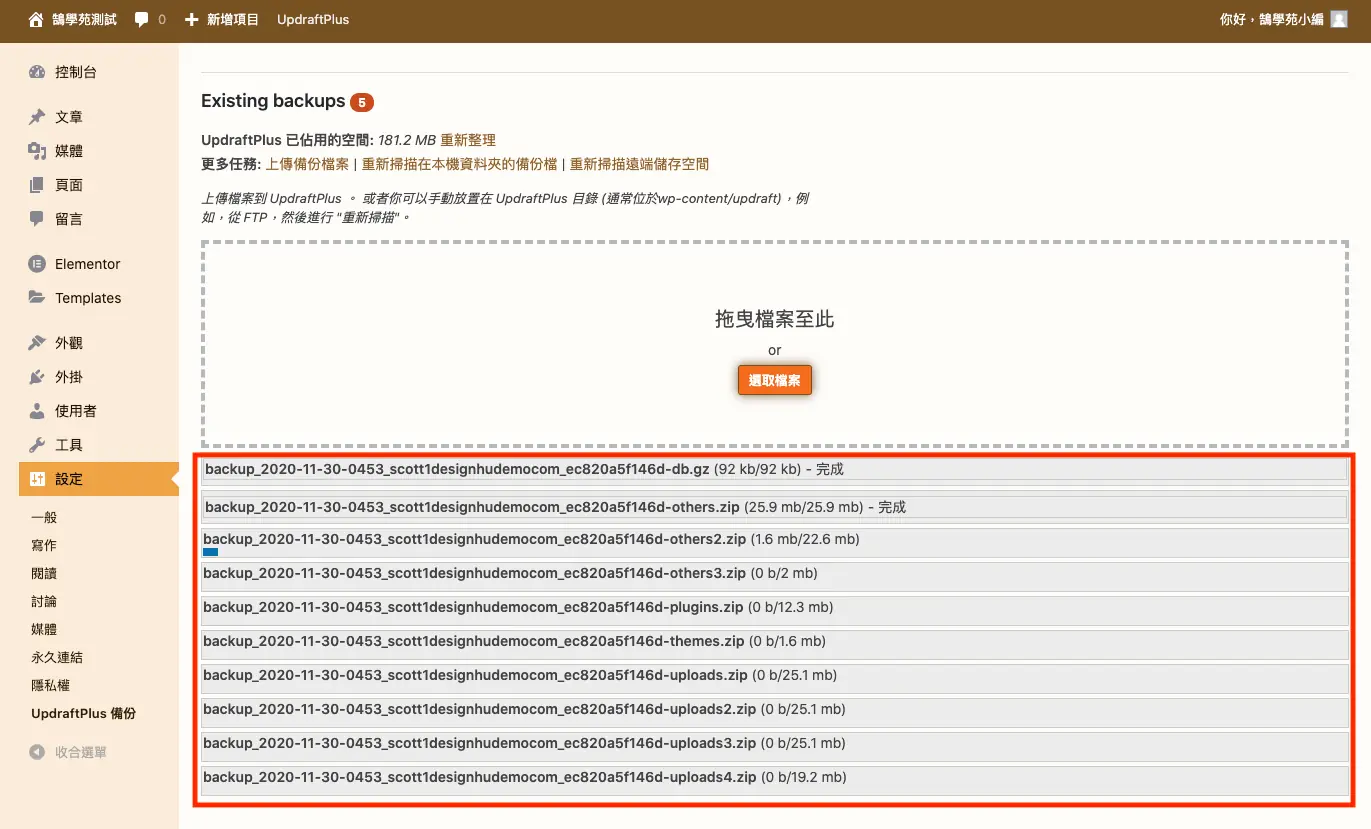
檔案會上傳到網站的 wp-content/updraft 資料夾。檔案很大、瀏覽器上傳一直失敗時,也可以用 FTP 直接把備份檔放進這個資料夾,再回到後台按「重新掃描本機資料夾以尋找新的備份組」,備份就會出現在清單中。
2. 選擇要還原的內容
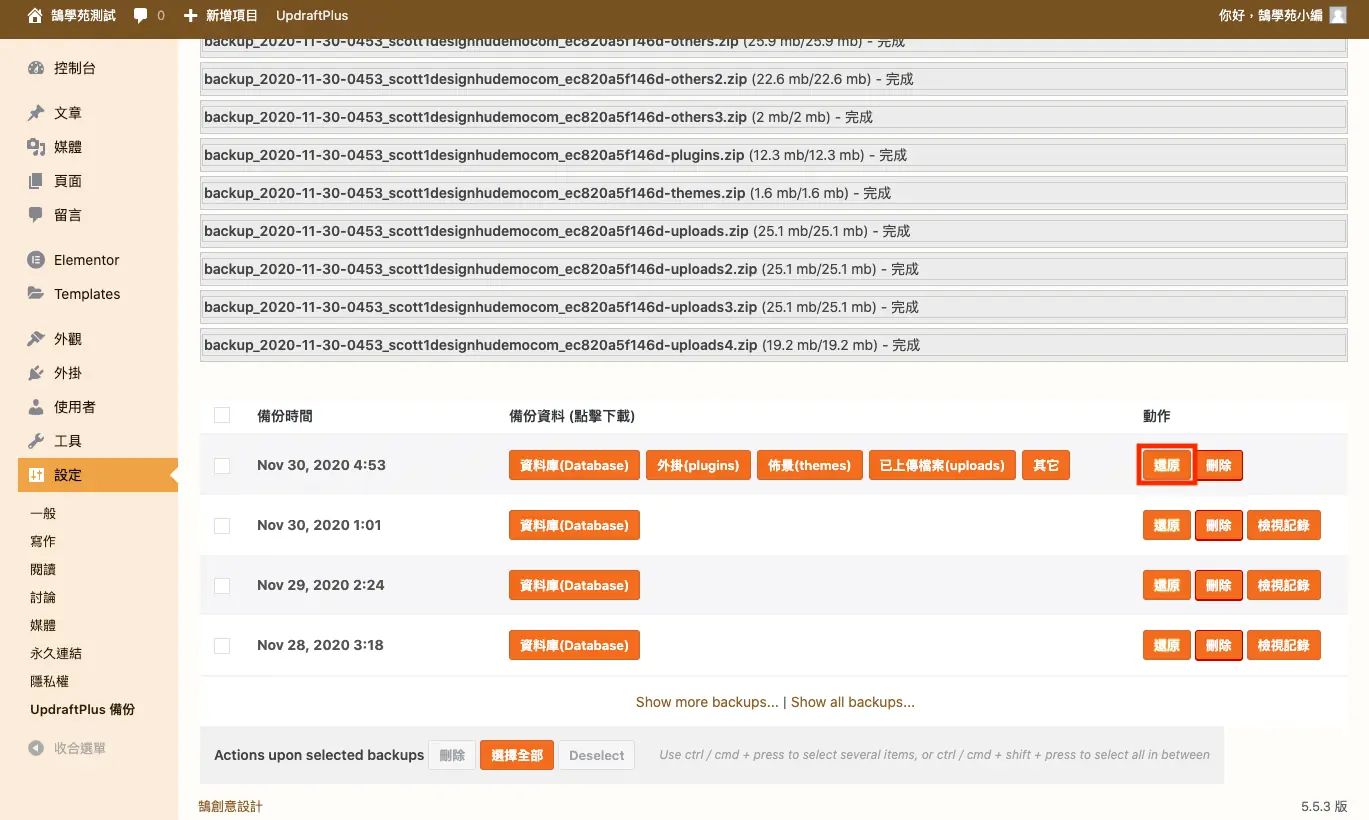
上傳完成後,在該筆備份按「還原」,勾選要還原的項目(資料庫、外掛、佈景主題、上傳內容、其他),依畫面按下一步開始還原。還原過程會顯示執行記錄,有錯誤時會直接列出,方便判斷問題在哪。
3. 刪除舊目錄
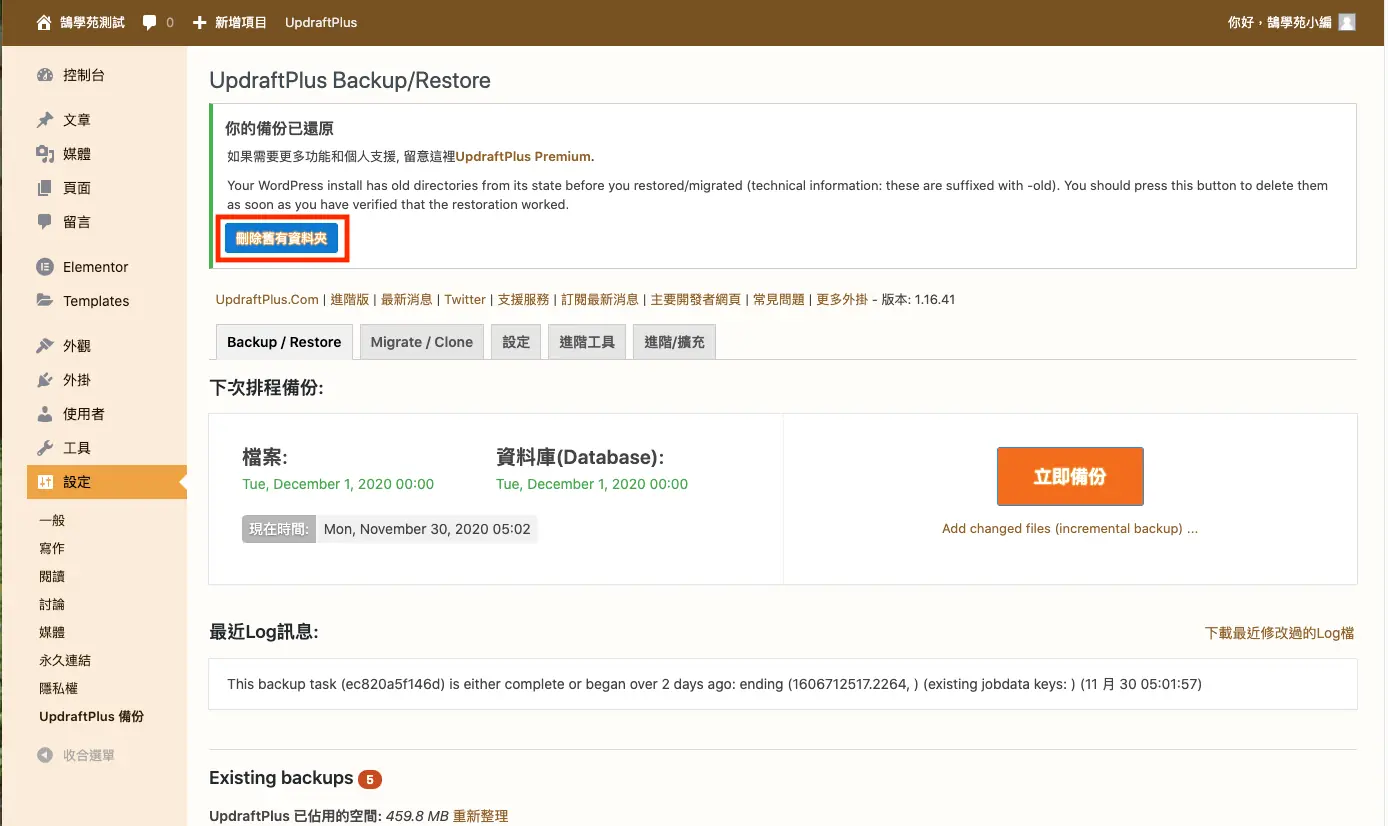
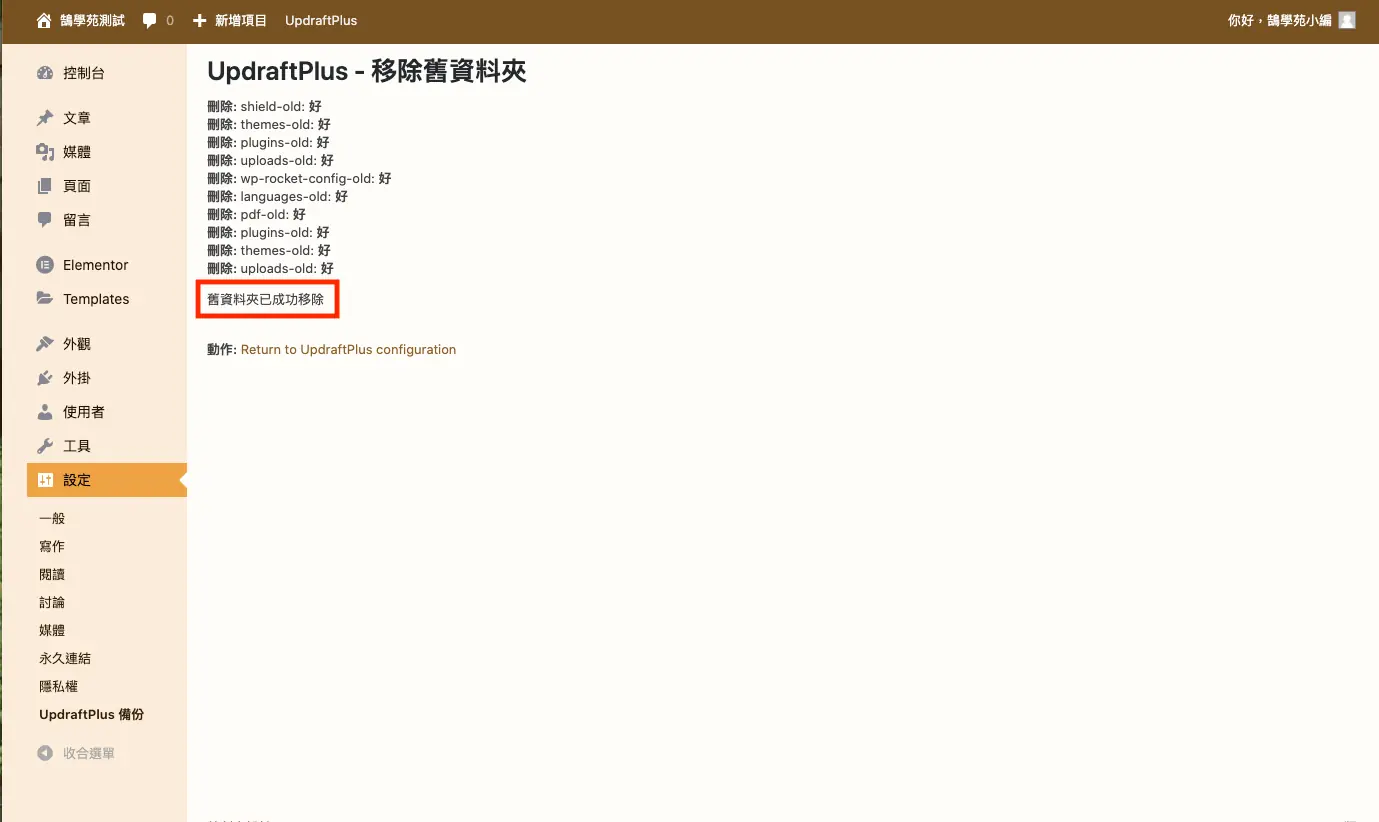
還原完成後,畫面會提示刪除還原前的舊資料夾,點「刪除舊目錄」,之後才能正常執行新的備份。
排程與儲存位置怎麼設定?
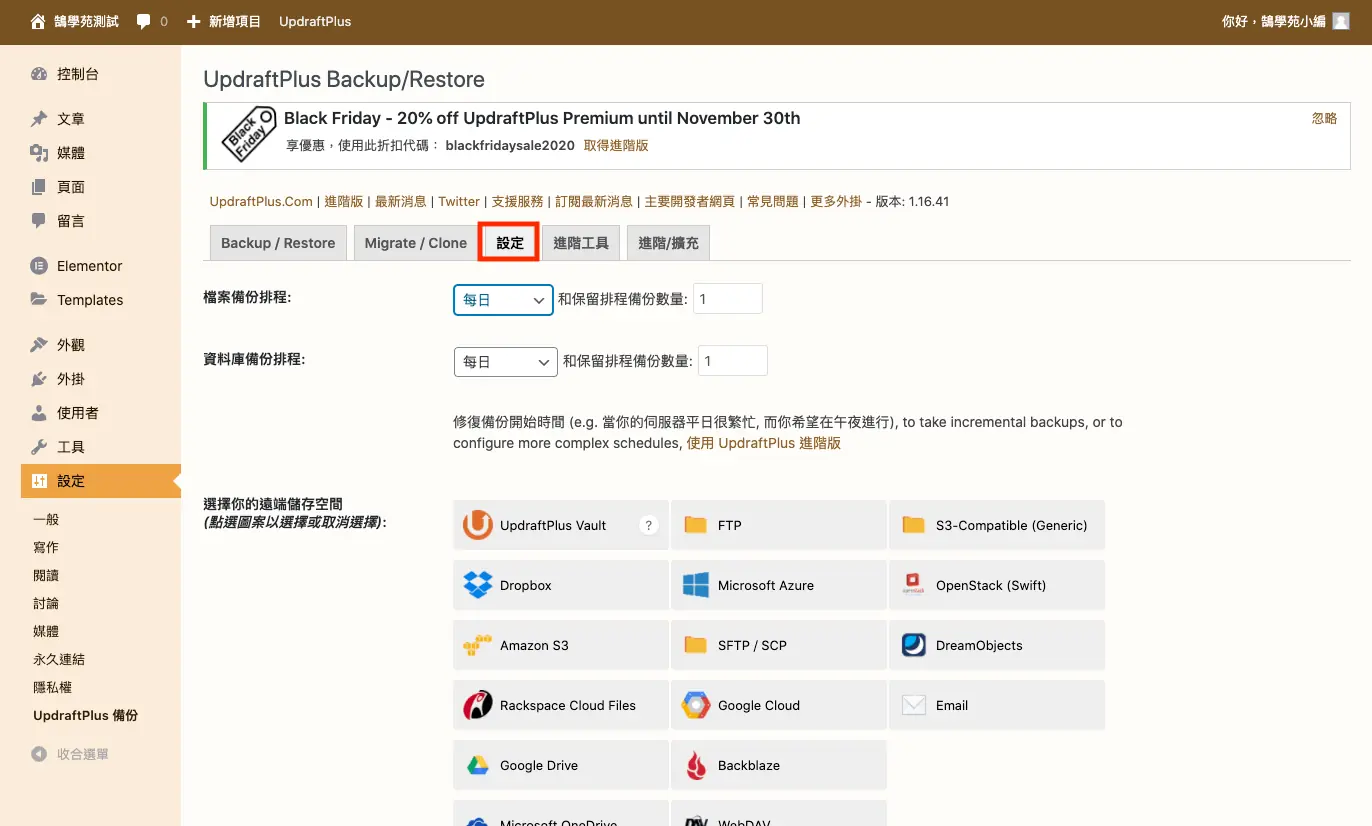
切到「設定」分頁。
備份排程與保留份數
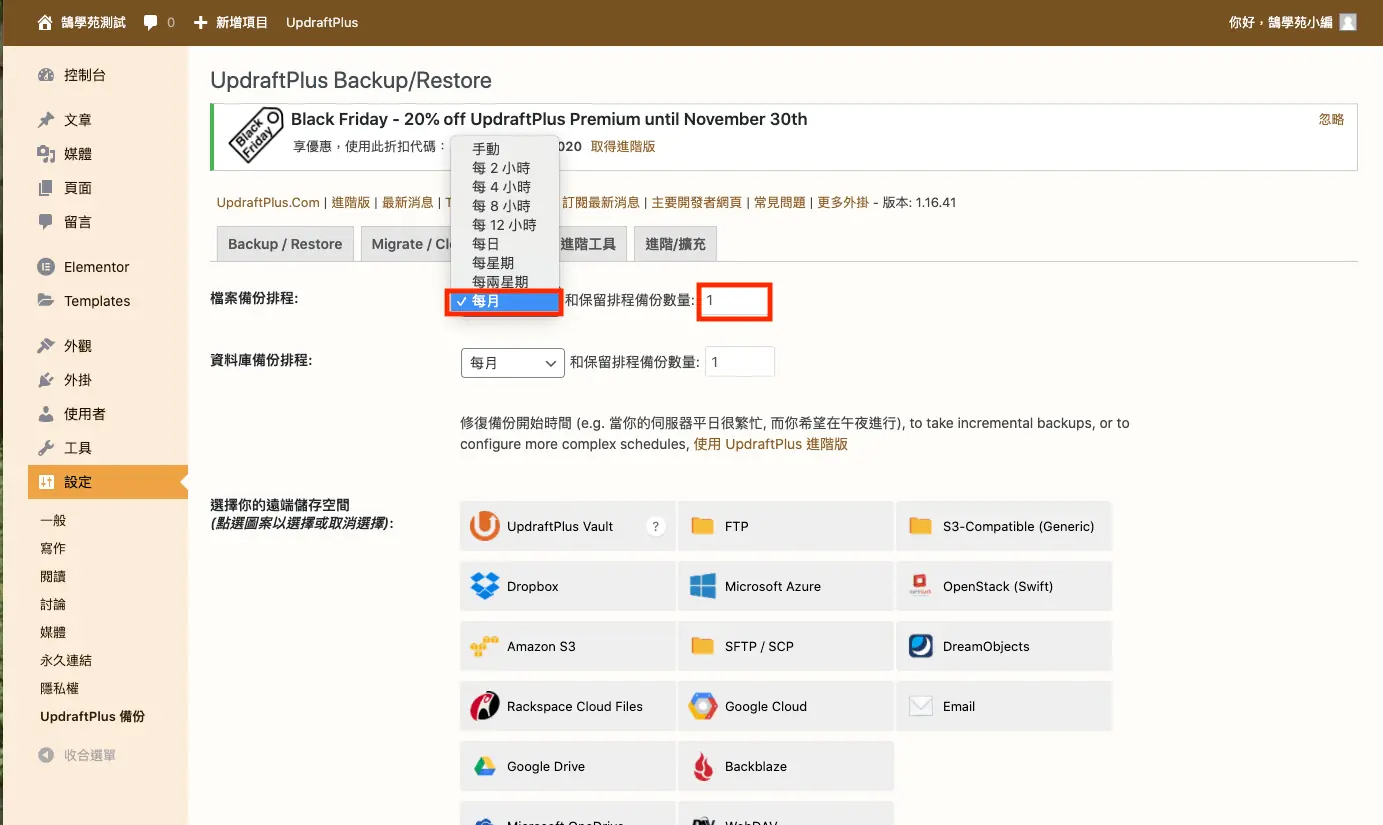
「檔案備份排程方式」與「資料庫備份排程方式」可以分開設定,後面的數字是要保留幾份。例如每週備份、保留 4 份,就會留最近四週的備份,第五份產生時刪除最舊的。
一般建議:資料庫變動頻繁(有訂單、會員、常發文),排程設密一點,例如每天;檔案(尤其是媒體庫)變動少,每週一次即可。主機空間有限時,保留份數不要設太多。
遠端儲存位置
強烈建議選一個遠端儲存空間(例如 Google Drive 或 Dropbox),依畫面完成授權。備份只放在同一台主機上,主機掛掉或被入侵時,備份會跟著一起不見;而且部分主機環境下,放在網站資料夾裡的備份檔有可能被外人直接下載。
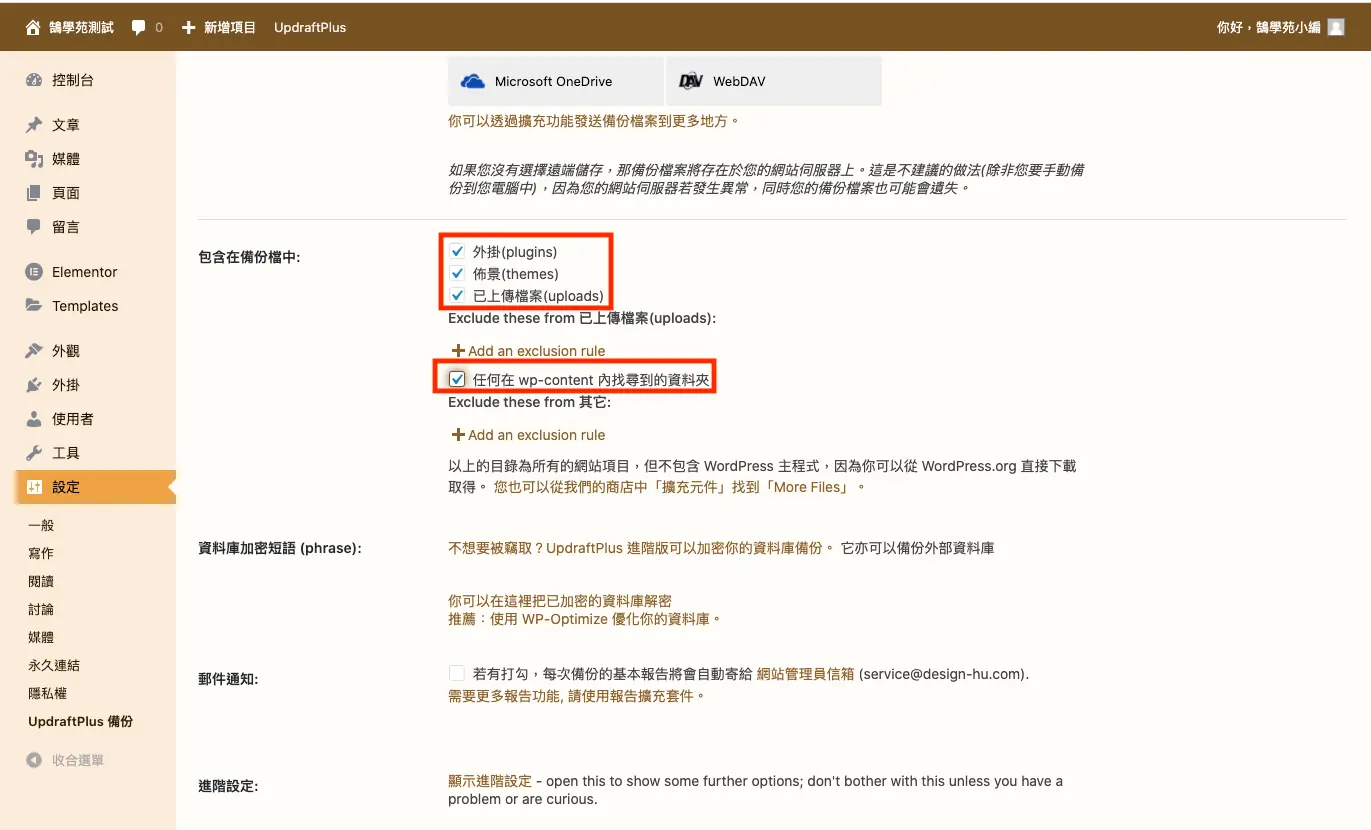
納入檔案備份的項目
「納入檔案備份」的外掛、佈景主題、上傳內容、其他四項都勾選,排程備份才是完整的。全部不勾的話,排程只會備份資料庫。
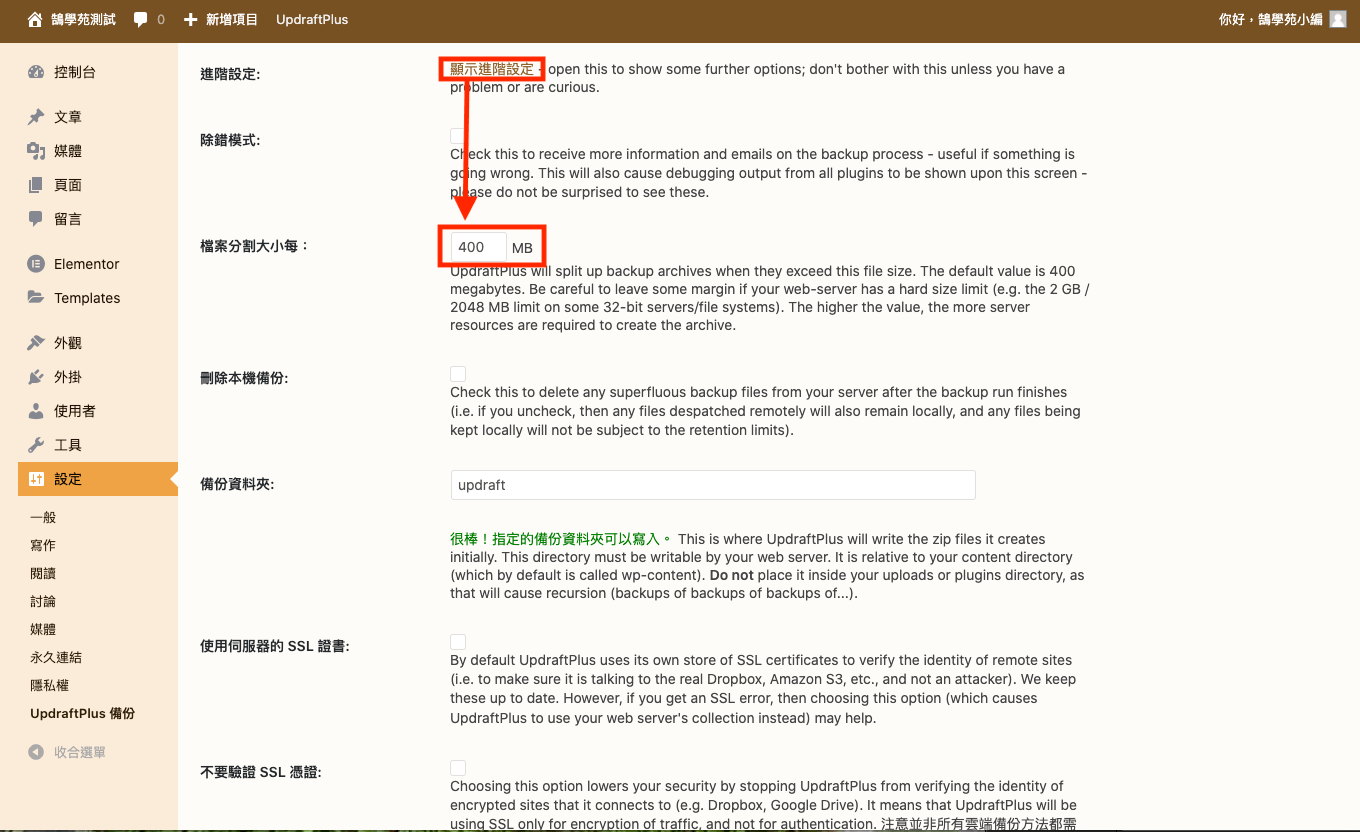
專家設定:分割壓縮檔
點「顯示專家設定」,可以調整「分割壓縮檔」的大小。媒體庫很大的網站,備份會被切成很多個檔案,下載時要點很多次;把分割大小調大,檔案數就會變少。但太大的檔案在部分主機上可能上傳或處理失敗,調整後先實際備份、下載一次確認。
更新前自動備份(Premium)
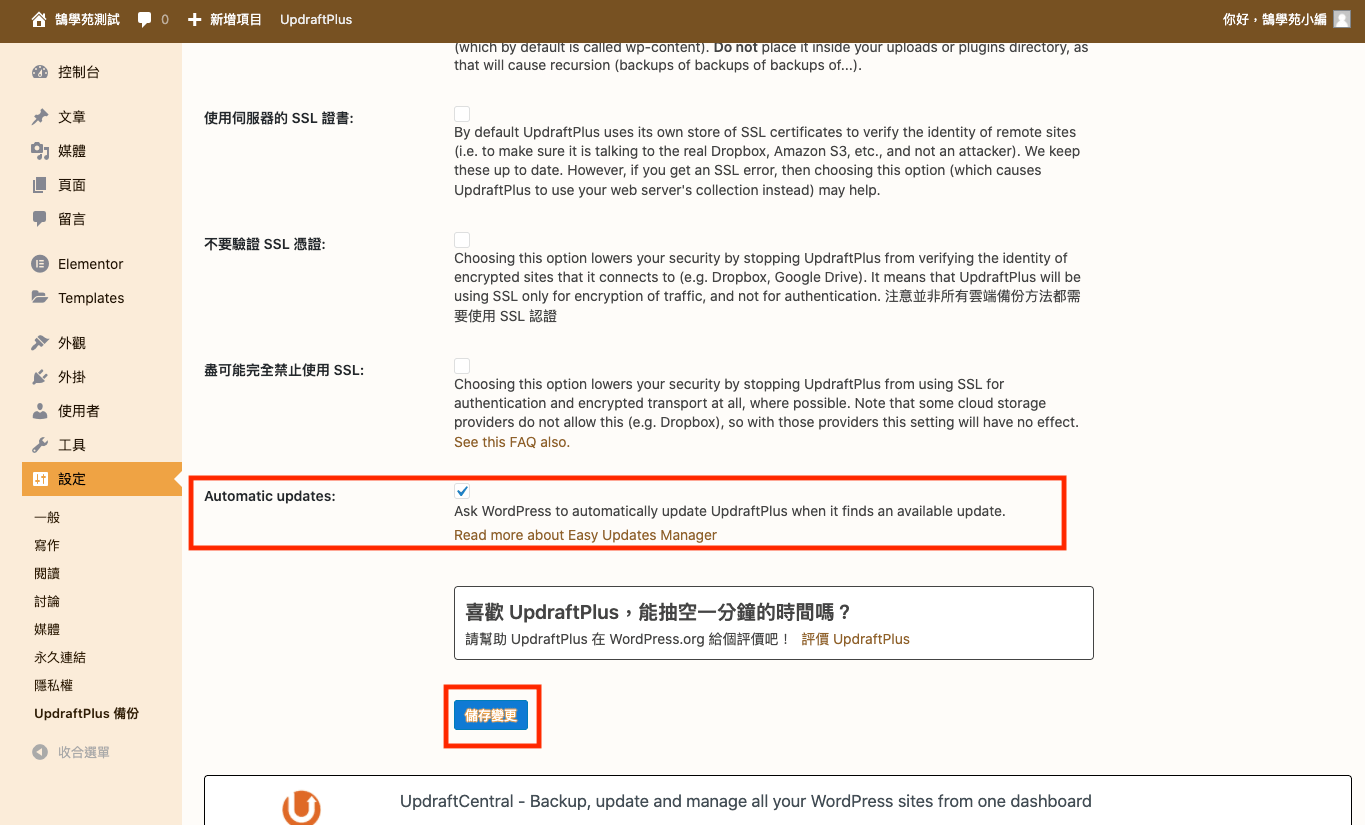
設定頁中的「更新前自動備份」會在更新主題、外掛或 WordPress 前先自動備份一次,目前屬於 Premium 版功能。用免費版的話,就養成更新前手動按一次「立即備份」的習慣。設定改完記得按最下方的「儲存設定」。
常見問題
UpdraftPlus 免費版可以搬家嗎?
可以。在新網站安裝 WordPress 與 UpdraftPlus,上傳舊站的全部備份檔再還原,網址會自動替換。Premium 版的差別是可以直接從舊站推送到新站,不用先下載再上傳。
備份檔可以只還原資料庫嗎?
可以。還原時只勾選「資料庫」即可,外掛、主題、媒體檔不會被動到。更新外掛後出問題時,常只需要還原資料庫與外掛兩項。
UpdraftPlus Premium 有什麼差別?
主要是更新前自動備份、增量備份、更多雲端儲存與多個備份位置、指定備份時間、資料庫加密與優先支援。價格與授權方案以 UpdraftPlus 官網為準。
結語
UpdraftPlus 免費版已經涵蓋一般網站需要的備份、還原與搬家。安裝後先手動備份一次並下載到電腦,再設定排程與遠端儲存空間,讓備份自動存到主機以外的地方;之後每次更新外掛或改程式前,記得再按一次立即備份。最後別忘了偶爾實際還原測試一次,確認備份真的能用。