
重點整理
Invisible reCAPTCHA(隱形驗證)是 reCAPTCHA v2 的一種,訪客不用勾「我不是機器人」,Google 只在判定可疑時才跳出圖片題目。WordPress 可以用免費外掛「Invisible reCaptcha for WordPress」(2026 年仍持續更新,改由 BerryPress 維護),申請 v2 隱形類型金鑰後貼進設定,就能保護登入、註冊、留言、忘記密碼頁面。整個流程分三步:申請金鑰、安裝外掛、勾選要保護的表單。
WordPress 後台登入頁常被機器人反覆嘗試密碼,留言區也容易被灌廣告。加上「我不是機器人」勾選框雖然有效,但每次都要多點一下。Invisible reCAPTCHA 讓驗證在背景完成,只在角落顯示一個 reCAPTCHA 徽章,正常訪客幾乎感覺不到。這篇示範怎麼申請隱形驗證金鑰、安裝外掛並設定要保護的頁面。

Invisible reCAPTCHA 和「我不是機器人」有什麼不同?
兩者都是 reCAPTCHA v2。「我不是機器人」需要訪客勾選方框;Invisible reCAPTCHA 則在訪客按下送出、登入等按鈕時,由 Google 依瀏覽行為判斷是不是真人,判斷不出來才會跳出選圖片的題目。兩種的金鑰不能互用,申請時要選對類型。勾選框的做法與 reCAPTCHA 版本比較,可以參考 Google reCAPTCHA 教學。
步驟一:申請 v2 隱形驗證金鑰
登入 Google 帳號,到 reCAPTCHA 管理控制台建立新網站。reCAPTCHA 類型選「驗證問題(v2)」,再選子類型「隱形 reCAPTCHA 徽章」(Invisible reCAPTCHA badge),不要選成勾選框或 v3。
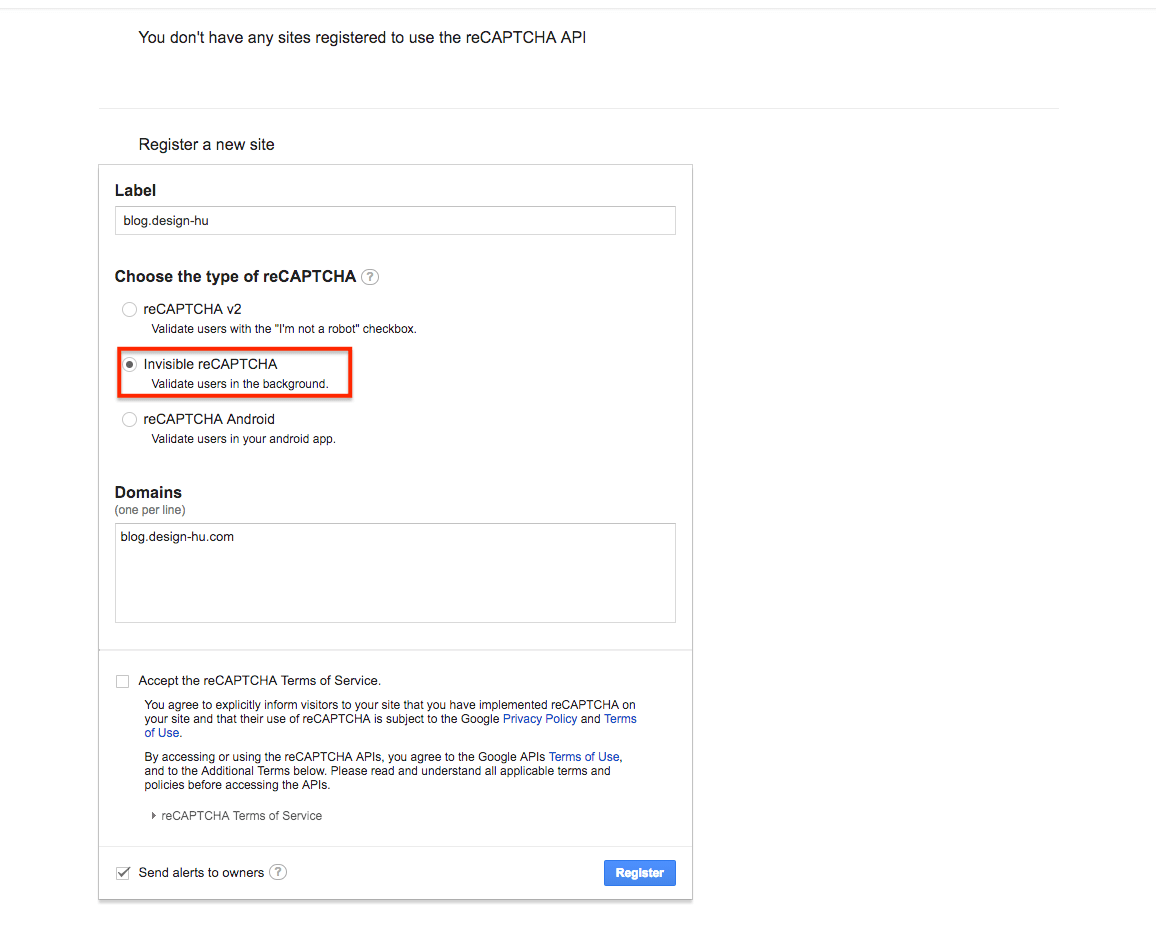
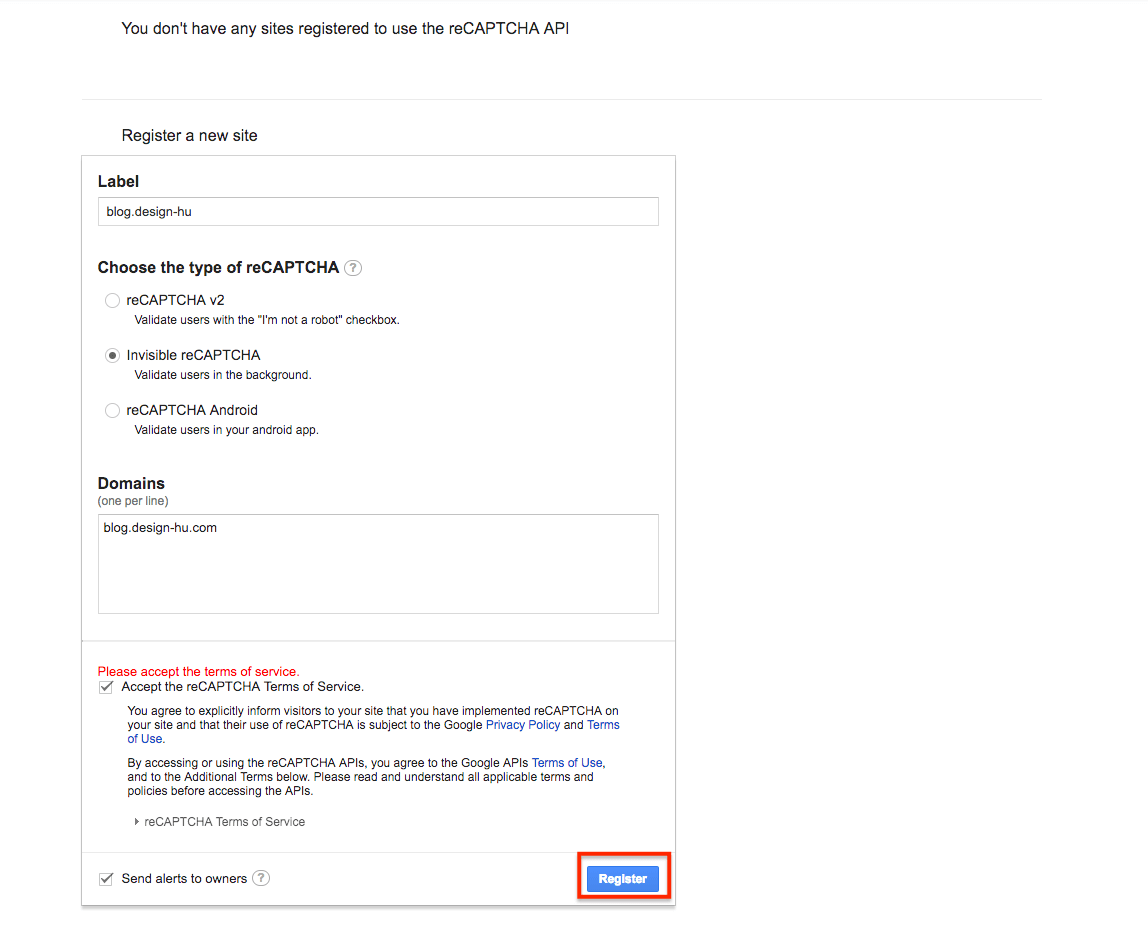
接著填標籤(自己辨識用)、網域(不加 https://),同意服務條款後送出。新版的金鑰會歸在一個 Google Cloud 專案底下。
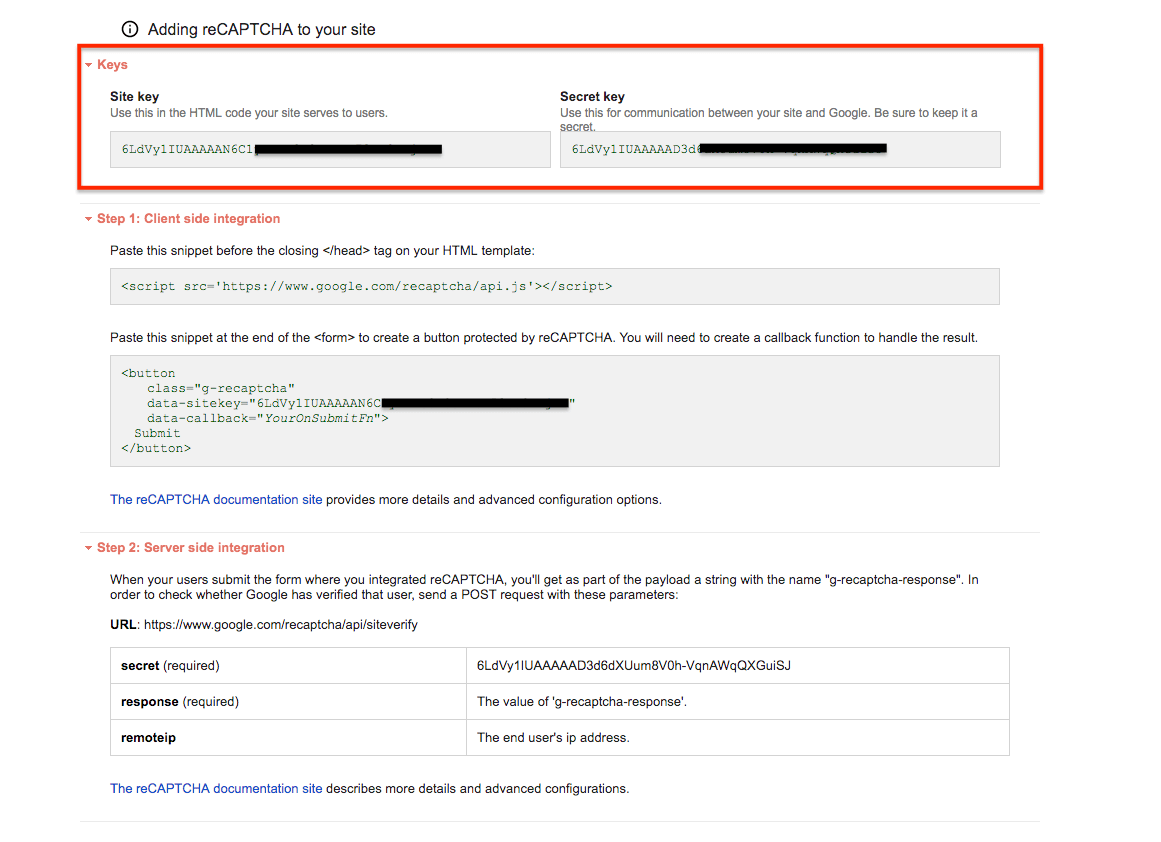
完成後會看到網站金鑰(Site key)和密鑰(Secret key),先保留這個頁面,等一下要貼進外掛。
步驟二:安裝 Invisible reCaptcha for WordPress 外掛
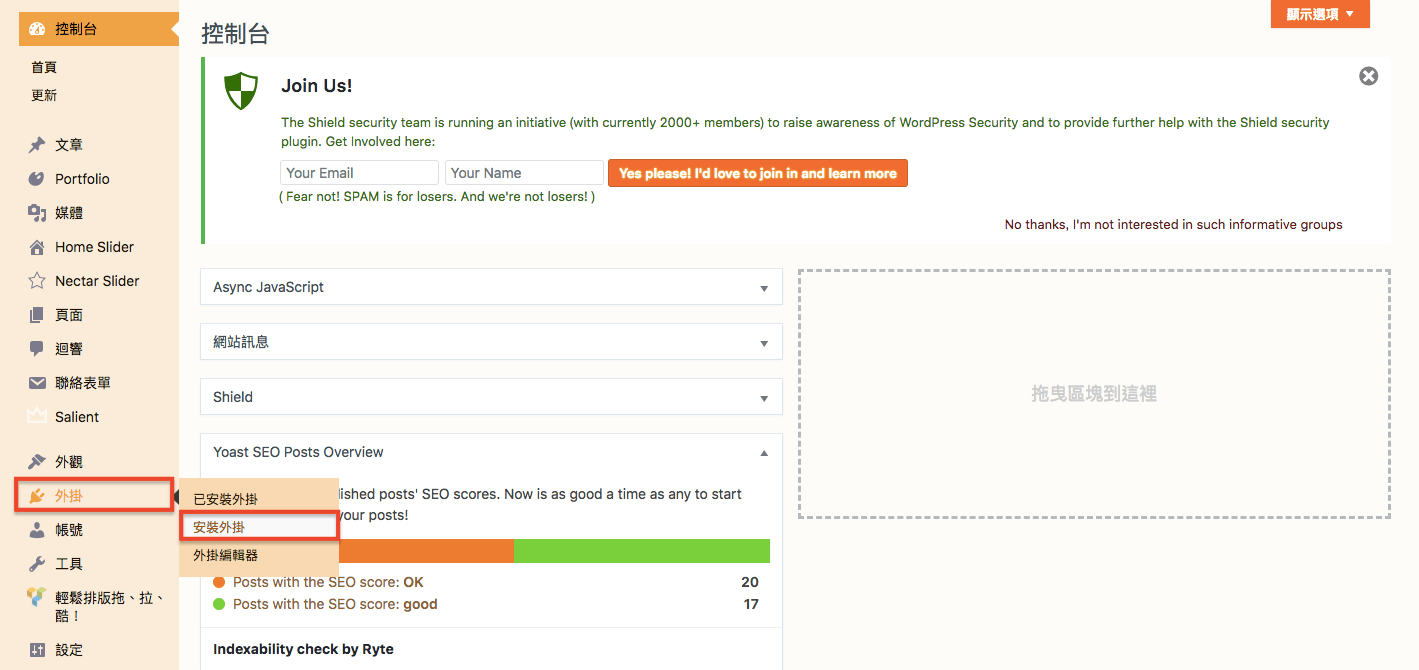
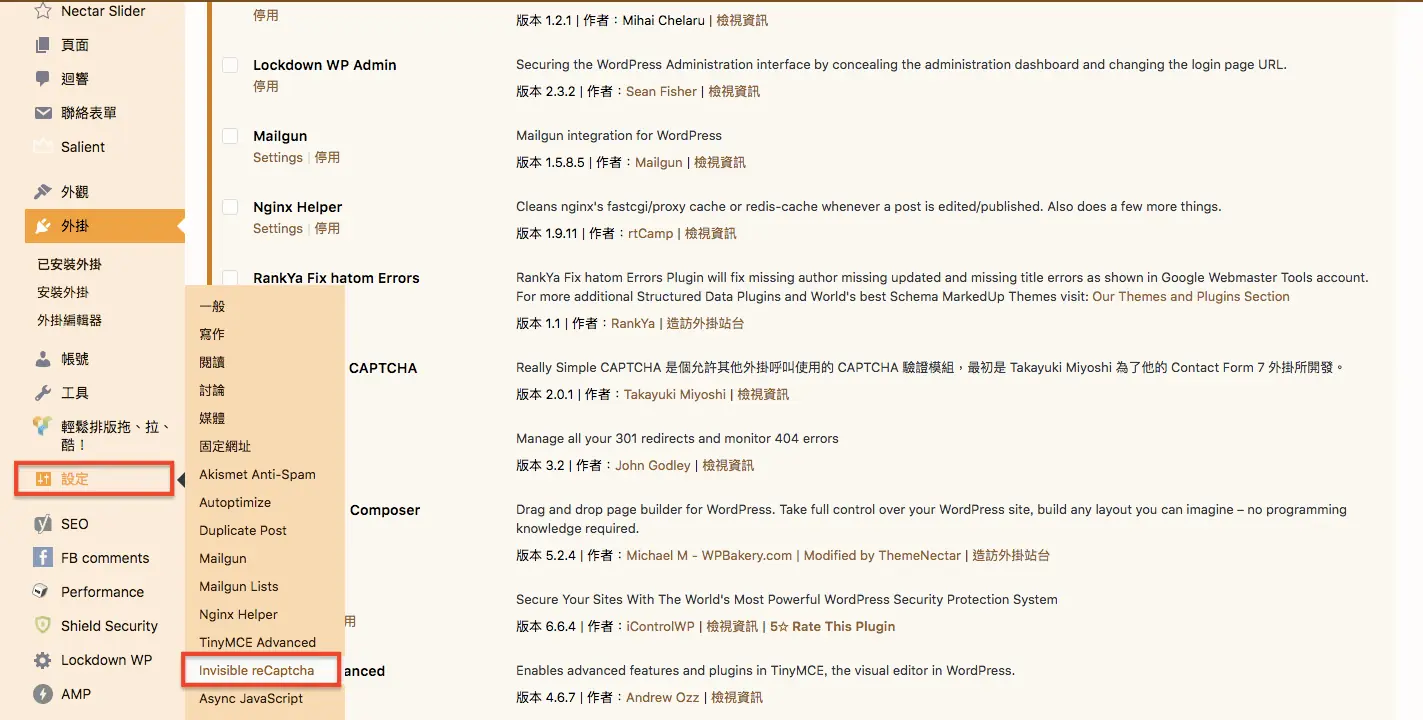
在 WordPress 後台點「外掛」→「安裝外掛」。
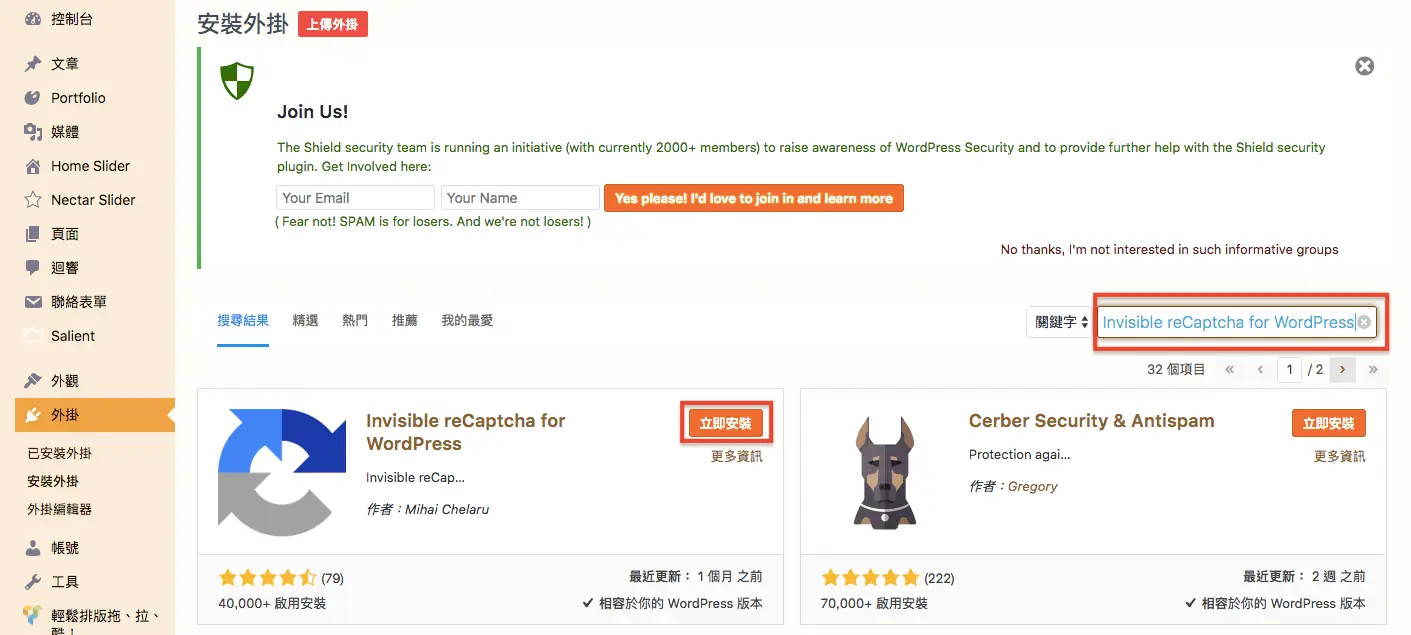
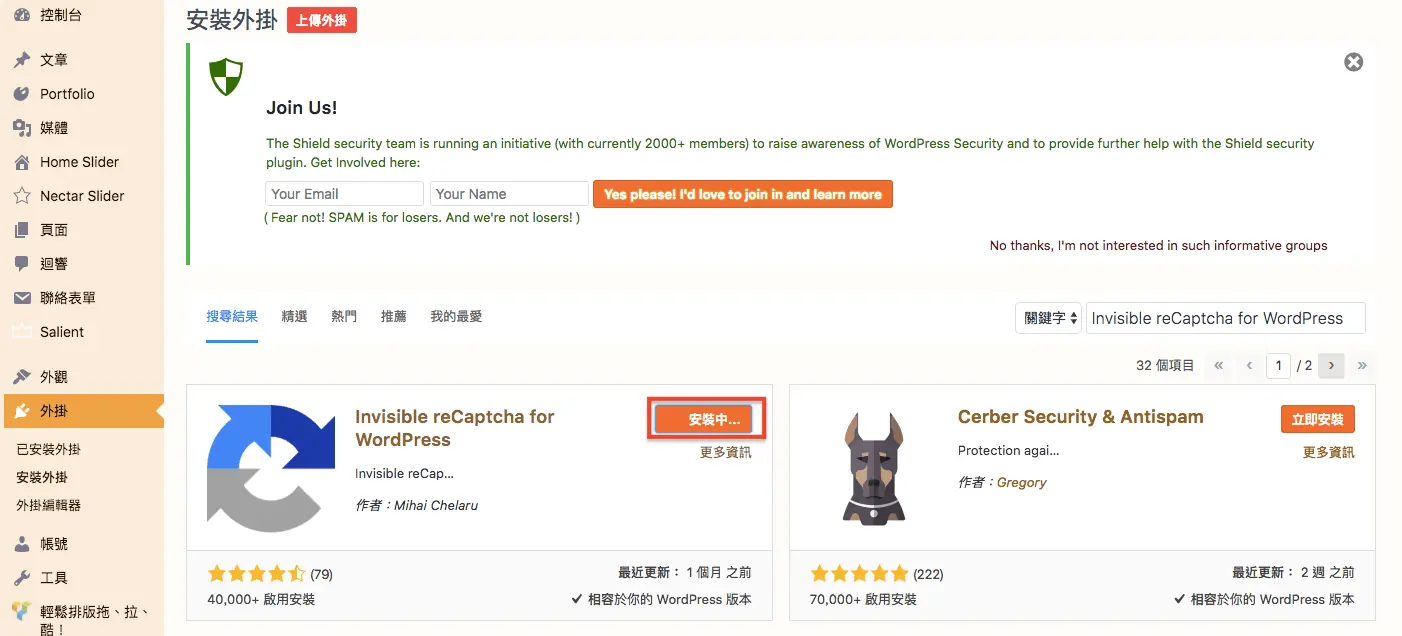
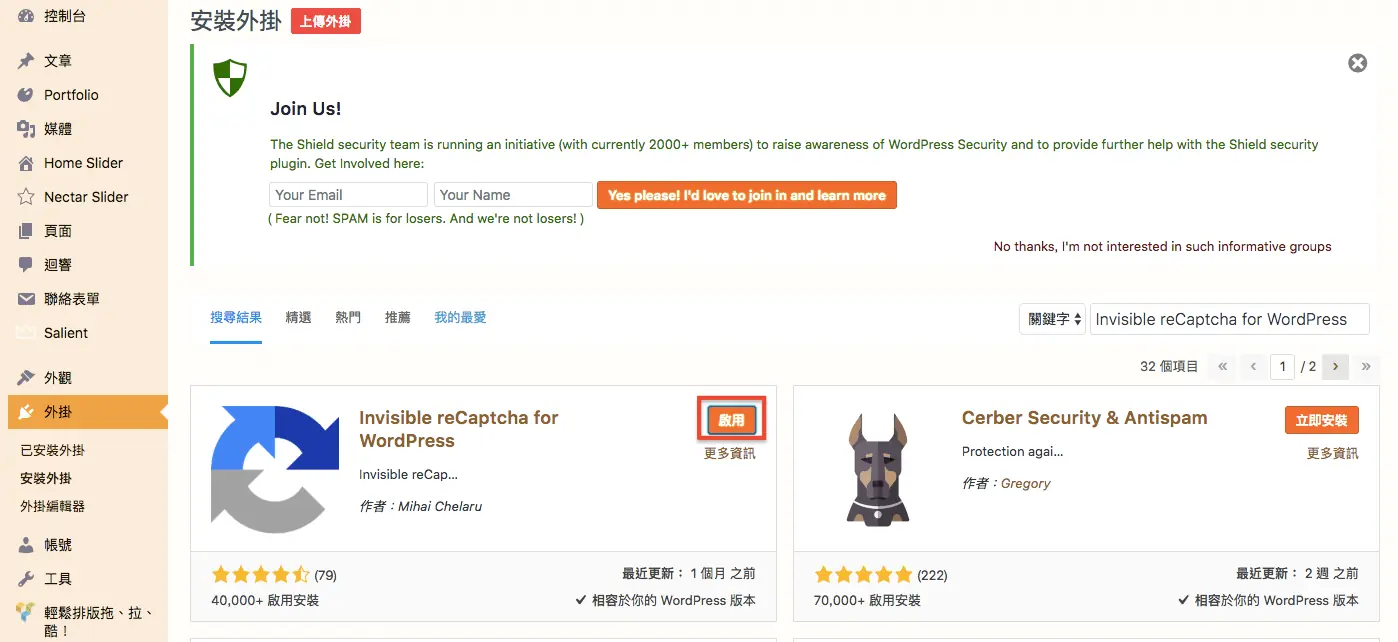
搜尋「Invisible reCaptcha for WordPress」,點「立即安裝」後再點「啟用」。原作者是 Mihai Chelaru,從 1.3.0 版起改由 BerryPress 維護,搜尋結果看到的作者名稱可能是後者。
到「已安裝的外掛」看到 Invisible reCaptcha 就代表安裝成功。
步驟三:貼上金鑰並設定徽章
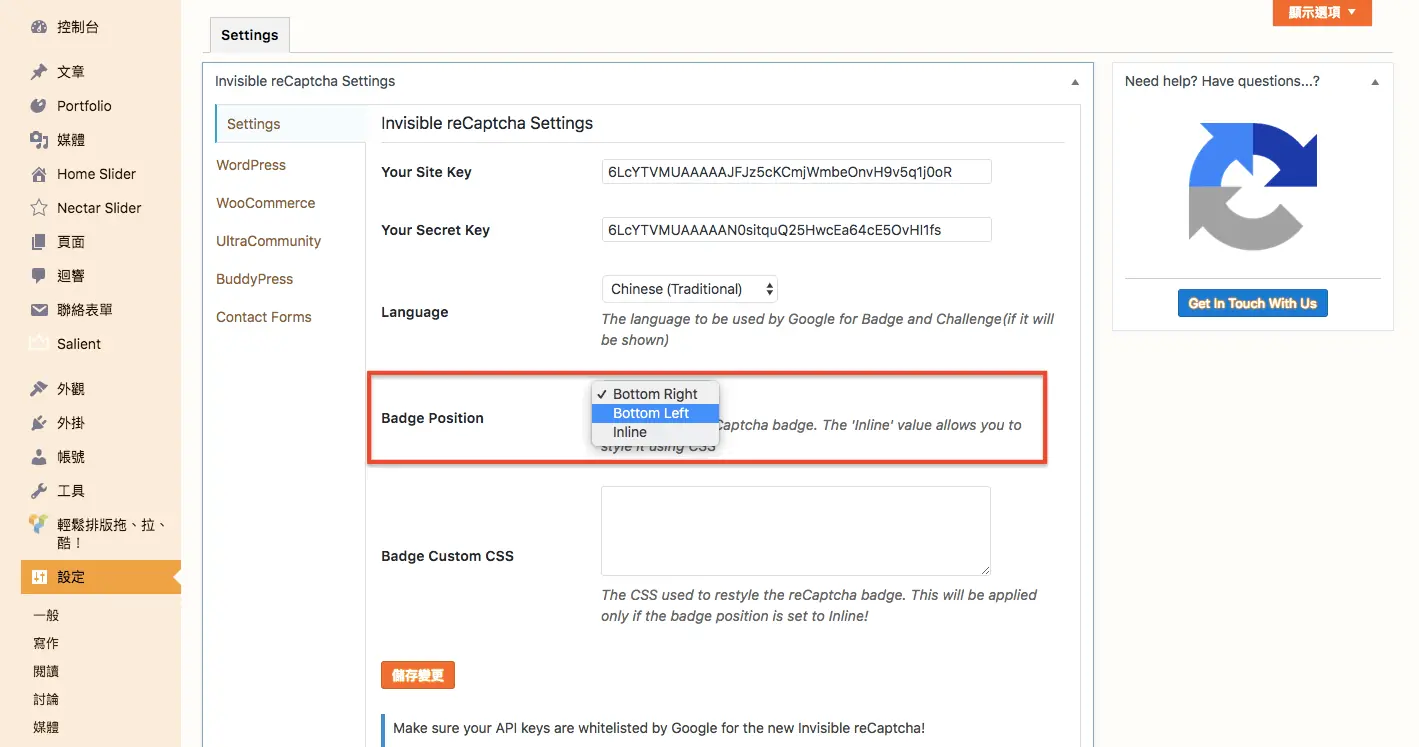
點「設定」→「Invisible reCaptcha」進入外掛設定頁。
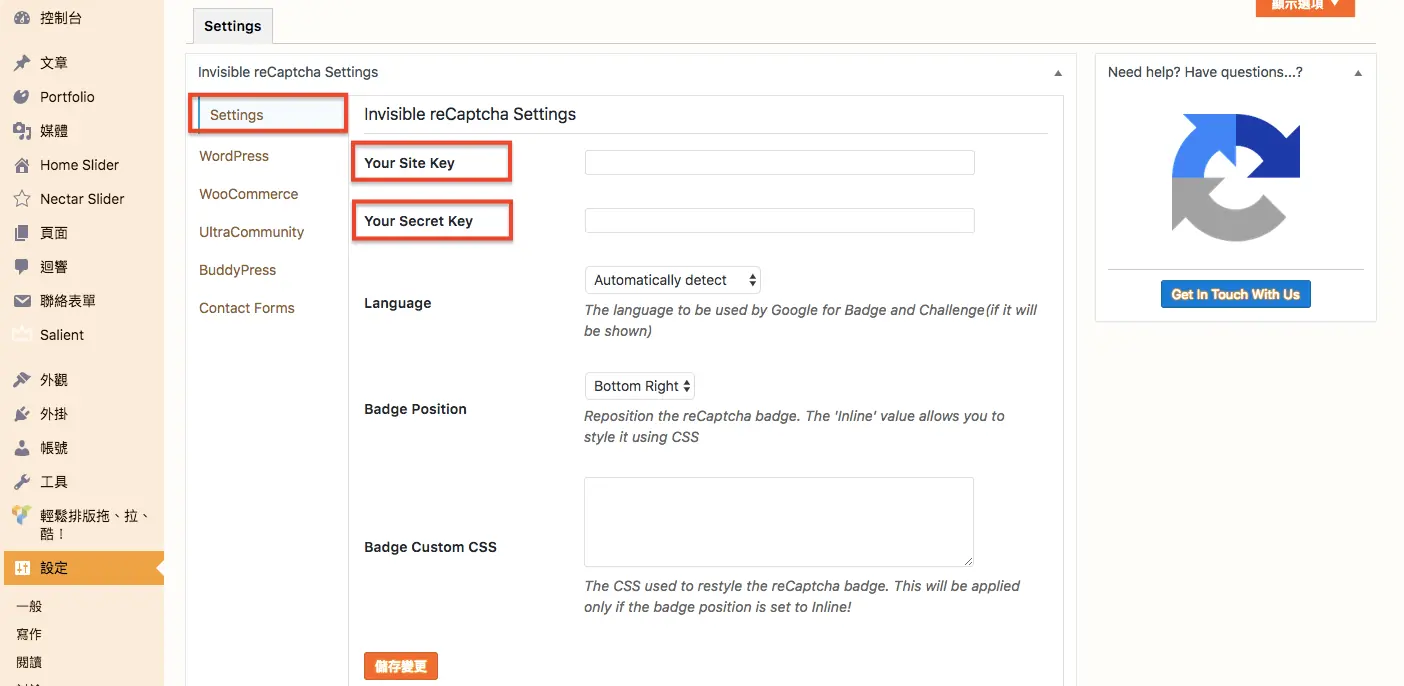
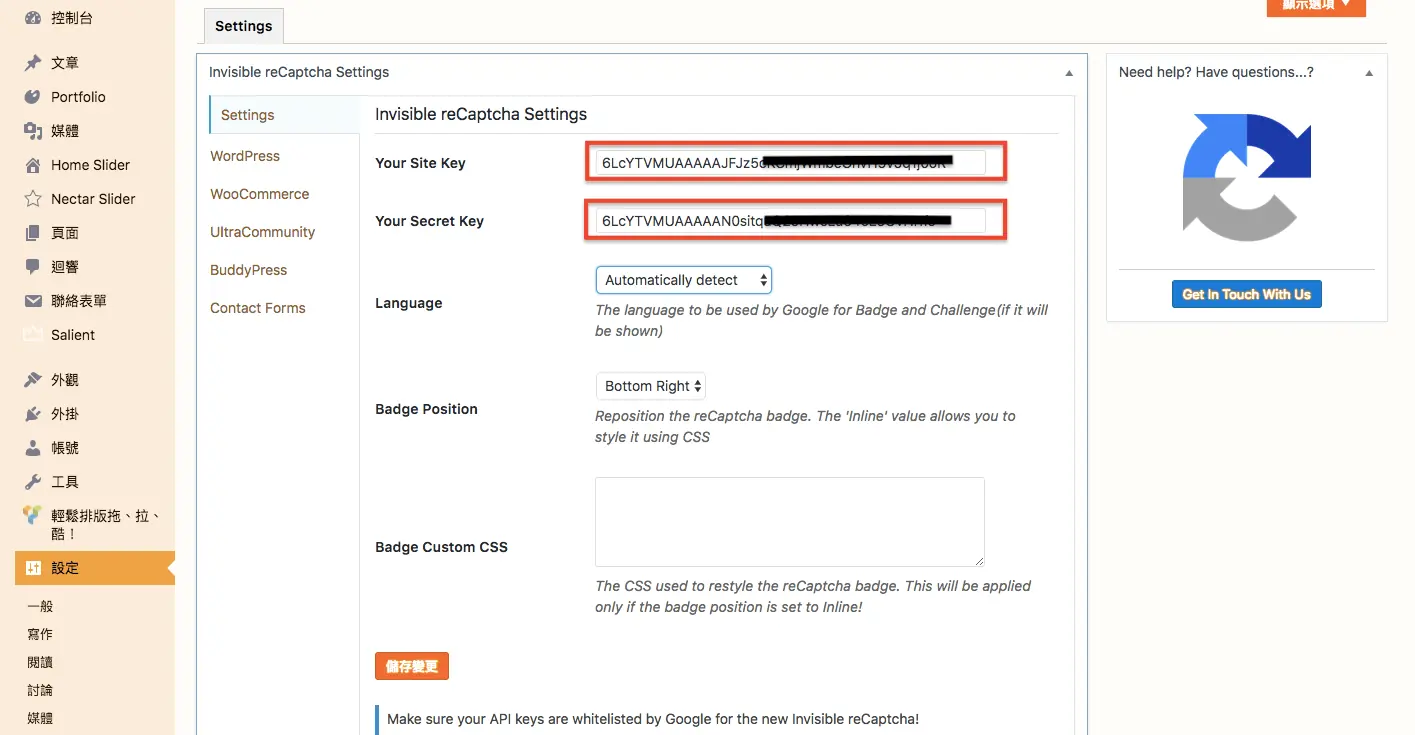
把步驟一的 Site key 貼到 Your Site Key、Secret key 貼到 Your Secret Key。如果網站同時有申請其他類型的金鑰,注意不要貼錯。
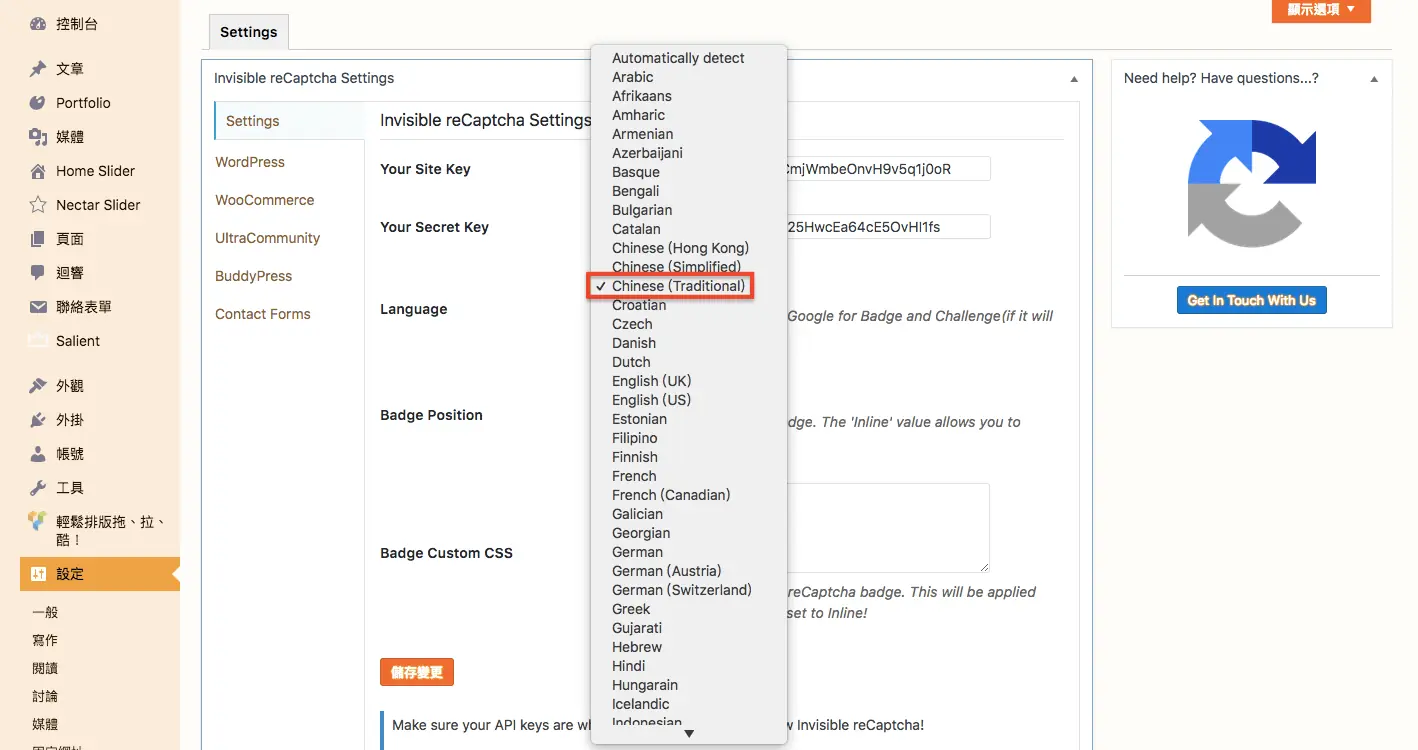
Language 決定驗證題目與徽章的語言,選 Chinese (Traditional)。
Badge Position 設定徽章位置。網站右下角常有「回到頂端」或客服聊天按鈕,可以改放左下避免擋住。
步驟四:勾選要保護的表單
點外掛設定頁左側的「WordPress」分頁,可以分別勾選登入、註冊、留言、忘記密碼表單。建議至少保護登入頁與留言區。
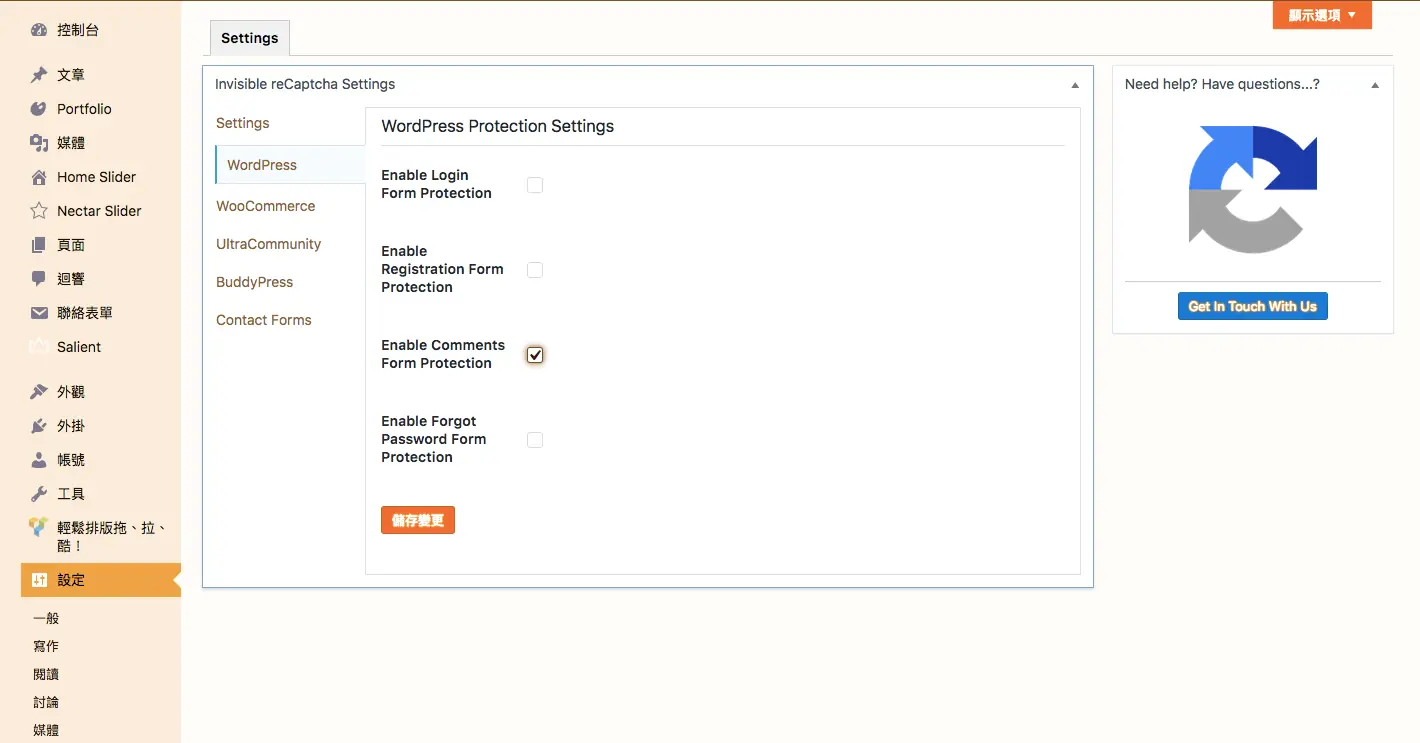
有用 WooCommerce 的話,WooCommerce 分頁可以保護登入、註冊、商品評論與忘記密碼表單;Contact Forms 分頁則可以套用到 Contact Form 7 等表單外掛。
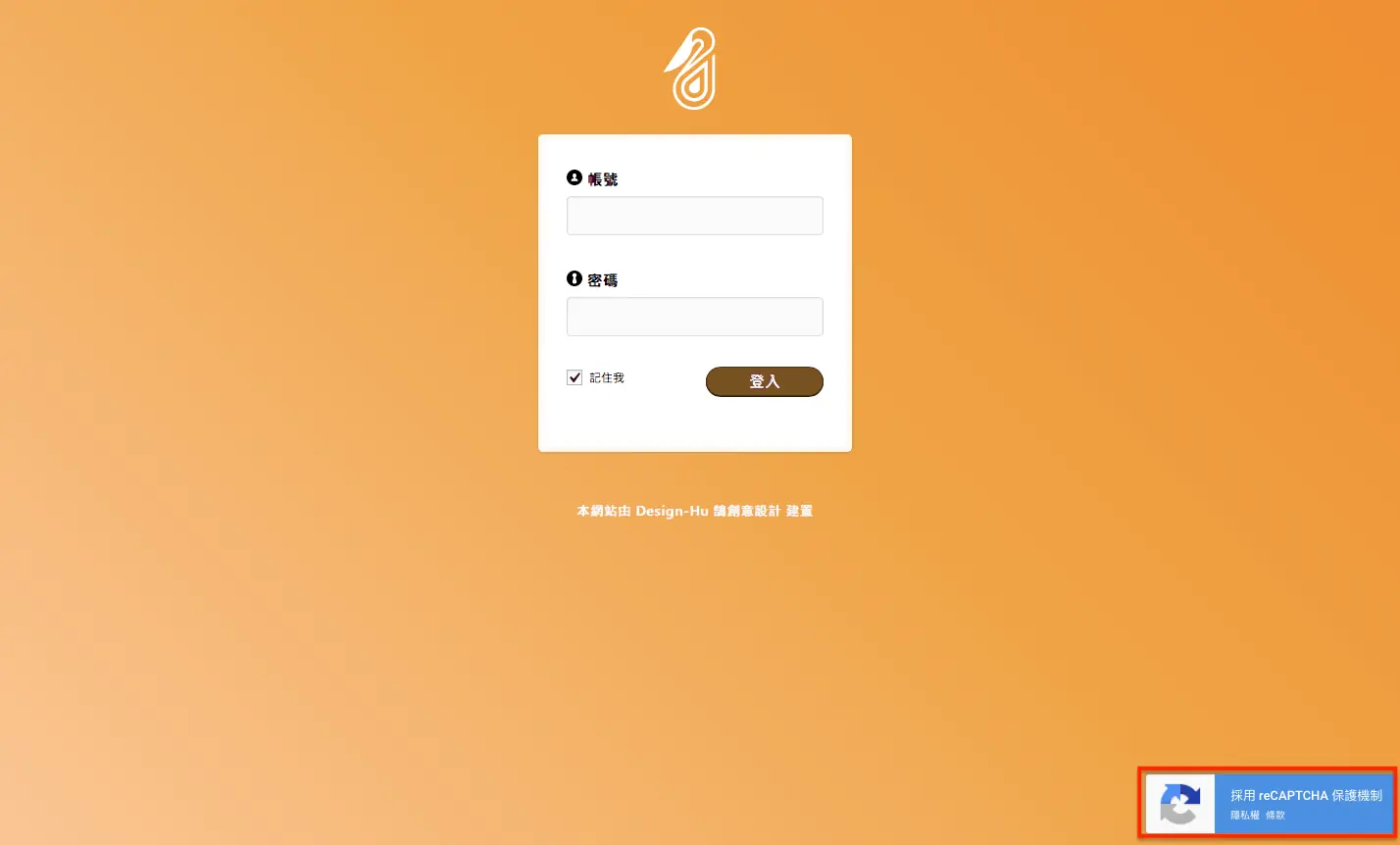
儲存後登出,打開登入頁,右下角(或你設定的位置)出現 reCAPTCHA 徽章就代表啟用了。
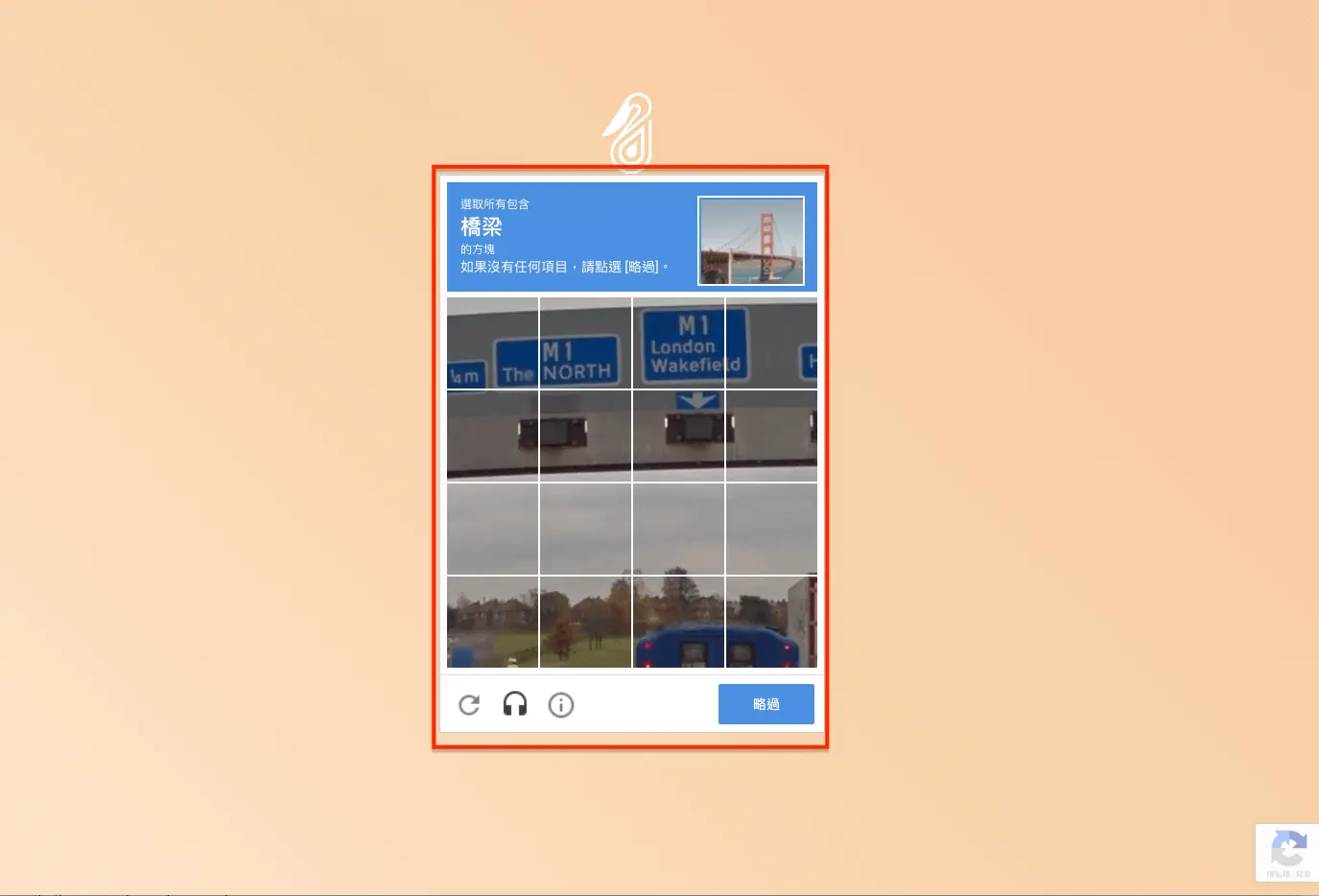
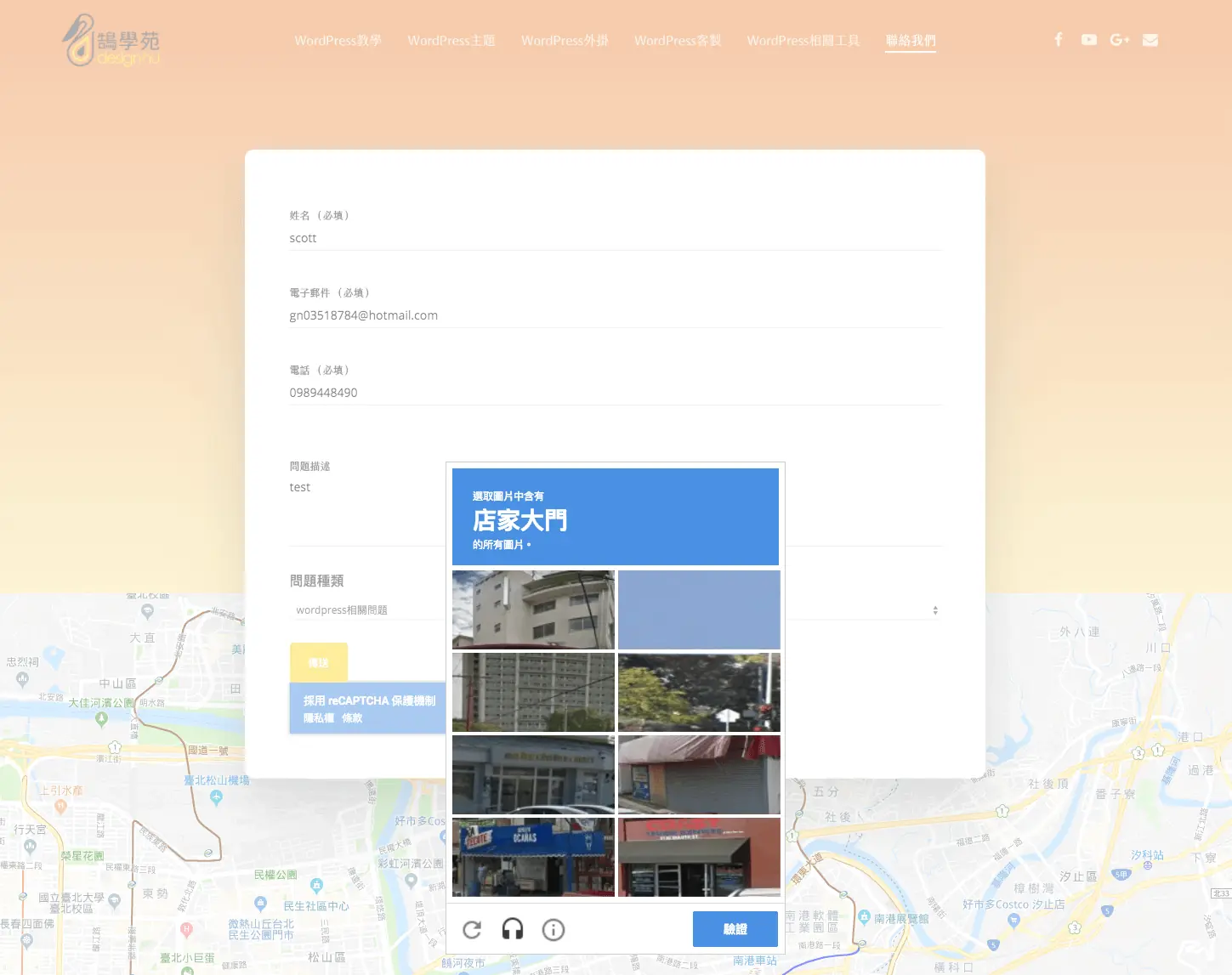
Google 判斷不出是不是真人時,會跳出圖片題目,依指示點選後就能通過。
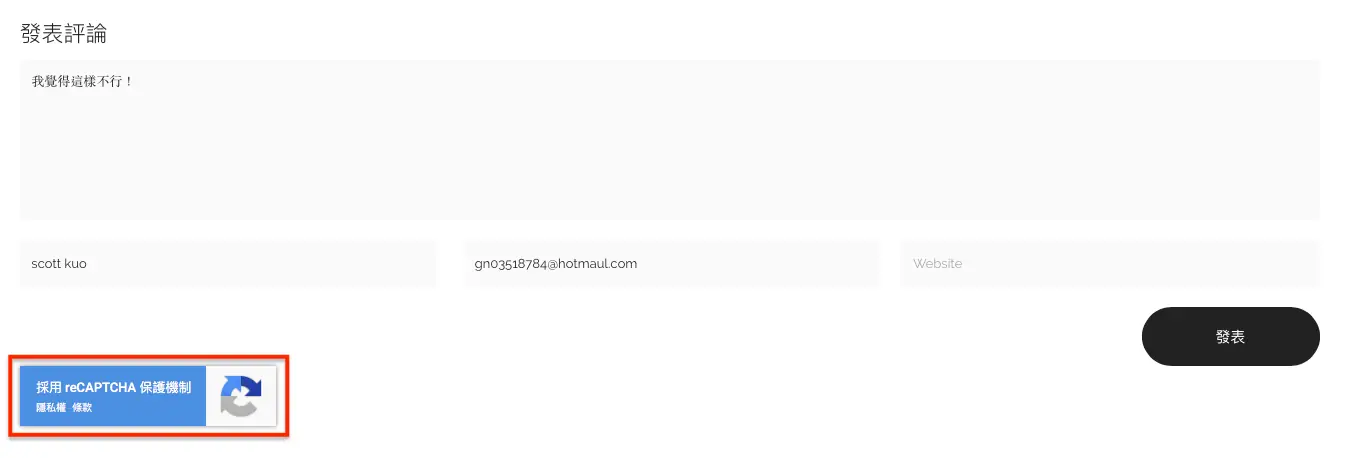
留言區和聯絡表單也一樣,送出時才在背景驗證。
常見問題
訪客可以跳過機器人驗證嗎?
不能直接跳過,但 Invisible reCAPTCHA 本來就是讓大多數真人「感覺不到驗證」。如果一直被要求選圖片,通常是使用 VPN、無痕視窗、擋 Cookie 的擴充功能,或同一個網路短時間大量操作;換回一般連線、清掉這些設定後通常就會恢復。
網站管理者要怎麼關閉 reCAPTCHA?
到外掛的「WordPress」分頁取消勾選對應表單即可;要全部關閉就停用外掛。如果是金鑰錯誤導致自己進不了後台,可以用 FTP 或主機檔案管理員把外掛資料夾改名,外掛就會失效。
Invisible reCAPTCHA 要付費嗎?
外掛免費,reCAPTCHA 本身對一般網站也是免費的:依 Google Cloud 文件(2026 年 10 月),免費方案每月有 1 萬次評估,中小企業網站通常用不完。
結語
Invisible reCAPTCHA 在不打擾訪客的前提下,替登入頁、留言區和表單加上一層防護,安裝與設定十幾分鐘就能完成。重點只有兩個:申請時選對「v2 隱形徽章」類型,以及在外掛裡勾選要保護的表單。設定完記得自己登出再登入一次,確認驗證運作正常、不會把自己擋在門外。