
重點整理
Bing Webmaster Tools(Bing 網站管理員工具)是免費的,入口在 bing.com/webmasters。有 Google Search Console 的話,用「匯入」功能幾分鐘就能加入網站,驗證和 sitemap 會一起帶過來;沒有的話,用 XML 檔案、meta 標籤或 DNS CNAME 三選一驗證。加入後約 48 小時才有數據;WordPress 網站再裝 Bing 官方的 IndexNow 外掛,新文章就會自動通知 Bing。
多數人做 SEO 只顧 Google,但 Bing 的搜尋結果不只出現在 Bing.com,Microsoft 的 Copilot、Windows 搜尋和許多 AI 搜尋工具也會參考 Bing 的索引。網站沒被 Bing 收錄,這些地方就找不到你。
這篇會一步步說明怎麼把網站加入 Bing Webmaster Tools、四種驗證方式怎麼選、sitemap 怎麼提交,以及 2026 年 Bing 主推的 IndexNow 要怎麼在 WordPress 設定。
Bing Webmaster Tools 是什麼?
Bing Webmaster Tools 是 Microsoft 提供給網站管理者的免費工具,角色跟 Google Search Console 差不多:讓你告訴 Bing 網站有哪些網頁、查看網站在 Bing 的曝光與點擊,以及找出索引或技術上的問題。
目前左側選單的主要功能包括:
- Search Performance:在 Bing 搜尋的曝光、點擊與搜尋字詞。
- AI Performance:網站內容在 Microsoft AI 搜尋體驗中的表現。
- URL Inspection:檢查單一網址有沒有被收錄、有沒有問題。
- Sitemaps、IndexNow、URL Submission:主動告訴 Bing 有哪些網頁要收錄。
- Backlinks、Keyword Research、Site Scan:反向連結、關鍵字搜尋量與網站技術健檢。
下面以英文介面的選項名稱說明(右上角可切換語言);操作邏輯和 Search Console 很像,用過的人上手不難。
步驟一:登入並加入網站
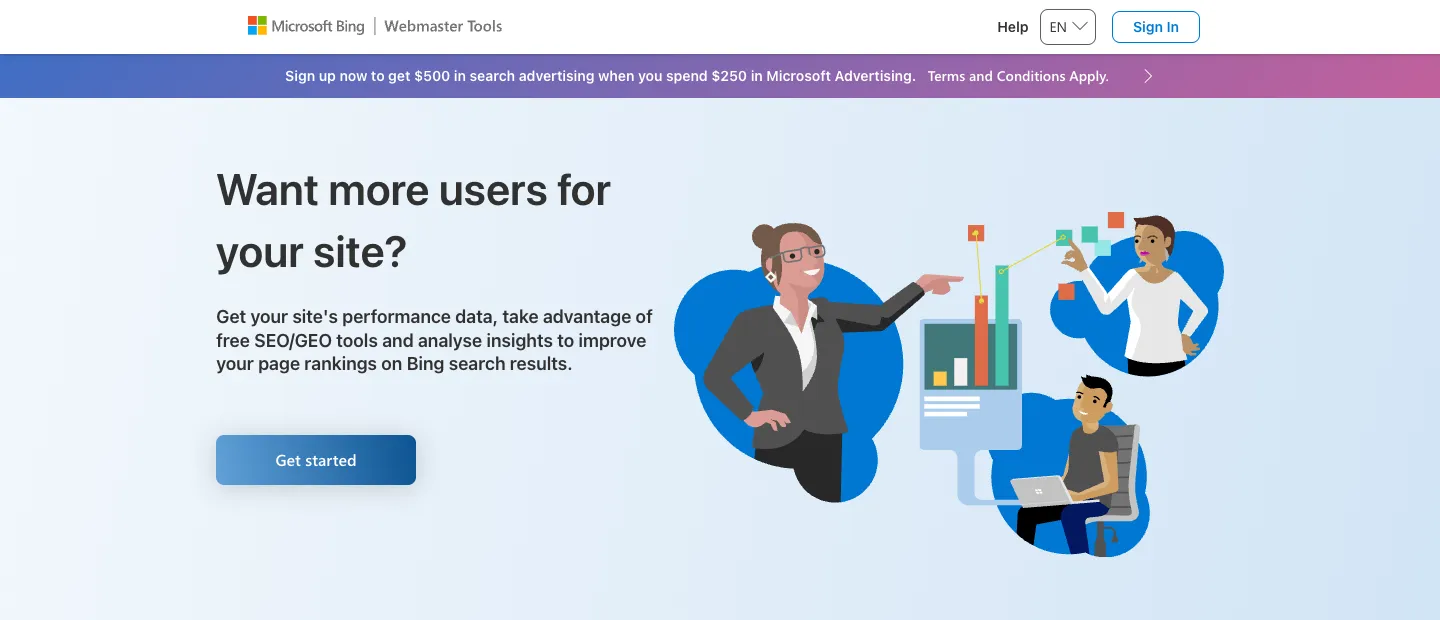
到 Bing Webmaster Tools 按「Get started」或右上角「Sign In」登入帳號(可用 Microsoft 帳號,登入畫面也會列出其他可用的登入方式)。第一次登入後,畫面會讓你選擇加入網站的方式,有兩條路:
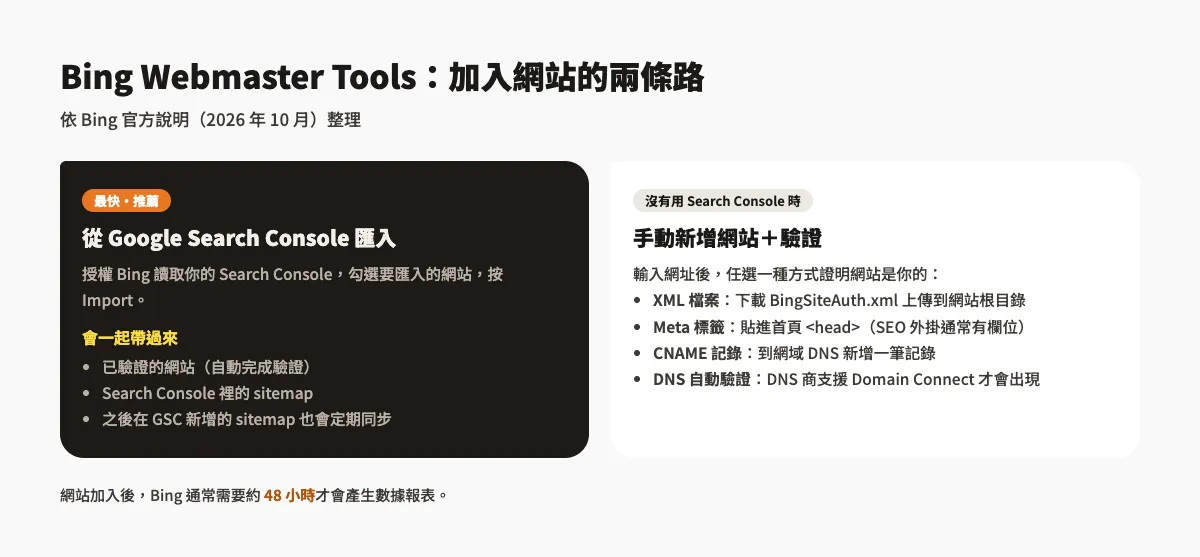
方法 A:從 Google Search Console 匯入(最快)
- 選擇從 Google Search Console 匯入(Import),授權 Bing 讀取你的 Search Console 資料。
- 畫面會列出你在 Search Console 已驗證的網站和 sitemap,勾選要加入的網站。
- 按「Import」,網站就會加入並自動完成驗證,sitemap 也會一起帶過來。
匯入後,Bing 會定期回頭確認你在 Search Console 的擁有權,之後在 Search Console 新增的 sitemap 也會自動同步過來。不想再讓 Bing 存取,可以到個人資料(Profile)頁面按「Disconnect」中斷連結。一次最多匯入 100 個網站。
還沒設定 Search Console 的話,可以先看Google Search Console 驗證網站所有權的方式,兩邊一起設好最省事。
方法 B:手動新增網站並驗證
在手動新增網站(Add your site manually)的欄位輸入網站網址並按「Add」,接著要證明你是網站擁有者。Bing 提供以下驗證方式,選一種就好:
| 驗證方式 | 怎麼做 | 適合 |
|---|---|---|
| XML 檔案 | 下載 BingSiteAuth.xml,上傳到網站根目錄 | 能用 FTP 或主機檔案管理員的人 |
| Meta 標籤 | 複製 <meta name="msvalidate.01" …>,放進首頁的 <head> | WordPress 網站(SEO 外掛通常有欄位可貼) |
| CNAME 記錄 | 到網域的 DNS 管理介面新增一筆 Bing 給的 CNAME | 能管理 DNS 的人 |
| DNS 自動驗證 | 登入 DNS 商帳號,由系統自動新增記錄 | 只有支援 Domain Connect 的 DNS 商才會出現這個選項 |
做完後回到 Bing Webmaster Tools 按「Verify」,成功就會進入網站的控制台。
WordPress 網站怎麼放 meta 驗證標籤?
舊教學會教你到「外觀 → 主題檔案編輯器」直接改 header.php,現在不建議這樣做:主題一更新,標籤就被覆蓋,驗證會失效;改錯一個字還可能讓網站打不開。比較安全的做法:
- 用 SEO 外掛的欄位:Yoast SEO、Rank Math 等外掛的設定裡都有「網站管理員工具」或「Webmaster Tools」驗證欄位,把 Bing 給的驗證碼貼進去就好,可參考Yoast SEO 設定教學或Rank Math 教學。
- 改用 XML 檔案驗證:把
BingSiteAuth.xml上傳到網站根目錄(和wp-config.php同一層),完全不用動主題。 - 直接用 Search Console 匯入:已經在 Google 驗證過的網站,連標籤都不用放。
驗證完成後,驗證碼或檔案都要保留著,刪掉的話 Bing 下次檢查時會判定驗證失效。
步驟二:提交 sitemap
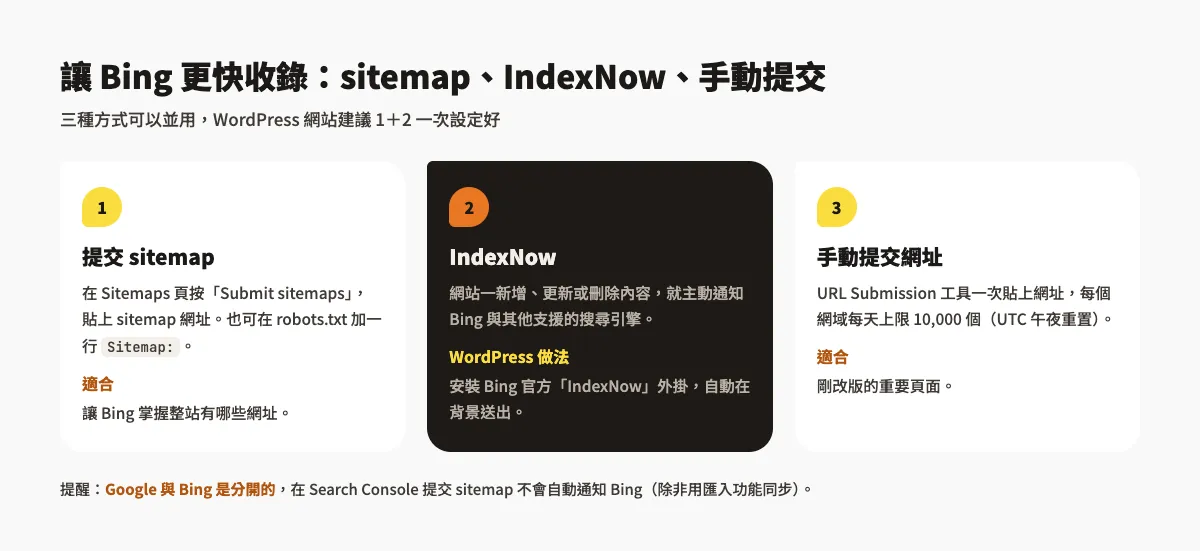
sitemap 是一份列出網站所有網址的清單,提交後 Bing 就知道要來收錄哪些網頁。WordPress 本身會產生 /wp-sitemap.xml;裝了 Yoast SEO 或 Rank Math 的網站,sitemap 通常是 /sitemap_index.xml。先在瀏覽器打開確認看得到,再提交。
- 左側選單點「Sitemaps」。
- 按右上角「Submit sitemaps」,貼上完整的 sitemap 網址,按「Submit」。
- 列表會顯示提交日期、最後處理時間、狀態與找到的網址數。點進單一 sitemap 可以看到詳細的錯誤或警告。
Bing 接受 XML sitemap、RSS 2.0、Atom 0.3/1.0,以及每行一個網址的純文字檔。另外也可以在網站的 robots.txt 加一行 Sitemap: https://你的網域/sitemap_index.xml,Bing 和其他搜尋引擎爬到時就會自己找到。
提交後狀態會先顯示處理中,Bing 讀取完成才會變成成功,通常需要等一段時間,不用一直重送。
步驟三:用 IndexNow 讓新文章更快被收錄
sitemap 要等 Bing 回頭來讀,IndexNow 則是反過來:網站一有新增、更新或刪除網頁,就主動通知 Bing 和其他支援 IndexNow 的搜尋引擎。Bing 官方目前「強烈建議」用 IndexNow,並說明手動提交與 URL Submission API 未來可能會停用。
WordPress 網站有兩種設定方式:
- 安裝 Bing 官方的「IndexNow」外掛:在 WordPress 後台「外掛 → 安裝外掛」搜尋 IndexNow,作者是 Bing Webmaster Tools 的那一個,安裝啟用後就會在背景自動送出網址。
- 用 SEO 外掛內建的功能:Rank Math 有「Instant Indexing」模組可以開啟 IndexNow;已經在用的話不用再另外裝外掛,兩個都開反而會重複送出。
設定好之後,回到 Bing Webmaster Tools 左側的「IndexNow」頁面,就能看到網站送出了哪些網址。
手動提交網址:適合少數重要頁面
剛改版的服務頁、急著要被收錄的活動頁,可以用左側「URL Submission」手動提交,每行輸入一個網址後按「Submit」。
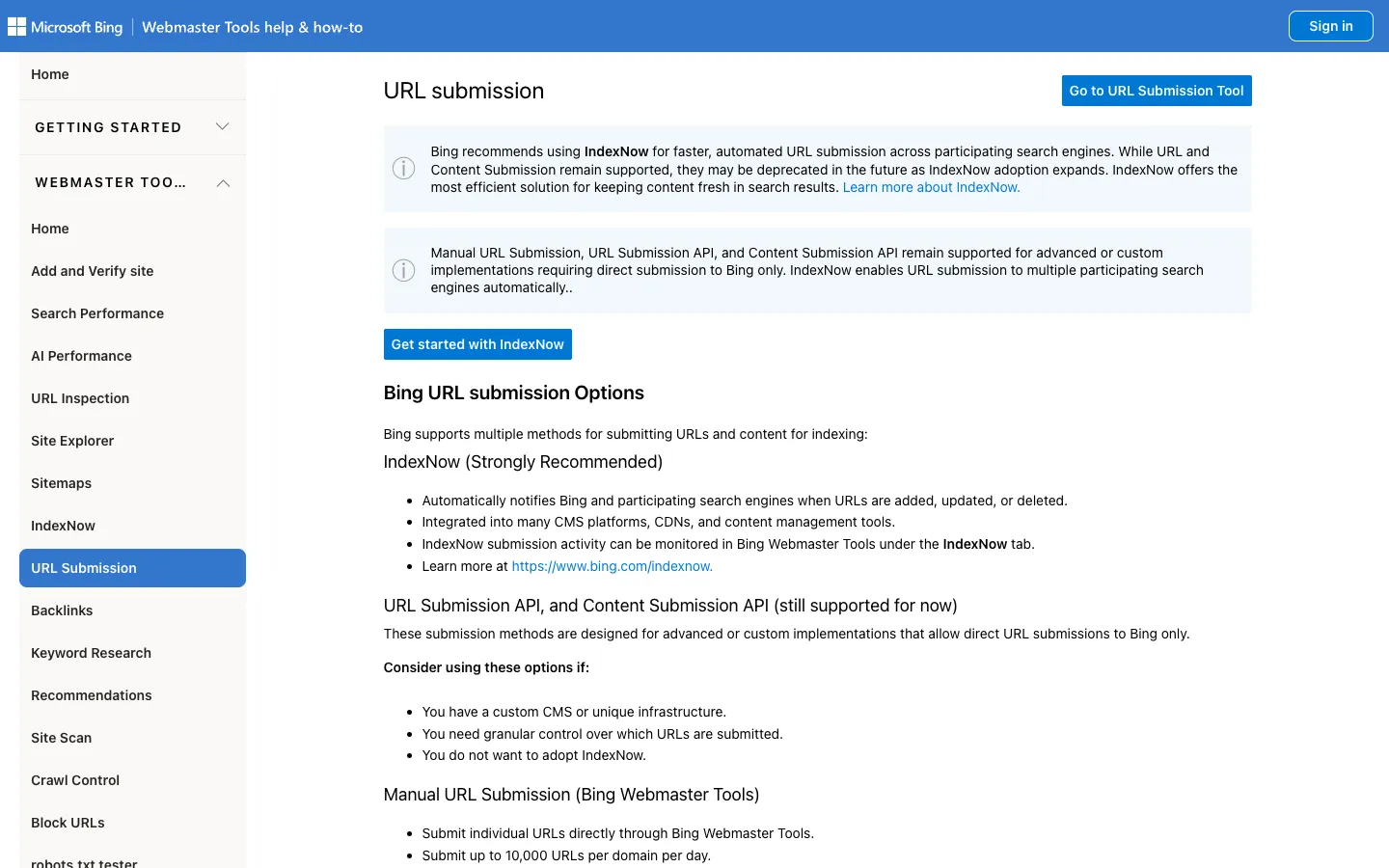
依 Bing 官方說明(2026 年 10 月):
- 每個網域每天最多提交 10,000 個網址,額度在 UTC 午夜(台灣時間早上 8 點)重置。
- 額度以網域計算,不分子網域。
- 重複提交同一個網址不會加快收錄。
舊文章提到的「每天 10 個、每月 40 個」限制早就不適用了。不過網址多的話還是建議交給 IndexNow 自動處理,手動提交只留給少數重要頁面。
不想被 Bing 收錄的網頁怎麼處理?
左側「Block URLs」可以暫時把網址從 Bing 搜尋結果隱藏,但這只是暫時性的。要讓網頁長期不被收錄,還是要在網頁加上 noindex,或用 301 轉址到新網址;如果是已刪除的網頁,讓它回應 404 或 410 即可。
常見問題
Bing Webmaster Tools 要付費嗎?
不用,Bing Webmaster Tools 是免費的,加入網站、驗證、提交 sitemap、查看搜尋成效都不需要付費。
已經在 Google Search Console 提交 sitemap,還需要提交給 Bing 嗎?
需要,Google 和 Bing 是兩個獨立的系統,在 Search Console 提交不會自動通知 Bing。最省事的做法是用 Bing 的「從 Search Console 匯入」,sitemap 會一起帶過來,之後也會定期同步。
加入網站後多久會有資料?
依 Bing 官方說明,網站加入後通常約 48 小時才會產生數據報表。sitemap 的處理狀態和網頁實際被收錄的時間則不一定,視網站規模與內容而定。
結語
Bing Webmaster Tools 設定一次就能長期受益:有 Search Console 的網站直接匯入,幾分鐘就能完成驗證和 sitemap;WordPress 網站再加裝 IndexNow 外掛,之後發文、改文都會自動通知 Bing。隨著 Copilot 等 AI 搜尋越來越常引用 Bing 的資料,把網站好好交給 Bing 收錄,比過去更值得花這幾分鐘。