
重點整理
結構化資料是用 Schema.org 的格式(Google 建議 JSON-LD)告訴 Google「這頁是文章、商品還是店家資訊」,讓網頁有機會以複合式搜尋結果(星等、價格、麵包屑等)呈現。WordPress 網站最簡單的做法是用 Rank Math 或 Yoast SEO 這類 SEO 外掛自動產生;加完後用 Google「複合式搜尋結果測試」檢查,上線後到 Search Console 的「強化項目」報表看有沒有錯誤。舊的「結構化資料測試工具」與 Search Console 舊版「結構化資料」報表都已退役。
同樣搜尋一個商品,有些網站的搜尋結果會出現星等、價格、庫存,有些只有標題和描述,差別往往就在結構化資料。這篇先用白話解釋結構化資料是什麼、去哪裡查規格,再說明 WordPress 怎麼加、怎麼用 Google 的工具測試,以及 Search Console 現在在哪裡看結果。
結構化資料是什麼?
網頁內容對人來說一看就懂,但搜尋引擎只看到一堆文字。結構化資料就像幫網頁附上一張「標註好的平面圖」:哪一段是文章標題、哪一個數字是價格、哪張圖是品牌 Logo,Google 看到後就能更準確理解網頁,並在符合條件時用特殊樣式顯示。
常見的類型有:
- BreadcrumbList(麵包屑):標示這一頁在網站中的路徑,例如「首頁 › 教學 › SEO」。
- Organization(組織):公司名稱、Logo、網址、聯絡方式等品牌資料。
- Article/BlogPosting(文章):文章標題、作者、發布與更新日期、主要圖片。
- Product(商品):價格、庫存、評分,電商網站最重要的類型。
- LocalBusiness(在地商家):地址、營業時間、電話。
要注意,加了結構化資料不代表一定會出現特殊樣式,也不會直接提高排名;Google 也會調整哪些類型會顯示,例如 2023 年起常見問題(FAQ)與操作說明(HowTo)的複合式結果已大幅縮減。
去哪裡查結構化資料的寫法?
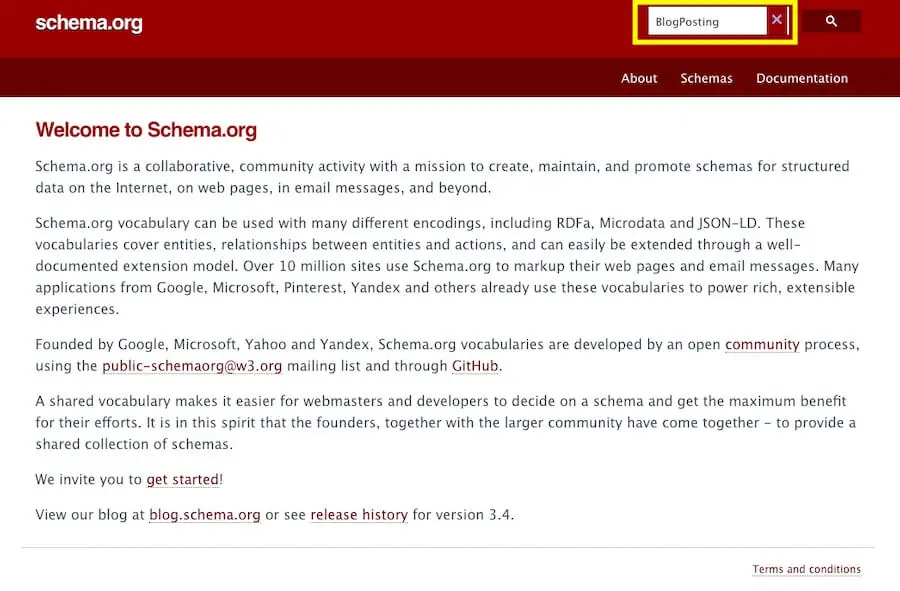
所有類型的欄位定義都在 Schema.org。在網站上方搜尋類型名稱,例如 BlogPosting:
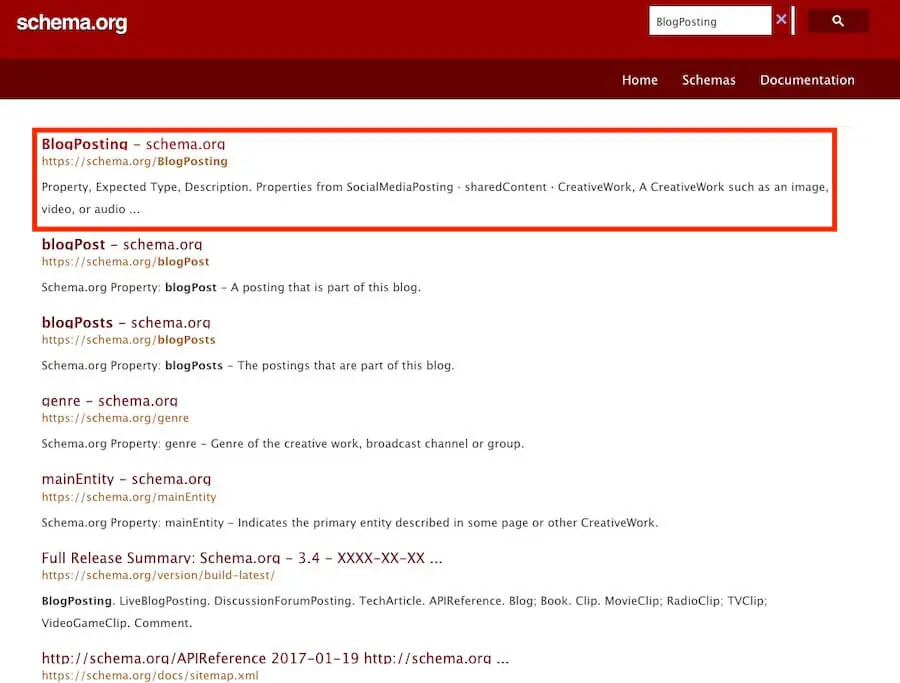
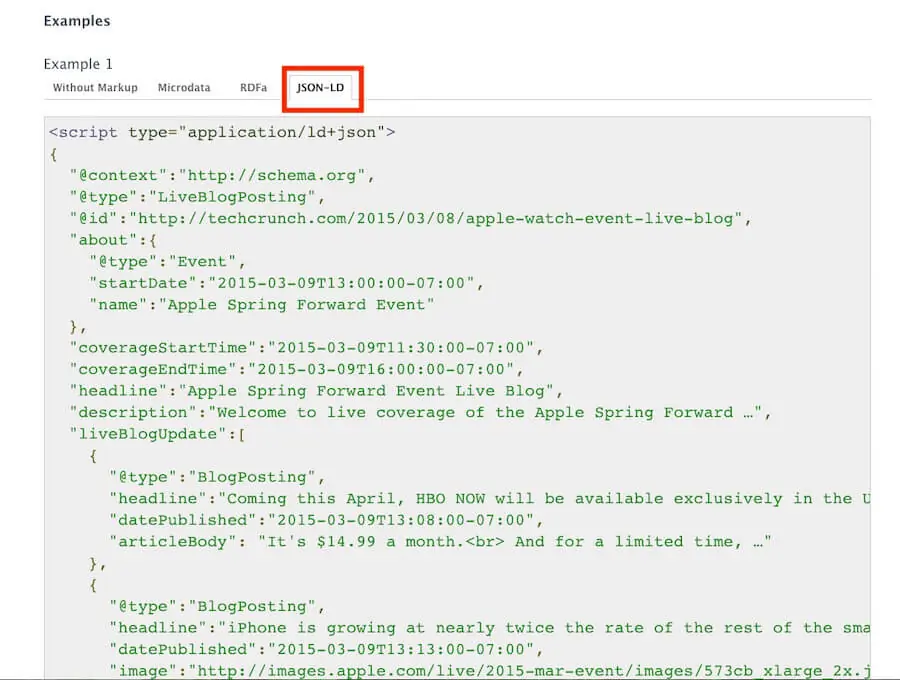
點進去會看到可以使用的所有屬性。往下捲到 Examples,可以看到三種標記格式:Microdata、RDFa、JSON-LD。Google 建議使用 JSON-LD,因為它是獨立的一段程式碼,不必改動網頁原本的 HTML。
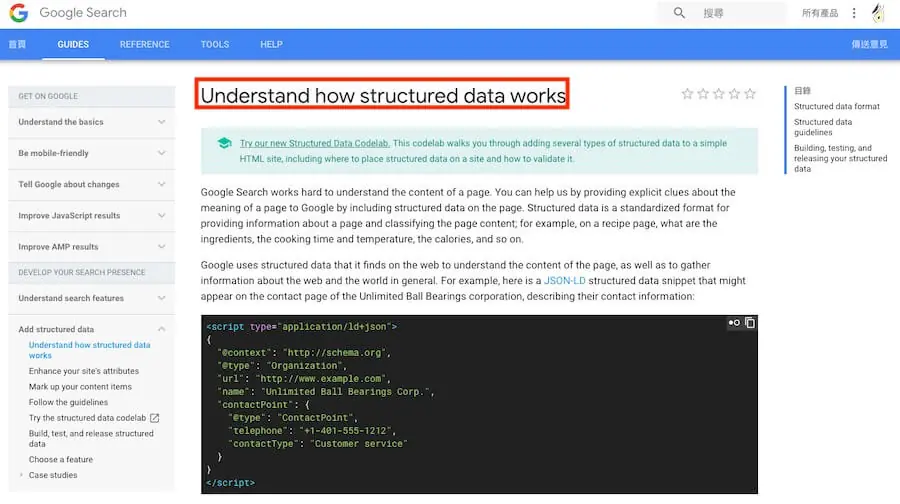
不過 Schema.org 的屬性很多,Google 只採用其中一部分。實際要加哪些欄位,以 Google 搜尋中心的結構化資料說明為準,每種類型都列出必要與建議屬性,範例也是 JSON-LD。
WordPress 要怎麼加結構化資料?
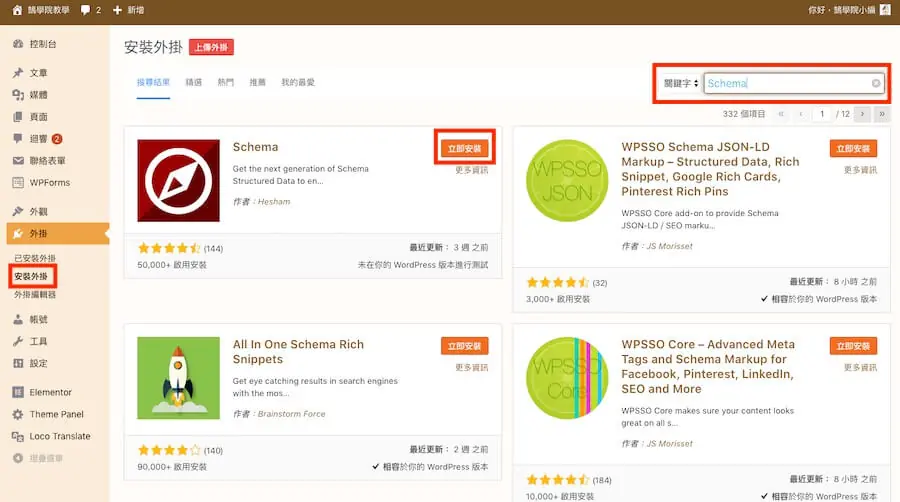
不會寫程式的話,用外掛是最快的方式。2026 年最常見的選擇是 SEO 外掛內建的功能:Rank Math 與 Yoast SEO 都會自動為文章、頁面輸出 Article、BreadcrumbList、Organization 等標記,只要在設定裡填好網站類型、名稱與 Logo;WooCommerce 商品頁也會輸出 Product 資料。已經裝了 SEO 外掛的網站,不需要再另外加結構化資料外掛,重複輸出反而容易出錯。
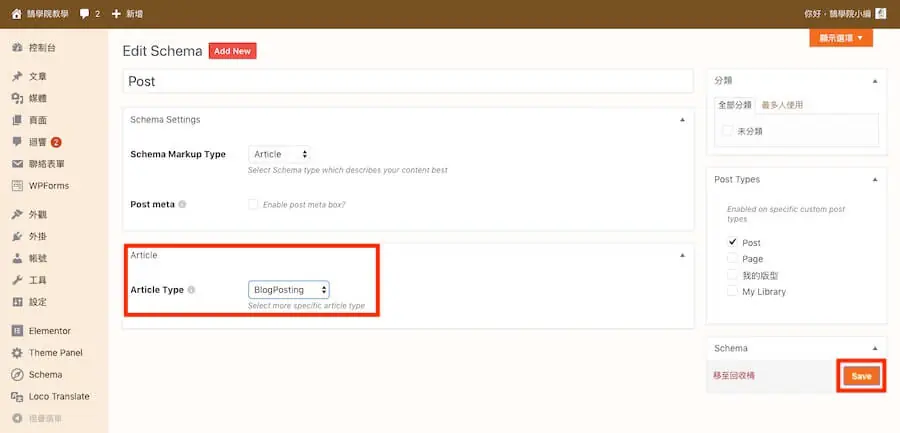
下面是 Schema 外掛的設定畫面,可以看出這類外掛要填的資訊大同小異。這個外掛 2025 年 6 月後就沒有更新,新網站建議優先用 SEO 外掛內建的功能。
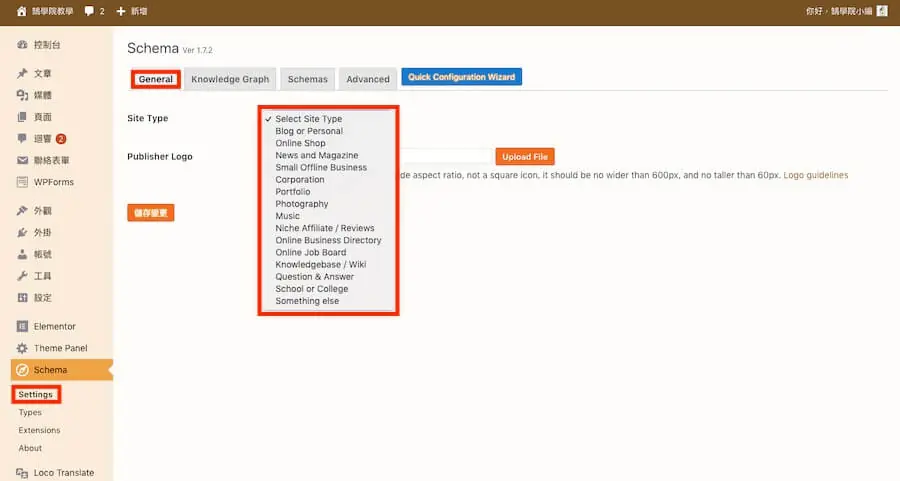
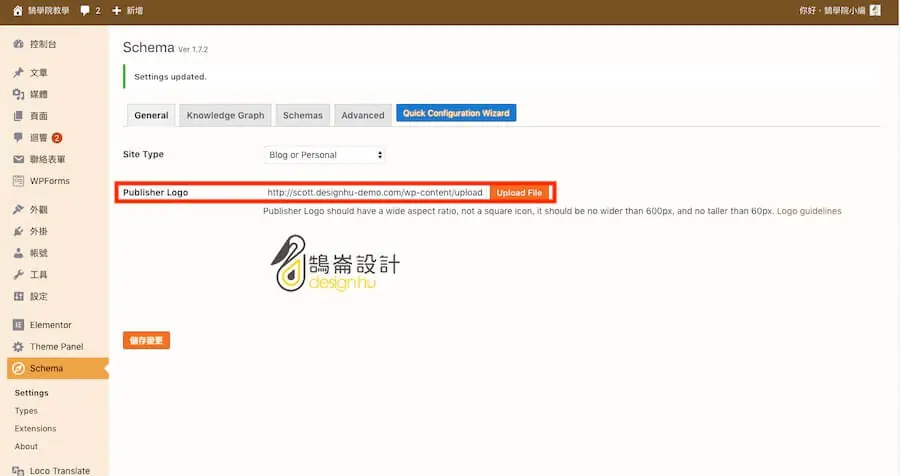
首先設定網站類型(個人或組織),並上傳品牌 Logo:
接著填寫知識圖譜(Knowledge Graph)相關的組織資料,例如名稱、網址與社群帳號。
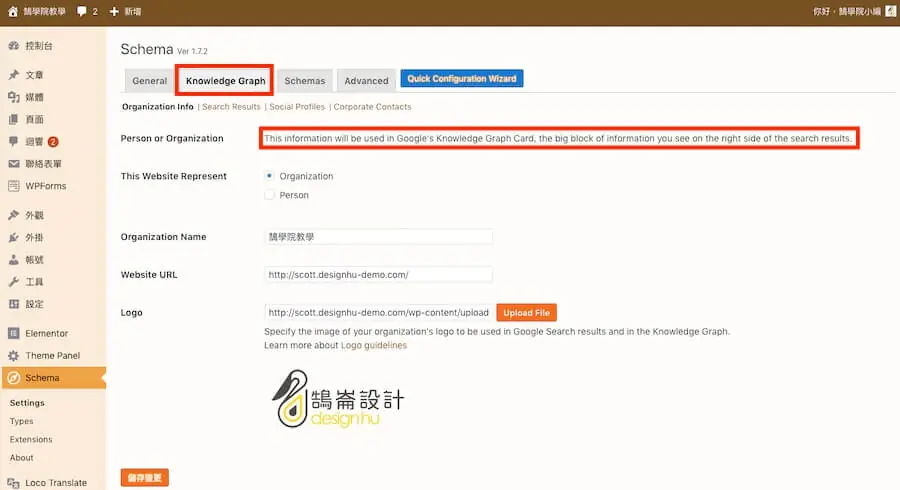
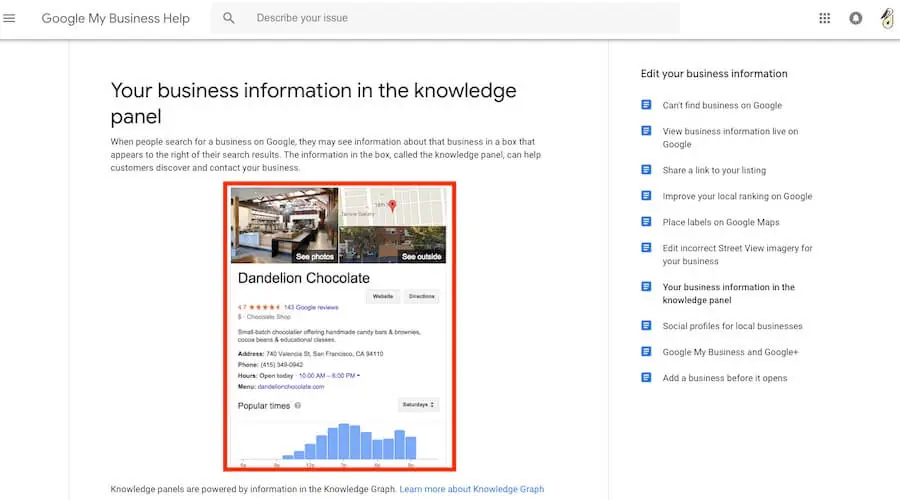
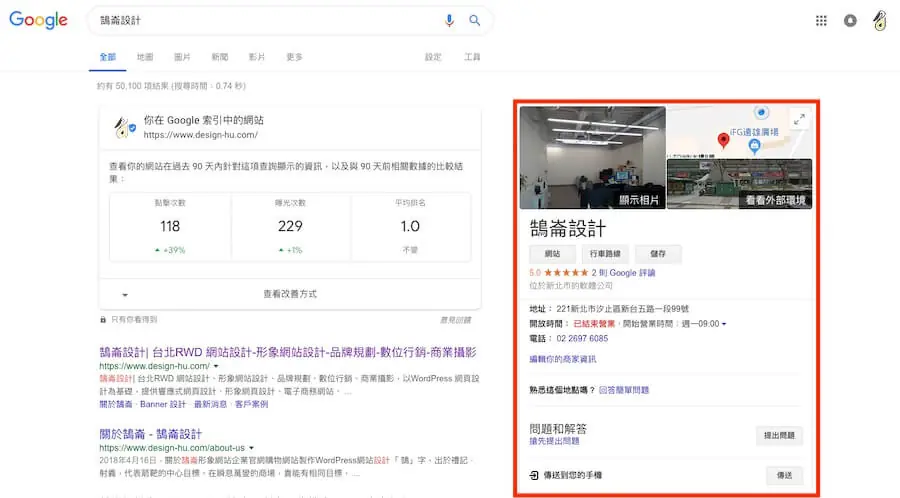
品牌搜尋時出現在右側的知識面板,大多來自 Google 商家檔案與 Google 自己整理的資料,光靠網站上的 Organization 標記不一定會出現;有實體店面或服務據點的話,建議同時經營 Google 商家檔案。
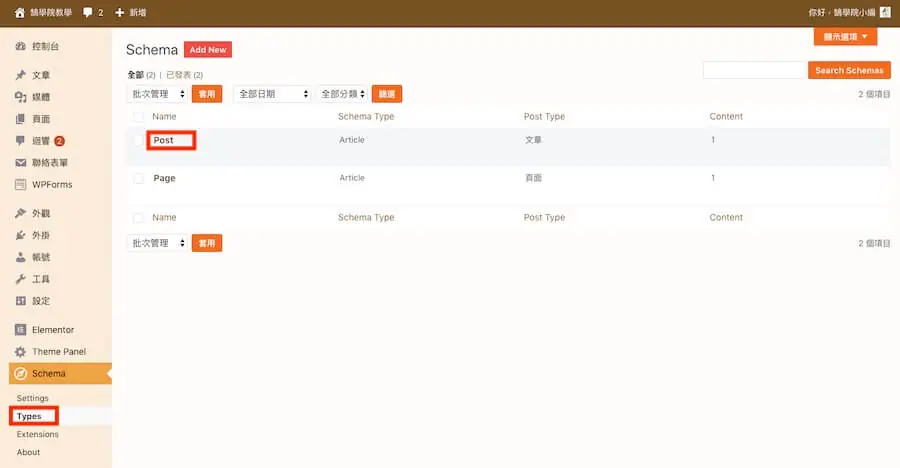
最後設定文章、頁面要使用哪種類型,例如一般部落格文章選 BlogPosting。
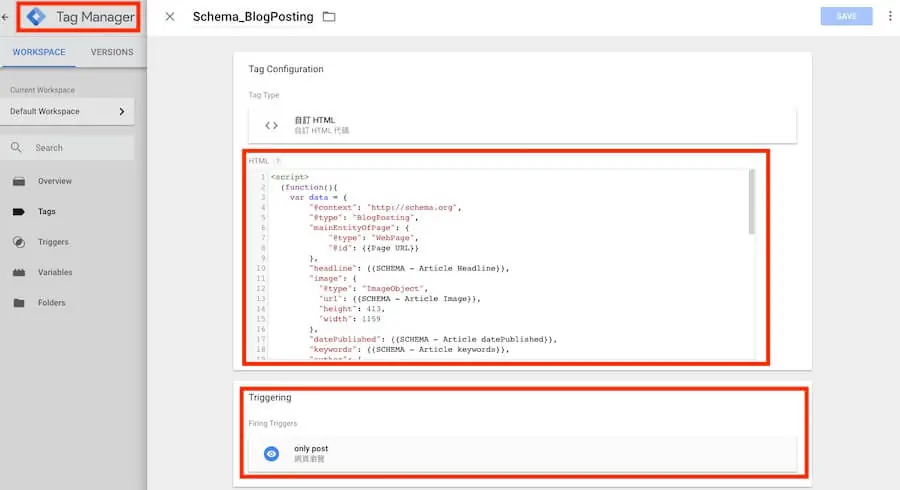
會寫程式或有用 Google 代碼管理工具的話,也可以直接把 JSON-LD 程式碼放進網站,或透過代碼管理工具的自訂 HTML 代碼載入,下圖就是這種做法的設定畫面。
怎麼測試結構化資料有沒有加對?
舊的「結構化資料測試工具」已經退役,現在有兩個工具:
- 複合式搜尋結果測試:Google 官方工具,輸入網址或貼上程式碼,會列出偵測到的項目、是否符合 Google 複合式結果的資格,以及錯誤與警告。
- Schema Markup Validator:檢查所有 Schema.org 標記的語法,包含 Google 不支援顯示的類型。
一般網站用「複合式搜尋結果測試」就夠了:顯示「網頁符合複合式搜尋結果的資格」且沒有紅色錯誤,就代表標記正確。
Search Console 在哪裡看結構化資料?
舊版 Search Console 有一個「結構化資料」報表,現在已經拆成左側選單「購物」與「強化項目」底下的各個報表,例如「麵包屑」「產品資訊摘要」「評論摘要」。只有 Google 在你的網站偵測到這種標記,才會出現對應的報表,所以每個網站看到的項目不同。
每個報表會列出「有效」與「無效」的項目數;點進錯誤可以看到是哪些網址、缺了哪個屬性。修正後按「驗證修正結果」,Google 會重新檢索受影響的網址,驗證期間可以回到報表看進度,全部通過後錯誤才會從報表消失;不必等驗證結束才修下一個錯誤。舊教學裡和強化項目放在一起的「行動裝置可用性」報表,已在 2023 年 12 月隨行動裝置相容性測試一起退役;AMP 報表仍保留在強化項目中。其他報表的位置可以參考 Google Search Console 各報表說明。
常見問題
加了結構化資料,排名會變好嗎?
不會直接提高排名。結構化資料的作用是讓 Google 更理解內容,並讓網頁有資格以複合式結果呈現;搜尋結果更醒目,點閱率通常會提升,間接帶來更多流量。
為什麼加了結構化資料,搜尋結果還是沒有星等或特殊樣式?
Google 不保證一定顯示。常見原因是標記缺少必要屬性、內容跟頁面上看得到的不一致、該類型 Google 已不再顯示,或 Google 判斷網站品質還不夠。先用複合式搜尋結果測試確認沒有錯誤,再等 Google 重新檢索。
Rank Math 和 Yoast 可以同時裝嗎?
不建議。兩個 SEO 外掛都會輸出結構化資料、標題與描述,同時啟用會重複輸出、互相衝突,選一個使用即可。
結語
結構化資料聽起來很技術,但 WordPress 網站大多只要裝好 SEO 外掛、把網站名稱與 Logo 填正確,就已經有基本的標記。真正要花心思的是電商的商品資料與在地商家資訊:照 Google 文件補齊必要欄位,用複合式搜尋結果測試檢查,上線後定期看 Search Console 的強化項目報表,有錯誤就修。