

重點整理
Broken Link Checker 是免費的 WordPress 失效連結檢查外掛,2026 年 10 月 WordPress.org 版本 2.4.14.1、啟用網站超過 50 萬個,現由 WPMU DEV 維護。新版提供兩種檢查引擎:「雲端引擎」在 WPMU DEV 伺服器上掃描、不吃主機資源,但要連結免費的 WPMU DEV 帳號;「本機引擎」(Local)在自己主機上執行,設定與失效連結列表就是本文介紹的介面。找到失效連結後,可以直接在外掛裡修改網址、取消連結或標記為未中斷,不用一篇篇打開文章。
網站經營久了,外部網站關站、文章改網址、圖片被刪除,都會讓原本的連結變成點不開的 404。訪客點到失效連結會覺得網站沒在維護,搜尋引擎爬取網站時也會浪費時間在死路上。靠人工一個一個點連結檢查不切實際,這篇介紹用 Broken Link Checker 自動掃描整個網站的連結,並示範設定方式與處理失效連結的方法。
為什麼要定期做網址檢查?
- 使用者體驗:點到打不開的連結會讓訪客直接離開,也影響對網站專業度的信任。
- SEO:搜尋引擎靠站內連結理解網頁之間的關係,失效連結太多會降低爬取效率,影響網頁被索引的狀況。
- 找出被刪掉的圖片:除了文字連結,外掛也會檢查圖片網址,能找出文章裡已經破圖的地方。
外掛下載頁:Broken Link Checker(WordPress.org)
步驟一:安裝外掛並選擇檢查引擎
到 WordPress 後台「外掛 >安裝外掛」搜尋 Broken Link Checker,安裝並啟用。安裝前建議先備份網站,掃描大型網站時也比較安心。

啟用後左側選單會出現外掛自己的選單(Link Checker),底下有兩個引擎可以選:
| 引擎 | 特色 | 適合誰 |
|---|---|---|
| 雲端引擎(Cloud) | 在 WPMU DEV 伺服器上掃描,速度快、不占主機資源、檢查數量無上限;需要在外掛內連結 WPMU DEV 帳號(有免費帳號可用) | 文章多、主機規格普通的網站 |
| 本機引擎(Local) | 在自己的主機上執行,不用連外部帳號;可設定掃描範圍、通知信、失效連結樣式 | 不想綁外部帳號、網站規模不大 |
兩種引擎可以隨時切換,設定不會遺失。以下示範的是本機引擎的設定與操作畫面(舊版截圖中外掛位於「設定」底下,新版移到自己的選單,但設定項目大致相同)。
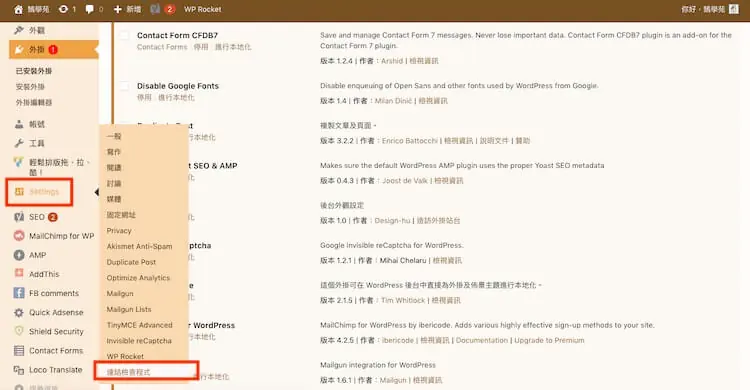
步驟二:設定本機引擎
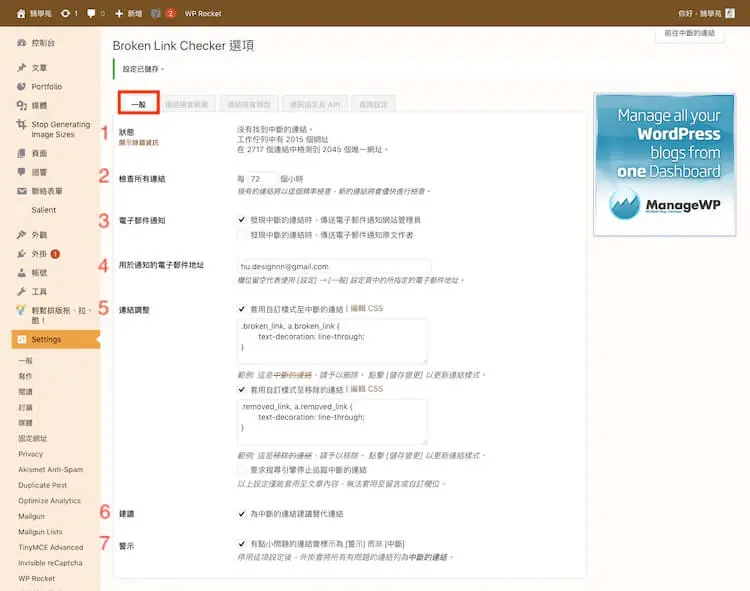
一般設定
- 狀態:顯示目前找到的連結總數、已檢查數量與失效連結數量。
- 檢查所有連結的頻率:以小時為單位。網站內容多、主機資源有限時,可以拉長到 3 至 5 天一次。
- 電子郵件通知:發現新的失效連結時寄信給管理員或文章作者。若收不到信,通常是主機寄信設定的問題,可以先處理網站的 SMTP 寄信設定。
- 連結調整:替文章中的失效連結加上刪除線樣式,也可以要求搜尋引擎不要追蹤失效連結(加上 nofollow)。沒時間常常處理失效連結的話,建議開啟。
- 建議:為失效連結建議替代網址。建議還是自己找出失效原因再決定怎麼處理,不要直接套用。
- 警示:把暫時性、可能不是真的失效的問題標為「警示」,和真正的失效連結分開,建議勾選。
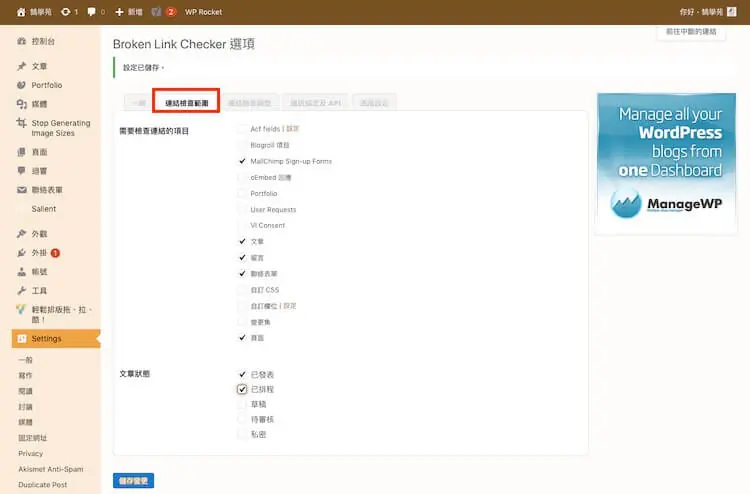
檢查範圍、連結類型與通訊協定
「連結檢查範圍」可以選擇要掃描哪些內容,例如文章、頁面、留言、自訂欄位,沒有特殊需求用預設即可。
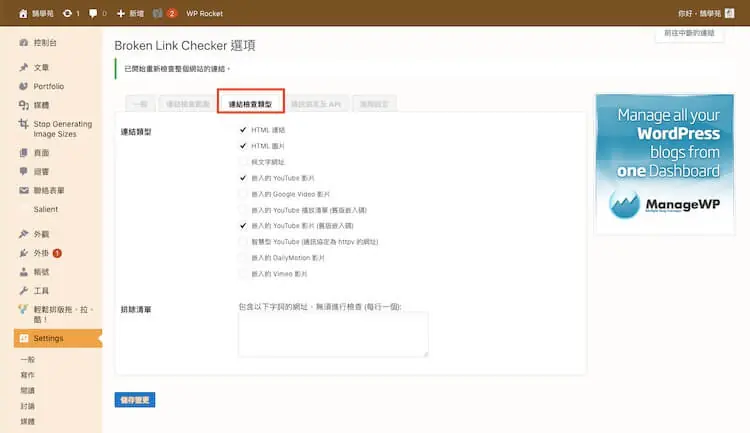
「連結檢查類型」決定要解析哪些連結,例如 HTML 連結、圖片、純文字網址、YouTube 等嵌入影片,依網站內容勾選。
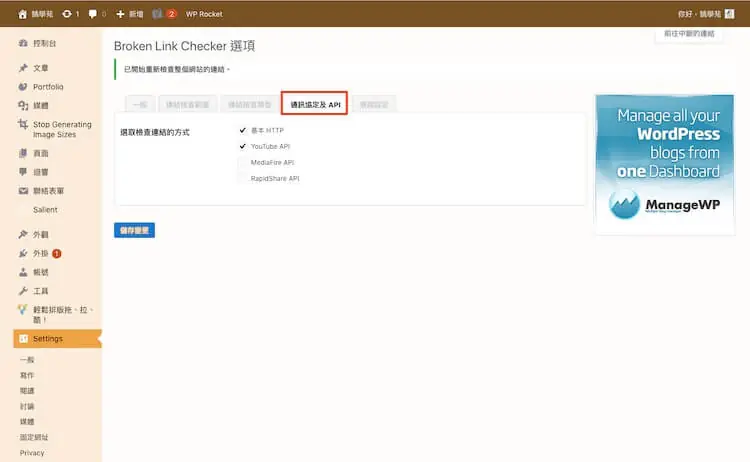
「通訊協定與 API」中,基本的 HTTP 一定要勾選;其他是針對特定影音或檔案空間服務的檢查,網站沒用到就不必勾。
進階設定
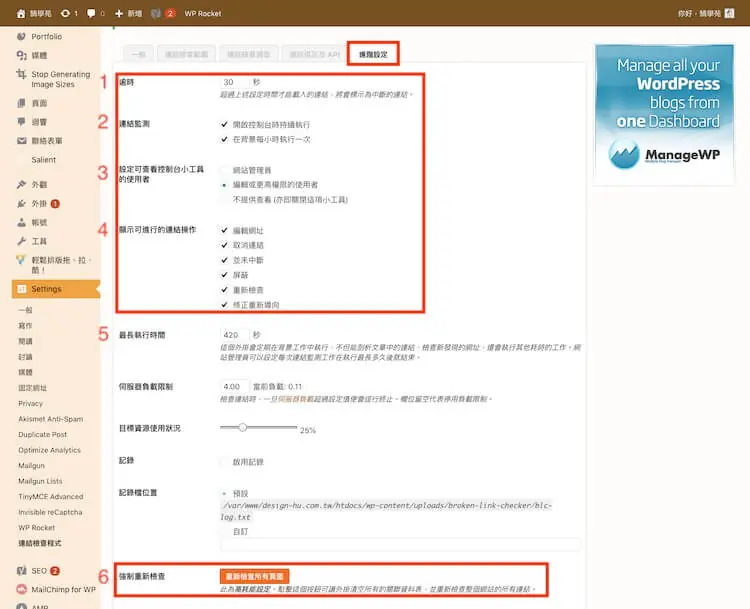
- 逾時:超過設定秒數還載入不完的連結會被判定為失效。
- 連結監測:決定檢查在背景執行,或只在開啟後台時執行。主機規格不夠時,不建議讓它在背景頻繁執行。
- 可查看控制台小工具的使用者、可進行的連結操作:通常設定給管理員,連結操作建議全部開啟。
- 最長執行時間、伺服器負載限制、目標資源使用量:建議維持預設;如果掃描時網站明顯變慢,再適度降低。
- 強制重新檢查:清空所有紀錄重新完整掃描,會比較吃主機資源,主機規格不夠時少用。
步驟三:處理失效連結
打開失效連結列表
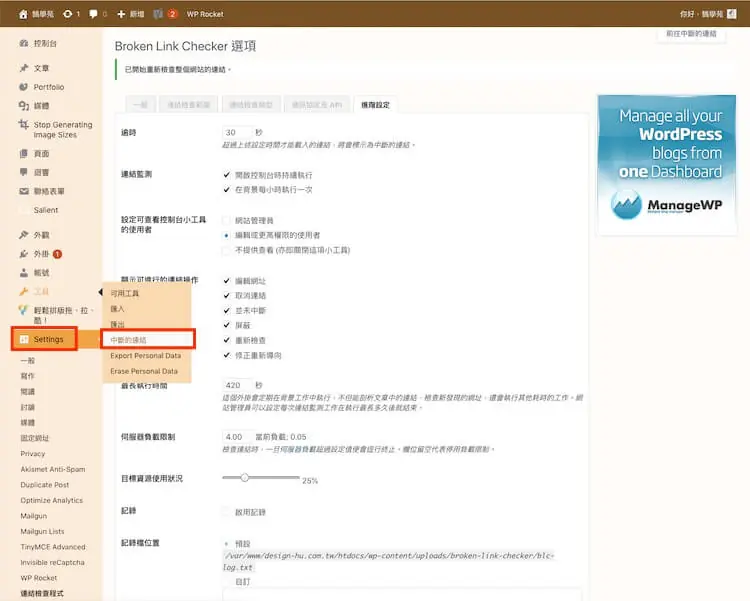
本機引擎的失效連結列表和設定在同一個外掛選單底下(舊版是放在「工具」底下)。
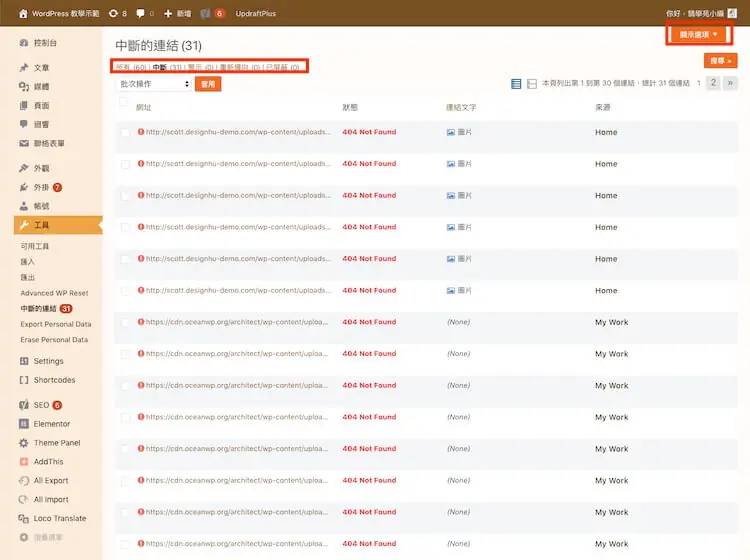
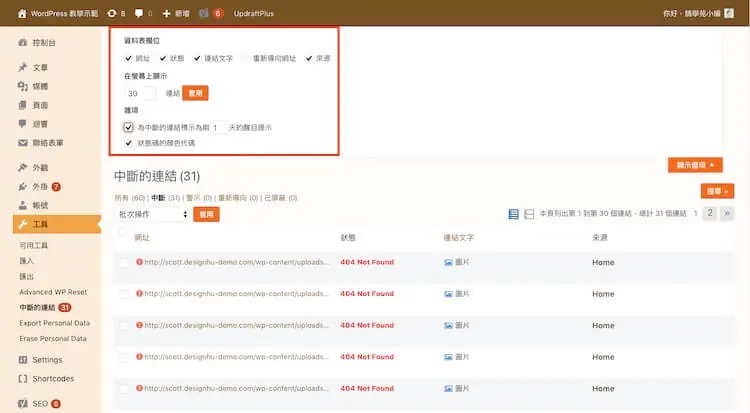
列表會顯示每一筆連結的網址、狀態(伺服器回應碼)、錨點文字與來源文章。左上方可以依狀態篩選(失效、重新導向、警示等),右上角的「顯示選項」可以調整欄位,也能設定「新發現的失效連結要醒目標示幾天」,方便區分新舊問題。
直接修改網址
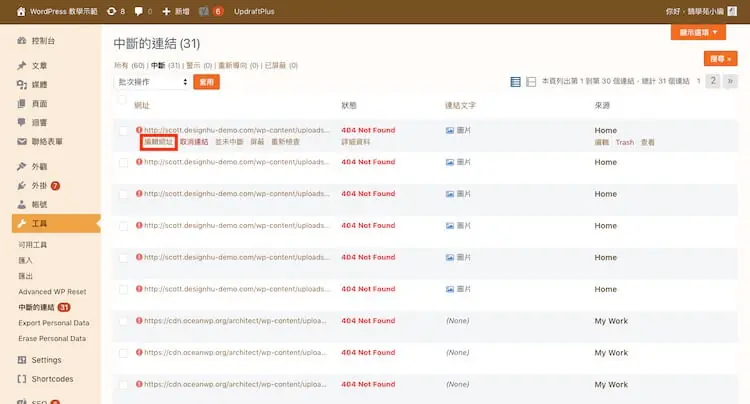
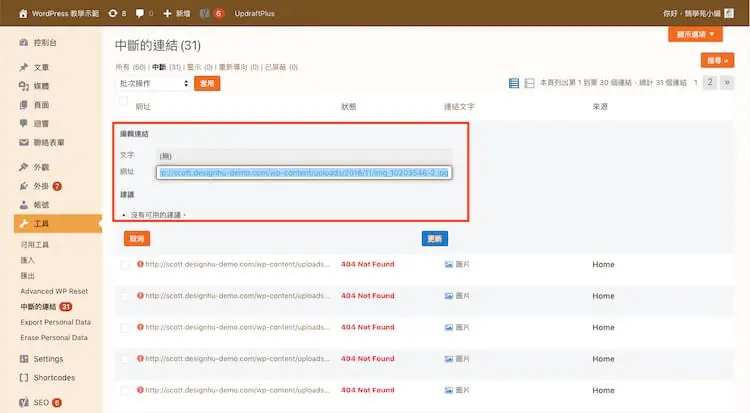
滑鼠移到失效網址上會出現操作選項。如果失效原因只是網址打錯,選「編輯網址」直接在列表中修正,連結文字也能一起改,不用打開文章。有開啟「建議」功能的話,下方會列出外掛建議的替代網址。
其他處理方式
- 取消連結:移除超連結,只保留文字。
- 並未中斷:連結其實正常(例如只是載入太慢被誤判)時使用。
- 忽略:暫時不處理或無法處理的連結先隱藏起來。
- 重新檢查:已經修正但還在列表上時,用來重新驗證;成功的話就會從列表消失。
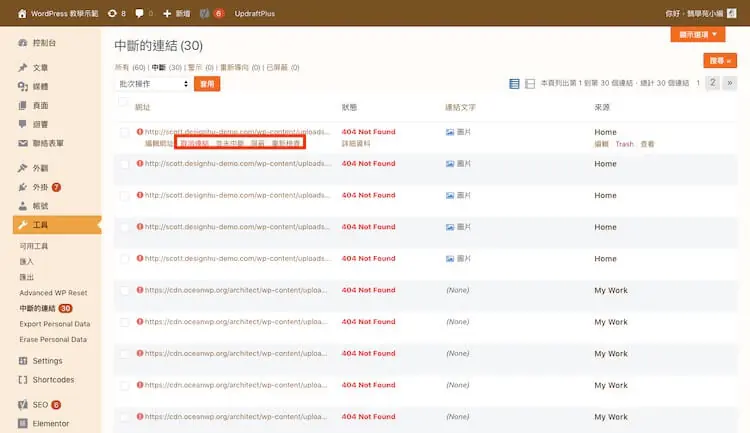
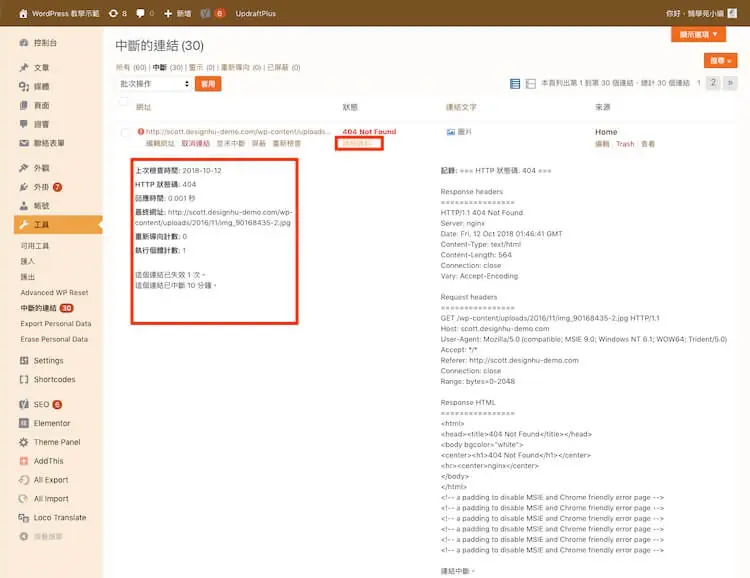
點開狀態可以看到詳細的錯誤紀錄,判斷是 404 找不到頁面、伺服器錯誤還是連線逾時。
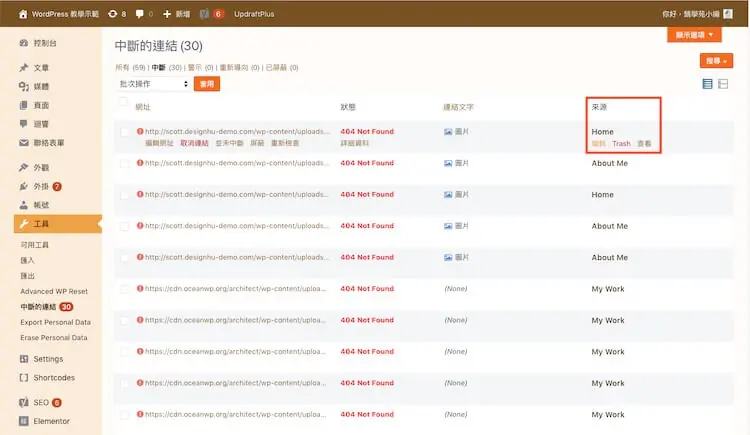
「來源」欄則可以直接編輯來源文章、移到回收桶或到前台檢視。
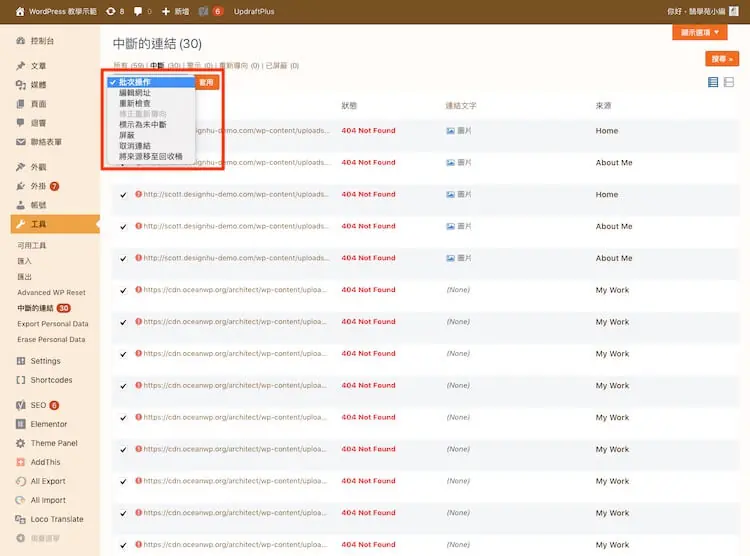
大量處理:批次操作
失效連結很多時,先用篩選找出同一類型的錯誤,再用左上角的批次操作一次處理,效率會高很多。
常見問題
Broken Link Checker 是免費的嗎?
是,外掛本身免費,本機引擎與雲端引擎都能用。雲端引擎需要在外掛中連結 WPMU DEV 帳號,官方說明免費帳號即可使用,但有部分限制。
Broken Link Checker 會拖慢網站嗎?
本機引擎在自己的主機上掃描,網站大、主機規格小時可能讓後台變慢。可以拉長檢查頻率、降低資源使用上限,或改用不占主機資源的雲端引擎。
常見的失效連結原因有哪些?
最常見的是文章改了網址卻沒有設定轉址、外部網站關站或改版、刪除媒體庫的圖片但文章還在引用,以及網址輸入錯誤。前三種除了修正連結,也建議在自己網站改網址時順手設好 301 轉址,從源頭減少失效連結。
結語
安裝 Broken Link Checker 不難,重點是養成定期處理的習慣:先決定用雲端或本機引擎,調好檢查頻率與通知,接著每隔一段時間打開失效連結列表,依原因修改網址、取消連結或設定轉址。網站內容越多,自動化的網址檢查就越能幫你省下時間,也讓訪客與搜尋引擎少碰到死路。