
重點整理
WP Super Cache 是 Automattic 開發的免費 WordPress 快取外掛,會把動態網頁存成靜態 HTML 檔,讓多數訪客直接拿到現成頁面,減少 PHP 與資料庫的負擔。建議設定:簡易模式開啟快取、快取傳遞方式選 Simple、快取逾時先設 1800 秒、啟用預先載入。2026 年 10 月最新版是 3.1.4,啟用安裝數超過 100 萬,仍持續更新。
網站載入太慢,訪客會直接離開,Google 也把頁面體驗納入排名參考。WordPress 每開一頁都要執行 PHP、查詢資料庫再組出 HTML,內容一多、訪客一多,主機就會吃不消。快取外掛的作用,就是把組好的頁面先存起來,下一位訪客直接拿現成的。這篇一步一步說明 WP Super Cache 的安裝、建議設定、預先載入,以及怎麼確認快取真的有在運作。
WP Super Cache 是怎麼加速網站的?
WP Super Cache 會把 WordPress 動態產生的頁面存成靜態 HTML 檔。沒有登入、沒有留過言、沒有看過密碼保護文章的一般訪客,都會直接拿到這份靜態檔,不必再跑一次 PHP 和資料庫查詢。官方說明裡提到三種提供快取的方式:
| 方式 | 說明 | 適合誰 |
|---|---|---|
| Expert(專家) | 用 Apache mod_rewrite 直接送出靜態檔,完全不經過 PHP,最快;但要修改 .htaccess,改錯可能讓網站打不開 | 熟悉伺服器設定的人 |
| Simple(簡易) | 由 PHP 送出快取檔,速度接近 Expert,不用改 .htaccess;官方建議的方式 | 大多數網站 |
| WP-Cache | 給已登入使用者、帶參數的網址和 RSS 用的快取,一直都會啟用 | 自動處理 |
使用前提是網站要設定好「固定網址」(不能是預設的?p=123 格式)。
步驟一:安裝並啟用 WP Super Cache
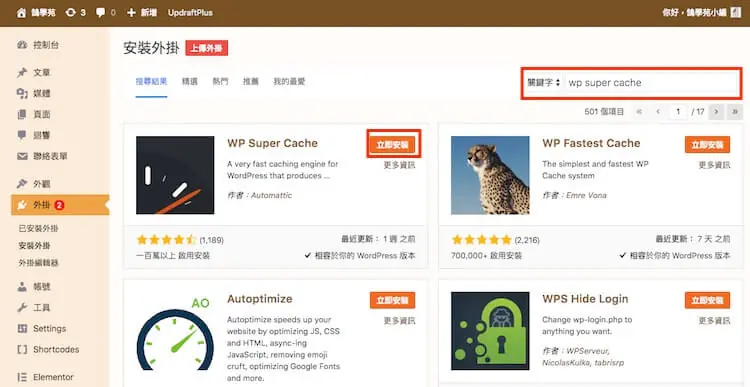
到 WordPress 後台「外掛 → 安裝外掛」,搜尋「WP Super Cache」,作者是 Automattic,按「立即安裝」再按「啟用」。
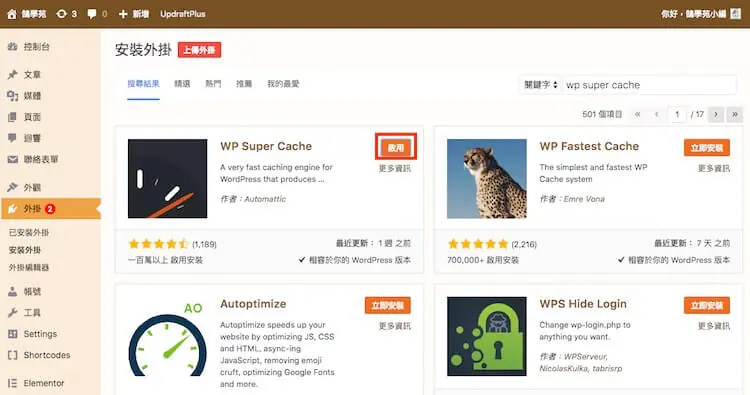
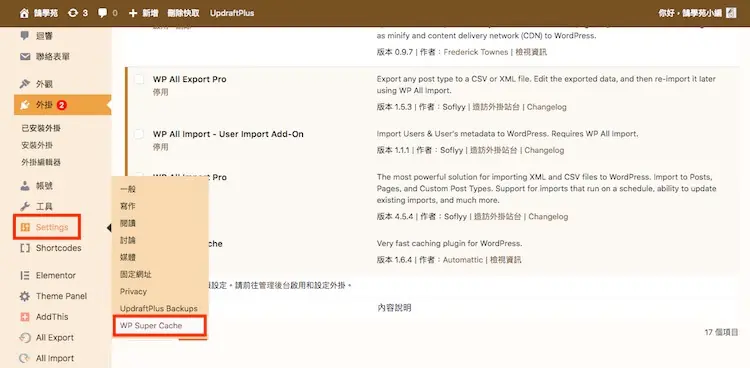
啟用後在「設定 → WP Super Cache」可以找到設定頁面。
安裝前先確認:同一個網站只用一個頁面快取外掛。如果主機是 LiteSpeed 伺服器並裝了 LiteSpeed Cache,或主機商已經提供伺服器層級的快取,就不需要再裝 WP Super Cache,兩個疊在一起反而容易出問題。
步驟二:在「簡易模式」開啟快取
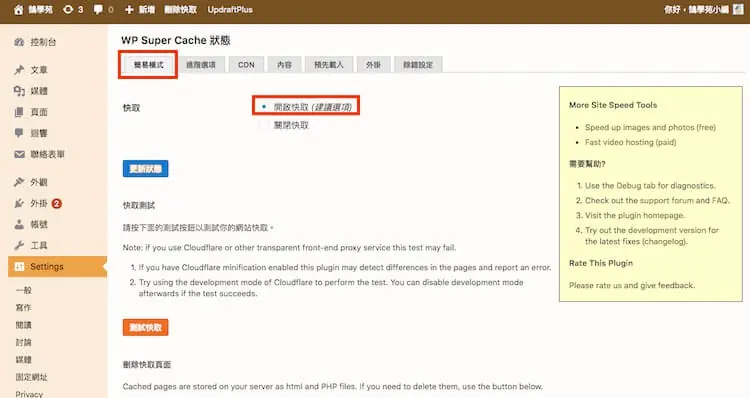
進入 WP Super Cache 設定頁,第一個分頁「簡易模式」中,把「快取」設為「開啟快取(建議選項)」,按「更新狀態」。
步驟三:「進階選項」照建議項目設定
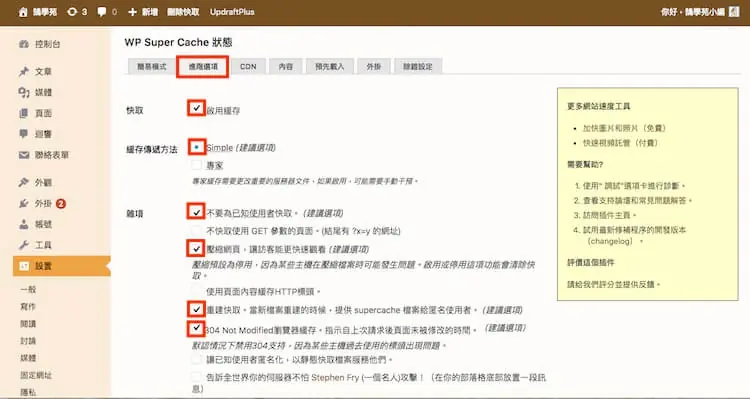
切到「進階選項」分頁,標示「建議選項」的項目都打勾。快取傳遞方式選「Simple」。官方建議的設定包括:
- 快取傳遞方式:Simple
- 壓縮網頁(讓訪客下載更快)
- 不要為已知使用者(已登入、留過言的訪客)快取頁面
- 重建快取(新快取產生前,先提供舊的 supercache 檔給訪客)
- CDN 支援、額外的首頁檢查
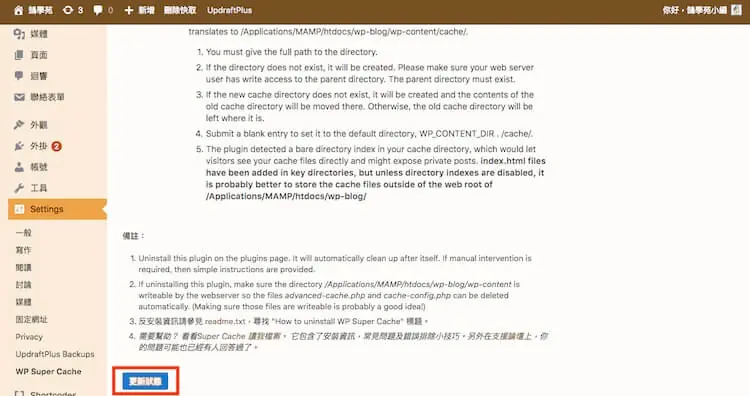
設定完拉到最下方按「更新狀態」。
Expert 模式要修改 .htaccess,而且只適用 Apache;Nginx 主機要另外改伺服器設定。沒有把握就維持 Simple。
步驟四:確認 wp-config.php 有 WP_CACHE 設定
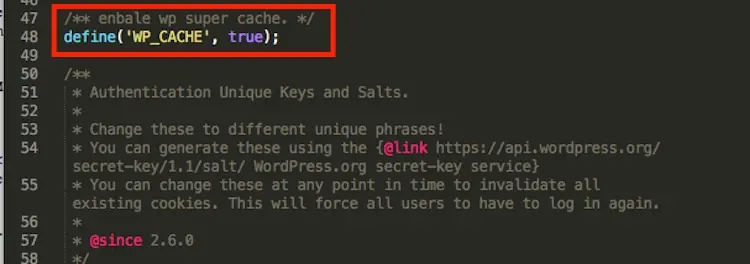
WP Super Cache 啟用快取時,會自動在網站根目錄的 wp-config.php 加入下面這行。如果設定頁出現找不到或無法寫入的警告,就要手動加:
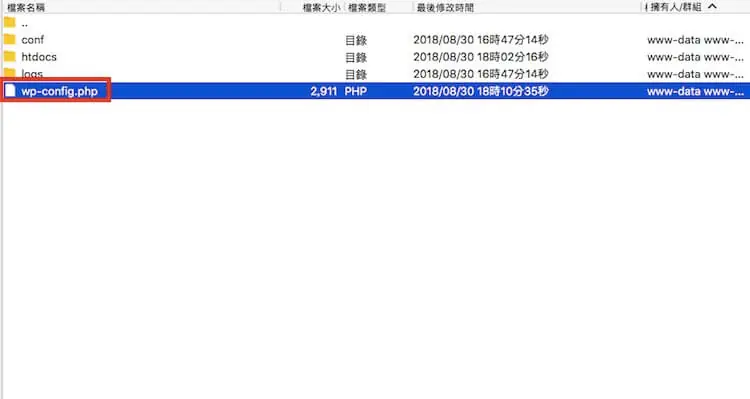
define( 'WP_CACHE', true );用 FTP 下載 wp-config.php,先備份一份原檔,在開頭 <?php 的下一行加入上面這行,再上傳覆蓋。
如果之前裝過其他快取外掛,wp-config.php 裡可能已經有一行 WP_CACHE 或舊外掛留下的設定,要先刪掉重複的,只留一行。
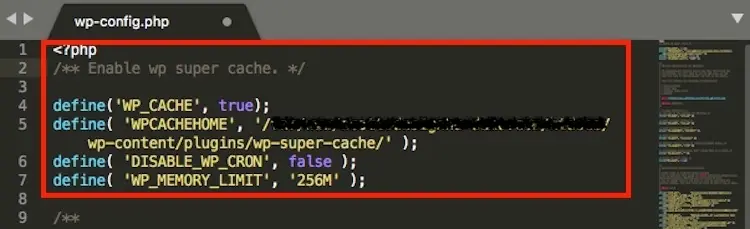
外掛寫入成功時,檔案開頭會看到 WP_CACHE 和 WPCACHEHOME(外掛資料夾路徑)兩行。下圖中其他幾行是示範網站原本的設定,不是 WP Super Cache 需要的。
步驟五:設定快取逾時與垃圾回收
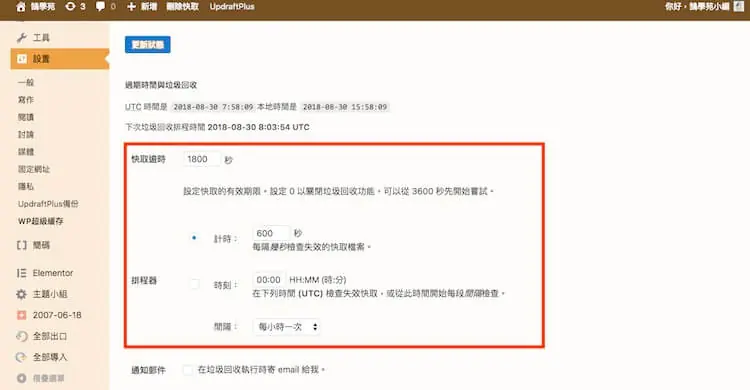
同樣在進階選項,找到「過期時間與垃圾回收」區塊:
- 快取逾時:快取檔多久後算過期。官方說明沒有標準答案,建議先從 1800 秒開始;內容很少更新的網站可以設長一點。
- 計時器/排程器:多久檢查一次並刪除過期的快取檔,釋放主機空間。
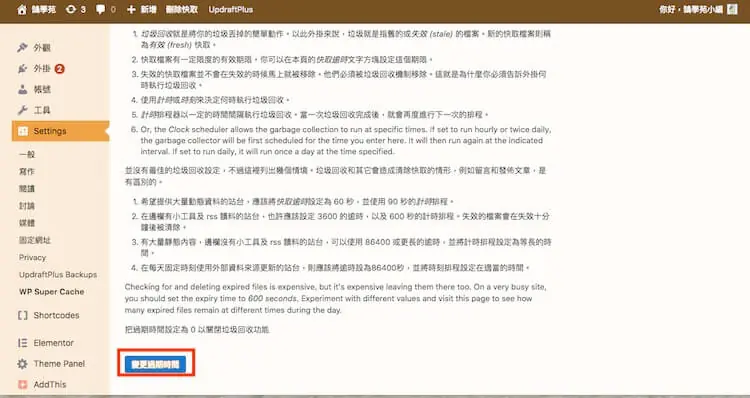
設定好按下方的「變更過期時間」。
步驟六:排除不要快取的頁面
進階選項裡可以指定哪些頁面類型不要快取(例如搜尋結果頁),或輸入網址中包含的字串來排除特定頁面。購物車、結帳、會員中心這類每個人看到內容都不同的頁面,一定不能被快取;WooCommerce 等常見外掛通常會自動處理,但上線前還是要實際測一次。
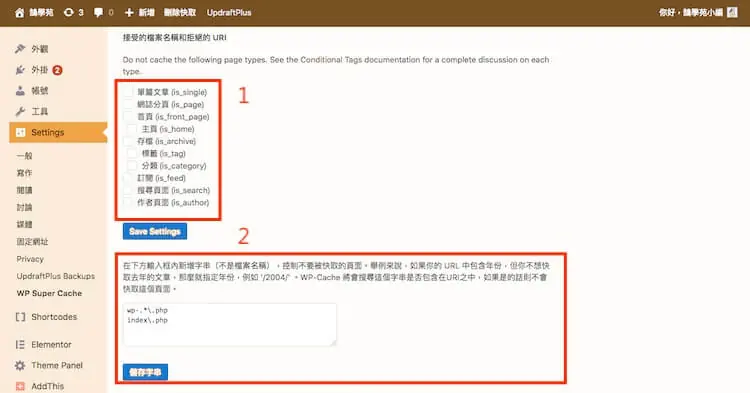
改完網站內容,WP Super Cache 會自動清除該篇文章的快取;但改了主題樣式、選單或側邊欄這類全站共用的東西,要手動清除全部快取(見步驟九)。
步驟七:查看已快取的頁面
在「內容」分頁可以看到目前被快取的頁面清單,點右側的 X 可以刪除單一頁面的快取。
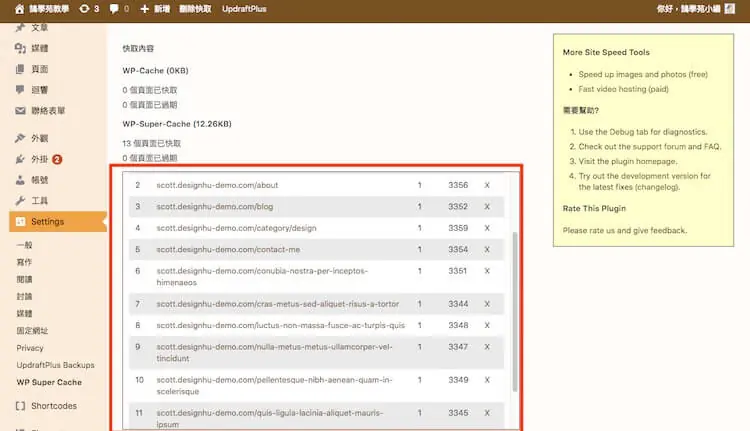
步驟八:開啟預先載入
「預先載入」會像訪客一樣依序逛過網站的文章、分類與標籤頁,事先產生快取檔,讓第一位訪客也能拿到快取頁面。設定方式:
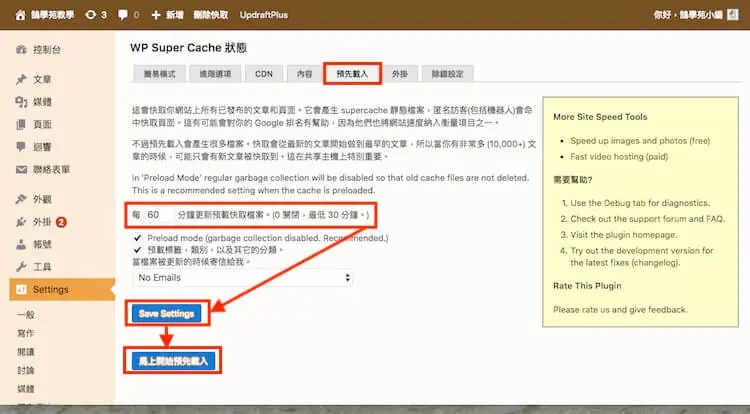
- 到「預先載入」分頁,設定多久重新整理一次預先載入的快取(分鐘)。側邊欄內容不常變的網站,官方建議可以設 2880 分鐘(兩天)。
- 勾選「Preload mode」(預先載入模式):開啟後會停用一般的垃圾回收,避免預先產生的檔案一過期就被刪掉。這是官方建議的設定。
- 依網站結構決定要不要一併預先載入標籤、分類等彙整頁。
- 按「Save Settings」,再按「馬上開始預先載入」。
開始後,分頁上方會出現預先載入的進度提示。文章多的網站,第一次預先載入可能要跑一段時間。
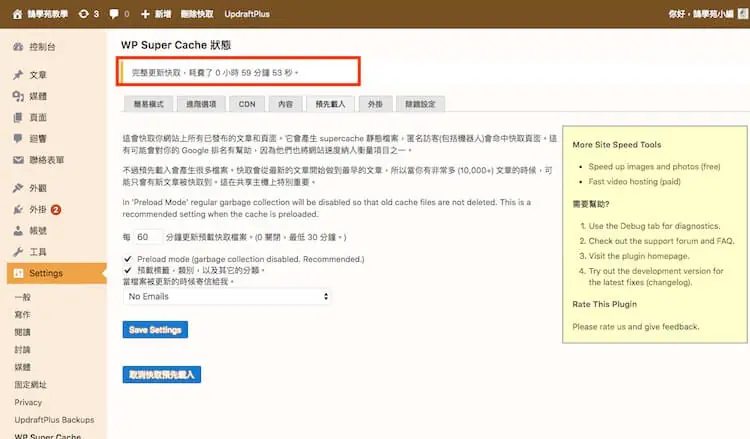
即使開了預先載入,修改文章或有新留言時,相關頁面的快取還是會被清除並重新產生。
步驟九:確認快取有在運作
方法一:看網頁原始碼。開一個無痕視窗(已登入的管理員預設不會拿到快取頁面),打開網站任一頁,按右鍵「檢視網頁原始碼」,拉到最下方,看到類似下面的註解,就代表拿到的是快取頁面:
<!-- Dynamic page generated in 0.547 seconds. -->
<!-- Cached page generated by WP-Super-Cache on 2018-08-31 14:09:23 -->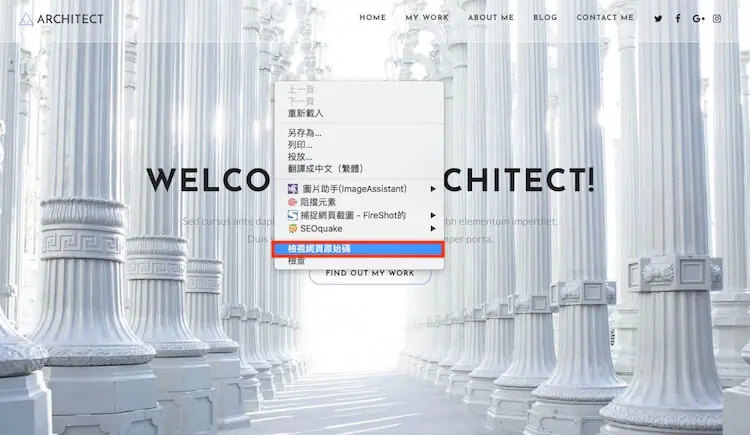

方法二:用內建的「測試快取」。回到「簡易模式」分頁,按「測試快取」,外掛會連續抓兩次首頁比對。
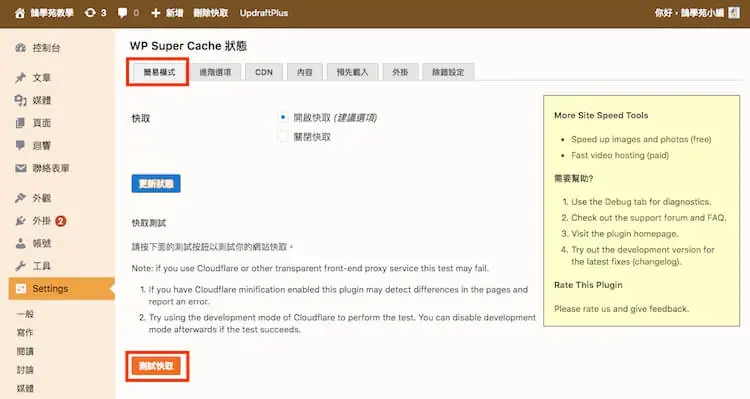
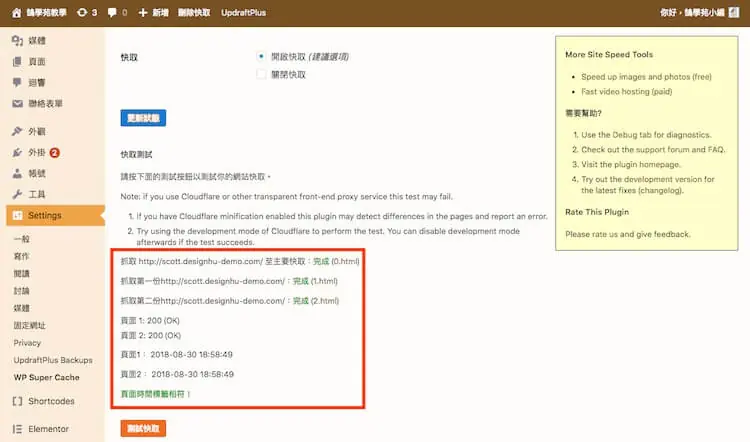
結果顯示兩次頁面的時間戳記相同,就表示快取正常。若網站前面有 Cloudflare 等代理服務,測試可能失敗或回報差異,這是外掛說明中提到的已知情況,不一定代表快取沒作用。
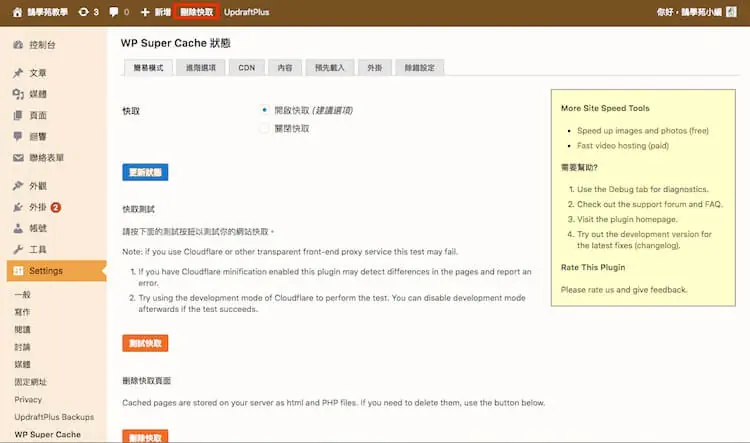
清除全部快取:後台上方工具列有「刪除快取」,改了主題樣式或全站設定後按一下,再到前台重新整理就能看到最新內容。
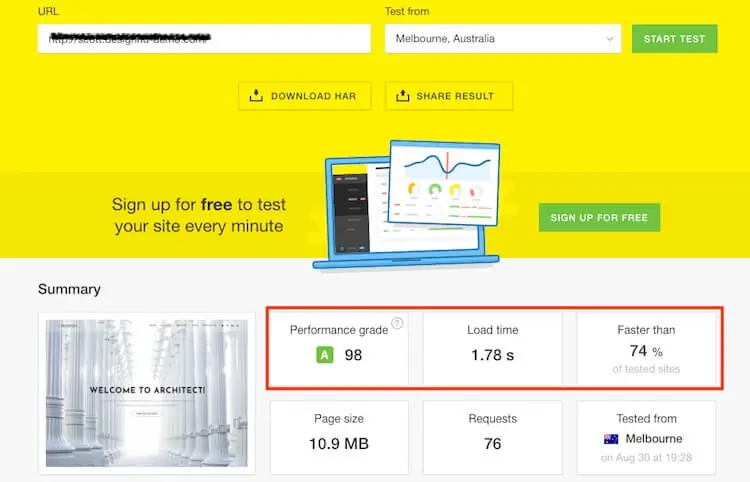
設定完成後,可以用測速工具比較前後差異。下圖是 2018 年用 Pingdom 測試示範網站的結果;現在更建議用 Google 的 PageSpeed Insights,操作可以參考 Google PageSpeed Insights 網站速度測試。
常見問題
為什麼我改了網站內容,前台還是舊的?
因為訪客看到的是快取檔。修改單篇文章時外掛會自動清除該篇快取;改主題、選單、側邊欄等全站內容時,請按工具列的「刪除快取」,並清一下瀏覽器快取再看。
WP Super Cache 可以和其他快取外掛一起用嗎?
不建議,同一個網站只用一個頁面快取外掛。圖片壓縮、CSS/JS 最佳化這類外掛可以搭配,但要確認它們沒有另外開頁面快取功能。
網站還在建置階段,要先裝快取外掛嗎?
不用。建置期間會頻繁修改版面,快取會讓你一直看到舊畫面;等內容和版面大致確定、準備上線時再開啟。
結語
WP Super Cache 的設定不多,照官方建議開啟快取、選 Simple、設定逾時與預先載入,就能明顯減輕主機負擔。它適合大多數中小型網站;如果主機有伺服器層級的快取,或網站需要更細的最佳化功能(合併壓縮 CSS/JS、延遲載入等),再考慮其他快取方案。