
重點整理
電腦沒有安裝 Microsoft Office,也能在 Chrome 開啟、編輯 Word、Excel、PowerPoint 檔案:安裝 Google 官方的「文件、試算表及簡報的 Office 檔案編輯擴充功能」(Office Editing for Docs, Sheets & Slides),把檔案拖進 Chrome,或從 Gmail、Google 雲端硬碟開啟,就會用 Google 文件、試算表、簡報的「Office 相容模式」打開。編輯後可以存回 .docx、.xlsx、.pptx,要多人協作或加註解則轉成 Google 格式。擴充功能免費,Chromebook 已內建。
收到客戶寄來的 Word 報價單、Excel 報表,電腦卻沒有安裝 Office,或只是想快速改幾個字,不想為此開大型軟體。Google 推出的這個 Chrome 擴充功能,讓你直接在瀏覽器裡用 Google 文件、試算表與簡報開啟 Office 檔案,編輯完仍是原本的格式,寄回給對方也不會有問題。這篇說明擴充功能的安裝與使用方式,以及相容模式的限制。
步驟一:安裝 Office 檔案編輯擴充功能
打開 Chrome 線上應用程式商店的 Office Editing for Docs, Sheets & Slides 頁面,確認開發者是 Google,點「加到 Chrome」。2026 年 1 月更新的版本約 6.5MB,支援繁體中文介面。
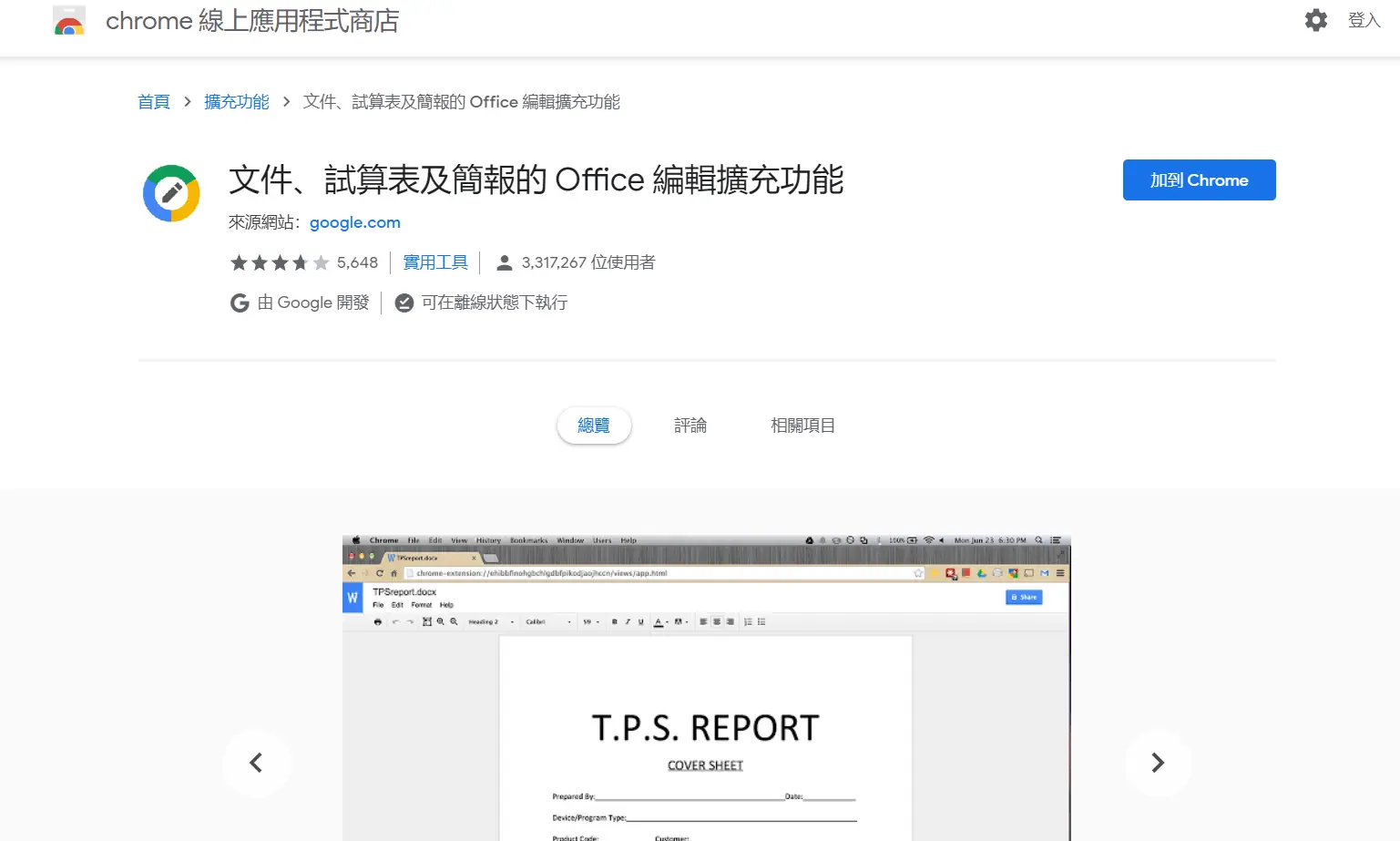
安裝完成後,工具列會出現擴充功能圖示;如果沒看到,點右上角的拼圖圖示,把它固定在工具列上。
步驟二:開啟或新增 Office 檔案
開啟 Office 檔案的方式有幾種:
- 把電腦裡的 Word、Excel、PowerPoint 檔案直接拖進 Chrome 視窗。
- 在 Gmail 開啟 Office 附件。
- 在 Google 雲端硬碟雙擊 Office 檔案。
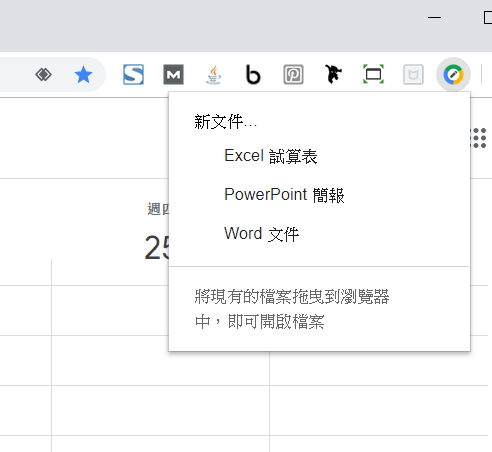
舊版擴充功能也可以從圖示直接新增空白的 Word、Excel、PowerPoint 檔案;新版的操作以官方說明為準。
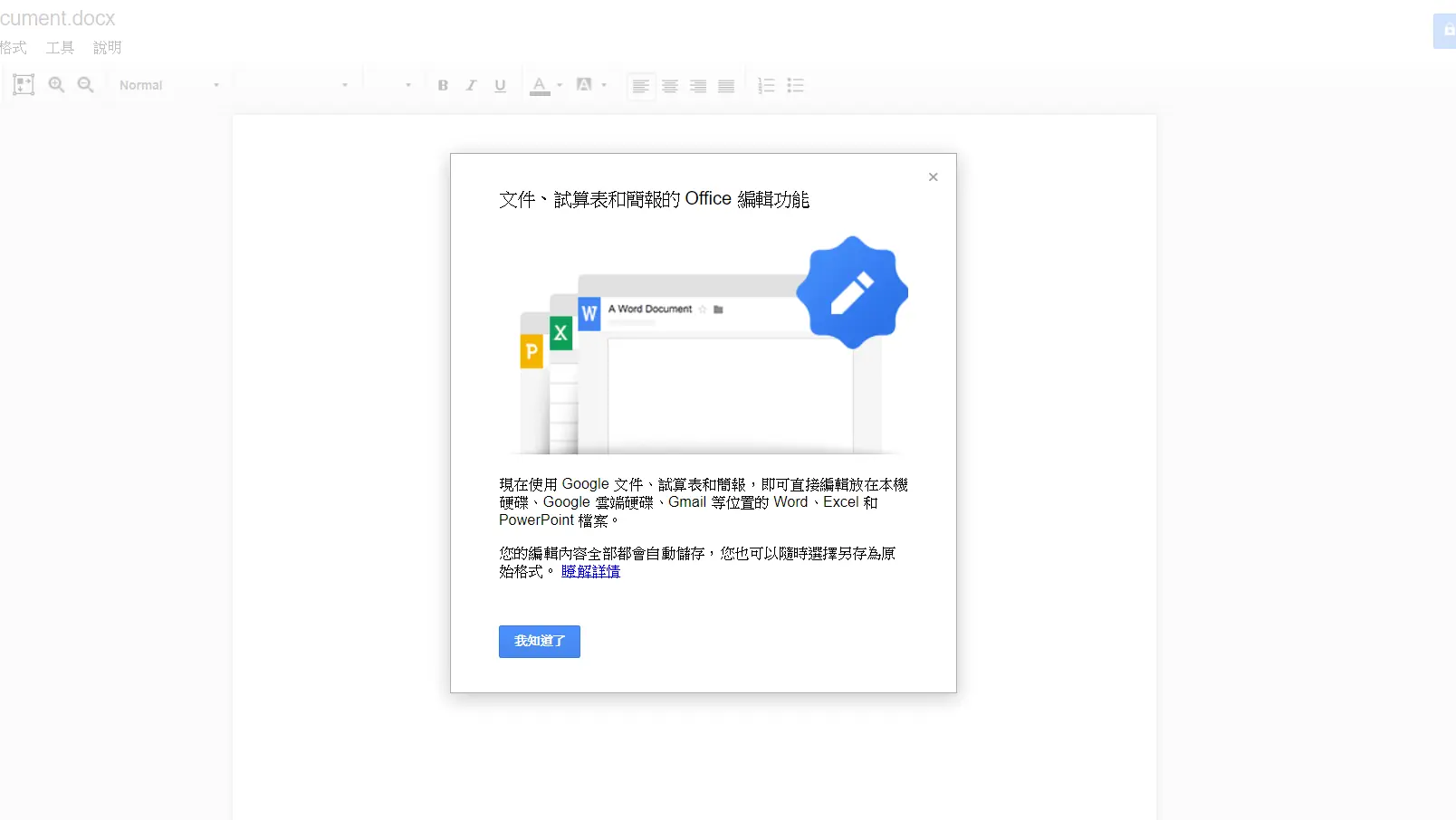
第一次使用時會出現說明訊息,告訴你檔案會用 Google 文件、試算表和簡報開啟。
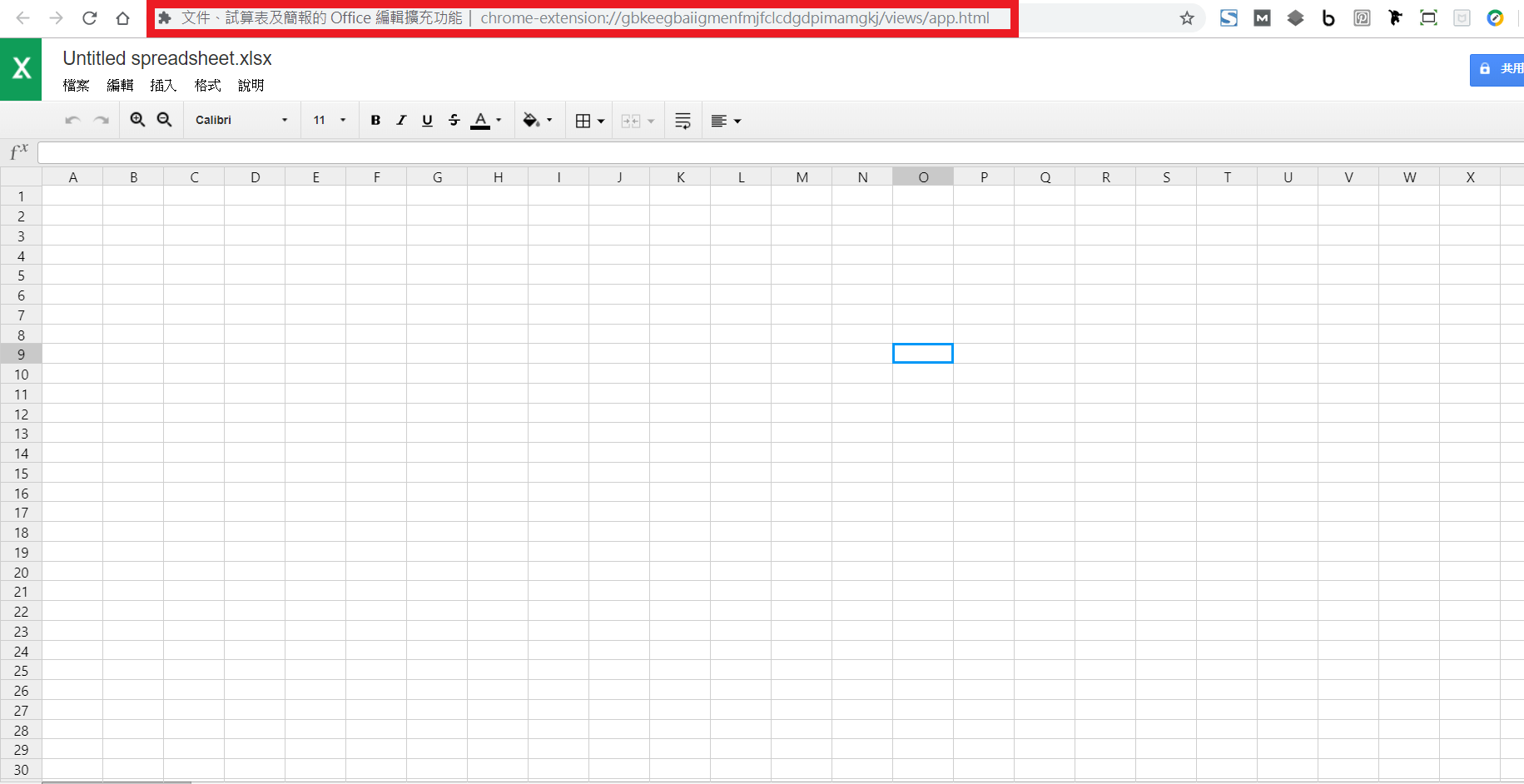
步驟三:在 Office 相容模式中編輯並儲存
用擴充功能開啟的 Office 檔案,會進入「Office 相容模式」(OCM)。想確認目前是不是相容模式,點「檔案」選單,看到「Office 相容模式」就代表可以直接編輯並存回 Office 格式。下圖是舊版畫面,第一次編輯時需要手動儲存。
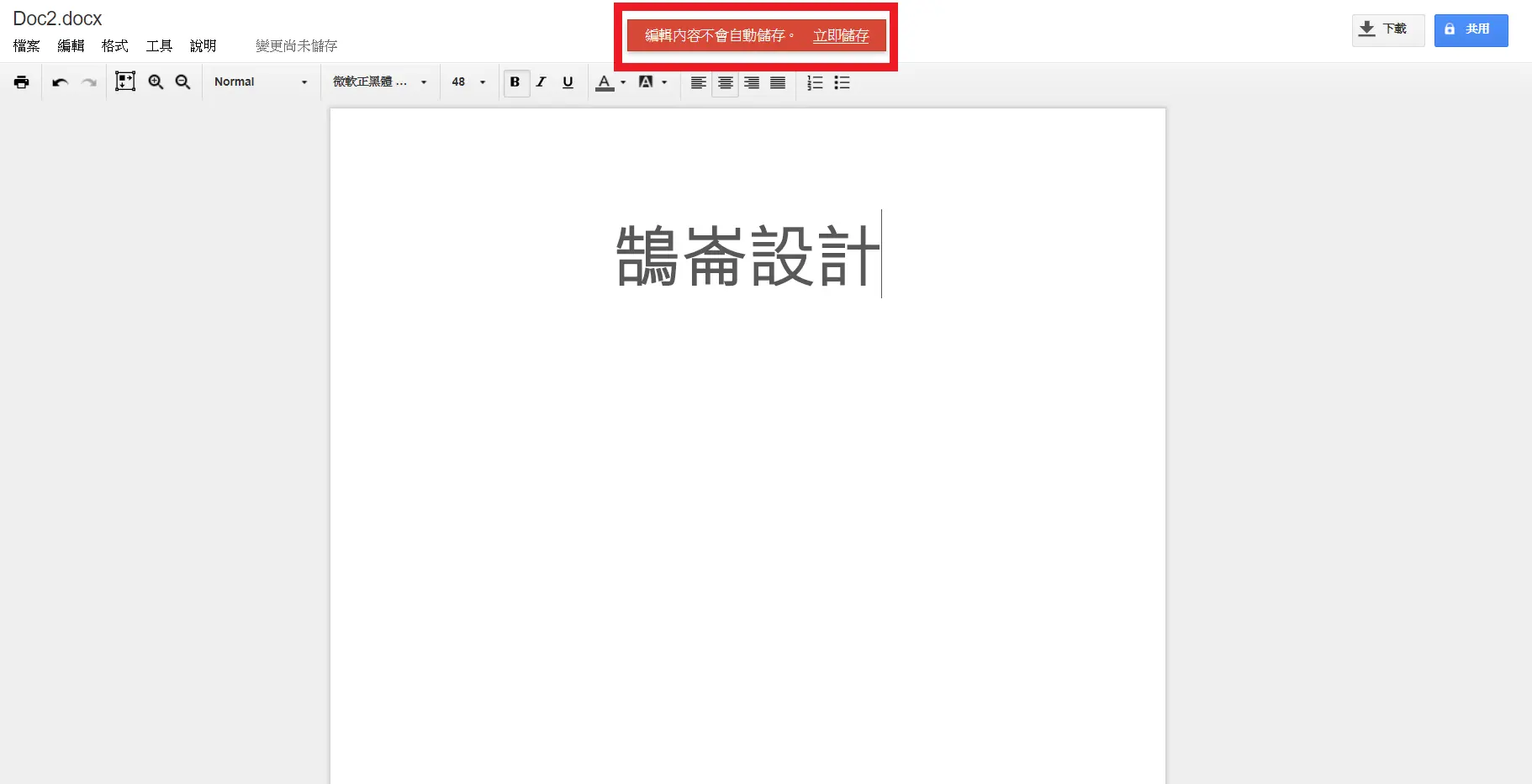
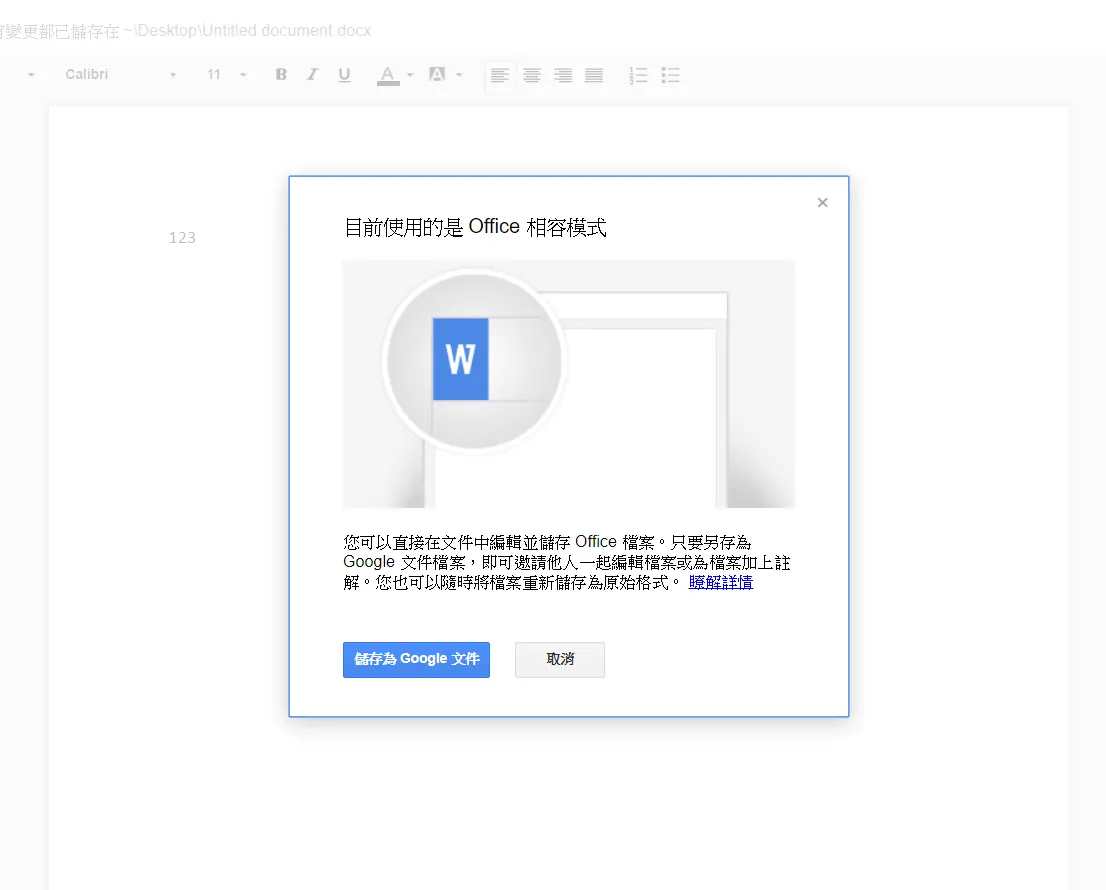
在相容模式下可以一般編輯與儲存,但加入註解、邀請他人協作等功能,需要把檔案轉換成 Google 文件、試算表或簡報格式才能使用。轉換後如果要寄給使用 Office 的人,再從「檔案 >下載」選 Microsoft Word、Excel 或 PowerPoint 格式即可。
支援哪些格式?有什麼限制?
依 Google 文件編輯器說明中心,Office 相容模式支援:
| 類型 | 支援格式 |
|---|---|
| 文件 | .doc、.docx |
| 試算表 | .xls、.xlsx、.xlt、.xlsm、.xltm、.xlam |
| 簡報 | .ppt、.pptx |
轉成 Google 格式編輯時,有些 Office 功能無法使用:Excel 巨集、連結的外部試算表;Word、PowerPoint 中嵌入的圖表與影片會轉成圖片;SmartArt 會轉成 Google 繪圖。排版複雜或有巨集的檔案,還是建議用 Office 開啟。
常見問題
Office 檔案編輯擴充功能要付費嗎?
不用,這是 Google 官方提供的免費擴充功能,只需要 Google 帳號;Chromebook 已預先安裝。
沒有網路也能用嗎?
不一定。官方說明主要是透過 Google 文件、試算表、簡報開啟 Office 檔案,需要離線編輯時,要先在 Google 雲端硬碟開啟離線存取並事先測試,不建議依賴它在完全沒有網路時工作。
編輯後的檔案用 Office 打開會跑版嗎?
一般文字、表格與簡單排版不會有問題;使用特殊字型、SmartArt、巨集或複雜版面的檔案,轉換時可能有差異,寄出前建議先下載確認。
結語
Office 檔案編輯擴充功能適合「偶爾需要打開、修改 Office 檔案」的人:裝好之後,拖進 Chrome 就能看、能改,存回原格式寄出去。需要多人協作時轉成 Google 格式,碰到巨集或複雜排版再交給 Office 處理,就能在不同軟體之間順暢切換。