
重點整理
Fontface Ninja 已改名為 Fonts Ninja(官網 fonts.ninja),Chrome 擴充功能仍在架,2026 年 10 月商店顯示約 90 萬名使用者,另有 Firefox 與 Safari 版本。安裝後點圖示,把滑鼠移到網頁文字上,就能看到字體名稱、字級、行高與顏色,也會列出整頁用到的所有字型,還能收藏字型、找相似字體。
逛網站看到好看的字體,想知道叫什麼名字、哪裡可以買或下載,有經驗的人會打開原始碼或 CSS 慢慢找,但字型名稱常被改過,找起來很費工。Fonts Ninja(舊名 Fontface Ninja)把這件事變成「滑鼠移過去就知道」。這篇整理改名後的現況、安裝與使用步驟,以及查到字型之後要注意的授權問題。
Fontface Ninja 現在叫什麼?
Fontface Ninja 已改名為 Fonts Ninja,官網是 fonts.ninja。2026 年 10 月查詢 Chrome 線上應用程式商店,顯示版本 9.0.2(2026 年 9 月更新)、評分 4.4、使用者 900,000 人。商店說明提到的主要功能:
- 辨識字體:滑鼠移到文字上,顯示字體名稱與 CSS 屬性;也會列出整頁用到的所有字型。官方表示會分析實際的字型檔,即使網站把字型改了名字也能認出來。
- 字型資訊:有幾種字重、哪家字型公司(foundry)出的、價格多少。
- 收藏:把喜歡的字型加入書籤,並能分享給同事。
- 相似字型:一鍵找風格相似或適合搭配的字體。
- 搜尋字型:用字形、授權類型、價格等條件篩選。
擴充功能可以免費安裝,Chrome、Firefox、Safari 都有版本。
Fonts Ninja 安裝步驟
第一步:從官網或商店進入安裝頁
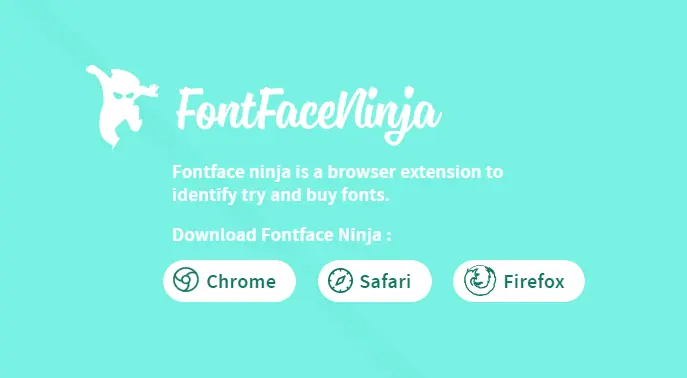
到 Fonts Ninja 官網選擇自己用的瀏覽器,或直接到 Chrome 線上應用程式商店搜尋 Fonts Ninja。下圖是 2019 年還叫 Fontface Ninja 時的官網畫面。
第二步:按「加到 Chrome」與「新增擴充功能」
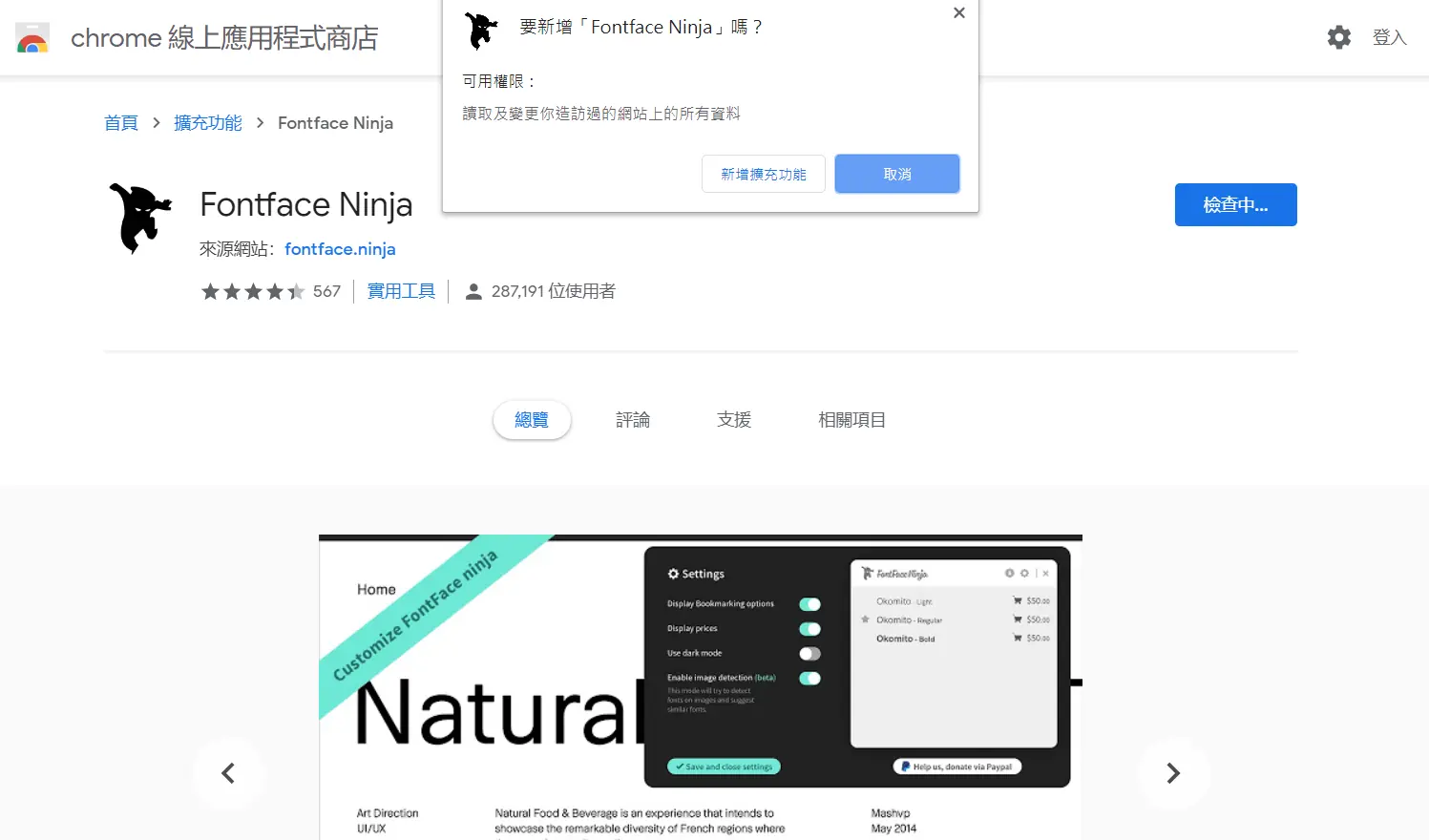
以 Chrome 為例,按「加到 Chrome」,再在跳出的對話框按「新增擴充功能」。
第三步:第一次打開會有使用教學
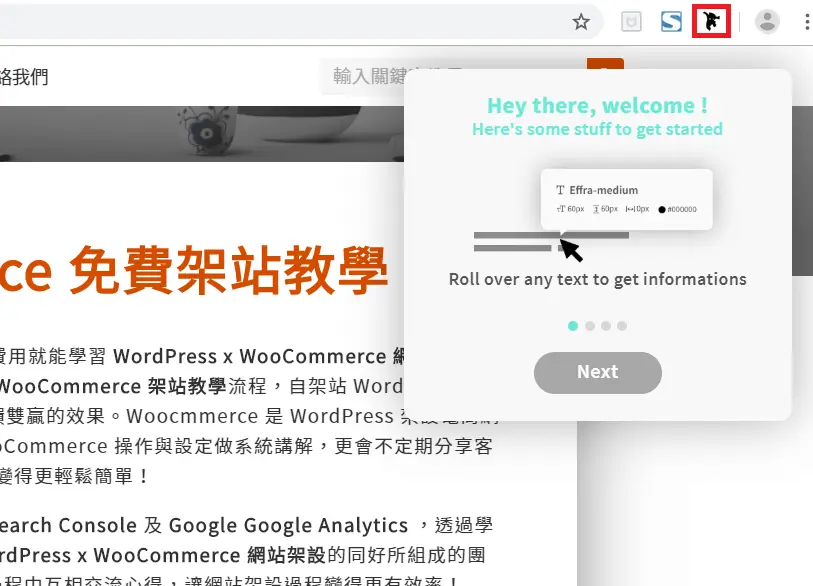
安裝完成後,網址列右邊(或拼圖圖示裡)會出現 Fonts Ninja 圖示。第一次點開會有簡短的操作說明,看完就會進入主畫面。
第四步:視需要調整設定
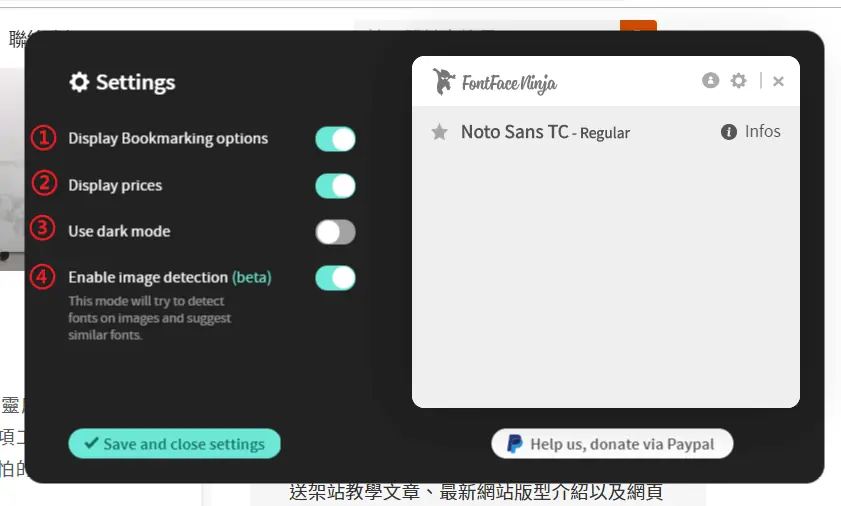
2019 年的舊版設定頁有幾個選項:開關書籤功能、顯示或隱藏字型價格、深色模式,以及辨識圖片中的文字字型(當時為測試版)。改版後設定項目可能已經不同,請以實際畫面為準。
Fonts Ninja 使用教學
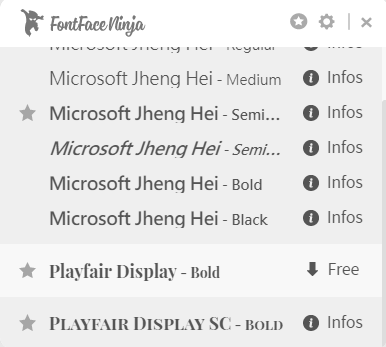
步驟一:查看整頁用到的字型
在想查的網頁點 Fonts Ninja 圖示,視窗裡會列出這頁用到的所有字體。每個字型會標示是免費字型,或是附上價格與購買連結。
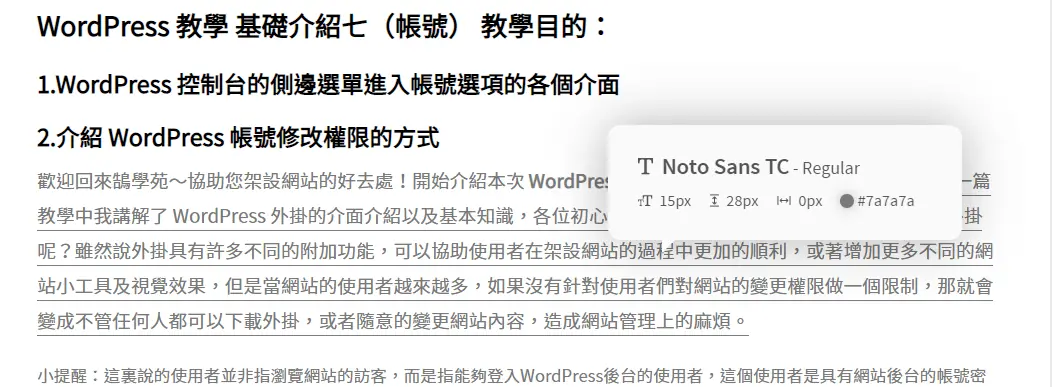
步驟二:滑鼠移到文字上,查看字體細節
把滑鼠游標移到想辨識的文字上,會顯示字體名稱、字級、行高、間距與顏色色碼。
步驟三:試打文字、收藏字型
點一下該段文字,可以在視窗裡輸入自己想看的文字,預覽套用這個字型的效果,也能調整間距;喜歡的話按收藏,加入自己的字型書籤。
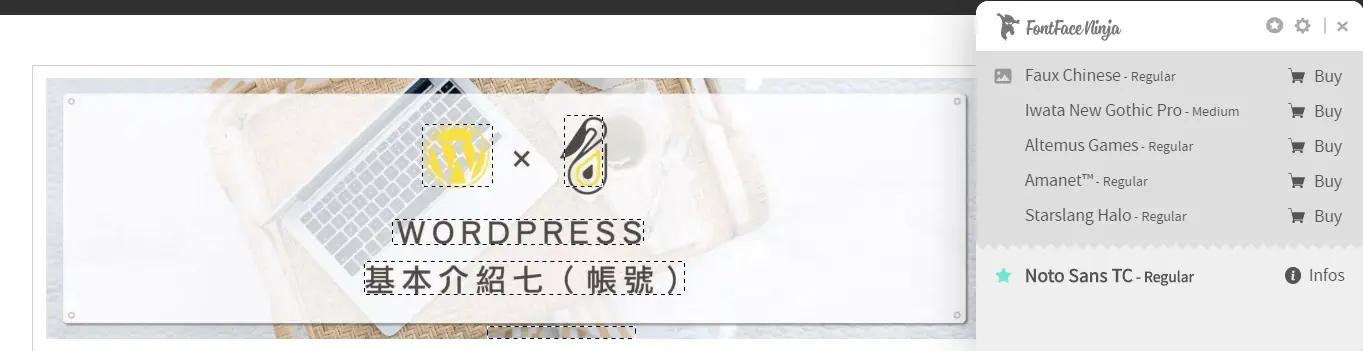
步驟四:辨識圖片裡的字型
舊版開啟圖片辨識功能後,點擊網頁上的圖片,也能嘗試辨識圖片中文字的字型。新版是否保留這項功能、操作方式是否相同,請以安裝後的實際畫面為準。
查到字型之後可以直接用嗎?
查到字體名稱不代表可以免費使用。很多網站用的是付費字型,網站上能顯示,是因為對方買了網頁授權,不代表你也能下載來用。正式使用前:
- 確認字型是免費、開源,還是需要購買授權。
- 確認授權範圍是否涵蓋你的用途(網頁、印刷、商品、影片)。
- 找中文字型的話,可以參考 免費中文字型授權挑選教學。
字型辨識工具遇到中文字型或手寫、特殊字型時,結果不一定準確,可以再用 以圖找字型的線上工具交叉確認。
常見問題
Fontface Ninja 和 Fonts Ninja 是同一個工具嗎?
是同一個工具,Fontface Ninja 已改名為 Fonts Ninja,官網改為 fonts.ninja,Chrome、Firefox、Safari 都有擴充功能。
Fonts Ninja 要付費嗎?
擴充功能可以免費安裝並辨識字體。舊版免費帳號的書籤數量有限制,另有付費方案;目前的方案內容與價格請以官網說明為準。
Fonts Ninja 查到的字型可以直接下載嗎?
免費字型通常會提供取得的連結,付費字型則會導向購買頁面。不管是哪一種,都要先確認授權範圍再用在自己的網站或作品上。
結語
Fonts Ninja 讓「這是什麼字體」變成滑鼠一移就知道的事,還能看到字級、行高、色碼與價格,對網頁設計師和行銷人員找靈感很方便。改名之後功能持續更新,加入了相似字型與字型搜尋;查到喜歡的字體後,記得先確認授權再使用。