

重點整理
Window Resizer 是免費的 Chrome 擴充功能,能把瀏覽器視窗一鍵調成指定的寬高,用來檢查網頁在不同螢幕尺寸下的排版。2026 年 10 月仍在架,商店顯示約 70 萬名使用者。安裝後點圖示選預設尺寸或自己輸入寬高即可,還能自訂尺寸清單、設定快捷鍵、選擇只調整可視區域,並匯出設定到另一台電腦。
做好的網站在自己的大螢幕上很漂亮,換到筆電或小視窗卻跑版,這是很常見的狀況。手邊不可能每種尺寸的螢幕都有一台,用滑鼠拖視窗邊框又很難拖到精準的寬度。Window Resizer 可以把瀏覽器視窗直接設成 1366×768、1920×1080 這類常見解析度,快速檢查版面。這篇介紹安裝步驟、各項設定的用途,以及它和 Chrome 開發者工具「裝置模式」的差別。
Window Resizer 是什麼?
Window Resizer 是 coolx10 開發的 Chrome 擴充功能,2026 年 10 月查詢時商店顯示版本 2.7.0、評分 4.3、使用者 700,000 人,開發者聲明不會收集使用者資料。主要功能有:
- 一鍵把視窗調成預設或自訂的寬高。
- 尺寸清單可以自由新增、刪除、排序。
- 可以設定視窗位置,以及要套用到「整個視窗」或只有「可視區域(viewport)」。
- 支援全域快捷鍵、匯出設定再匯入另一台電腦。
步驟一:安裝 Window Resizer
到 Window Resizer 官網點「Get it from the Chrome Web Store」,或直接到 Chrome 線上應用程式商店搜尋 Window Resizer,按「加到 Chrome」安裝。

步驟二:點圖示選擇尺寸
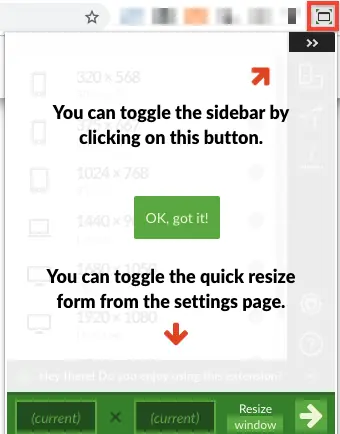
安裝完成後,網址列右側(或拼圖圖示裡)會出現 Window Resizer 圖示。點開後會列出預設的尺寸,點一下視窗就會變成該大小;清單下方也可以直接輸入寬度與高度。
步驟三:進入設定頁,自訂尺寸與快捷鍵
點彈出視窗裡的設定圖示,可以進入設定頁。設定頁分成幾個區塊:
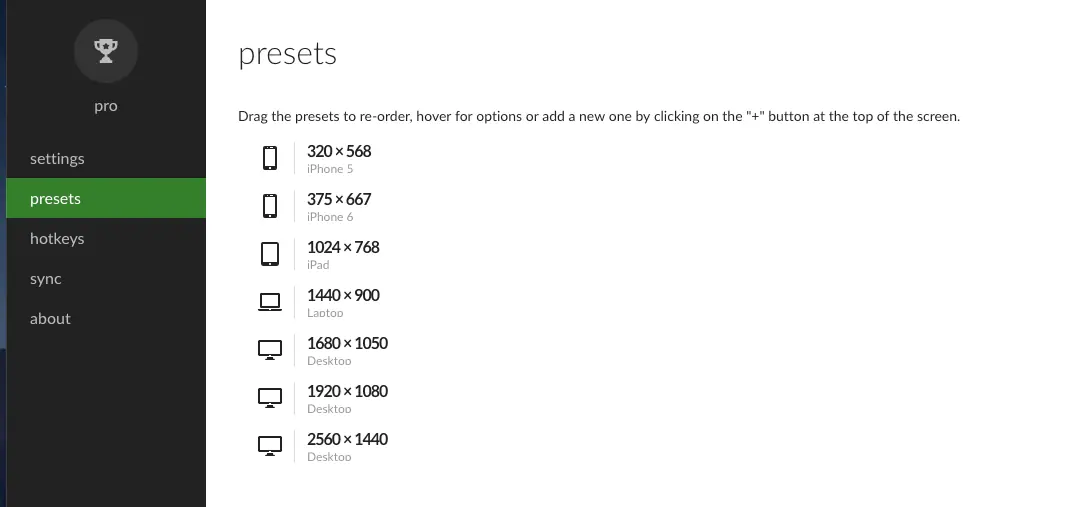
Presets:管理尺寸清單
新增、編輯、刪除與排序常用尺寸。每個尺寸可以設定寬高、視窗位置、圖示(手機、平板、筆電、桌機),以及要套用到整個視窗還是只有可視區域。建議依自己網站的訪客裝置,建幾組最常見的解析度。
Settings:調整外觀與行為
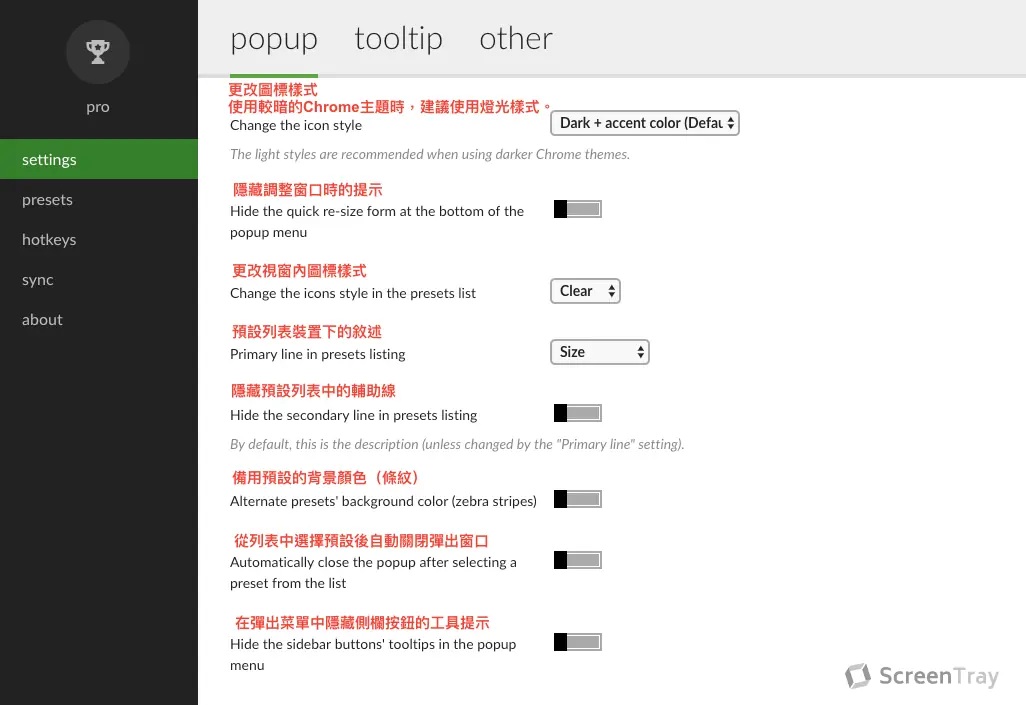
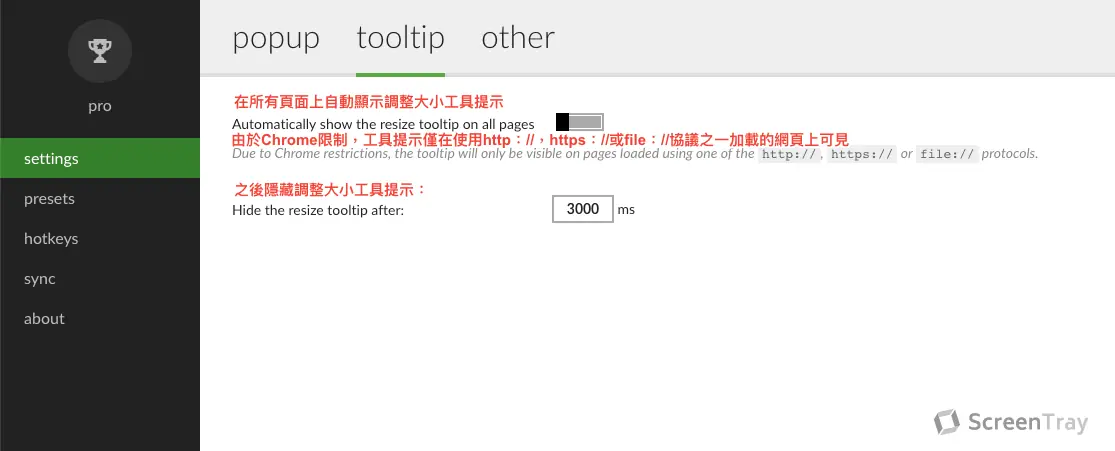
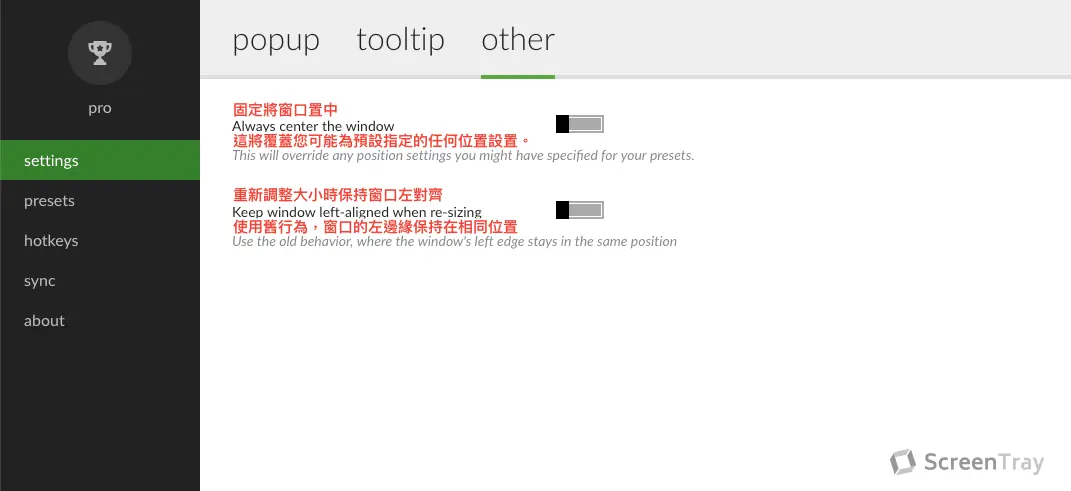
Popup 區塊可以調整彈出視窗的圖示、背景深淺;Tooltip 區塊設定調整尺寸後是否顯示目前的視窗大小;Other 區塊則是其他行為設定,例如視窗位置。
Hotkeys:設定快捷鍵
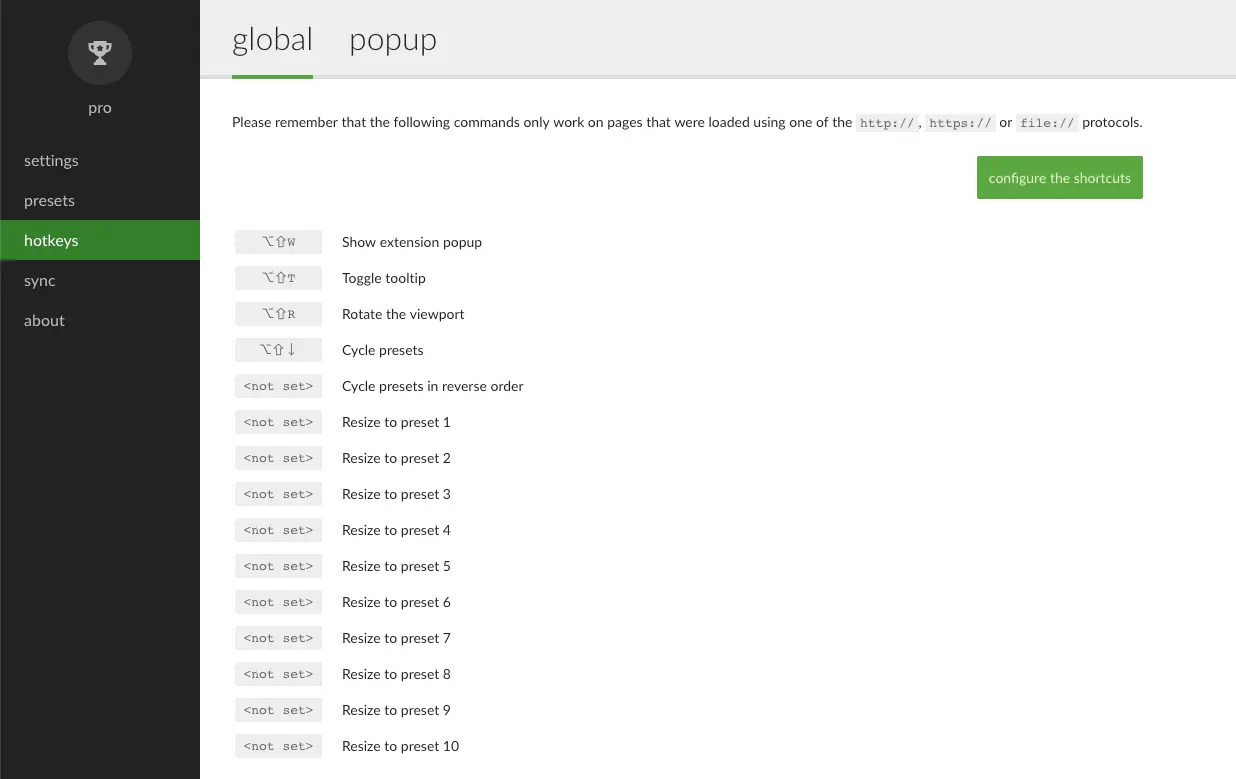
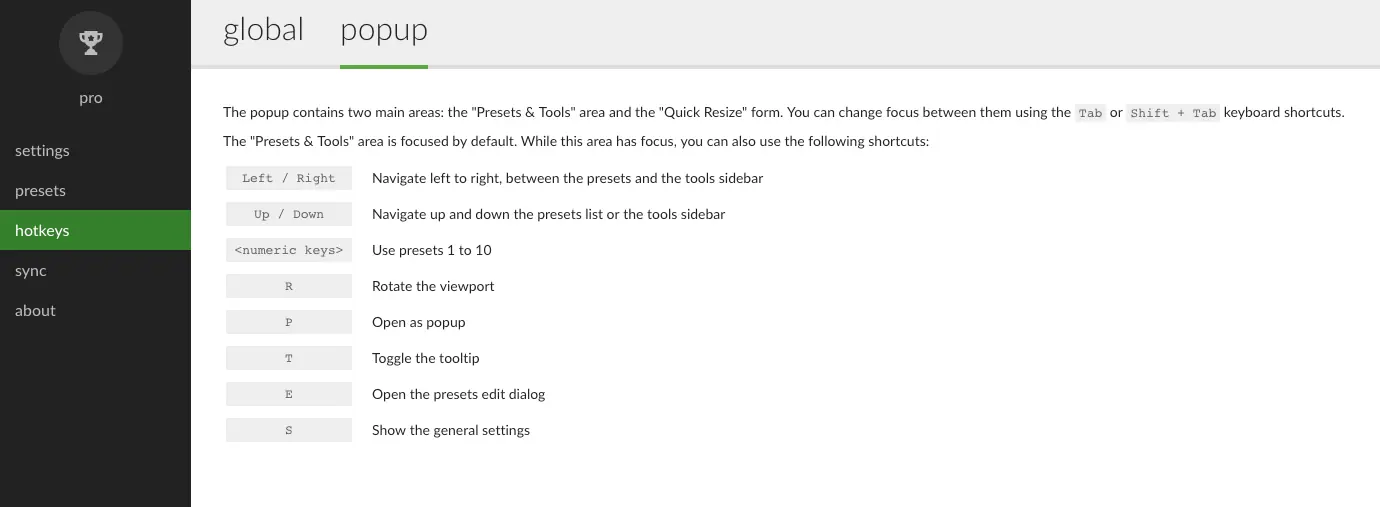
可以替每個預設尺寸設定快捷鍵,也能設定打開彈出視窗等基本操作的快捷鍵。彈出視窗分成「預設和工具」與「快速調整大小」兩個區域,可以用 Tab 或 Shift+Tab 切換。
Sync:同步設定
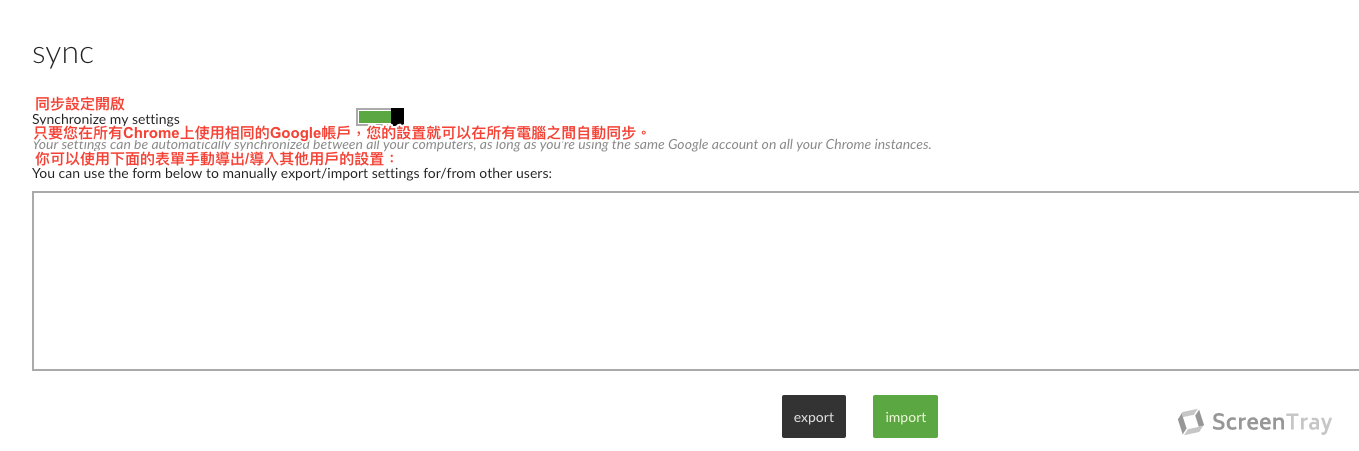
開啟同步後,在不同電腦登入同一個 Chrome 帳號,也能沿用原本的尺寸清單。新版也提供匯出、匯入設定的功能。
步驟四:開始檢查網頁排版
設定好之後,打開要檢查的網頁,點 Window Resizer 依序切換幾種尺寸,看看選單、圖片、按鈕有沒有跑版或被切掉。
Window Resizer 和 Chrome 開發者工具有什麼不同?
Window Resizer 是「真的把視窗調大調小」,適合檢查桌機、筆電這類不同寬度的版面。要模擬手機時,它無法改變裝置類型與觸控行為,建議改用 Chrome 內建的開發者工具:按 F12(Mac 是 Command+Option+I)打開開發者工具,再點左上角的手機圖示切到裝置模式,就能選擇各種手機型號。如果想在同一個畫面一次看多種尺寸,可以參考 Responsive Viewer。
另外要注意,Window Resizer 調整的是瀏覽器視窗,無法超過螢幕本身的解析度;在 1366px 寬的筆電上,就調不出 1920px 寬的視窗。
常見問題
Window Resizer 免費嗎?
免費,Window Resizer 可以直接從 Chrome 線上應用程式商店免費安裝,商店頁面也沒有標示任何付費功能。
Window Resizer 可以模擬手機畫面嗎?
只能把視窗縮到手機的寬度,無法模擬手機的觸控與裝置特性。要檢查手機版,建議用 Chrome 開發者工具的裝置模式,最後再用真的手機確認一次。
為什麼設定的尺寸沒有完全套用?
最常見的原因是設定的尺寸比螢幕還大,瀏覽器視窗無法超過螢幕範圍。另外要分清楚設定是套用到整個視窗還是只有可視區域,兩者會差一個工具列與網址列的高度。
結語
Window Resizer 讓你不用買一堆螢幕,也能快速檢查網站在不同視窗寬度下的排版。建幾組常用尺寸、設好快捷鍵,每次改版後切一輪就能抓出大部分跑版問題;手機版則交給開發者工具的裝置模式與實機測試,兩者搭配最完整。