
重點整理
Disable Comments 外掛可以關閉 WordPress 內建留言(全站或指定文章類型),不必改程式碼。本文先示範安裝與停用設定,再用 Facebook 留言外掛把留言區換成 FB 留言框。
和瀏覽者溝通是我們在做數位行銷很重要的一環,它的即時性也是數位行銷最大的優點之一!但是在剛剛架站後我們都是使用WordPress自帶的留言系統,現在大家用社群媒體的比例遠遠高於Mail所以如果想要真的做到即時回覆瀏覽者消息就要使用FB的留言功能,今天就要和大家分享 Disable Comments 這個外掛來移除內建留言功能,並教大家怎嵌入Facebook留言!
內建留言系統
先來和大家講一下內建的留言系統,網站的尾頁都可以看到留言的地方,我們不使用的原因是要想留言需要留下瀏覽者的基本資料,多一個步驟其實會大大降低瀏覽者的使用體驗,留言這種東西當然是越方便越即時越好。(還是要看產業類別,Mail留言相對比較正式也有比較強的隱蔽性)

Disable Comments 移除內建留言功能
雖然內建的留言功能也是很好用的,但是我們還是留一個留言方式就好不然瀏覽者會搞混反而得不償失。要刪掉內建功能是不可能的所以我們就要利用外掛把他移除掉。
第一步:下載外掛
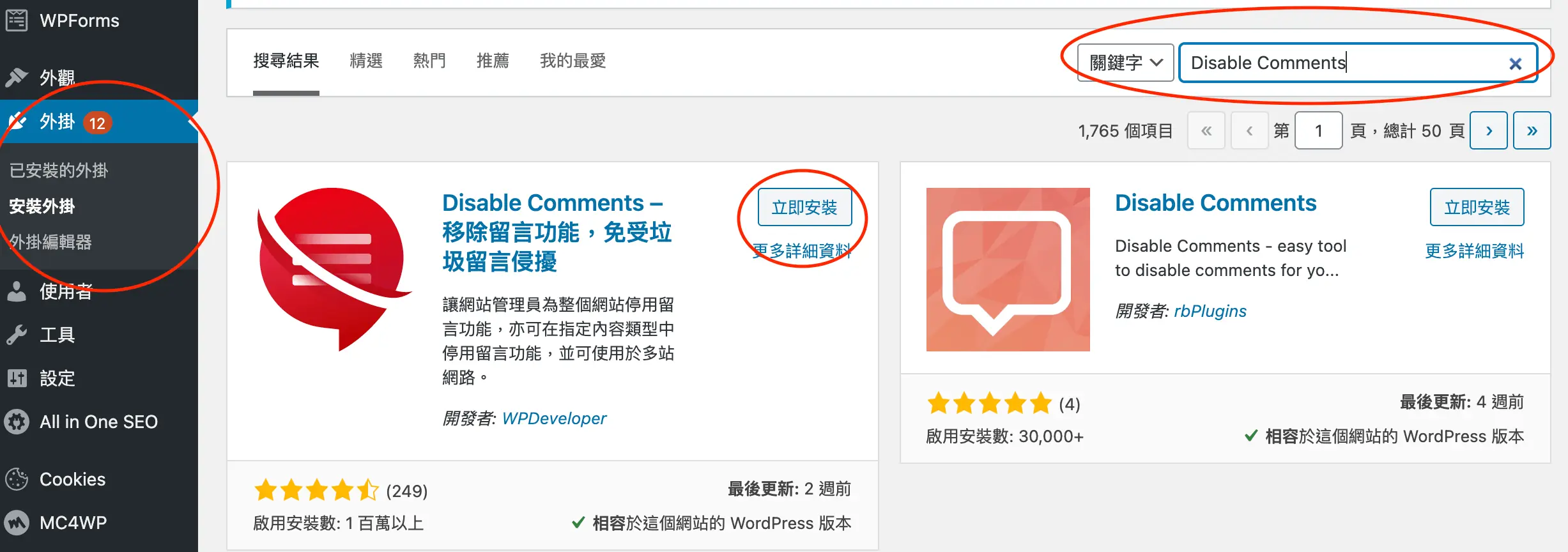
和大多數的外掛一樣我們先進入WordPress後台 – 在左邊的工具欄找到外掛 – 點擊安裝外掛 – 在Search Bar打上Disable Comments – 點擊下載即可
第二步:啟用外掛
WordPress的外掛在下載完成後還需要一個啟用的步驟,可以在直接點選啟用,在左邊的工具來就能看到相對應的功能鍵出現。
第三步:基礎設定
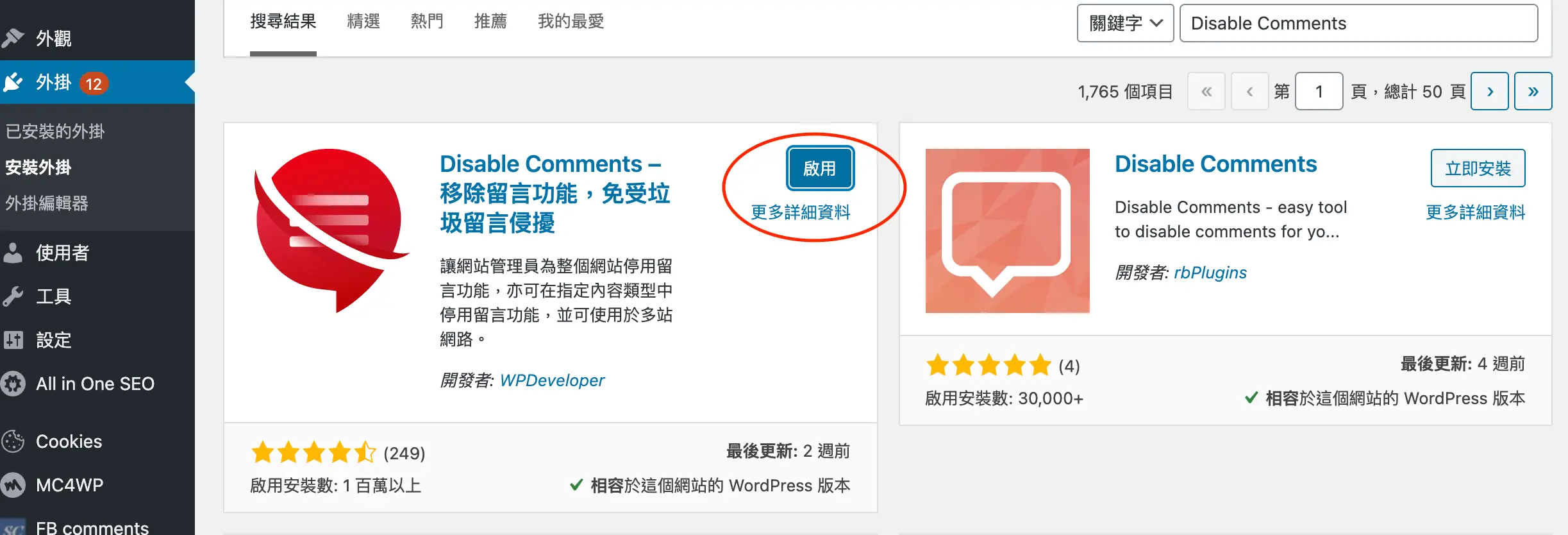
Disable Comments的基礎設定相當簡單,只要把全部的留言功能關掉即可!
在左邊的工具欄找到設定 – 停用留言功能 – 選在停用區域 (在範例中就全部停用)
儲存設定後回到首頁查看內建留言功能就已經被移除了!

嵌入Facebook留言功能
移除內建留言功能後就是要加入FB的留言功能了,接下來的操作就比較複雜了。我們要先下載WpDevArt Facebook comments到WordPress後台,並到FB的開發者工具中進行設定就能完成FB的留言功能。
(下載外掛的部分和之前的步驟一模一樣我就不再講一次了,我們直接開始講解FB的開發者工具的使用方法)
第一步:進入FB的開發者工具
點擊連結進入FB的開發者工具登入後就可以開始進行設定

第二步:建立應用程式
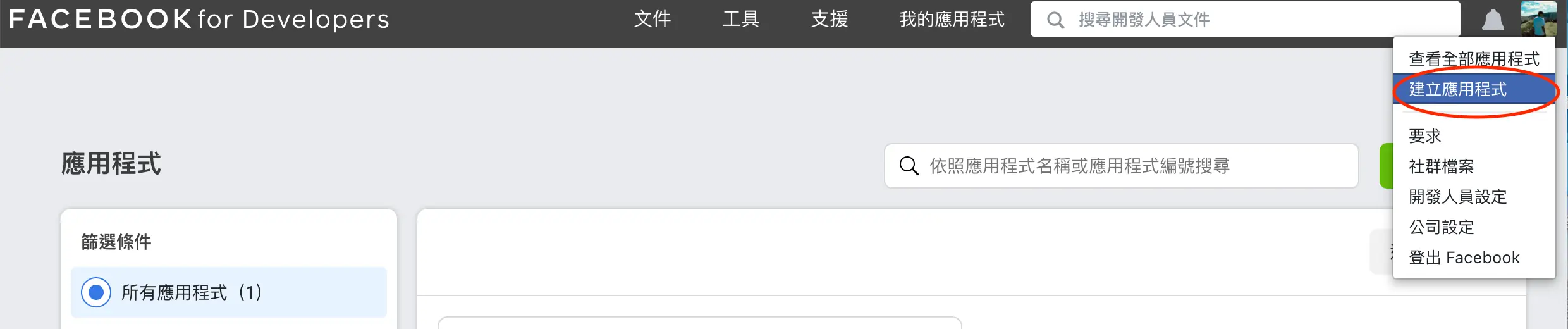
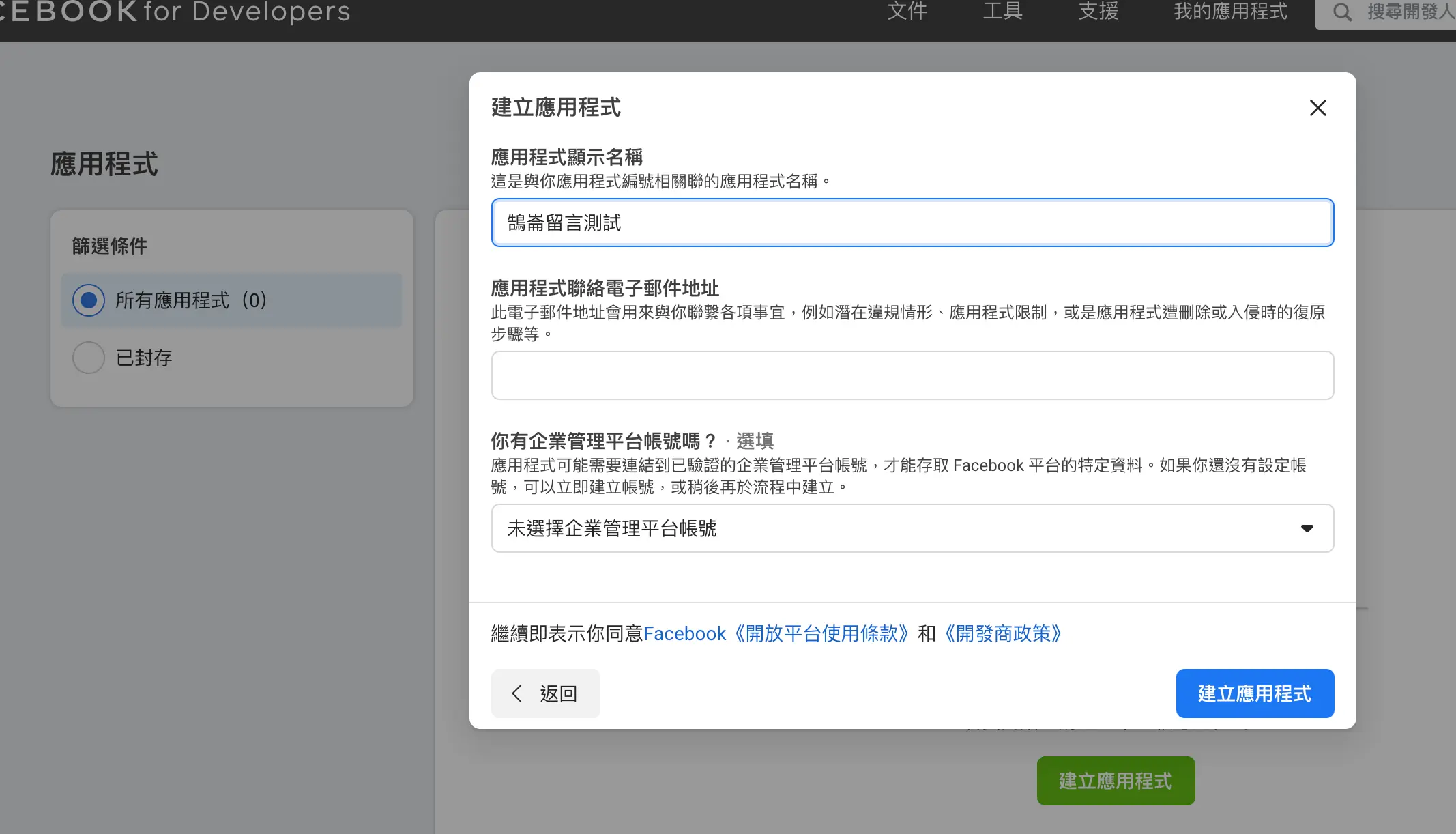
登入後點擊建立應用程式 – 輸入名稱和電子mail(建議使用公司的mail)
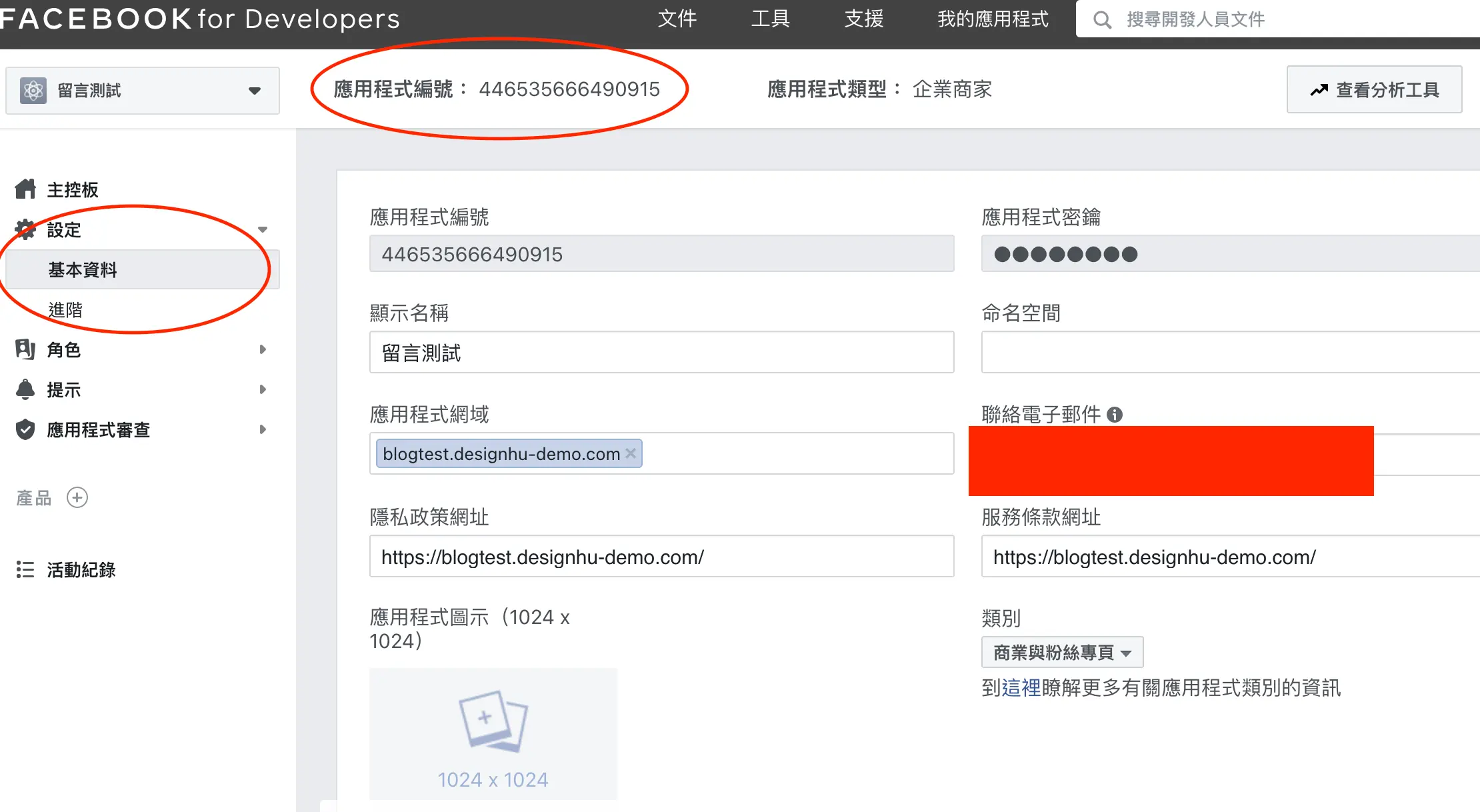
第三步:設定應用程式基本資料
最後就點擊基本資料填寫完成即可!
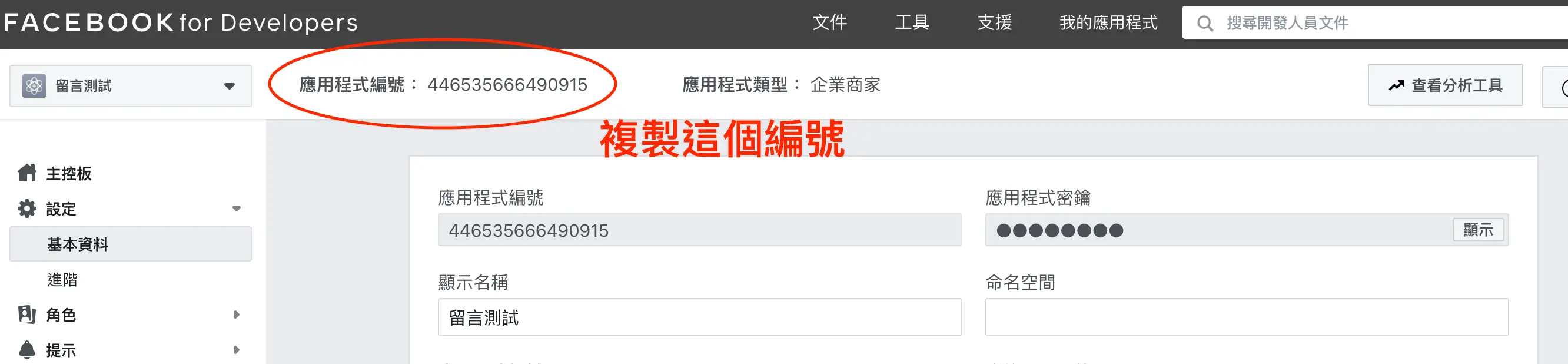
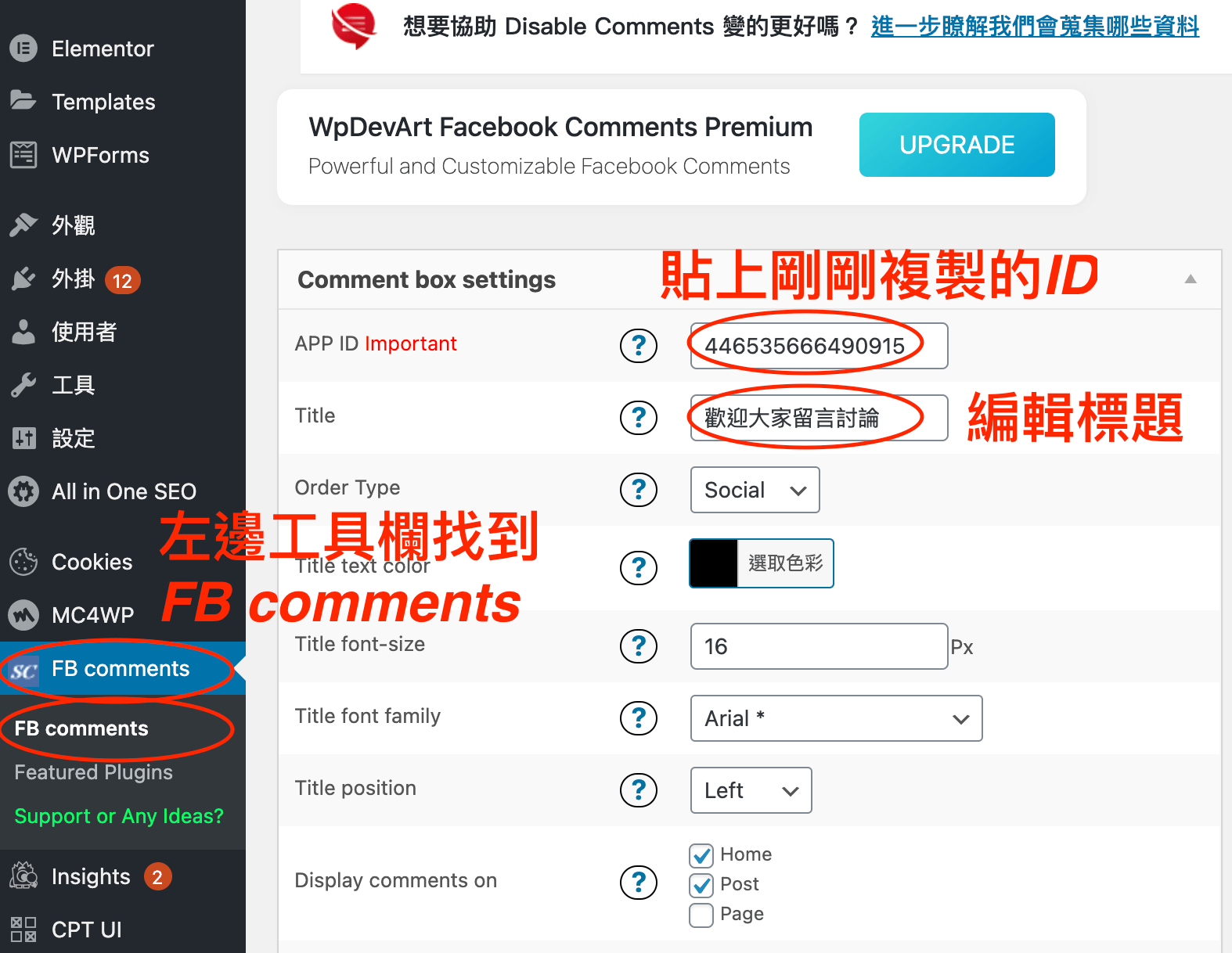
第四步:將應用程式ID貼到留言外掛設定欄位
把剛剛的ID複製下來粘貼到外掛中即可,這邊光用文字很難介紹,我用圖片來和大家介紹如何使用。
第五步:設定出現頁面
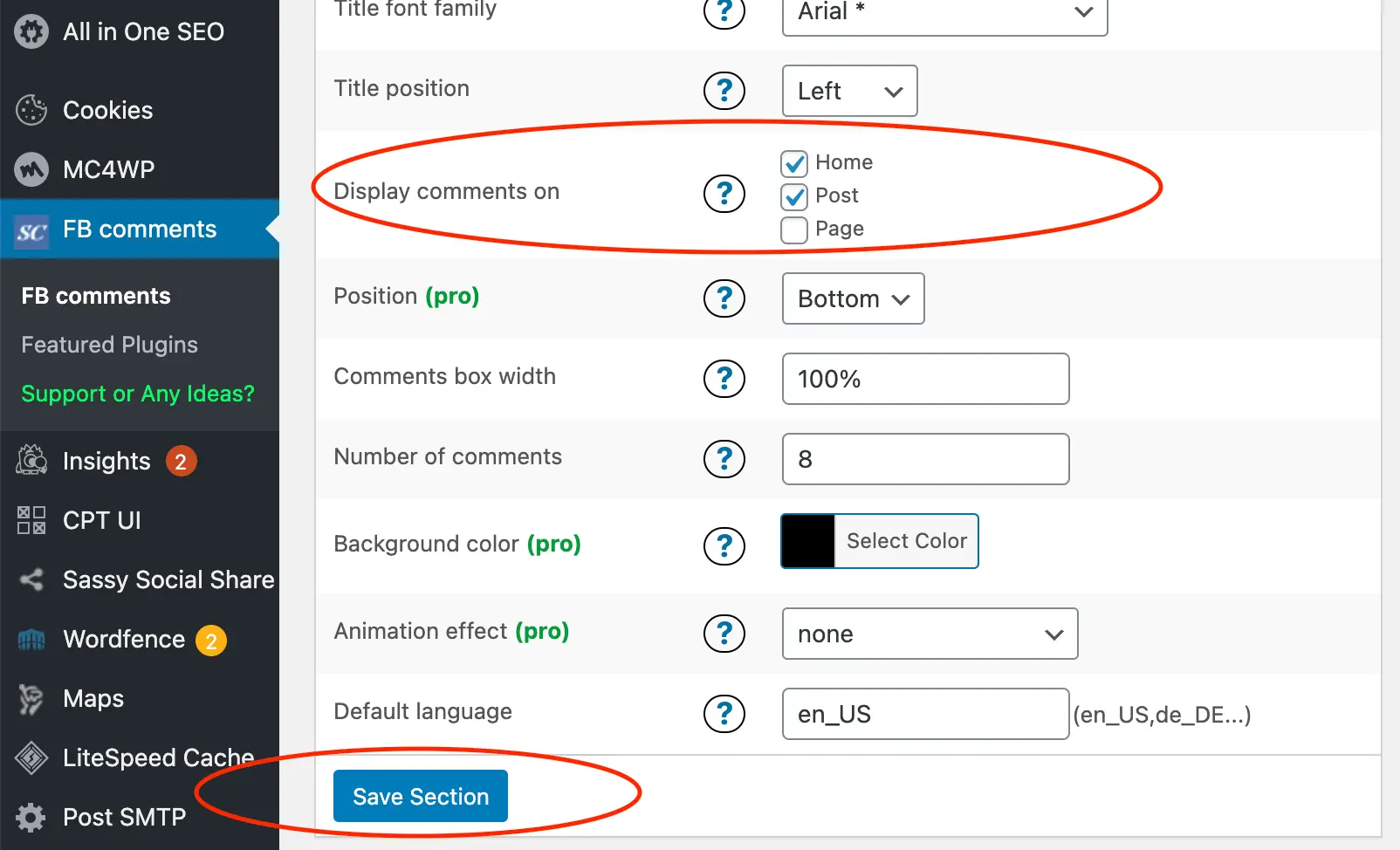
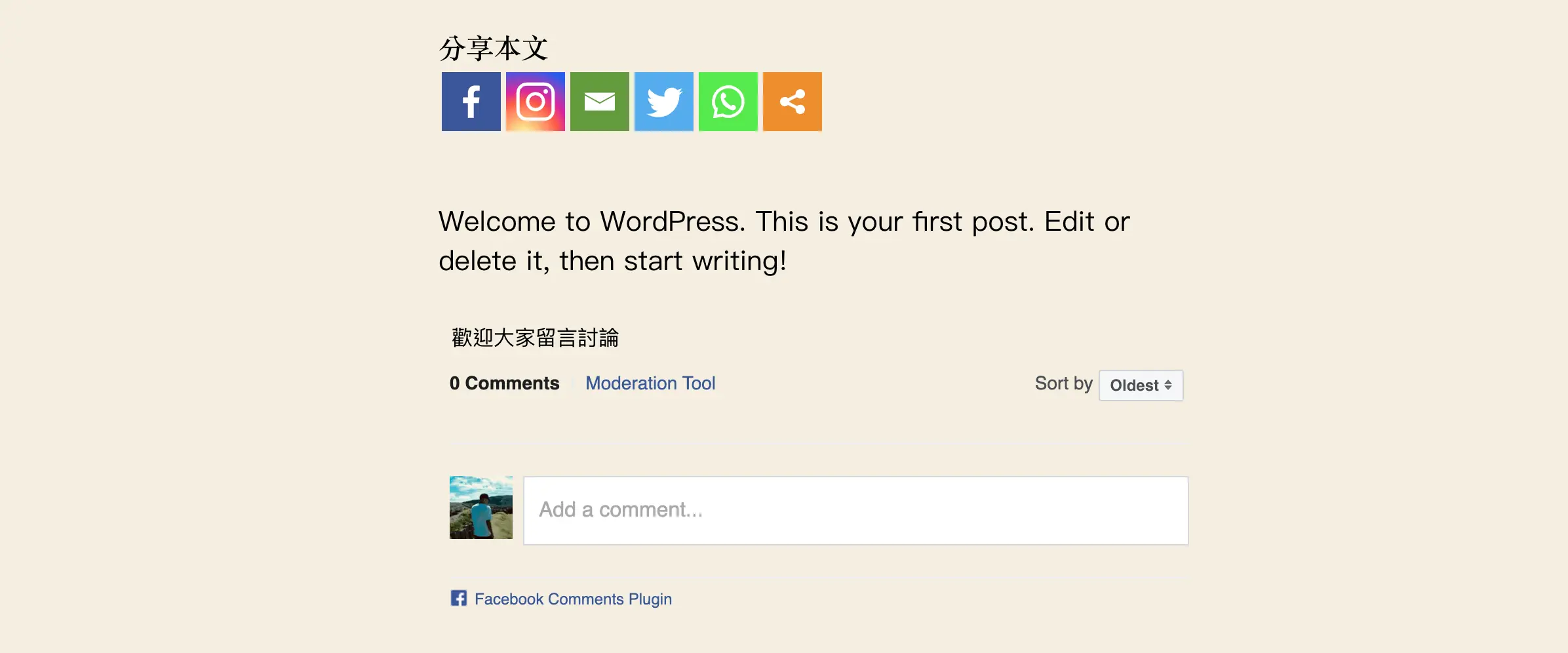
FB留言這個功能要在哪些頁面開啟?首頁還是文章?就要在下面來勾選!最後點擊儲存就可以了,最後我們就到網頁上看結果吧!
常見問題
不裝外掛可以關閉 WordPress 留言嗎?
可以,但比較麻煩。到「設定 → 討論」取消勾選允許留言,只會影響之後發布的新文章;已經發布的文章,要在文章列表勾選後用「批次編輯」把留言設為不允許。Disable Comments 則能一次關閉全站留言。
關閉留言會影響 SEO 嗎?
不會直接影響排名。留言如果沒有人管理,反而容易累積垃圾留言與可疑連結,對網站品質不利。沒有人力回覆留言的企業網站,關閉留言、改放聯絡表單或通訊軟體按鈕,通常是更實際的做法。
Facebook 留言外掛現在還能用嗎?
要先確認。嵌入 Facebook 留言需要在 Meta 開發者平台建立應用程式並取得應用程式 ID,而 Meta 近年陸續調整或停用部分網站社交外掛,安裝前請先到 Meta 開發者文件確認留言外掛是否仍提供。
結語
留言功能是和瀏覽者溝通的重要管道之一,我們可以根據不同產業來選擇看是需要隱蔽性比較高的留言還是即時性的大家能夠互相討論的方式,Disable Comments和WpDevArt Facebook comments的使用方式都是很簡單的希望大家可以多多嘗試來豐富網站內容。