
重點整理
WordPress 網站還在測試時,可以用免費的 SeedProd 外掛做一個 Coming Soon(即將上線)頁面:訪客只會看到這一頁,登入的管理員則能照常看到完整網站。做法分三步:設定「不允許搜尋引擎建立網站索引」、安裝 SeedProd、在 SeedProd 的 Landing Pages 建立頁面並切換成「Active」。網站暫時維修時則改用 Maintenance Mode,它會回傳 503 狀態碼告訴 Google 是暫時停機。
網站上線前的最後階段,通常會放一堆測試文章、還沒定稿的頁面。如果這時候被訪客看到、甚至被 Google 收錄,第一印象就打了折扣。Coming Soon 頁面的作用就是在網站完成前先「拉上布幕」,只對外顯示一個簡單的預告頁,同時保留管理員在後台繼續製作。這篇示範從搜尋引擎設定、安裝外掛到做出 Coming Soon 頁面的完整步驟。
步驟一:先關閉搜尋引擎索引
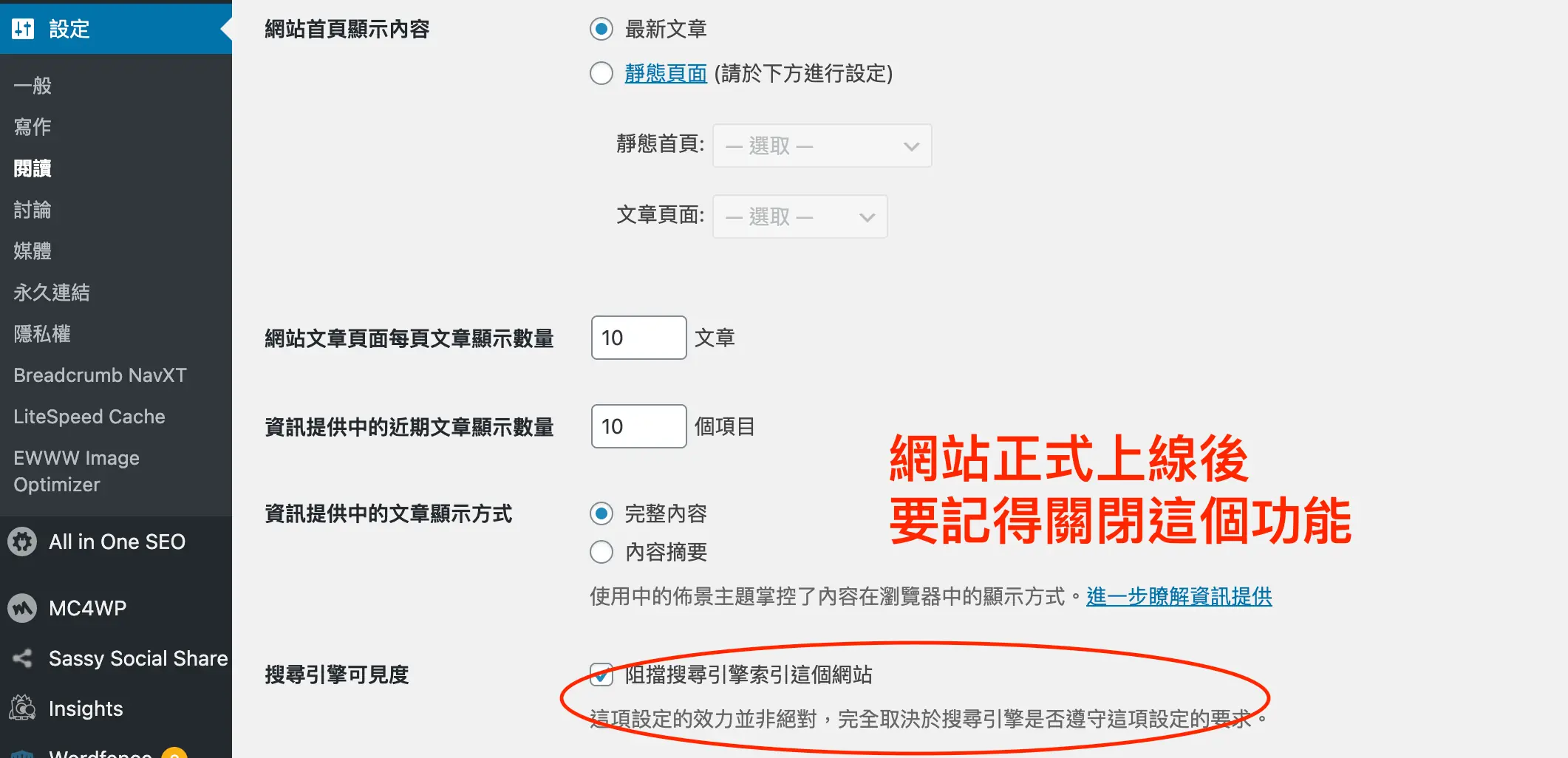
到 WordPress 後台「設定」→「閱讀」,勾選「搜尋引擎可見度」的「不允許搜尋引擎建立這個網站的索引」,按「儲存設定」。這會在網頁加上 noindex 標記,請搜尋引擎先不要收錄。
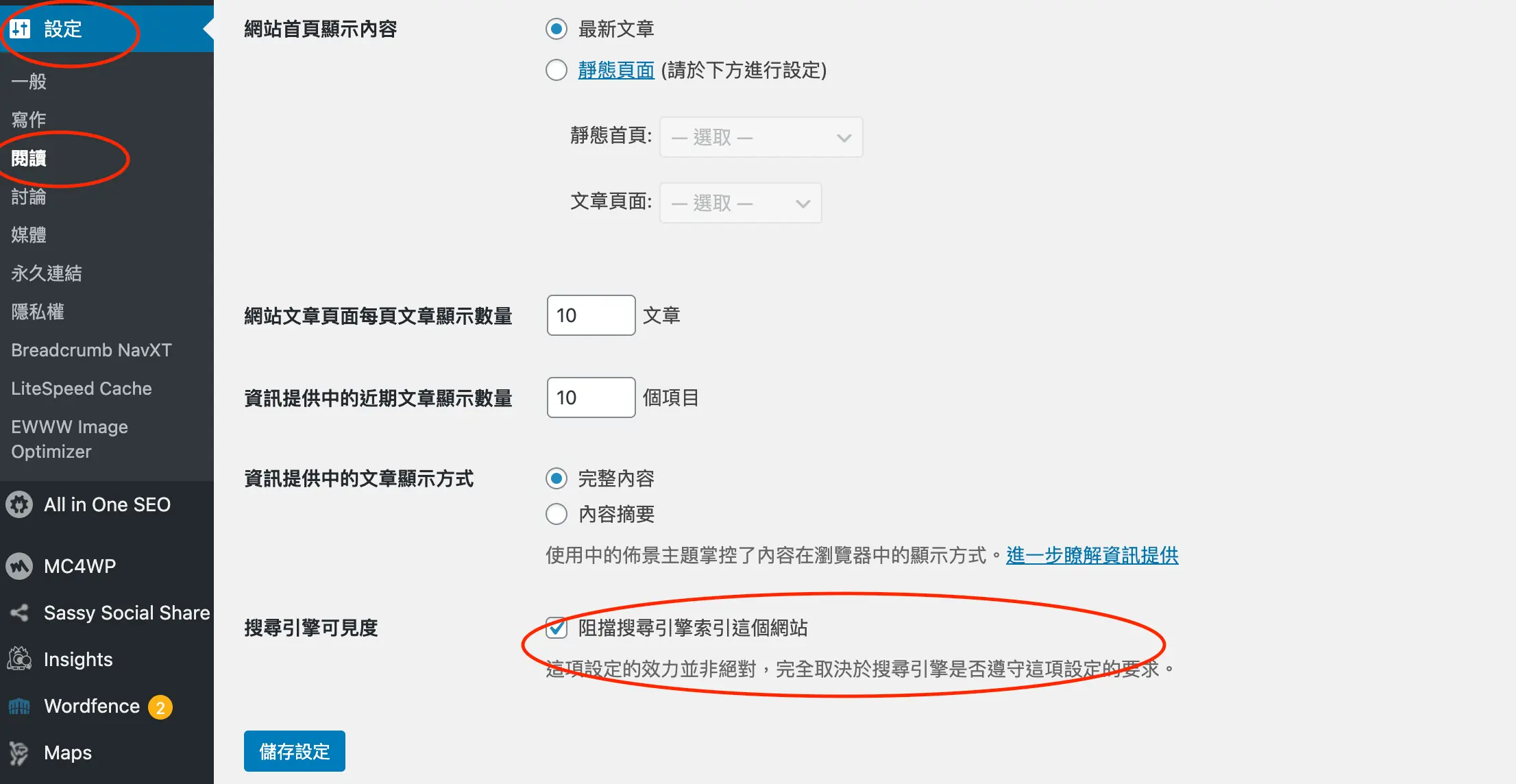
網站正式上線時,一定要回來取消這個勾選。忘記取消的話,SEO 做得再好,Google 都不會收錄網站,這是上線後最常見的錯誤之一。
步驟二:安裝 SeedProd 外掛
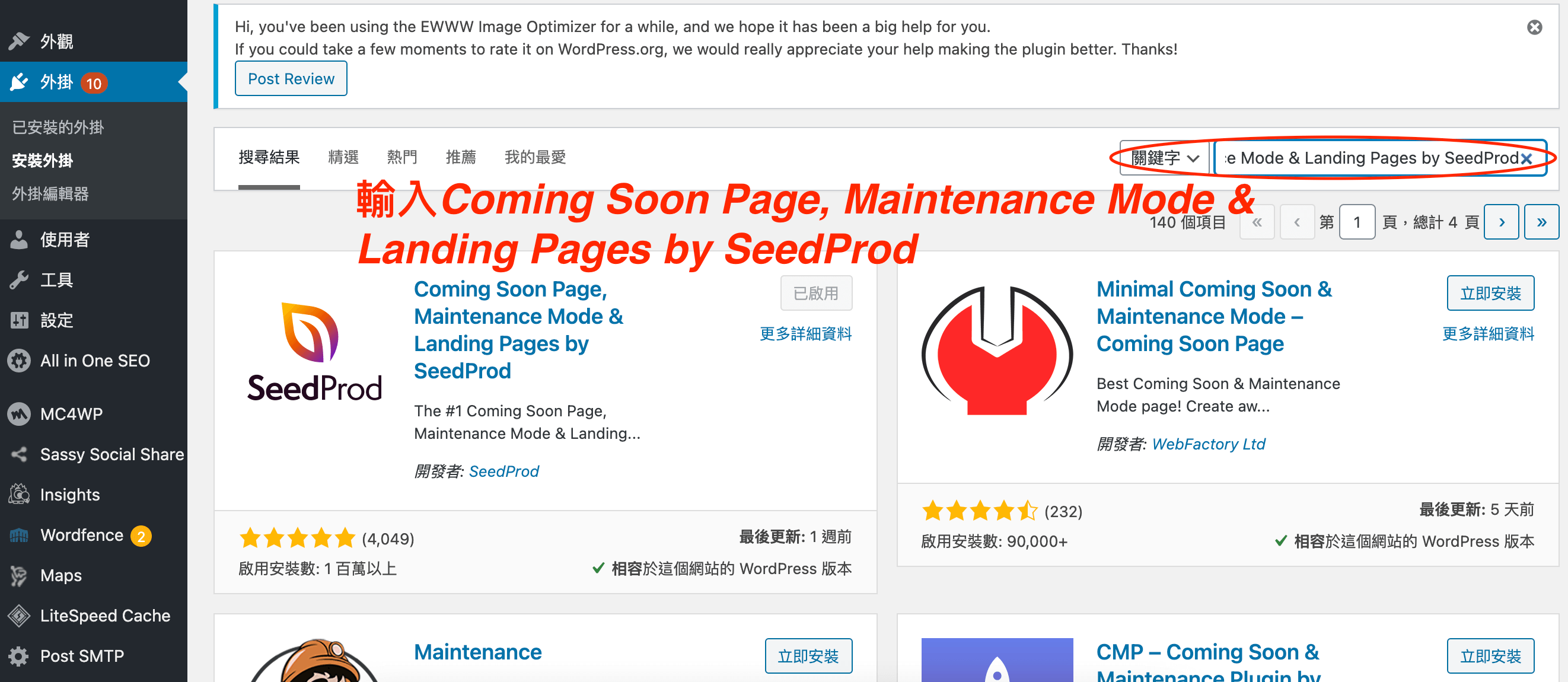
只關閉索引,訪客還是看得到網站內容,所以還需要一個 Coming Soon 頁面。在後台點「外掛」→「安裝外掛」。
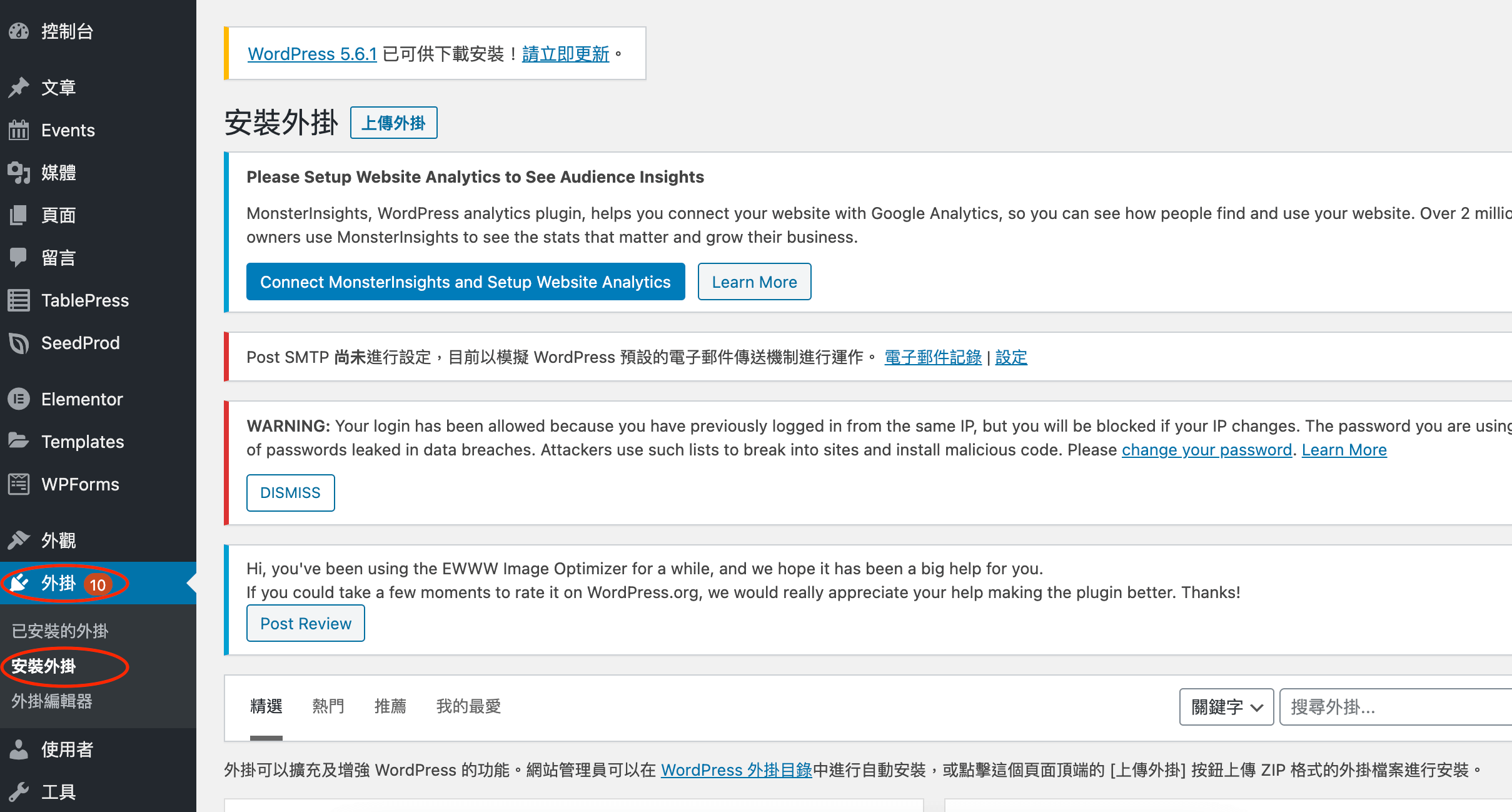
搜尋「SeedProd」或「coming soon」,找到作者是 SeedProd 的外掛,點「立即安裝」後「啟用」。這個外掛以前叫「Coming Soon Page, Maintenance Mode & Landing Pages by SeedProd」,現在的名稱是「Website Builder by SeedProd」,搜尋結果看到的名稱可能和舊截圖不同;依 WordPress.org 資料(2026 年 10 月),它有 60 萬個以上的網站在使用,並持續更新。
步驟三:選擇 Coming Soon 或 Maintenance Mode
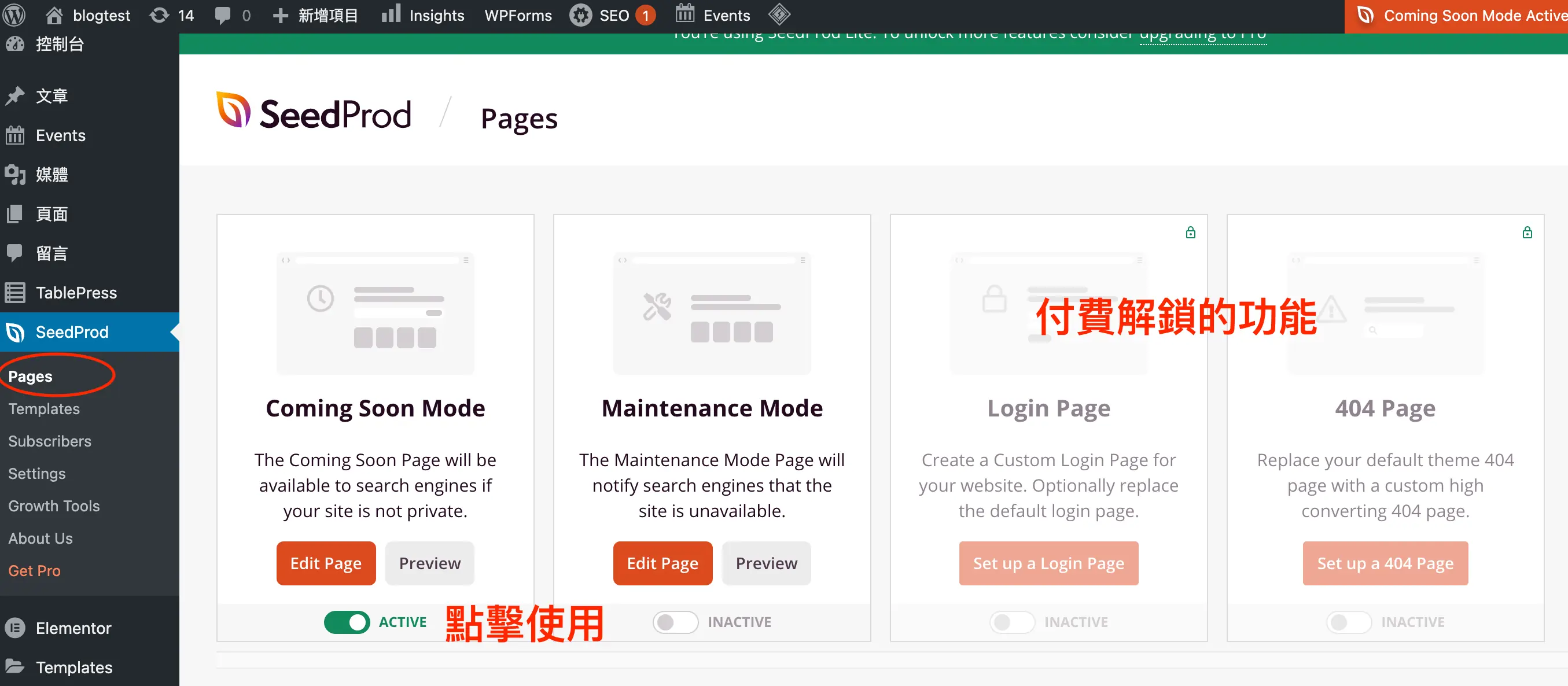
啟用後,後台左側會多出「SeedProd」選單,進入 Landing Pages,可以看到兩種模式:
- Coming Soon Mode:網站還沒正式上線,對外顯示「即將推出」的預告頁。
- Maintenance Mode:網站已上線但暫時維修,外掛會回傳 503 狀態碼,讓 Google 知道是暫時停機、不會影響既有收錄。
兩種模式對訪客看起來差不多,但對搜尋引擎的意義不同,要依實際情況選擇。新網站選 Coming Soon;已經上線的網站短暫維修選 Maintenance。這裡示範 Coming Soon。
步驟四:用拖拉編輯器製作頁面
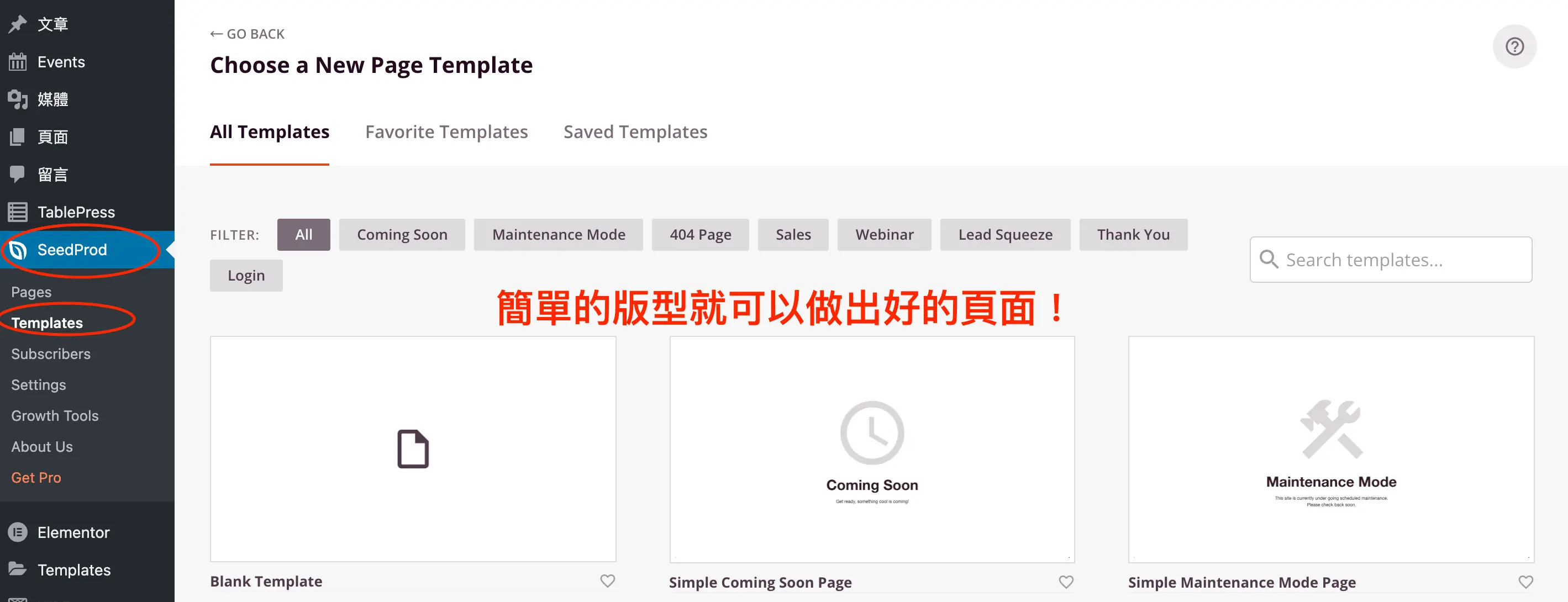
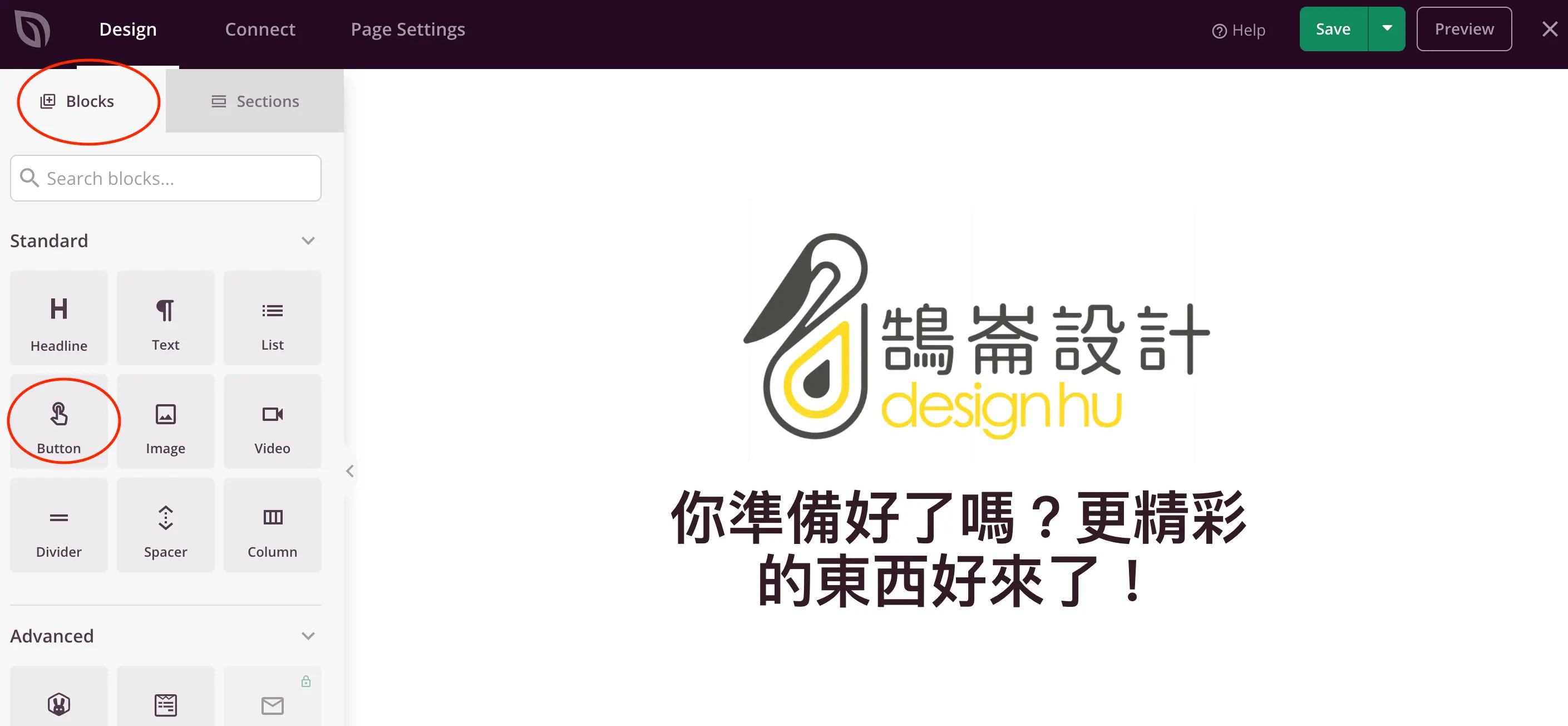
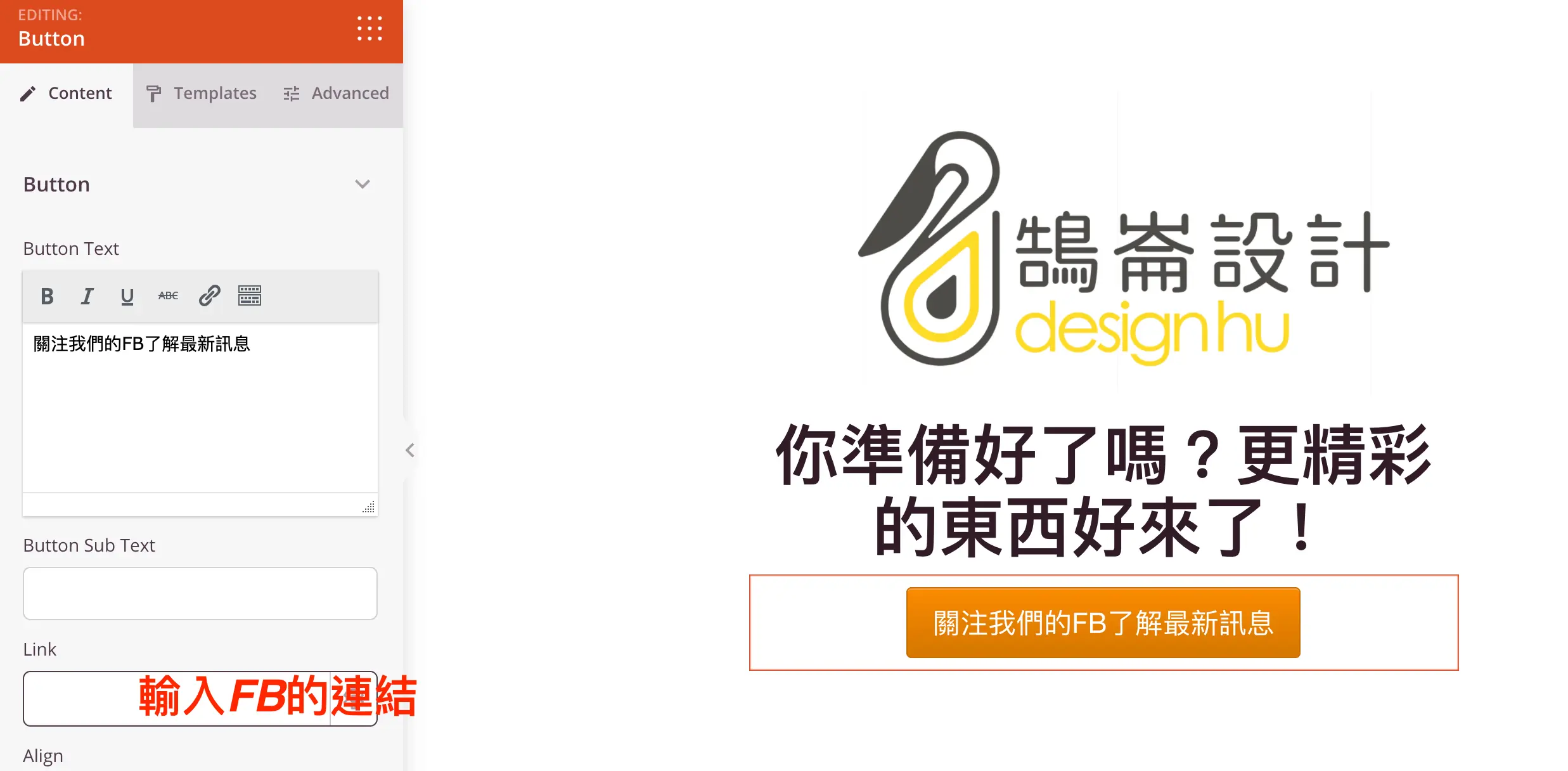
點「Set up a Coming Soon Page」後先選版型。免費版有一些 Coming Soon 與維護模式範本可用,許多版型需要付費版,也可以選空白版型自己排。SeedProd 的編輯器和 Elementor 類似,左側是區塊,拖到右側預覽區即可。

步驟五:加上聯絡方式或社群按鈕
Coming Soon 頁面除了「即將上線」的文字,建議放上公司名稱、聯絡電話或 Email,以及 Facebook、LINE 官方帳號等連結,讓網站還沒完成時,訪客也能找到你、追蹤最新消息。用「Button」區塊就能加入連結按鈕。
步驟六:啟用並用登出狀態檢查
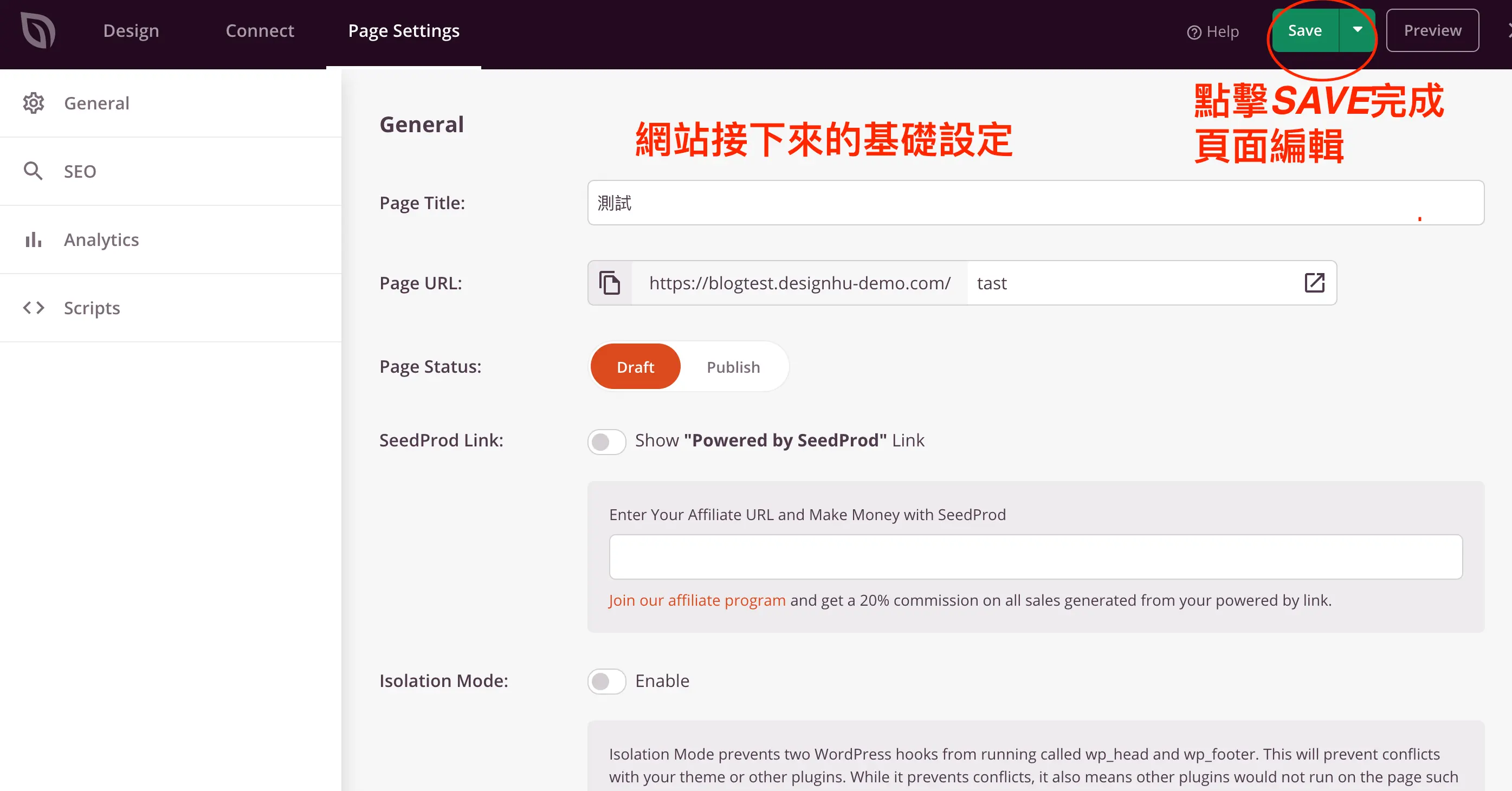
儲存頁面後,回到 Landing Pages,把 Coming Soon Mode 切換成「Active」才會生效。
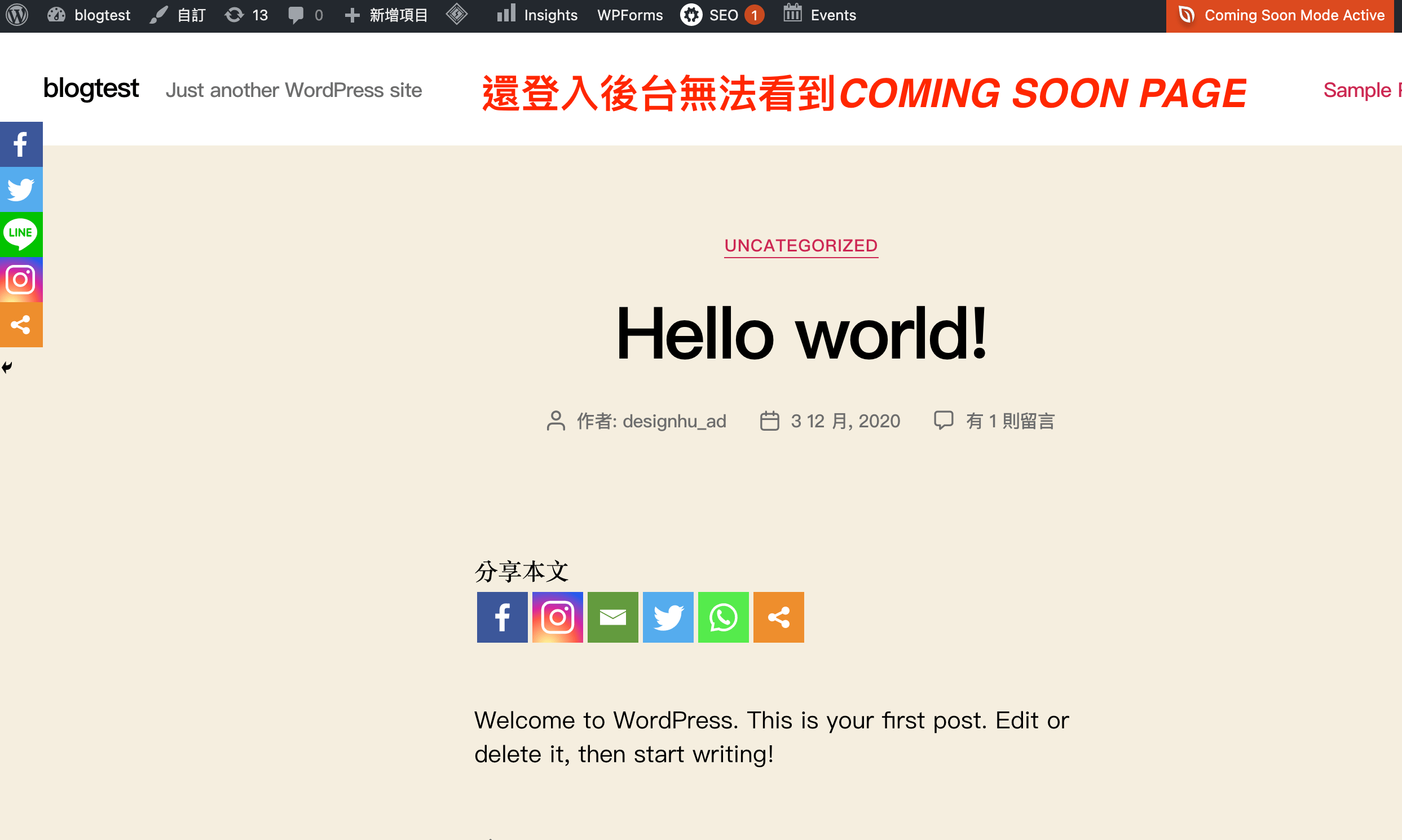
啟用後重新整理網站,你看到的還是完整網站,這是正常的:登入中的管理員不會被擋。要確認效果,請登出帳號或用無痕視窗打開網站,就會看到 Coming Soon 頁面。

常見問題
開了 Coming Soon 頁面,客戶要怎麼看到網站?
最簡單的方式是幫客戶開一個 WordPress 帳號,登入後就能看到完整網站,不需要把 Coming Soon 模式關掉。
Coming Soon 和 Maintenance Mode 有什麼差別?
對訪客來說都是一個預告頁;差別在給搜尋引擎的狀態碼。Maintenance Mode 會回傳 503,表示暫時停機,適合已上線網站短暫維修;新網站還沒上線用 Coming Soon 即可。
網站上線時要做什麼?
兩件事:在 SeedProd 把 Coming Soon Mode 切回「Inactive」,並到「設定」→「閱讀」取消「不允許搜尋引擎建立這個網站的索引」。之後再到 Google Search Console 提交 Sitemap,讓網站盡快被收錄。
結語
Coming Soon 頁面是網站上線前一個小而重要的步驟:訪客看到的是整齊的預告頁,搜尋引擎不會收錄半成品,管理員也能在背後繼續完成網站。用 SeedProd 免費版就能在幾分鐘內做好;最重要的是上線那天記得關閉 Coming Soon 模式,並把搜尋引擎可見度改回來。