
重點整理
Cookie Notice 外掛現在改名為「Cookie Compliance for WordPress」,仍可免費使用,WordPress.org 顯示 80 萬個以上網站在用。安裝後到「設定 → Compliance」會出現設定精靈,有兩種模式:「Banner Only」不用註冊帳號,只顯示 Cookie 同意橫幅;「Connected」要登入 Cookie Compliance 平台,才有自動封鎖追蹤碼、同意紀錄、Google Consent Mode v2 等功能。只用 Banner Only 不代表網站完全符合 GDPR。
瀏覽網站時常常跳出「本網站使用 Cookie」的提示,這背後最主要的推力是歐盟的 GDPR。台灣網站雖然不一定直接受 GDPR 管轄,但只要有歐盟訪客、在網站裝了 GA4 或廣告追蹤碼,放一個清楚的 Cookie 告知與同意機制,是對訪客負責的做法。這篇先用白話說明 GDPR 在規範什麼,再示範用 Cookie Notice(Cookie Compliance for WordPress)外掛在 WordPress 網站加上 Cookie 橫幅。
什麼是 GDPR?
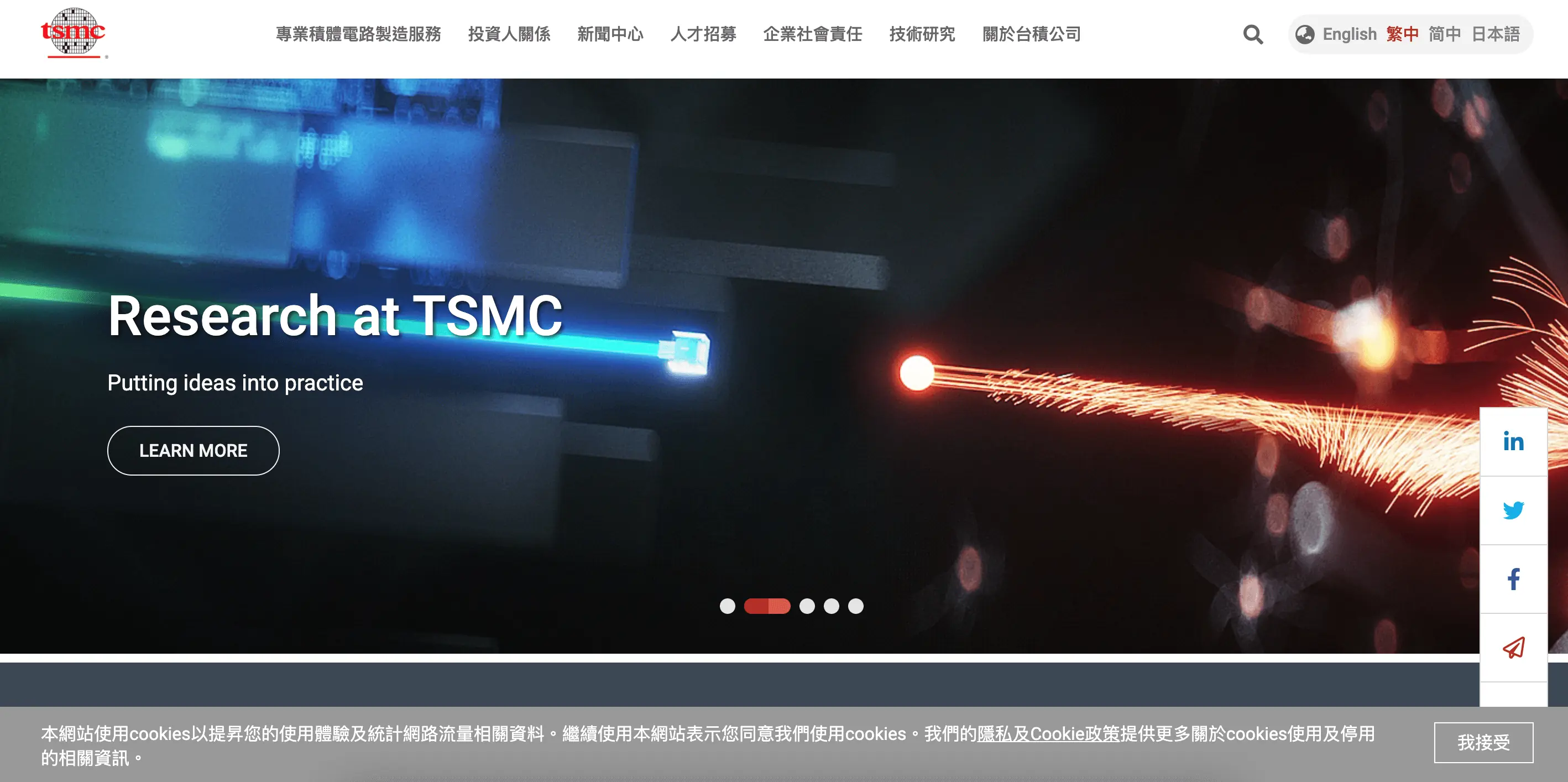
GDPR 全名是 General Data Protection Regulation(一般資料保護規則),2018 年 5 月 25 日起在歐盟施行,作用類似台灣的《個人資料保護法》。它的適用範圍不只歐盟境內的企業,只要對歐盟的人提供商品或服務、或追蹤他們的網路行為,也可能被納入規範。所以 Google、Facebook 等跨國平台都發布過遵守 GDPR 的聲明,很多大企業的網站也都會跳出 Cookie 提示。

GDPR 保障了什麼?
簡單說,GDPR 讓歐盟的人對自己的個人資料有更多控制權,包括查詢、更正、刪除、限制使用、把資料轉移到其他服務等權利;企業則有義務妥善保護這些資料。這裡的「個人資料」範圍很廣,姓名、電話、地址、Email、照片,到 IP、裝置識別碼、Cookie 記錄、地理位置都可能算在內。
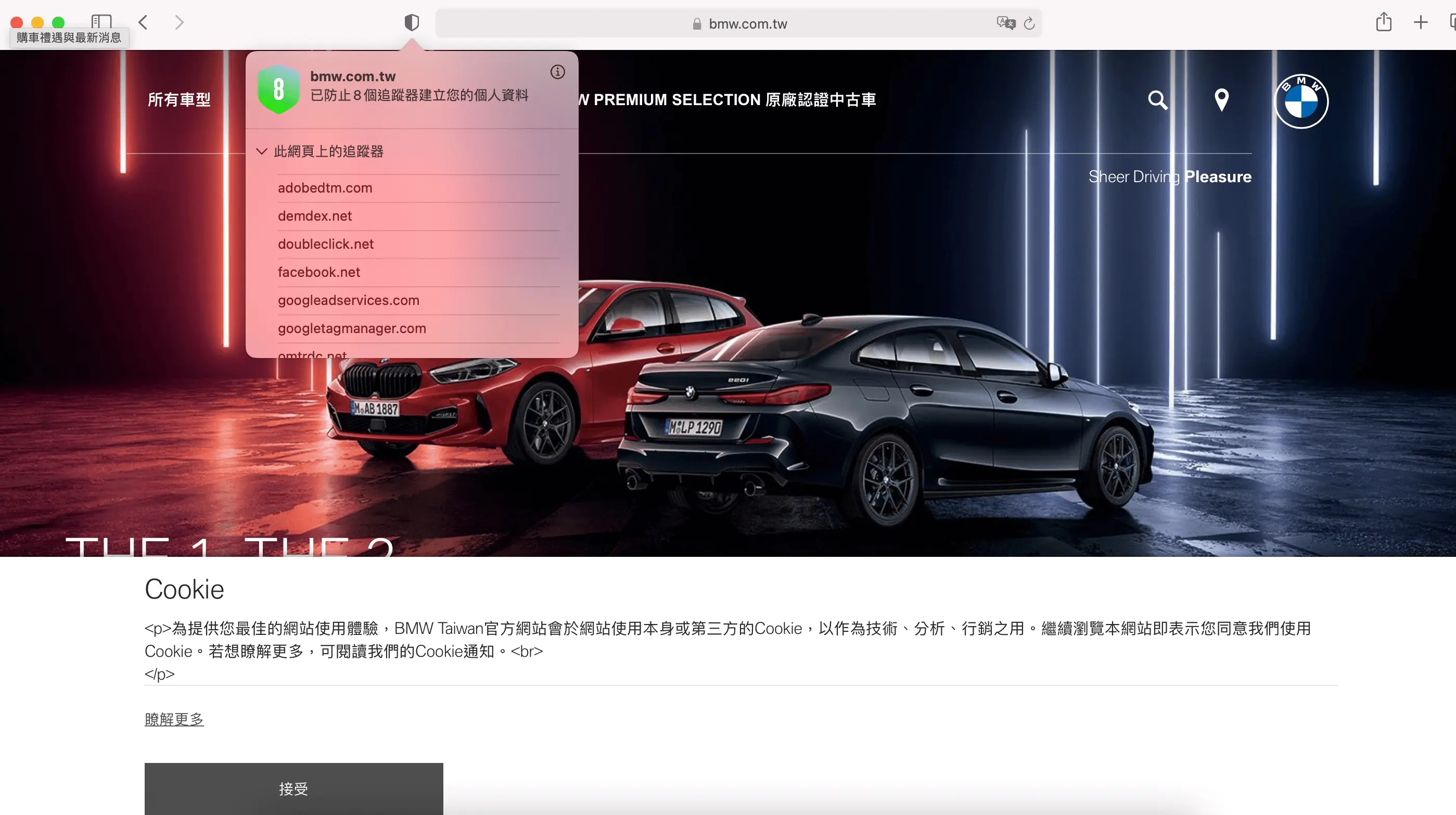
網站分析與廣告工具正是透過 Cookie、IP 等資訊分析訪客行為,所以多數網站的 GDPR 聲明會集中在 Cookie 的用途說明與取得同意。瀏覽器本身也越來越重視這件事,例如 Safari 會顯示網頁上有哪些追蹤器被阻擋。
如果還不熟悉網站分析怎麼運用這些資料,可以先看 Google 分析入門教學:什麼是 GA。
怎樣算違反 GDPR?
- 保護不完善:個資被盜、外洩,都可能被認定沒有盡到保護義務。
- 超出原本目的使用:例如把某個活動蒐集的個資,拿去給無關的活動或其他機構使用。
- 沒有給當事人應有的權利:例如不讓使用者刪除、更正或轉移自己的資料。
發生個資外洩時,企業原則上要在 72 小時內通報主管機關。違規罰款最高可達 2,000 萬歐元或全球年營業額的 4%(取較高者),是相當重的罰則。
安裝 Cookie Notice(Cookie Compliance for WordPress)
下面的截圖是 2021 年的版本,當時外掛名稱是「Cookie Notice & Compliance for GDPR / CCPA」。現在外掛改名為「Cookie Compliance for WordPress」,開發者一樣是 Hu-manity.co,在 WordPress.org 的網址仍是 wordpress.org/plugins/cookie-notice。
步驟一:搜尋並安裝外掛
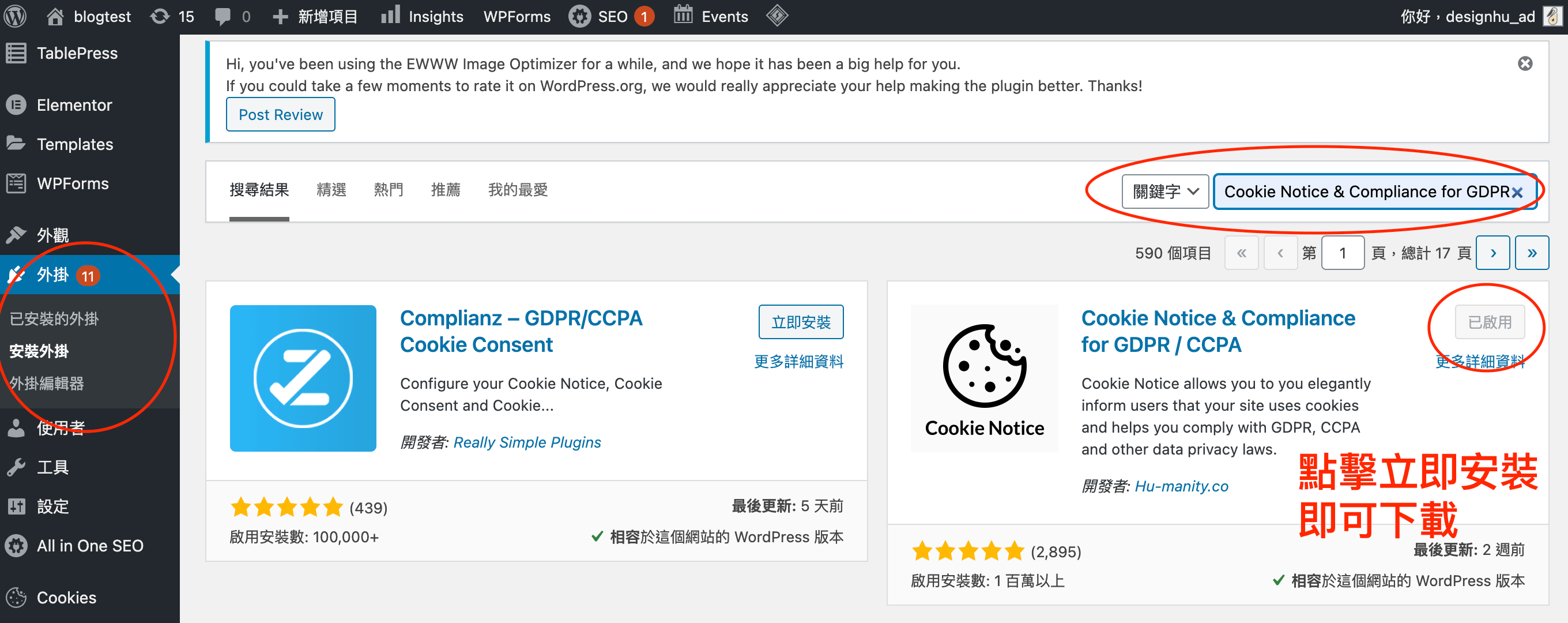
到 WordPress 後台「外掛 → 安裝外掛」,搜尋「Cookie Compliance」或「Cookie Notice」,找到開發者為 Hu-manity.co 的外掛,按「立即安裝」。
步驟二:啟用外掛
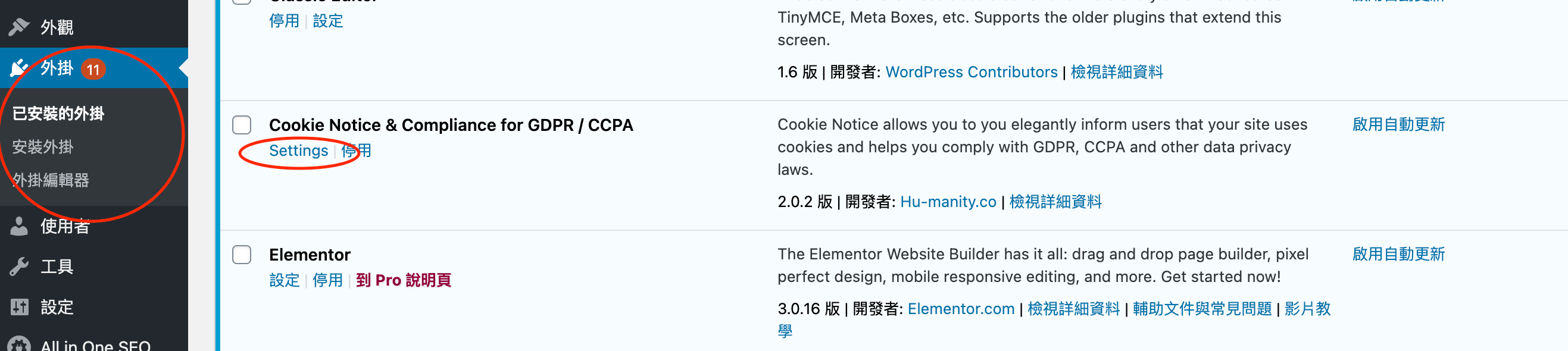
安裝完成後按「啟用」,或到「外掛 → 已安裝外掛」找到它再啟用。
步驟三:選擇設定模式
依官方安裝說明,第一次啟用後到「設定 → Compliance」,設定精靈會自動開啟,讓你選擇:
- Banner Only:不用帳號,外掛自己運作,提供可自訂的 Cookie 同意橫幅、隱私權政策頁連結、同意期限等設定。
- Connected(連線模式):在精靈裡註冊或登入 Cookie Compliance(有免費與付費方案),才有自動封鎖非必要追蹤碼、Cookie 用途分類、同意紀錄、Google/Microsoft/Facebook Consent Mode、多語系橫幅等功能。
只是想在網站上放一個 Cookie 告知,選 Banner Only 就夠了。官方也說明 Banner Only 不包含自動封鎖腳本與同意紀錄,單靠它不能讓網站完全符合 GDPR;若網站主要訪客在歐盟,或需要 Google Consent Mode v2 配合廣告投放,就要評估連線模式與付費方案。
Cookie 橫幅基本設定
以下是 Banner Only 類型的基本設定,截圖為舊版介面,新版的欄位位置可能不同,但項目大致相同。
步驟一:先看預設的橫幅
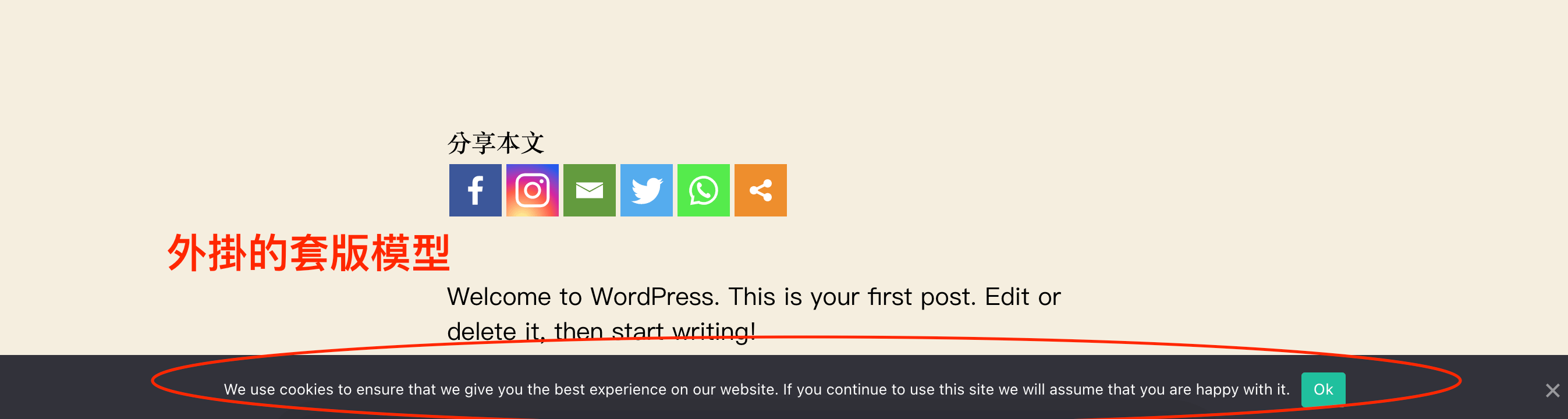
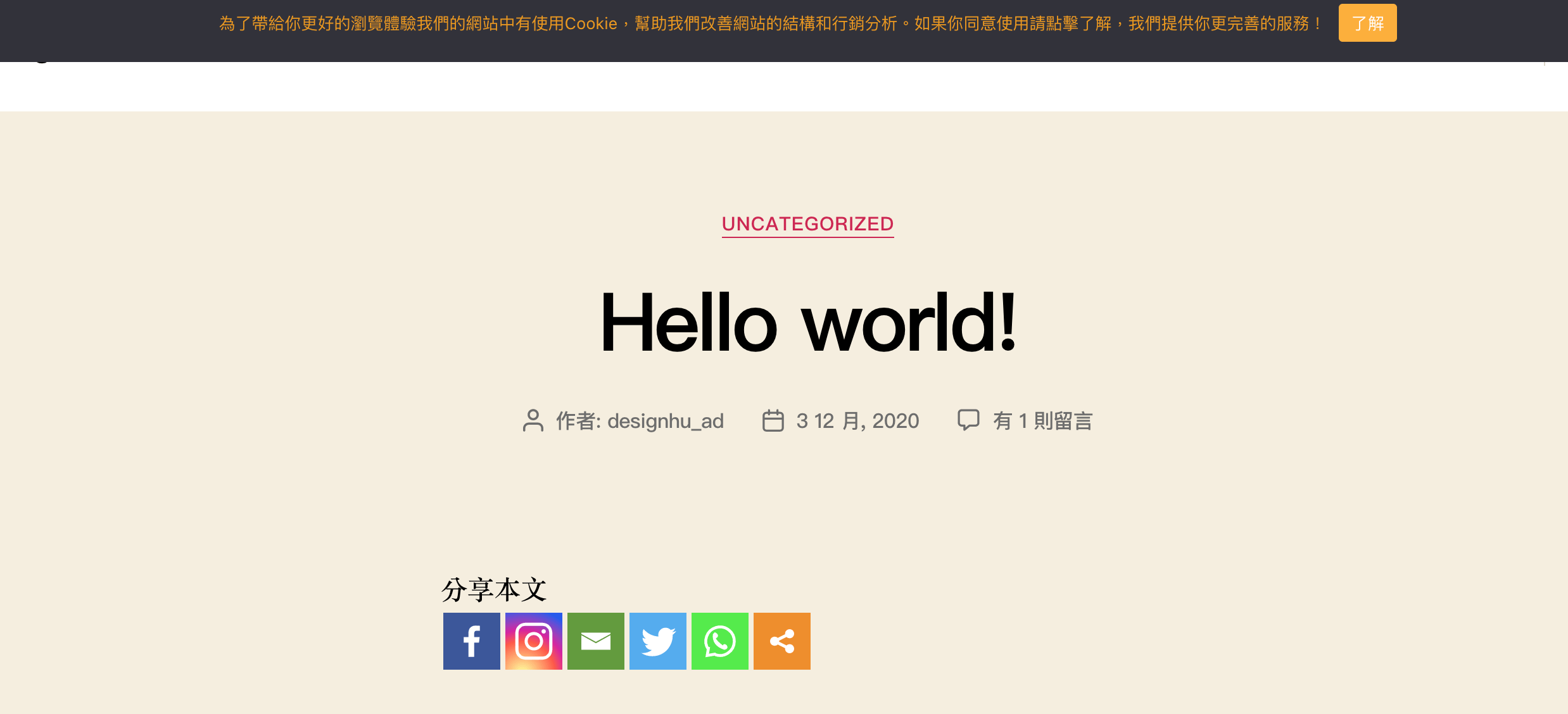
啟用後回到網站前台,畫面底部會出現英文的 Cookie 提示列。內容、按鈕文字都可以改成中文。
步驟二:改寫提示文字與按鈕文字
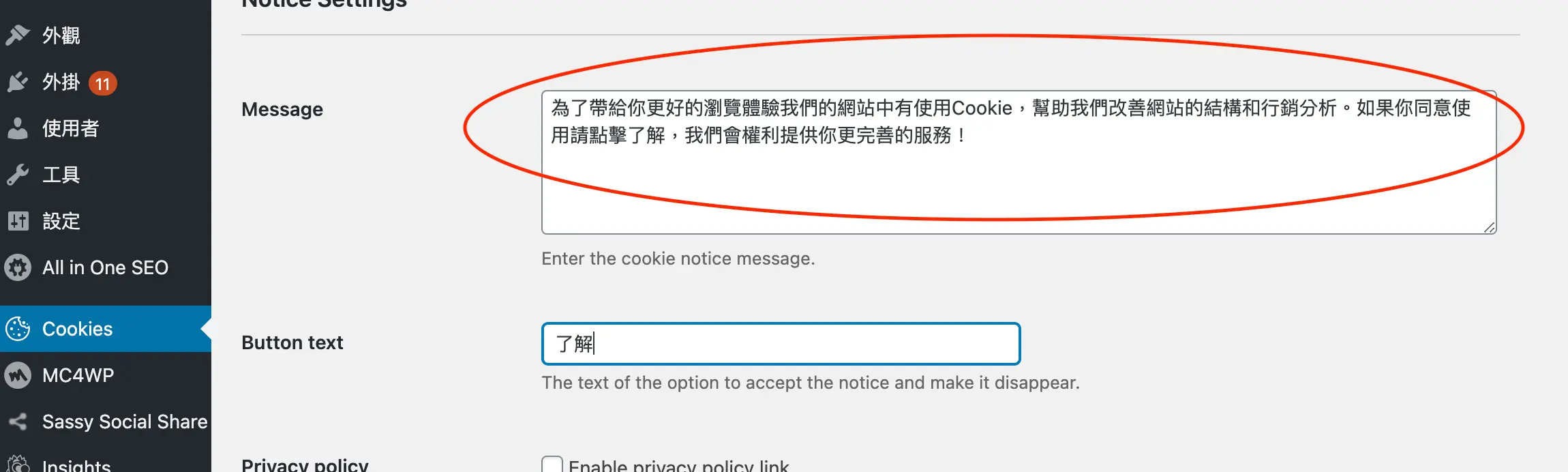
在外掛設定頁的 Message 欄位輸入中文說明,例如告訴訪客網站使用 Cookie 的用途、詢問是否同意;Button text 改成「了解」或「同意」。建議同時開啟隱私權政策連結,讓訪客能看到完整說明。
步驟三:調整位置、動畫與顏色
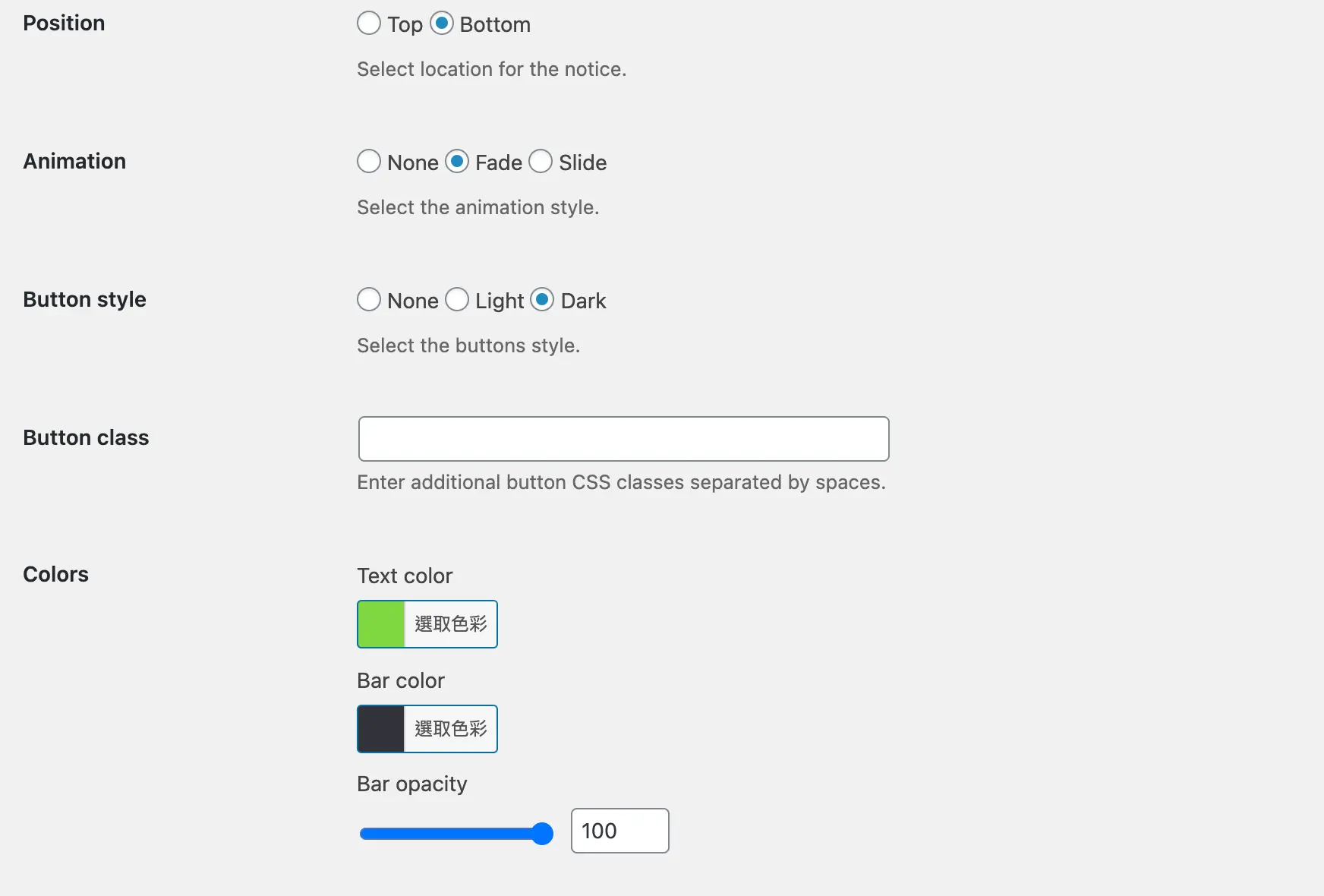
往下捲動可以設定橫幅位置(Top 或 Bottom)、出現動畫(None、Fade、Slide)、按鈕樣式,以及文字、背景顏色與透明度,配合網站主題設計。完成後記得儲存設定。
Cookie 橫幅通常會連到隱私權政策頁。如果網站還沒有隱私權政策,可以參考 Privacy Policy Generator 隱私權政策範本產生器。
常見問題
Cookie Notice 外掛還能免費用嗎?
可以,外掛本身免費,Banner Only 模式不用註冊就能顯示 Cookie 橫幅。連線模式另有免費與付費方案,付費方案依功能和網站流量計價。
Cookie Notice 和 Cookie Compliance 是同一個外掛嗎?
是同一個外掛。它在 WordPress.org 先後叫過「Cookie Notice」「Compliance by Hu-manity.co」,現在叫「Cookie Compliance for WordPress」,官方說明改名不影響原本的設定與更新。
台灣的網站一定要放 Cookie 同意橫幅嗎?
不一定,要看網站的訪客與用途。只服務台灣訪客的形象網站,至少要有清楚的隱私權政策;若有歐盟訪客、或投放 Google 廣告並追蹤轉換,就建議放 Cookie 同意機制,必要時再請法律專業人士確認。
結語
GDPR 讓個資保護成為網站經營的基本功,Cookie 同意橫幅是最常見的第一步。Cookie Notice 外掛現在叫 Cookie Compliance for WordPress,想快速放一個中文 Cookie 告知,用免帳號的 Banner Only 模式就能完成;需要自動封鎖追蹤碼、保存同意紀錄或 Google Consent Mode v2 時,再評估連線模式。