
重點整理
Elementor 的 Nav Menu 選單小工具,2026 年在編輯器裡的名稱是「WordPress Menu」,仍是 Elementor Pro 的功能。做法分兩段:先在 WordPress 後台「外觀 → 選單」建立選單(6 個步驟),再到 Elementor 拖入小工具、選擇選單,調整水平、垂直、下拉三種版面與顏色、間距(11 個步驟)。
網站主選單、側邊欄的分類列表、頁尾的資訊連結,其實都是「選單」。用 Elementor 做版面時,選單小工具可以把你在 WordPress 後台建好的選單直接放進任何區塊,再用視覺化的方式調整排列、顏色和手機版的收合樣式。這篇先說明怎麼在 WordPress 建立選單,再一步一步示範 Elementor 選單小工具的設定。
Elementor 選單小工具是什麼?免費版能用嗎?
這個小工具早期叫「Nav Menu」,現在 Elementor 官方說明文件把它稱為「WordPress Menu」小工具,作用是讀取你在「外觀 → 選單」建立好的選單,再用 Elementor 的介面設計外觀。它屬於 Elementor Pro,只裝免費版的 Elementor 不會出現。另外 Elementor Pro 還有一個較新的「Menu」小工具,可以直接在編輯器裡建立選單項目和大型下拉選單(Mega Menu),適合要做複雜導覽的網站。
官方說明:Elementor WordPress Menu 小工具說明文件、Elementor 官方教學影片。
下面的截圖是較早期的 Elementor 介面,按鈕位置和名稱跟現在的版本略有不同,但設定項目(Layout、Pointer、Text Color、Padding、Dropdown)都還在。
WordPress 建立選單流程
如果你用的是 Hello Elementor、Astra 這類傳統佈景主題,選單在「外觀 → 選單」管理。(使用區塊佈景主題時,選單改在「外觀 → 編輯器 → 導覽」,但 Elementor 的選單小工具讀取的是傳統選單。)
步驟一:進入選單設定頁
到 WordPress 後台,點選左側「外觀 → 選單」。
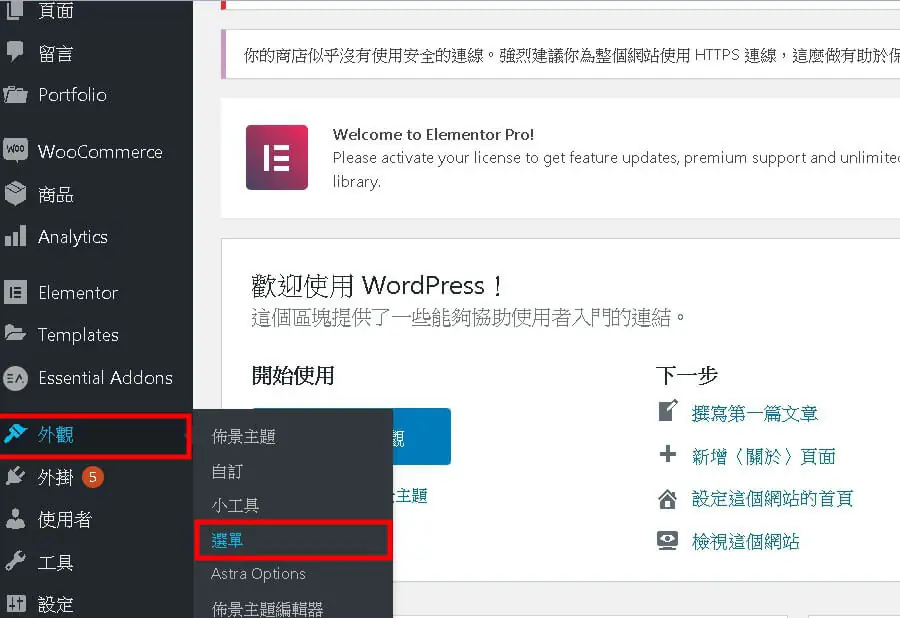
步驟二:點選「建立選單」
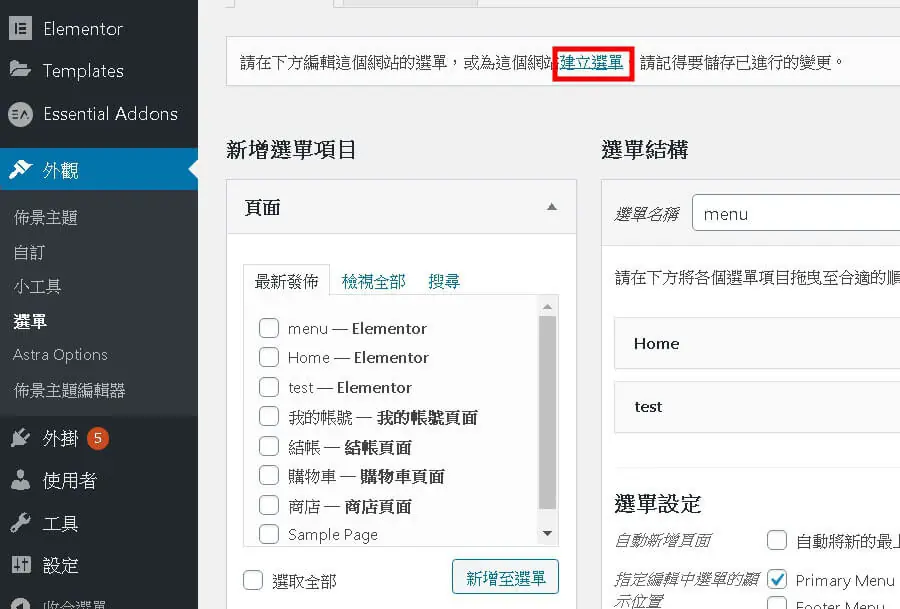
在選單頁面上方點「建立選單」連結,新增一組選單。
步驟三:替選單命名
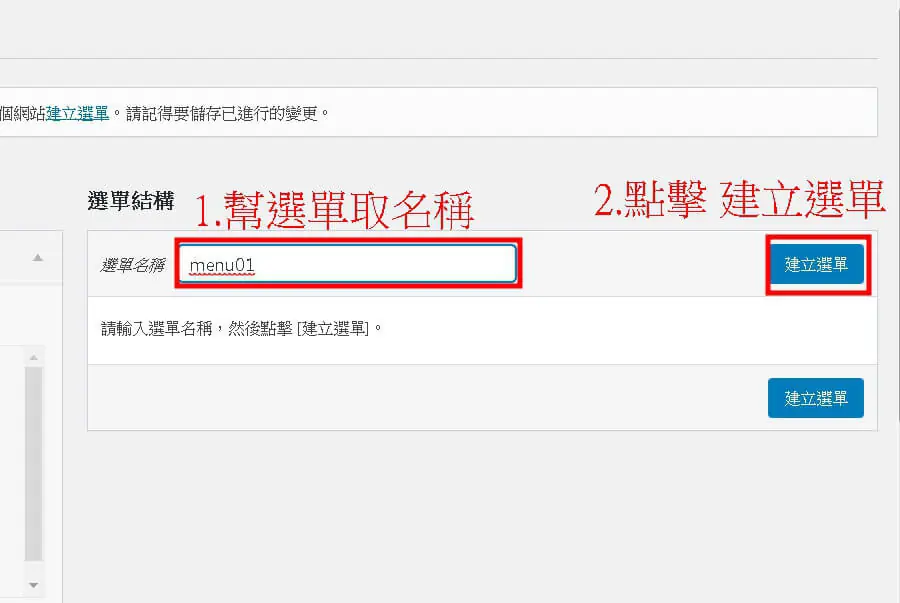
輸入選單名稱(例如 menu01),再按「建立選單」按鈕。名稱只給後台辨識用,訪客看不到。
步驟四:把頁面加入選單
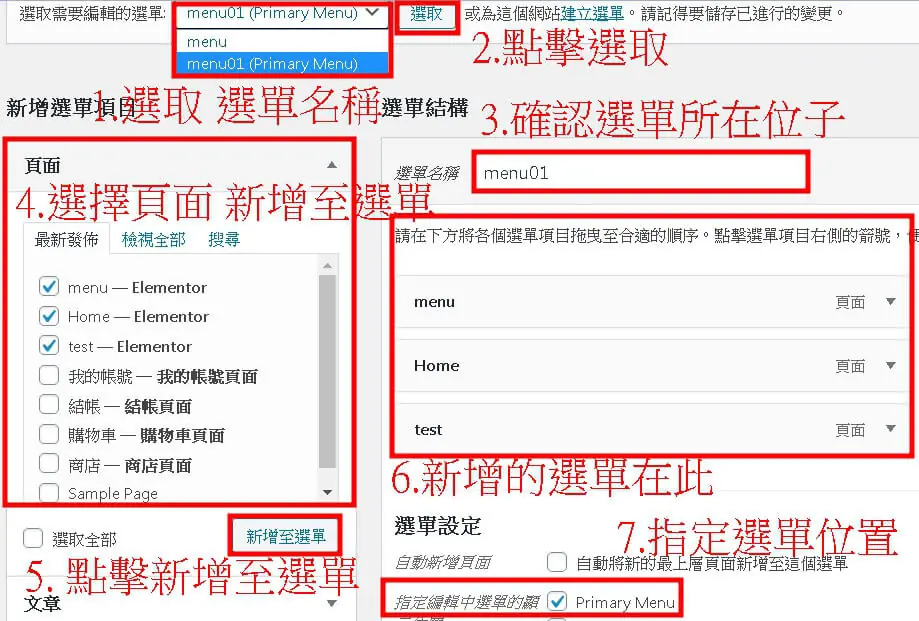
依序操作:選取要編輯的選單 → 按「選取」→ 確認選單名稱 → 在左側勾選要加入的頁面 → 按「新增至選單」→ 確認右側選單結構正確 → 在「選單設定」勾選要顯示的位置(例如 Primary Menu)。
步驟五:儲存選單
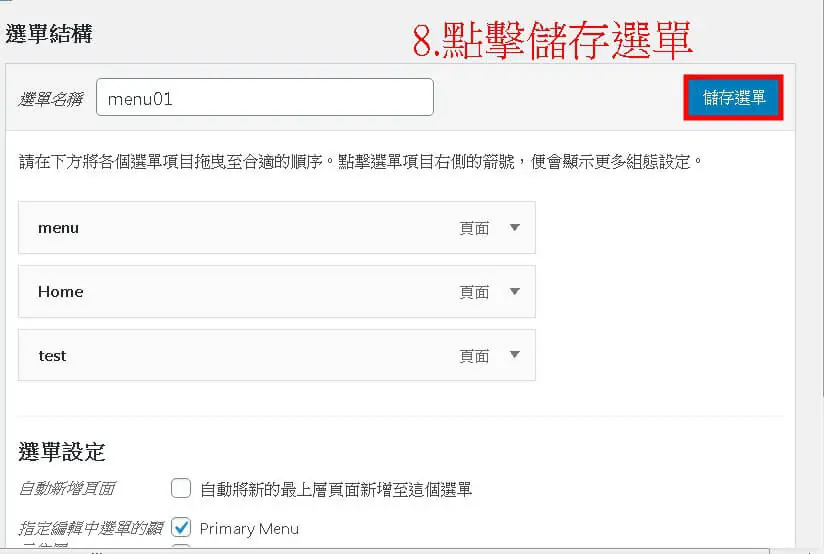
確認無誤後,按右上角的「儲存選單」。
步驟六:確認選單已建立
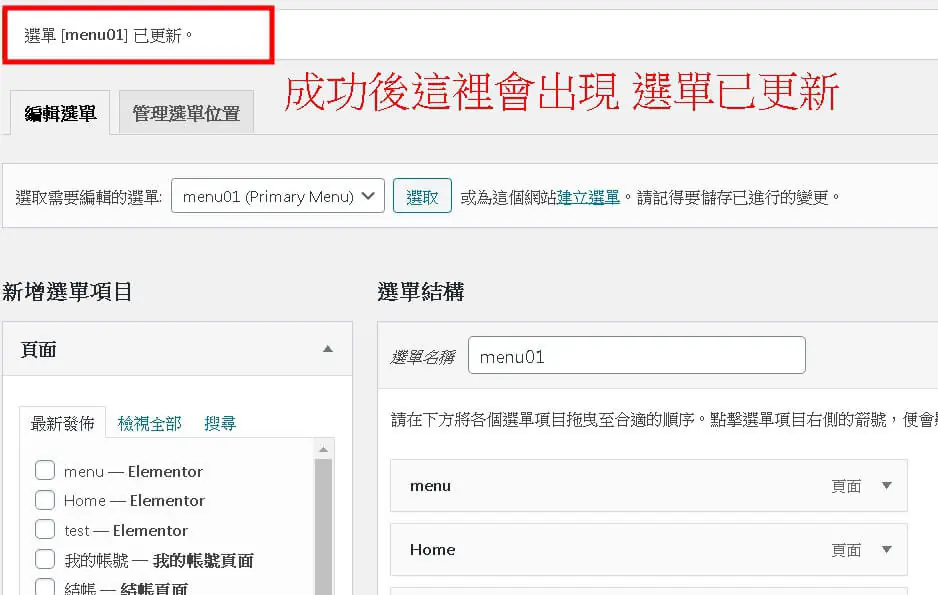
頁面上方出現「選單 [menu01] 已更新」的提示,就代表選單建立成功。
Elementor 選單小工具設定步驟
步驟一:新增區塊
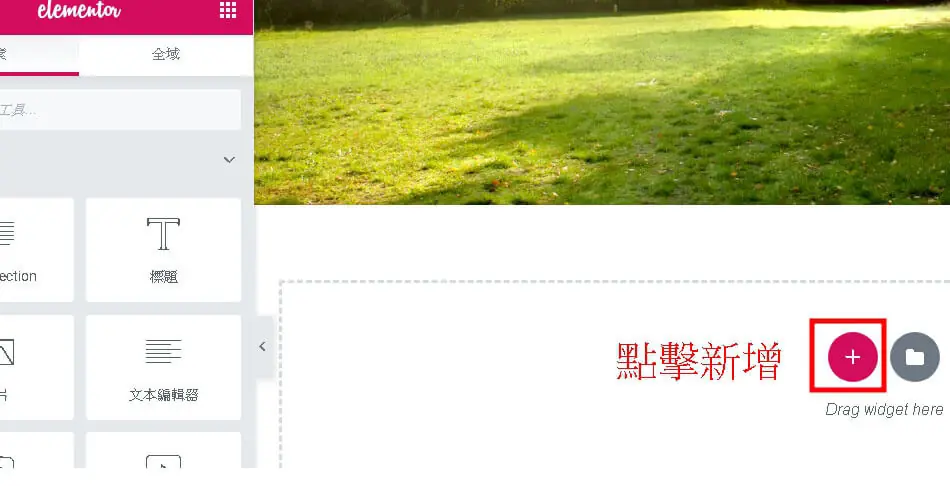
用 Elementor 編輯頁面或頁首範本,點畫面中的「+」新增區塊。
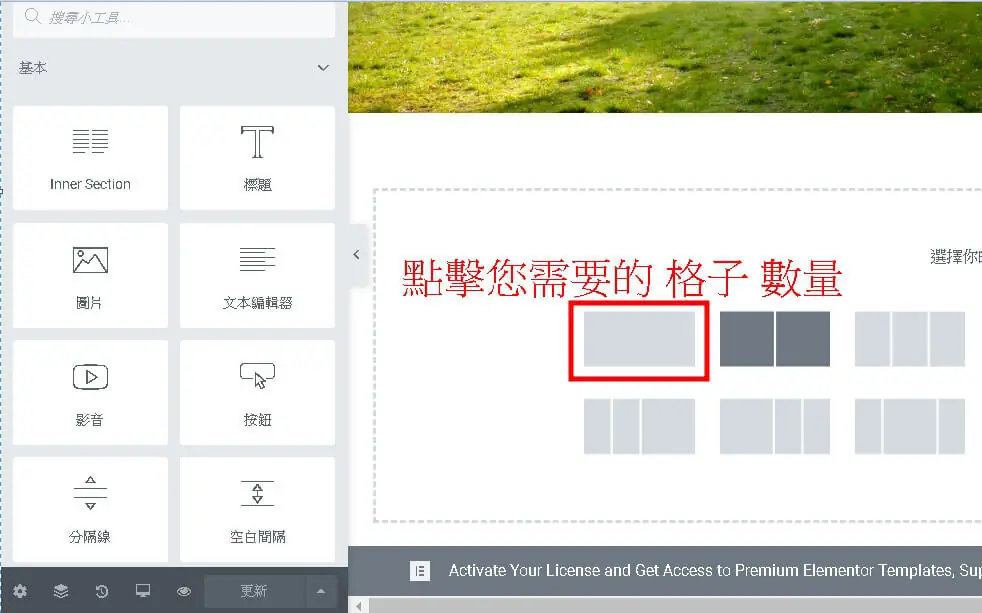
步驟二:選擇欄位結構
選擇需要的欄位數量。截圖是舊版的 Section(區段);新版 Elementor 預設改用「容器(Container)」,點「+」後會先選 Flexbox 或 Grid,再選欄位結構,用法相同。
步驟三:拖入選單小工具
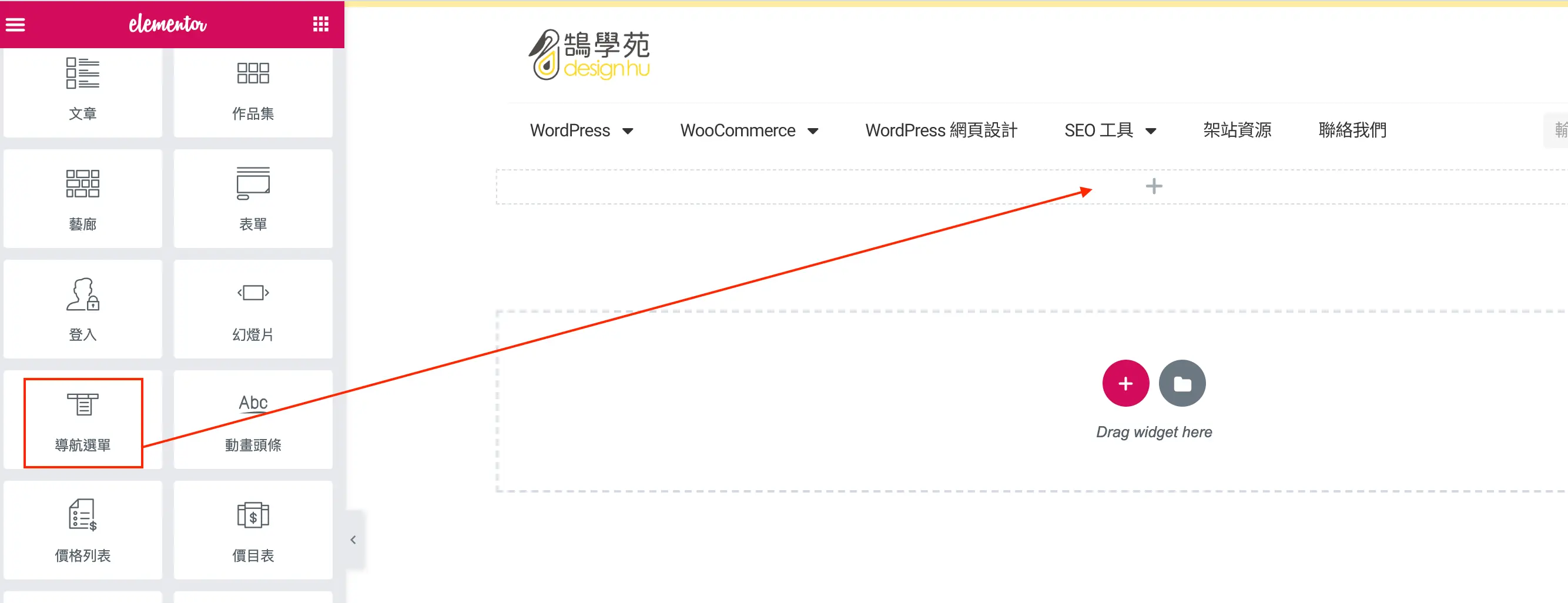
在左側小工具面板找到選單小工具(舊版中文介面顯示「導航選單」,新版搜尋「WordPress Menu」或「選單」即可),拖到剛剛建立的區塊裡。
步驟四:選擇要套用的選單
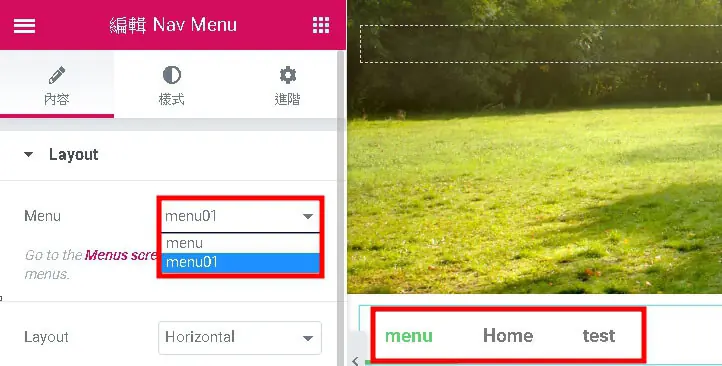
在「內容」分頁的 Menu 下拉選單,選擇剛剛建立的選單名稱,畫面會立刻顯示選單內容。
步驟五:水平排列
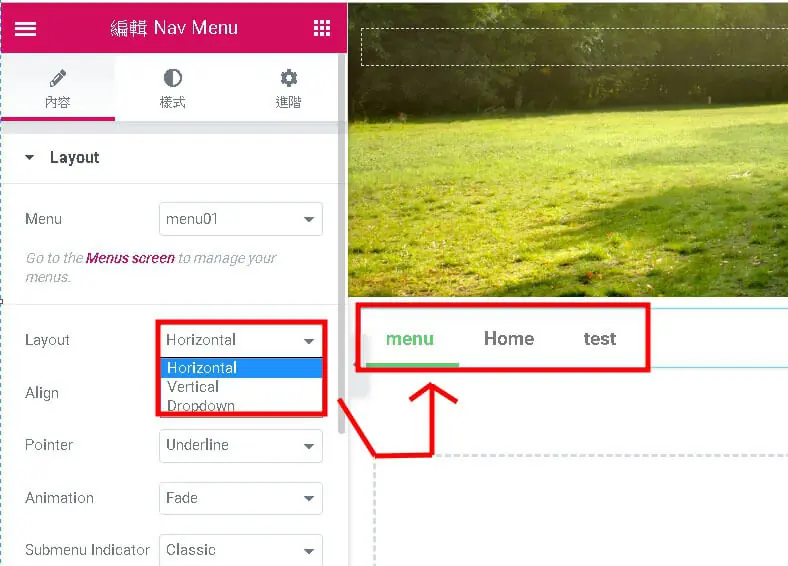
Layout 選擇 Horizontal,選單項目會橫向排列,適合網站頂部的主選單。
步驟六:垂直排列
Layout 改成 Vertical,選單項目會直向排列,常用在側邊欄或頁尾的連結列表。
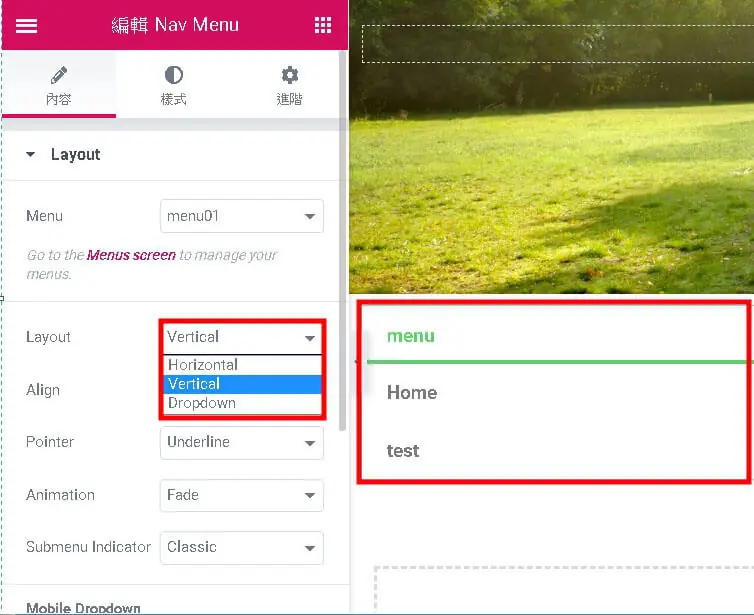
步驟七:設定文字顏色
切到「樣式」分頁,在 Main Menu 的 Text Color 選擇選單文字顏色。上方的 NORMAL、HOVER、ACTIVE 可以分別設定一般、滑鼠移入、目前頁面三種狀態。
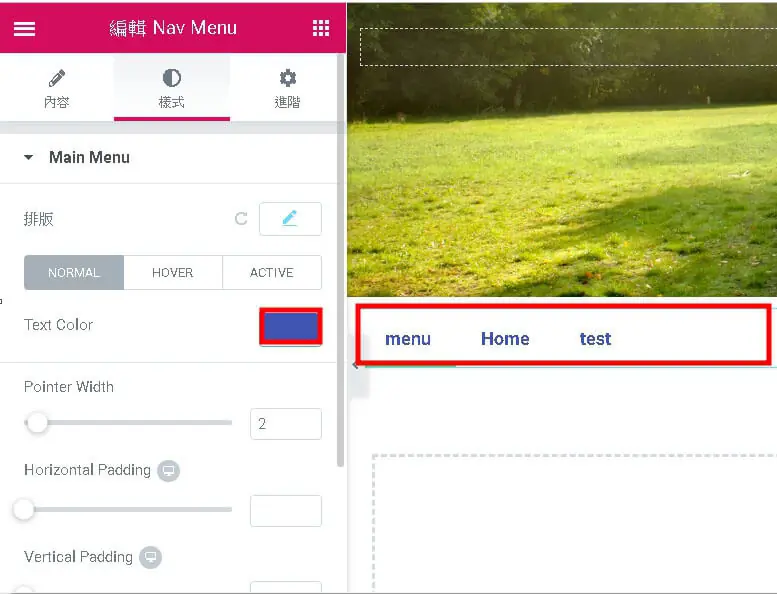
步驟八:調整項目間距
Horizontal Padding 控制每個選單項目左右的留白,數值越大間距越大;Vertical Padding 控制上下留白,Space Between 則是項目之間的距離。
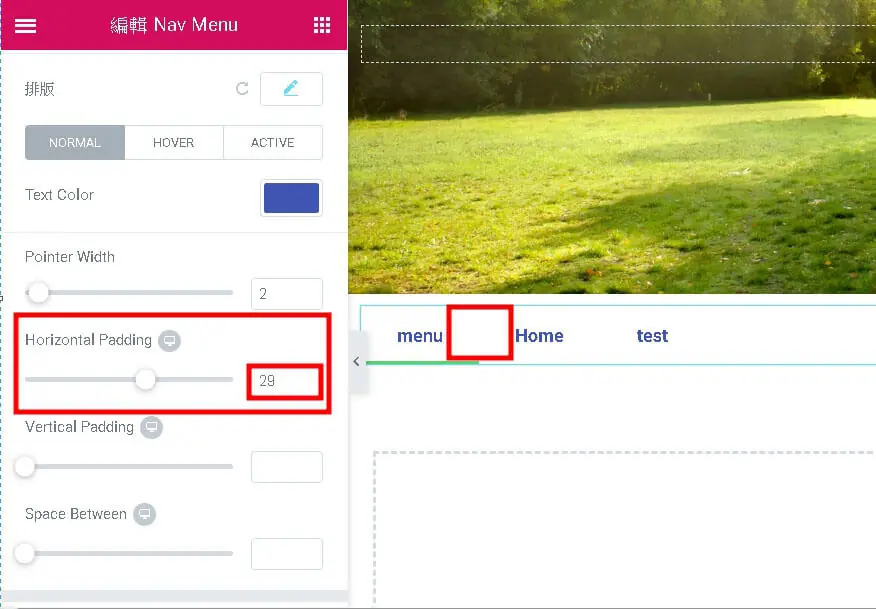
步驟九:改成下拉收合選單
Layout 選擇 Dropdown,選單會收成一個漢堡圖示,點擊後才展開。手機版通常用這種樣式;也可以在 Mobile Dropdown 的 Breakpoint 設定在手機或平板寬度才自動切換。
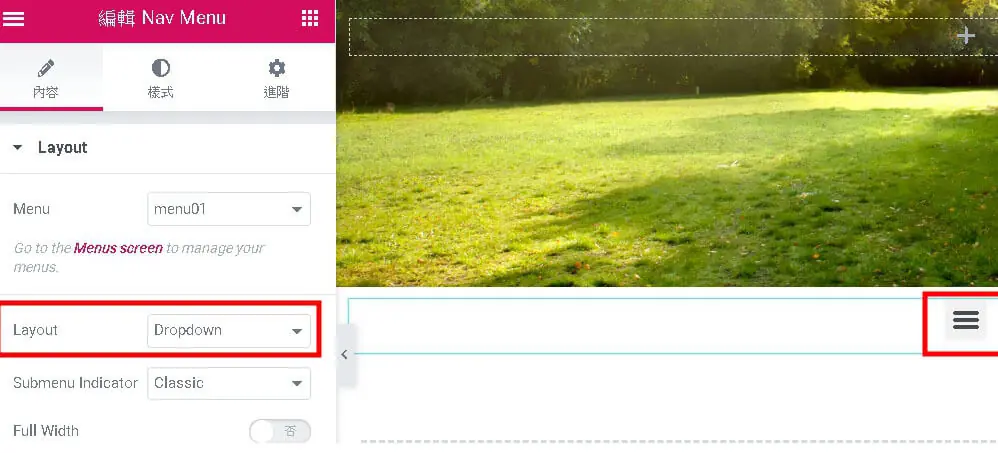
步驟十:設定下拉選單的顏色
在「樣式」分頁的 Dropdown 區塊調整 Text Color、Background Color,控制展開後選單的文字與背景顏色。漢堡圖示本身的顏色則在 Toggle Button 區塊設定。
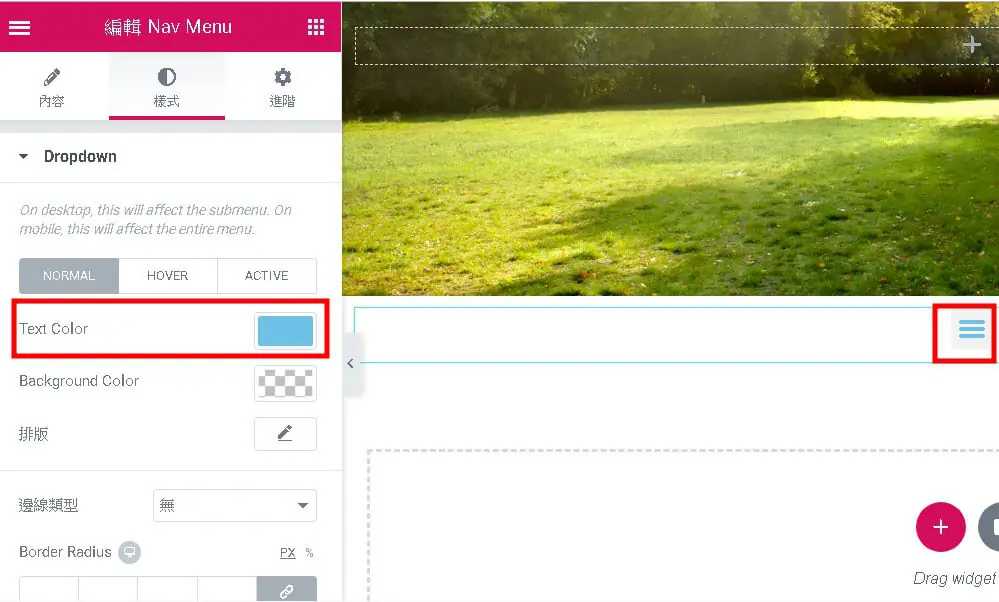
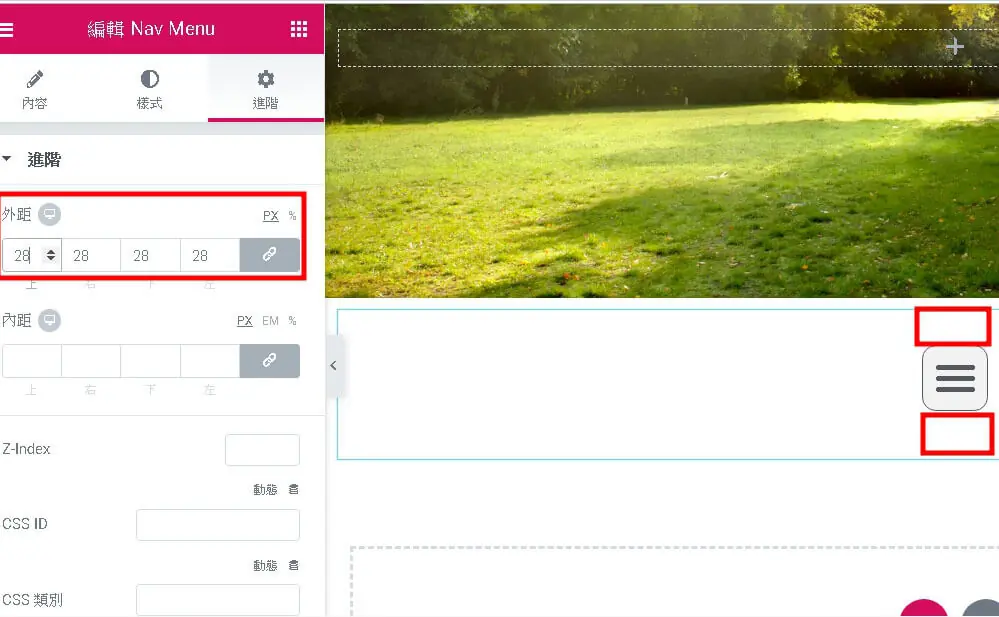
步驟十一:調整外距與位置
切到「進階」分頁,用外距(Margin)和內距(Padding)調整選單在區塊中的位置。截圖示範四邊外距都設為 28,選單上下多出空間。
選單通常放在頁首,搭配 Elementor Pro 的 Header 範本,就能讓全站共用同一個選單。做法可以參考 Elementor Header Templates 建立步驟。
常見問題
Elementor 免費版有選單小工具嗎?
沒有,Nav Menu(WordPress Menu)和新的 Menu 小工具都屬於 Elementor Pro。只用免費版的話,可以靠佈景主題內建的頁首選單,或在 Elementor 的「WordPress」小工具分類中使用 WordPress 原生的導覽選單小工具,但樣式設定比較少。
選單在 Elementor 裡選不到怎麼辦?
先確認選單已經在「外觀 → 選單」建立並按過「儲存選單」。存好後回到 Elementor 重新整理編輯器,Menu 下拉選單就會出現新選單。
手機版要怎麼讓選單變成漢堡選單?
在「內容」分頁的 Mobile Dropdown 設定 Breakpoint,選擇在手機或平板寬度切換成下拉選單。設定後用 Elementor 底部的響應式預覽切到手機模式檢查即可。
結語
Elementor 選單小工具的流程很固定:先在 WordPress 建立並儲存選單,再到 Elementor 選擇選單、設定水平、垂直或下拉版面,最後調整顏色與間距。新版雖然改名為 WordPress Menu、區塊也改用容器,但設定項目大致相同。如果網站需要大型下拉選單,再考慮改用 Elementor Pro 的 Menu 小工具。