
重點整理
Elementor 的 Posts(文章)小工具可以在任何頁面放一個自動更新的文章列表,是 Elementor Pro 功能。版面有 Classic、Cards、Full Content 三種外觀,可設定欄數、每頁篇數、圖片比例、摘要長度與 Meta 資料;Query 可選文章、頁面、自訂文章類型、手動選擇、目前查詢或相關文章,並依分類、作者、日期篩選。下面依序說明安裝 Elementor Pro、加入小工具、設定版面與查詢、分頁、樣式和手機版顯示。
部落格首頁的「最新文章」、服務頁下方的「相關案例」、首頁的「最新消息」,本質上都是文章列表:從資料庫抓出符合條件的文章,依固定格式排出來,發新文章時自動更新。Elementor Pro 的 Posts 小工具不用寫程式就能做到,而且來源不限一般文章,頁面和自訂文章類型也能列。這篇從安裝 Pro 開始,一步步做出一個文章列表區塊。
步驟一:購買並安裝 Elementor Pro
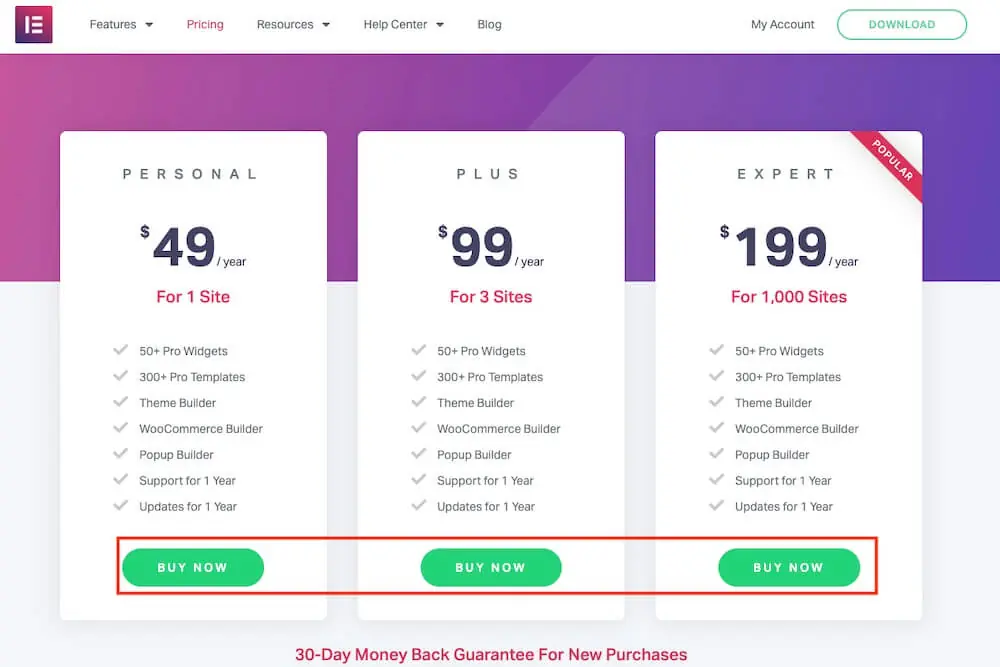
Posts 小工具只有 Elementor Pro 才有。先到 Elementor 定價頁選擇方案(2026 年 10 月最入門的 Essential 方案首年 US$49、1 個網站),付款後就能取得授權。Elementor Pro 沒有免費版,安裝前建議先確認網站的 WordPress 與 Elementor 免費版都已更新,並做好備份。
依 2026 年官方文件,安裝方式有兩種:
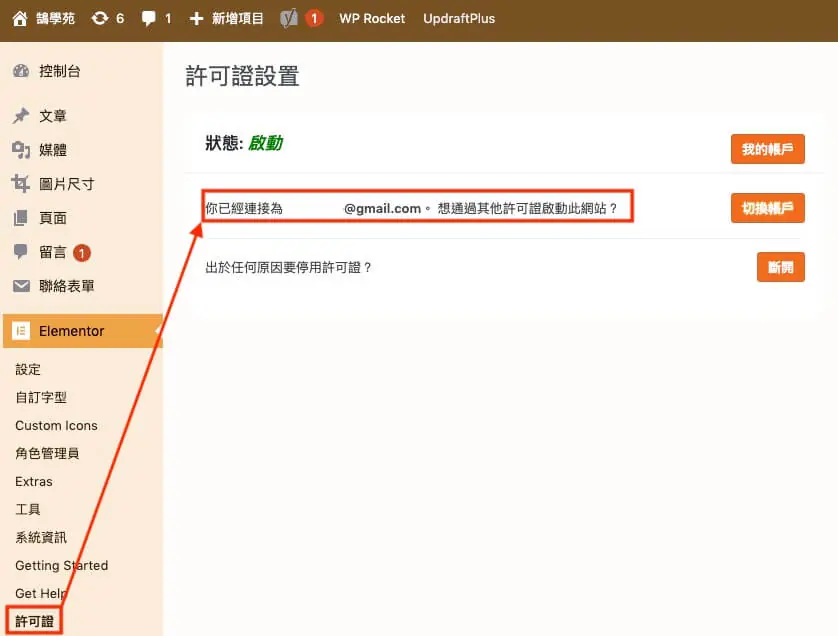
- 從後台連結帳號(官方建議):WordPress 後台到「Elementor → Editor → Quick Start」,按 Connect & Activate,登入購買 Pro 的 Elementor 帳號並選擇訂閱,就會自動安裝並啟用 Pro。
- 手動上傳:從 Elementor 帳號頁下載 Elementor Pro 的 zip 檔,到「外掛 → 安裝外掛 → 上傳外掛」上傳並啟用。
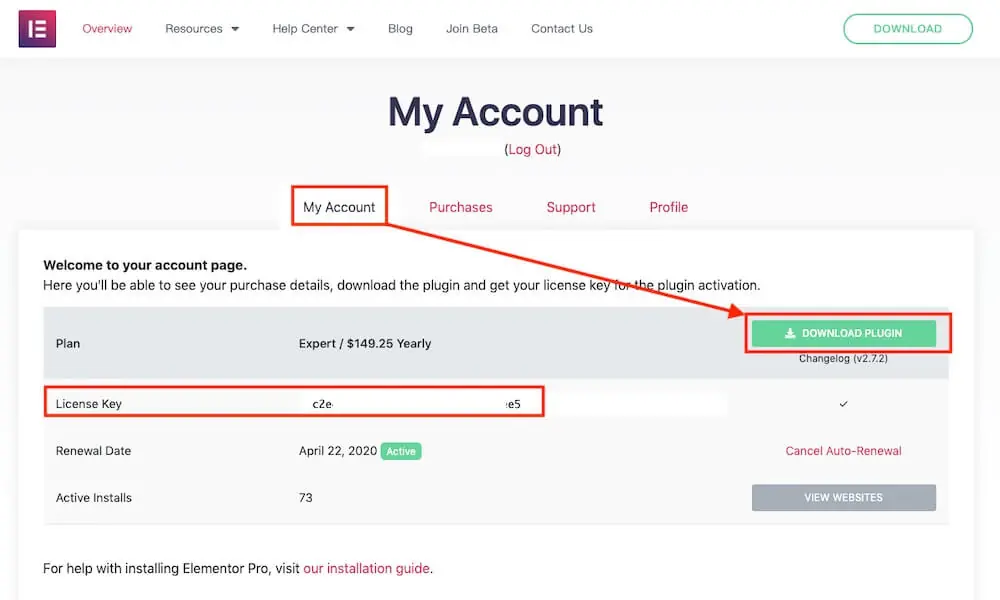
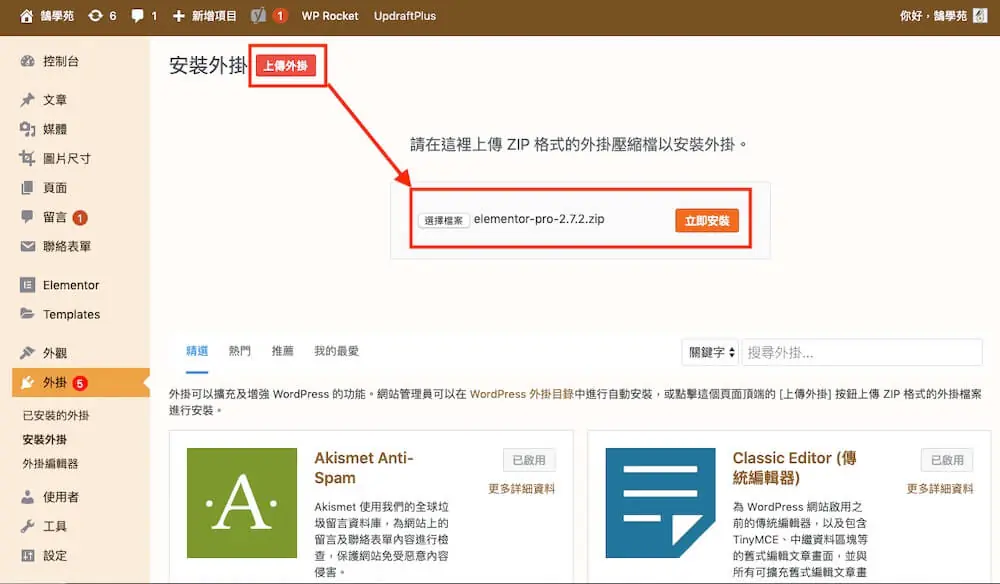
手動上傳的話,啟用後還要連結授權:在外掛列表點 Connect & Activate,登入帳號並選擇訂閱。授權連結後才能使用 Pro 小工具並收到自動更新。
步驟二:把 Posts 小工具拖進頁面
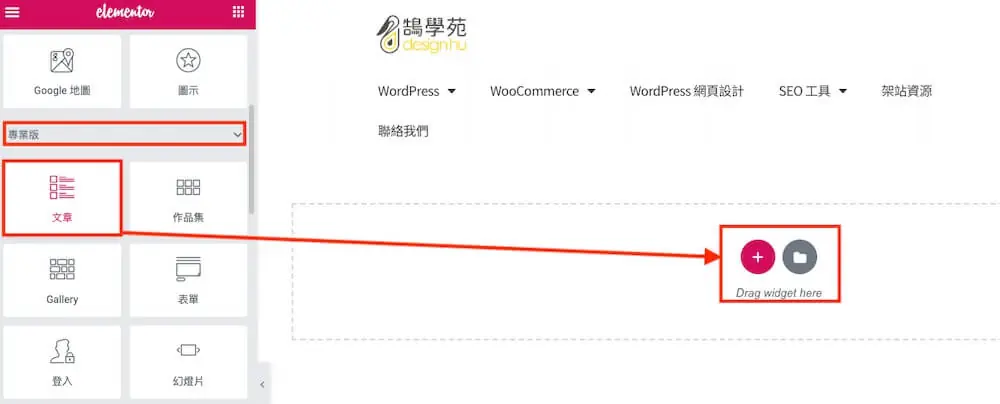
用 Elementor 開啟要放文章列表的頁面,在左側小工具面板搜尋「Posts」(繁中介面可能顯示為「文章」,位於 Pro 分類),拖到頁面上的容器中。
步驟三:設定版面(Layout)
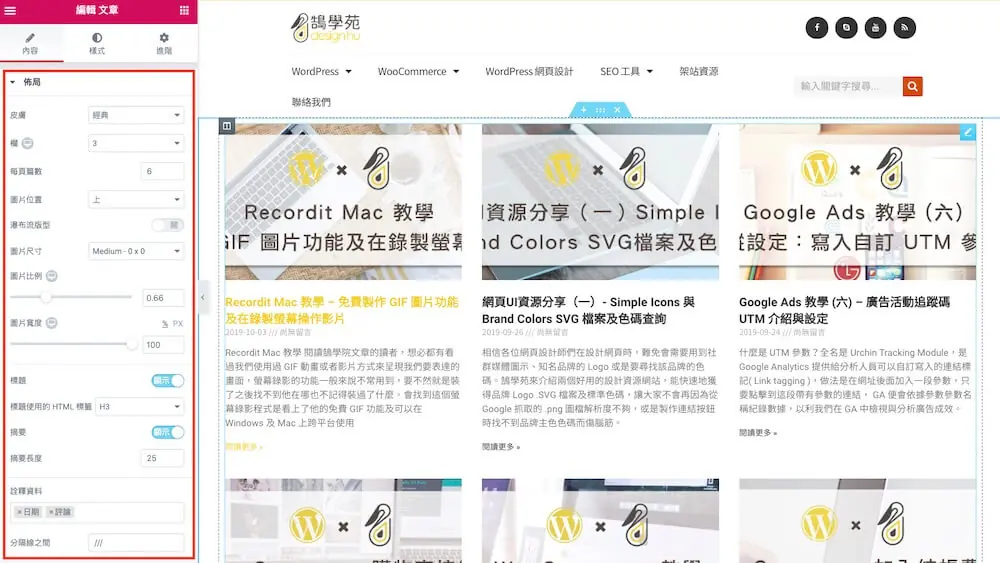
加入後預設會列出最新文章。內容分頁的 Layout 區先選外觀(Skin):
- Classic:傳統的圖片+標題+摘要,可設定欄數、每頁篇數、圖片位置、瀑布流(Masonry)、圖片解析度與比例、摘要長度、Meta 資料與「閱讀更多」按鈕。
- Cards:卡片式設計,選項和 Classic 類似,另外有分類徽章(Badge)與作者頭像。
- Full Content:直接顯示文章全文,適合短文或公告。
Meta 資料可以勾選要顯示作者、日期、時間、留言數等。
步驟四:設定要顯示哪些文章(Query)
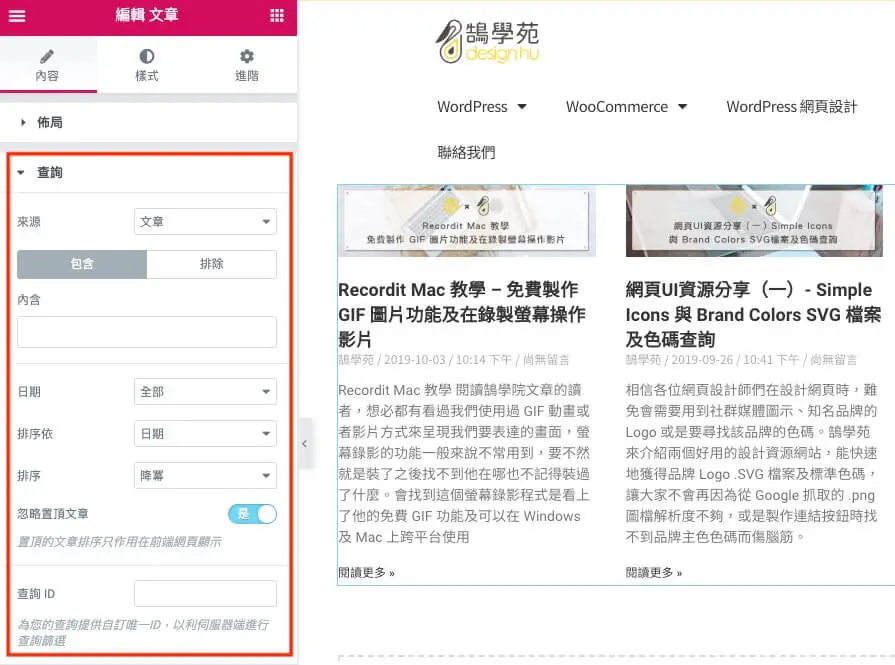
Query 區的 Source 決定文章來源,可選文章、頁面、自訂文章類型、手動選擇、目前查詢(用在彙整頁範本)或相關文章。選好來源後:
- Include/Exclude:依分類、標籤或作者篩選,例如只顯示「最新消息」分類;也可以排除目前這篇文章,避免在文章頁的相關列表中出現自己。
- Date:只顯示過去一天、一週或自訂期間的文章。
- Order By/Order:依日期、標題、選單順序或隨機排序,再選遞增或遞減。
- Ignore Sticky Posts:是否忽略置頂文章。
步驟五:設定分頁
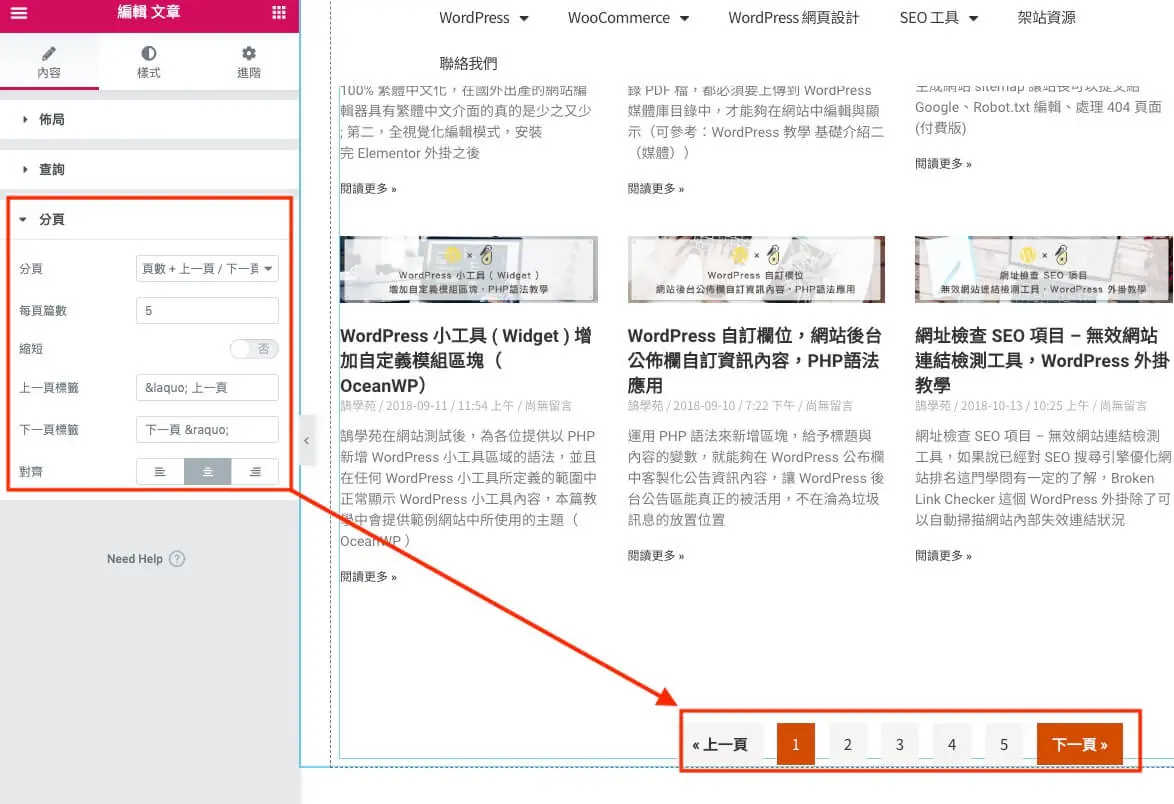
Pagination 區可以選擇只顯示頁碼、只顯示上一頁/下一頁,或兩者都顯示,也能限制最多顯示幾頁。文章多的部落格頁面建議開啟分頁,避免一次載入太多文章。
步驟六:調整樣式
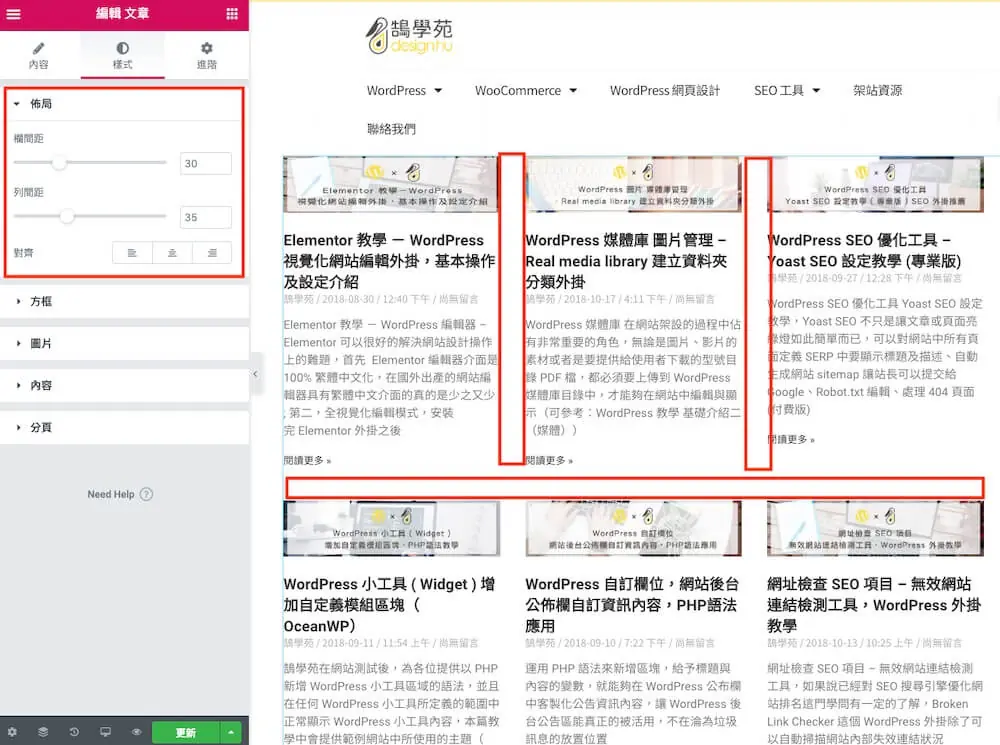
切到「樣式」分頁,Layout 區可以調整欄距、列距,下方則分別設定卡片背景、圖片、標題、Meta、摘要與「閱讀更多」的字型、顏色與間距。建議先把標題字級與行高調好,列表的閱讀感最受它影響。
步驟七:分別設定手機與平板的欄數
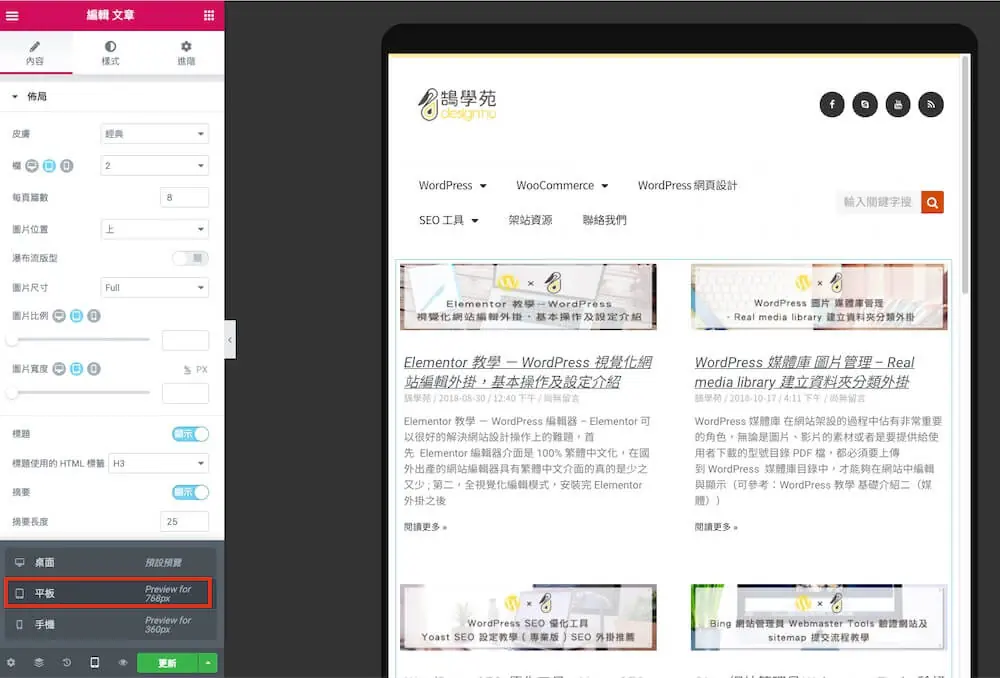
切換到平板或手機預覽(新版在編輯器上方的裝置切換按鈕),再回到 Layout 的 Columns 選單修改數值,例如桌機 3 欄、平板 2 欄、手機 1 欄。帶有裝置圖示的欄位都可以依裝置分別設定。
步驟八:在特定裝置隱藏文章列表
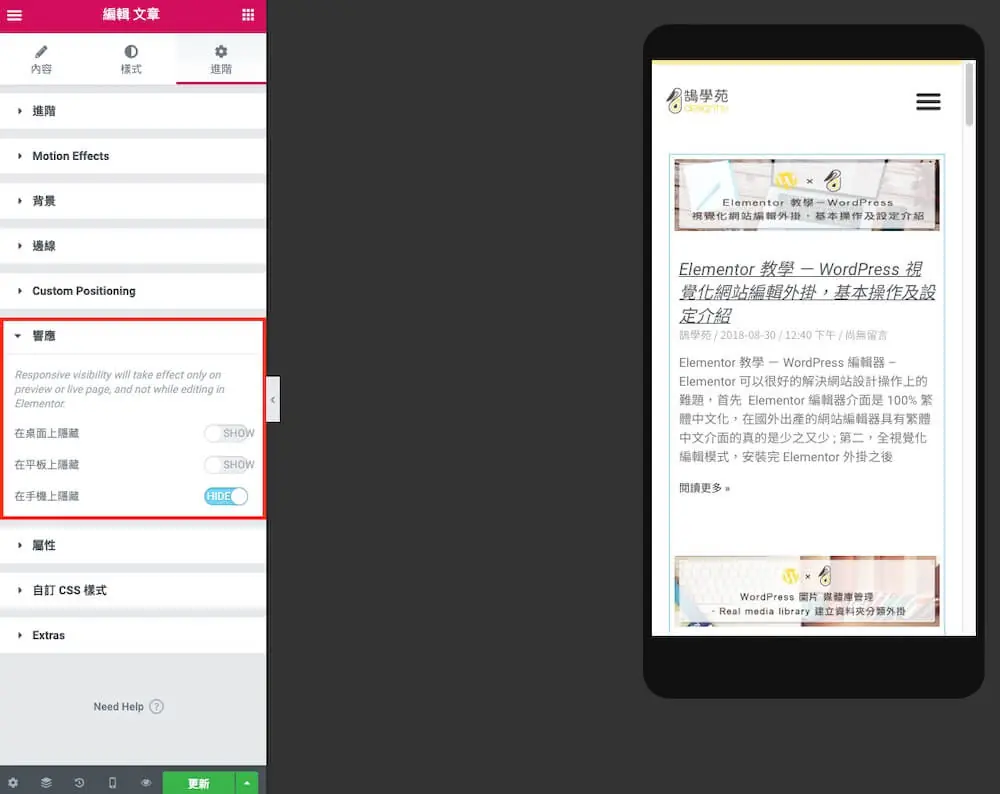
如果某個列表只想在電腦上出現,可以到「進階」分頁的 Responsive(響應式)區,開啟「在手機上隱藏」。隱藏只是不顯示,內容仍會載入,所以不需要的區塊最好直接刪除。
Posts 小工具和 Loop Grid 要選哪一個?
Posts 小工具的卡片結構是固定的,設定快、適合標準的部落格列表。如果想自己設計每張卡片要放哪些欄位(例如 ACF 自訂欄位、價格、標籤按鈕),Elementor Pro 後來推出的 Loop Grid 更有彈性:先設計一張 Loop Item 範本,再套用到每一筆資料。做法可以參考 Elementor Loop Grid 教學。
常見問題
Elementor 免費版有文章列表小工具嗎?
沒有,Posts 與 Loop Grid 都是 Elementor Pro 的小工具;只用免費版的話,可以用 WordPress 內建的「最新文章」或「查詢迴圈」區塊代替。
文章列表可以只顯示某個分類嗎?
可以,在 Query 的 Include 選擇依分類(Term)篩選,再搜尋並加入要顯示的分類即可。
為什麼文章列表的圖片大小不一致?
因為各篇精選圖片的原始比例不同;在 Layout 設定固定的圖片比例(Image Ratio),列表就會裁成一致的高度。
結語
Posts 小工具是 Elementor Pro 最常用的功能之一:選好外觀、設定查詢條件與分頁,就能做出會自動更新的文章列表。先決定「要列哪些文章」,再調整版面與樣式,最後切到平板和手機檢查欄數;需要更自由的卡片設計時,再改用 Loop Grid。