
重點整理
Elementor 的幻燈片(Slides)小工具屬於 Elementor Pro,可以做出含標題、說明文字與按鈕的大圖輪播 Banner,每張幻燈片都能個別設定背景、Ken Burns 縮放效果、背景遮罩與連結。免費版 Elementor(2026 年 10 月為 4.3.3)只有「圖片輪播」小工具,能輪播圖片但不能在圖上加標題與按鈕。Elementor Pro 方案依網站數量與功能分級,2026 年 10 月定價頁最便宜的 Essential 為一年 US$60(1 個網站)。
網站首頁最上方的大圖輪播,常用來輪流展示最新活動、主打商品或服務,再用按鈕把訪客帶到對應的頁面。如果網站已經使用 Elementor Pro,不需要另外安裝輪播外掛,用內建的幻燈片小工具就能完成。這篇依序說明每張幻燈片的內容設定,以及整組輪播的導覽、播放速度與外觀樣式。部分截圖拍攝於較早的 Elementor 版本,面板位置可能略有不同。
官方說明:Elementor Slides widget;方案與價格:Elementor 定價頁。
幻燈片小工具和免費版的圖片輪播有什麼不同?
| 圖片輪播(免費版) | 幻燈片 Slides(Pro) | |
|---|---|---|
| 內容 | 只有圖片 | 背景圖或背景色+標題、說明、按鈕 |
| 每張個別樣式 | 無 | 可個別設定文字位置與顏色 |
| Ken Burns 縮放、背景遮罩 | 無 | 有 |
| 適合用途 | 作品集、商品圖輪播 | 首頁 Banner、活動主視覺 |
設定每張幻燈片的內容
步驟一:加入幻燈片小工具
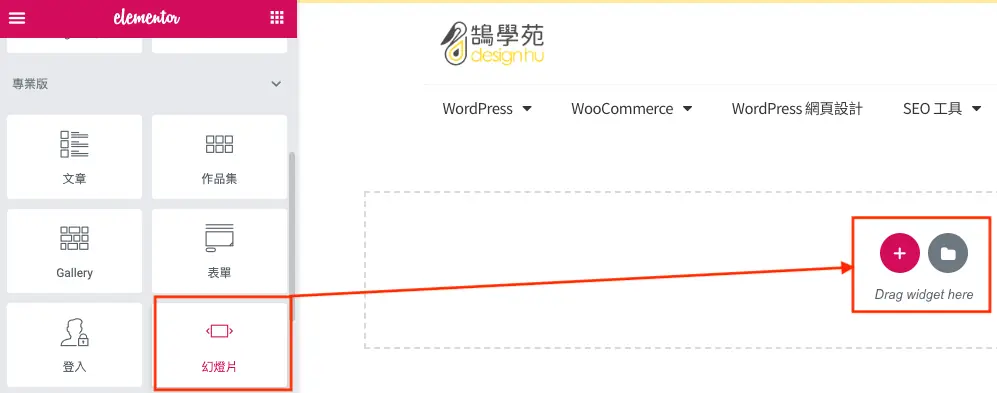
安裝並啟用 Elementor Pro 後,在 Elementor 編輯器左側的小工具面板搜尋「幻燈片」(Slides),拖曳到頁面中。
步驟二:決定幻燈片數量與高度
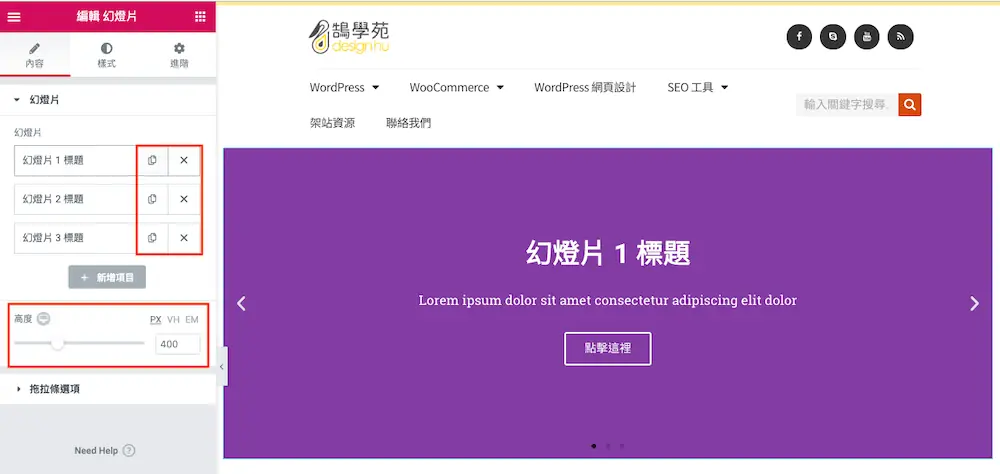
在「內容」分頁的幻燈片清單中,可以新增、複製、刪除幻燈片,也能拖曳調整順序。下方的高度設定會影響整組輪播在畫面上的高度。
步驟三:設定背景
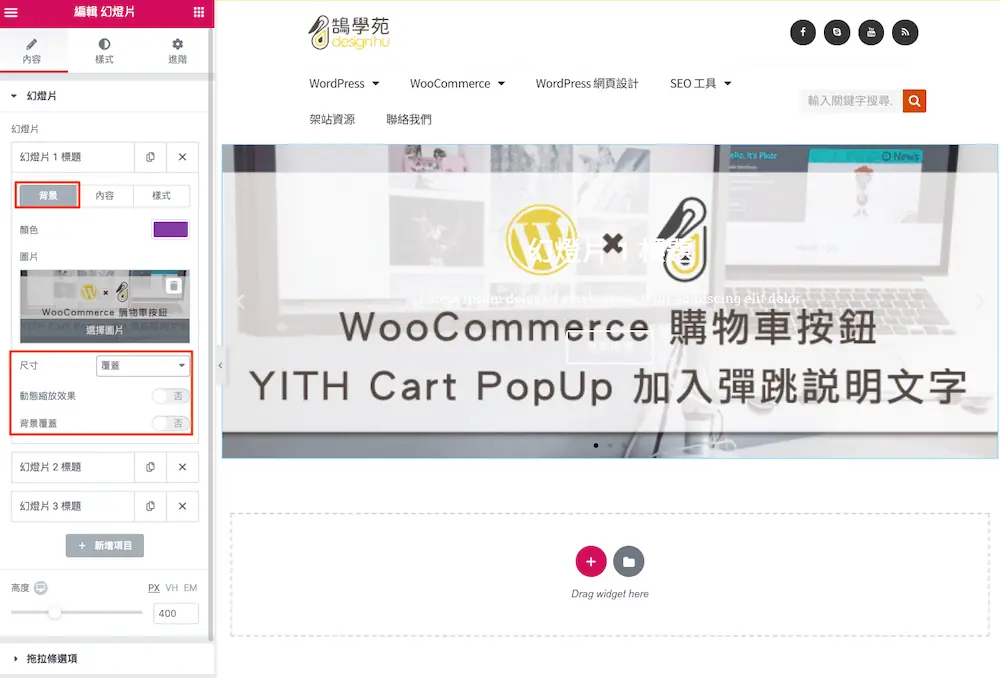
點開單一幻燈片,在「背景」子分頁選擇純色或圖片。使用圖片時,尺寸一般選「覆蓋」(Cover),讓圖片填滿整個輪播區域;如果圖片的重點在邊緣,可能會被裁掉,這時可以改用「包含」(Contain)完整顯示圖片。
步驟四:開啟 Ken Burns 縮放效果
開啟 Ken Burns 效果後,背景圖片會緩慢放大或縮小(可選擇縮放方向),讓靜態圖片看起來更有動感。
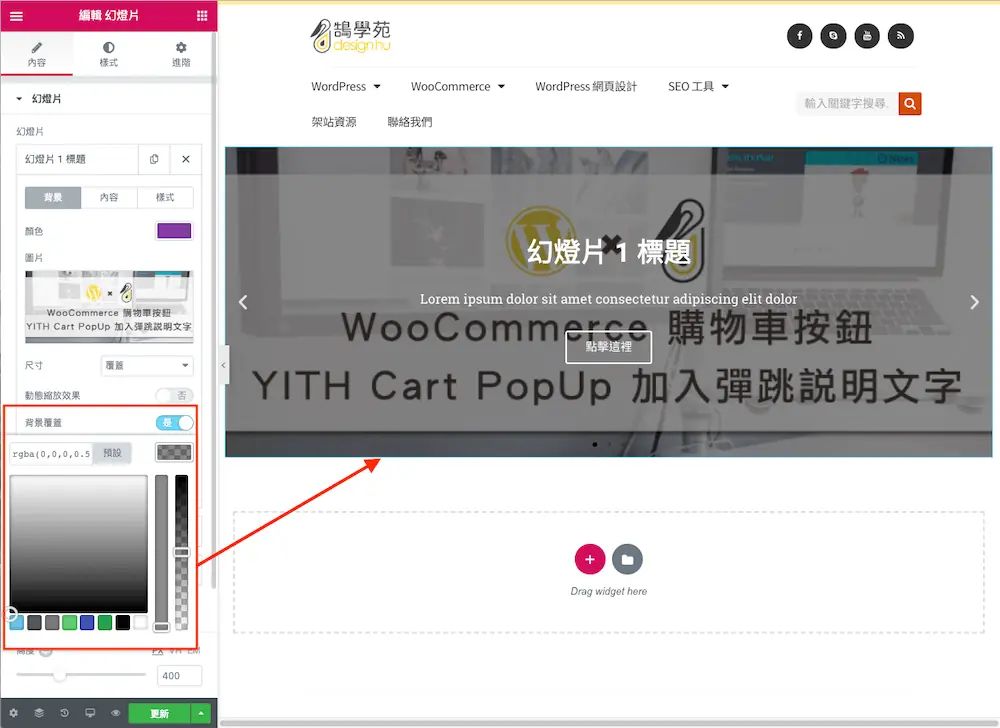
步驟五:加上背景遮罩
開啟「遮罩」(Overlay)會在圖片上蓋一層顏色,讓上面的文字和按鈕更清楚。調整顏色時可以拉低透明度,只讓圖片變暗一點,也可以選擇混合模式。
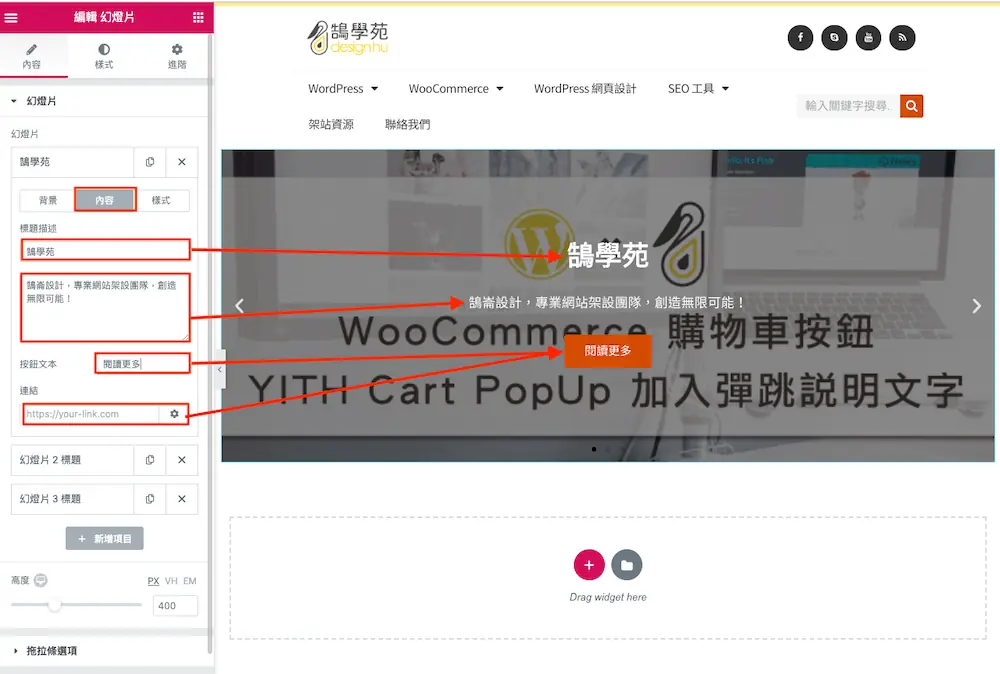
步驟六:輸入標題、說明與按鈕
切換到「內容」子分頁,輸入標題、說明文字、按鈕文字與連結。連結可以選擇只套用在按鈕,或整張幻燈片都可點擊;也能用動態標籤自動帶入網站資料。
步驟七:需要時再設定單張樣式
「樣式」子分頁只會影響目前這一張幻燈片。所有幻燈片要用同一種樣式的話,這裡可以跳過,改在小工具的「樣式」分頁統一設定。
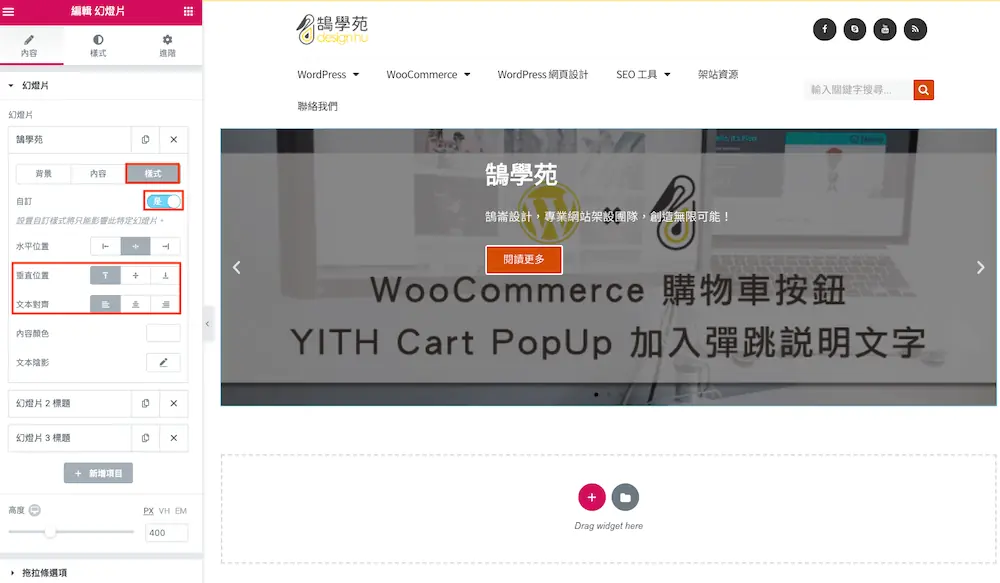
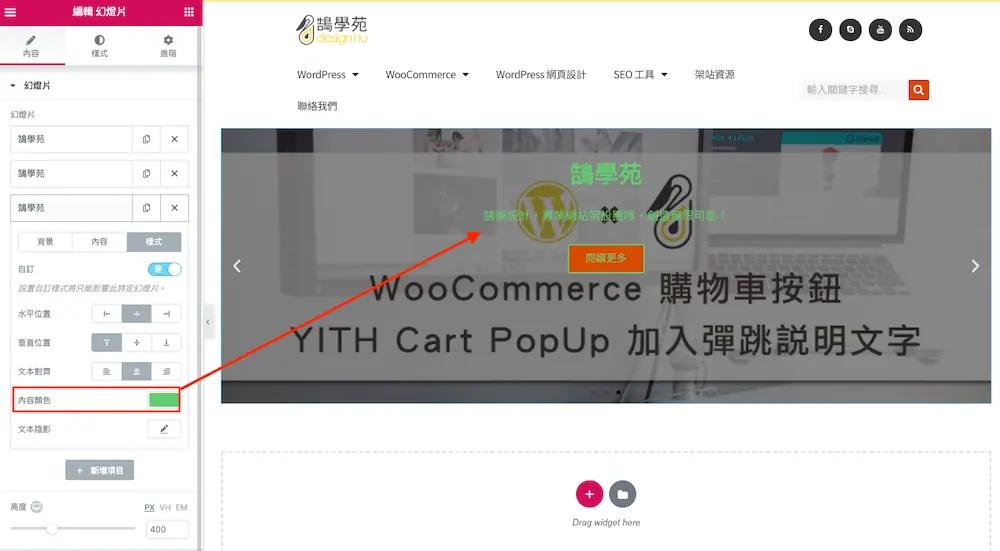
要讓某一張使用不同的文字顏色或位置,打開自訂(Custom)開關,就能個別調整水平位置、垂直位置、文字對齊、內容顏色與文字陰影。
步驟八:設定導覽與播放速度
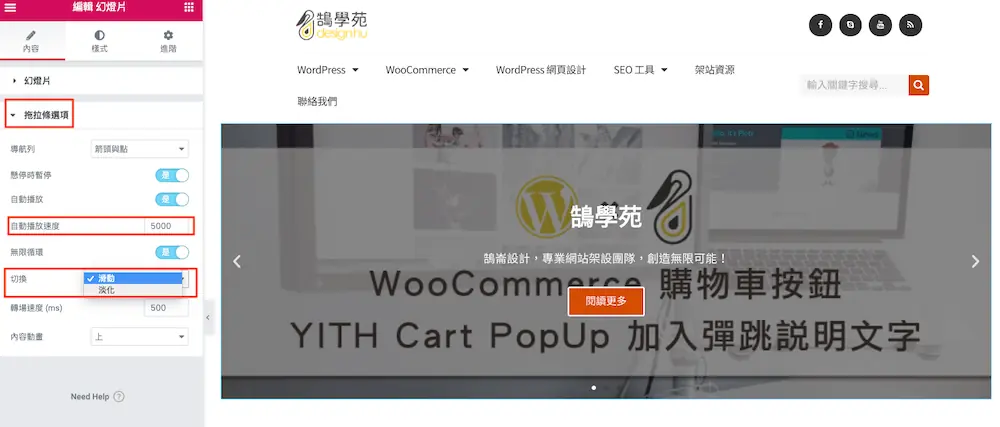
在「幻燈片選項」(Slider Options)可以選擇導覽方式:箭頭、圓點、兩者都顯示或都不顯示,以及是否自動播放、滑鼠移入時暫停、無限循環與切換動畫。
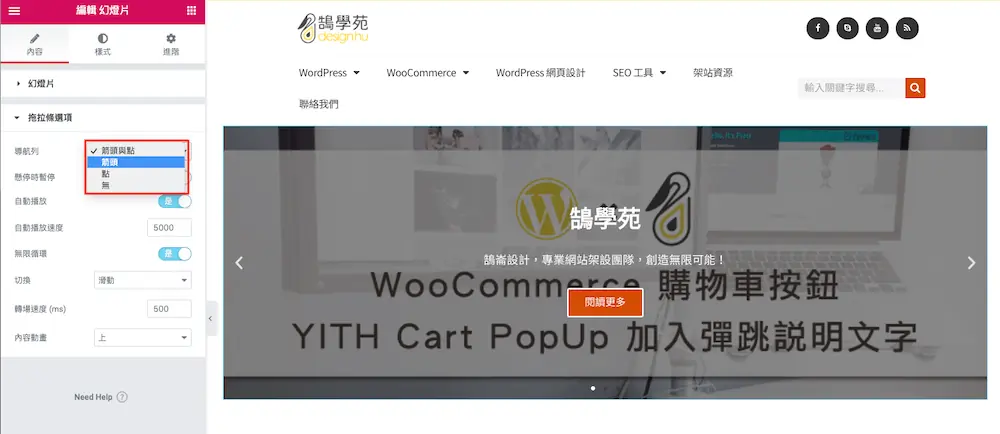
自動播放速度的單位是毫秒,設定 5000 就是每 5 秒切換一張。
統一調整輪播外觀樣式
步驟一:設定內容寬度與位置
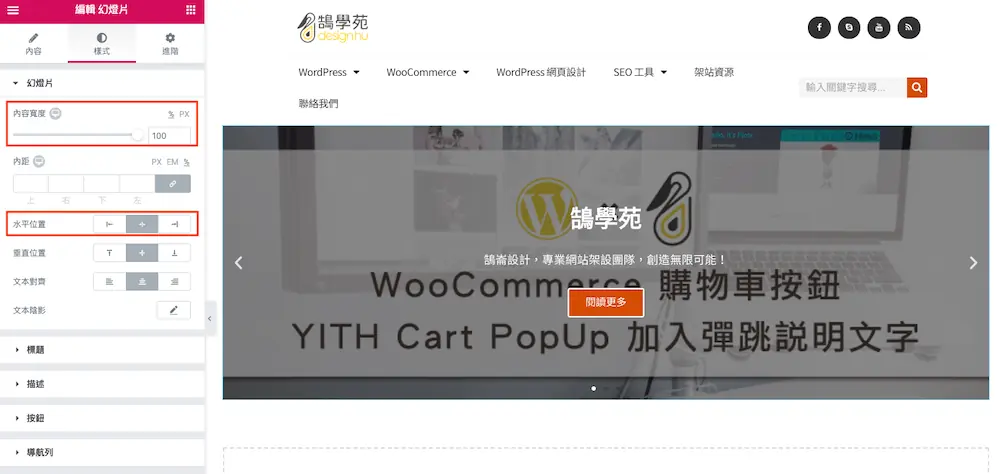
切換到小工具的「樣式」分頁,「內容寬度」是標題、說明、按鈕所在容器的寬度,設成 100% 在大多數螢幕都能正常顯示;水平、垂直位置與文字對齊則決定所有內容的擺放方式。
步驟二:設定標題、說明與按鈕
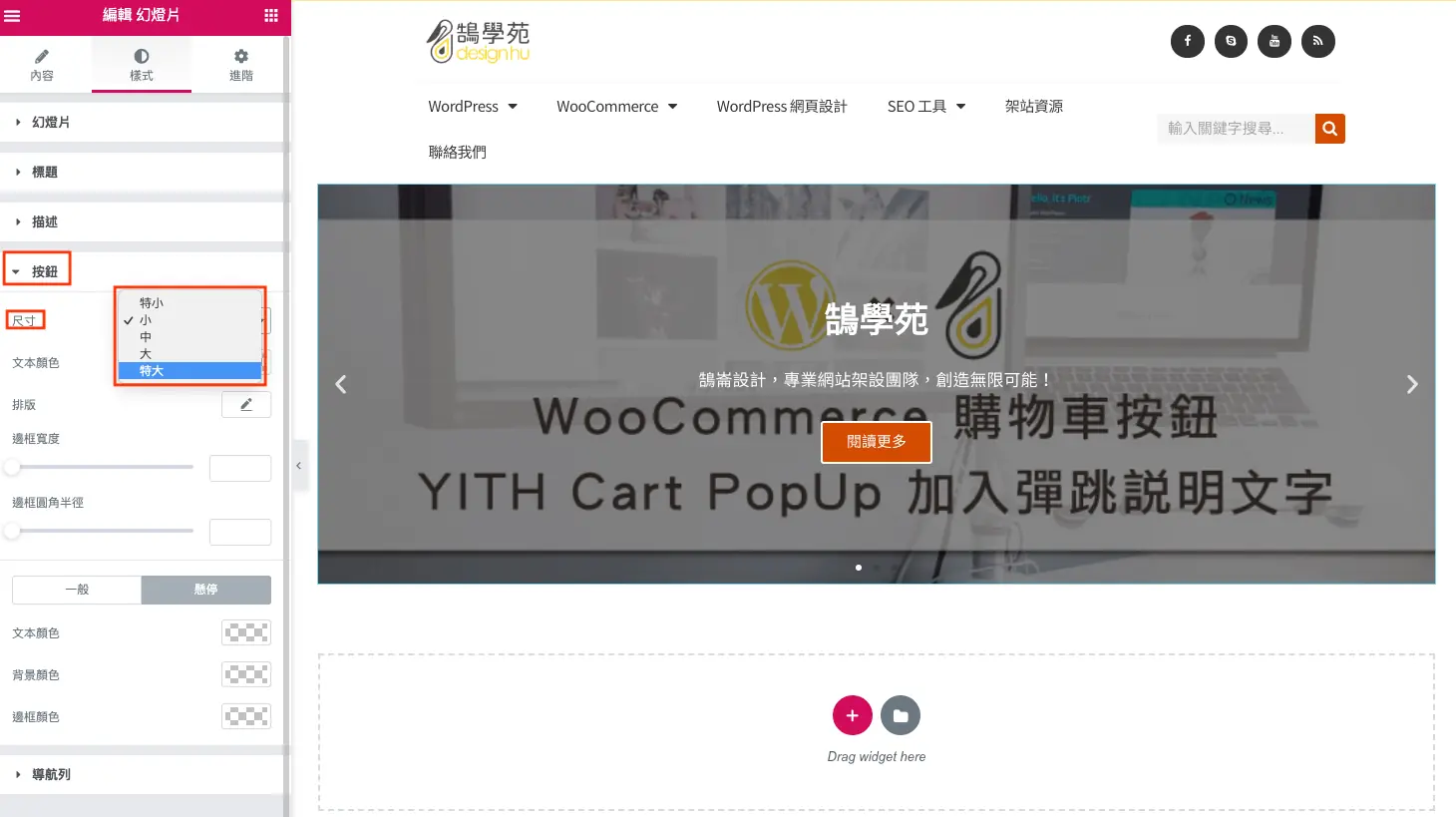
標題與說明可以調整字型、大小、行高與顏色;按鈕可以選擇預設尺寸並設定邊框、顏色,不需要另外寫 CSS。
步驟三:設定導覽的樣式
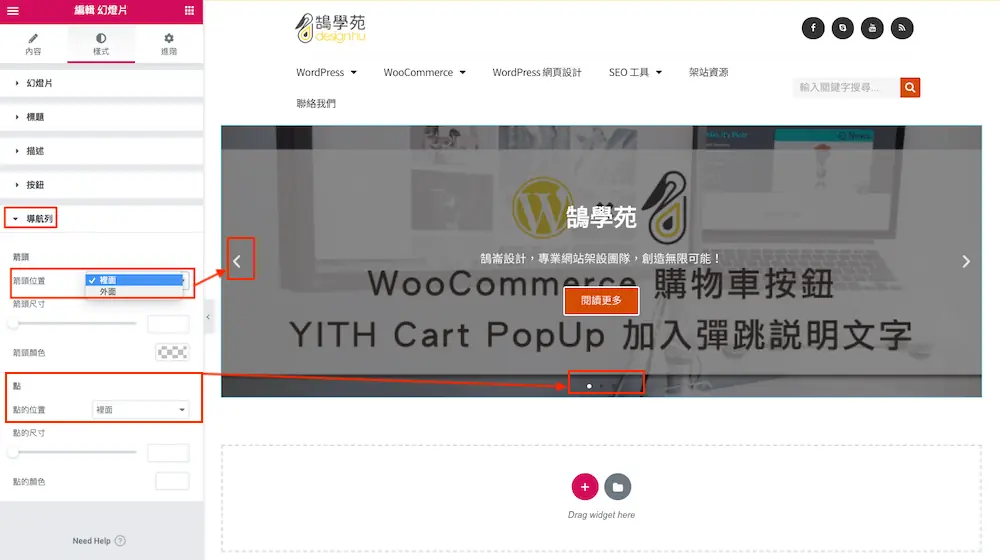
「導覽」區塊可以調整箭頭與圓點的位置、大小與顏色。
常見問題
Elementor 免費版可以做圖片輪播嗎?
可以,免費版有「圖片輪播」(Image Carousel)小工具,能設定導覽箭頭、圓點、自動播放與每次顯示張數;但要在圖片上疊加標題和按鈕,就需要 Pro 的幻燈片小工具,或用其他輪播外掛。
Elementor Pro 哪個方案有幻燈片小工具?
幻燈片是 Pro 小工具,所有 Elementor Pro 方案都會有 Pro 小工具,但各方案包含的數量不同:2026 年 10 月定價頁顯示 Essential(一年 US$60、1 個網站)含 57 個 Pro 小工具,Advanced Solo(一年 US$84、1 個網站)以上含 85 個並加上電商功能。購買前請在定價頁的功能比較確認需要的小工具在方案內,價格與續約價也以定價頁為準。
首頁大圖輪播會讓網站變慢嗎?
會有一些影響,主要來自背景圖片的檔案大小。建議每張背景圖先壓縮並轉成 WebP、控制在 3 到 5 張以內;第一張幻燈片是訪客最先看到的畫面,最影響載入速度。
結語
Elementor Pro 的幻燈片小工具適合快速做出首頁 Banner:每張幻燈片設定背景、文字與按鈕,再統一調整導覽、播放速度與樣式即可。它的動畫效果比不上專門的輪播外掛(例如 Slider Revolution),但少裝一個外掛,維護和速度都比較單純。只需要輪播圖片的話,免費版的圖片輪播小工具就夠用。