
重點整理
Elementor 不用另裝外掛就能做彈跳視窗:在後台「範本 → 彈出式視窗」新增並編輯內容,於「彈出式視窗設置」調整大小、背景與關閉按鈕,發布時再設定顯示在哪些頁面與觸發條件。彈出式視窗屬於 Elementor Pro 功能。
彈跳視窗,在很多網站都可以看到,多數都是在廣告的時候會看到,雖然很煩人,但不可否認運用也很廣泛,除了廣告之外,其實也可以用在呈現一些資訊上!
Elementor 彈跳視窗快速上手
這個功能,如果有使用ELementor 編輯器,其實就有內建了,無須再安裝其他外掛,我們就來看看怎麼使用吧!
在網站後台,找到「範本」,滑鼠移過去後,選擇「彈出式視窗」

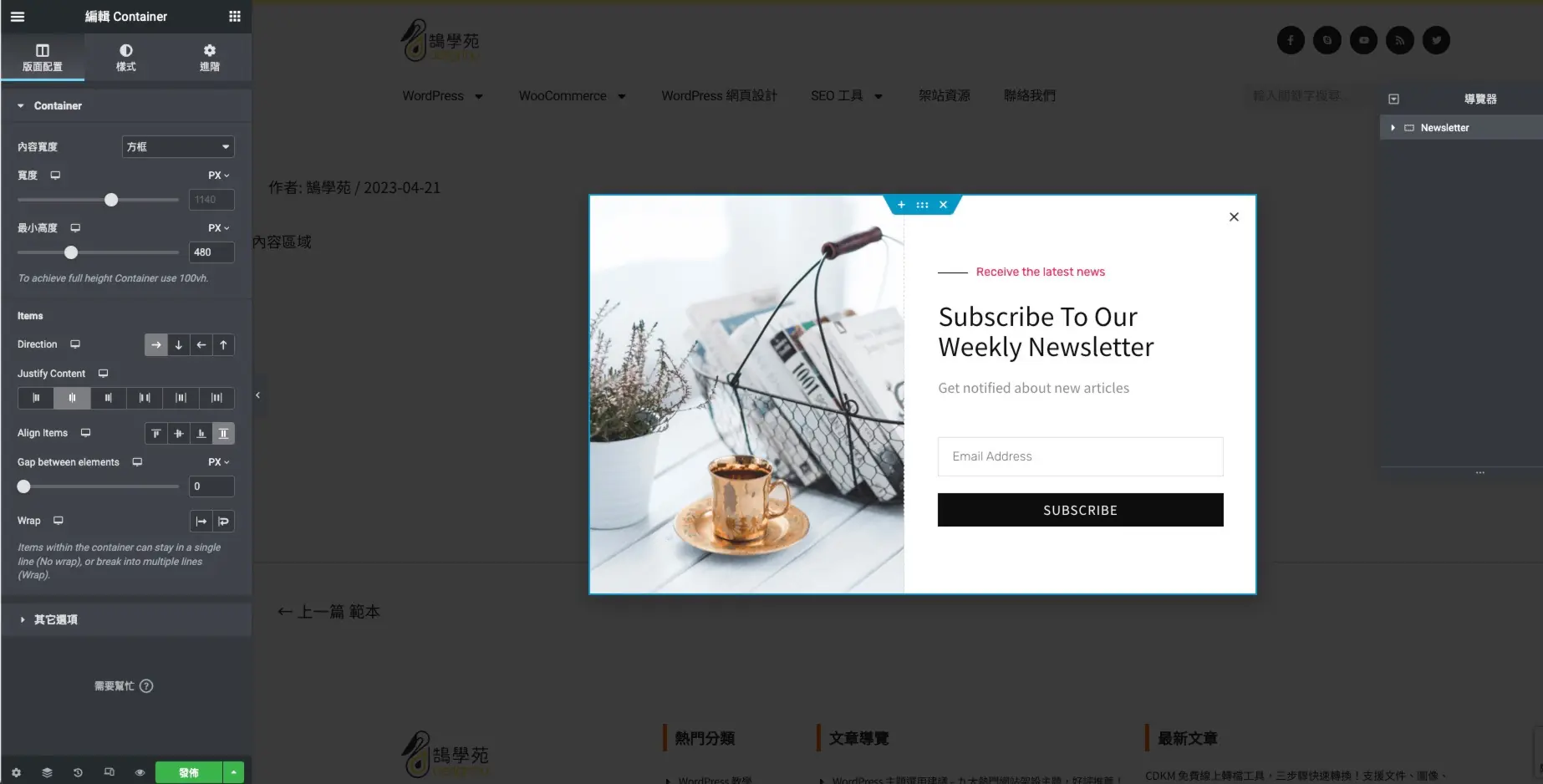
新增後,輸入想要的標題就可以進到編輯畫面,可以用預設的版型去改,也可以自行設計,這邊以內建的版型為例
操作方式跟一般在使用Elementor時一樣
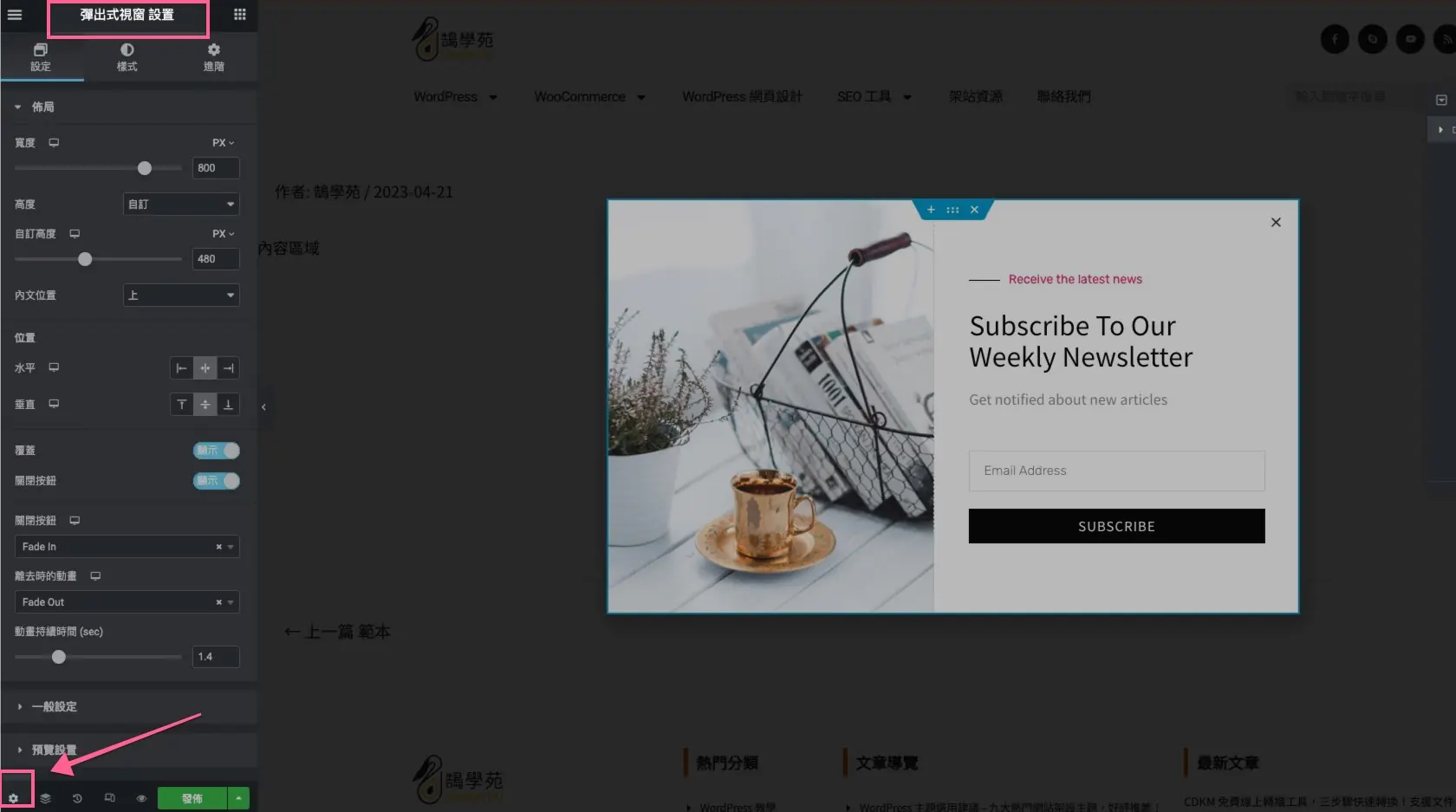
編輯版面不是問題,主要還是關於彈跳視窗的設定,點擊畫面左下角的齒輪切換到「彈出式視窗 設置」
這邊可以針對彈出視窗的大小、背景、關閉按鈕等等做一系列的設定
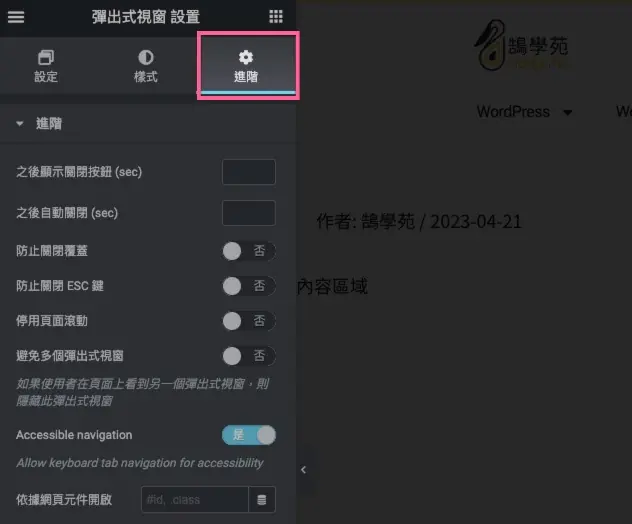
在彈出視窗的「進階」分頁,可以看到簡單的邏輯設定
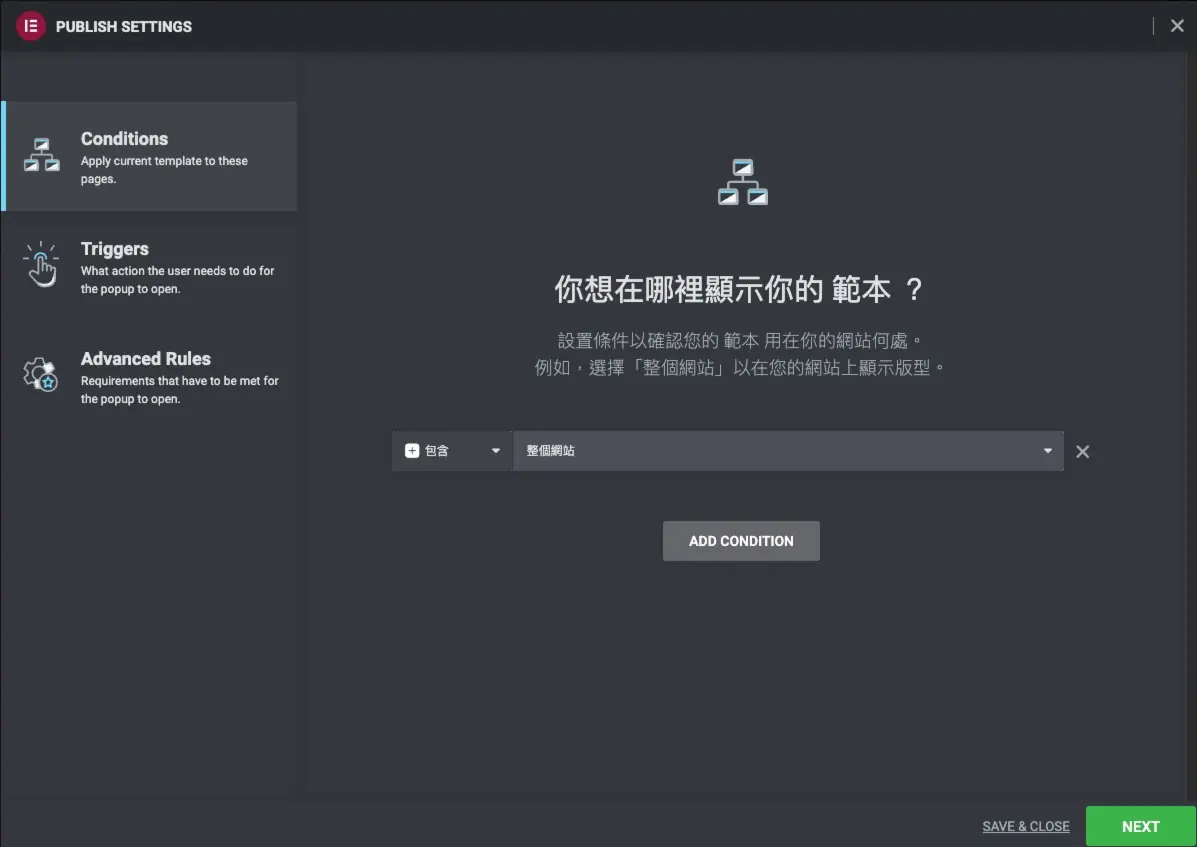
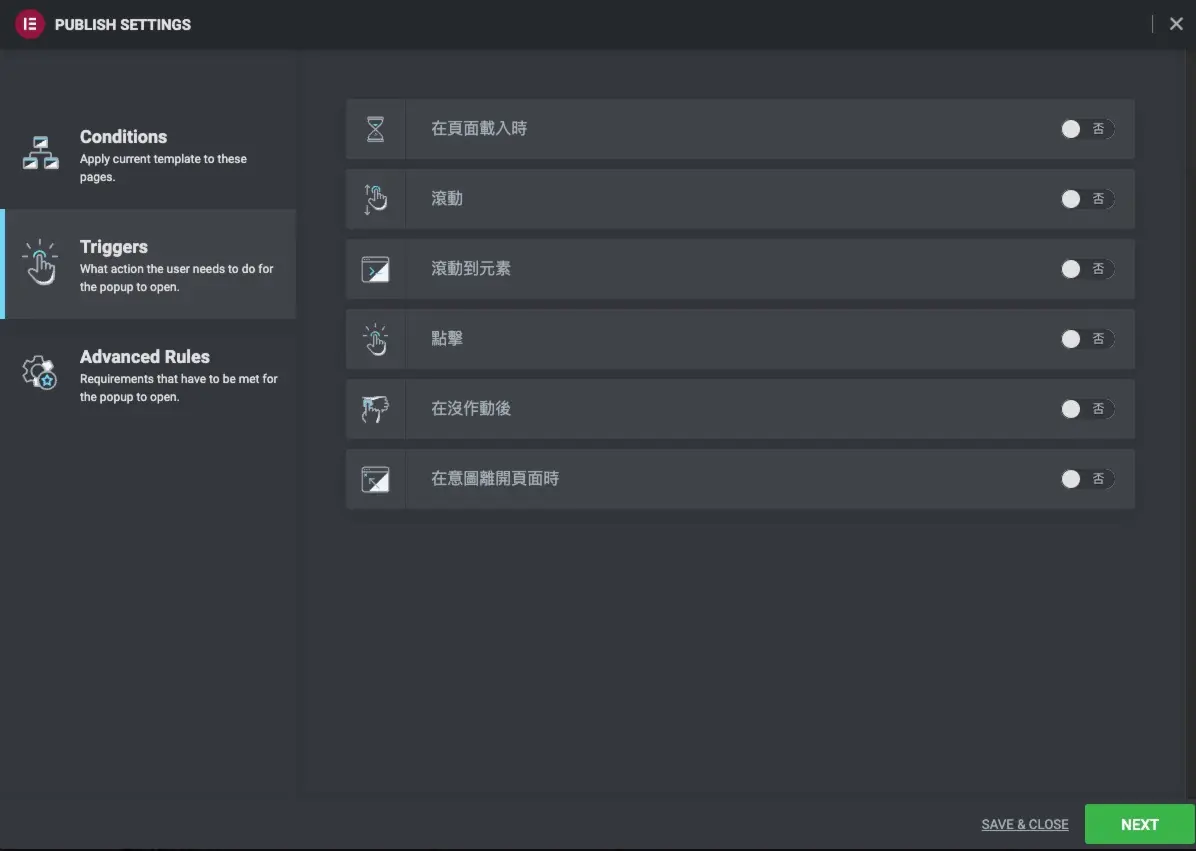
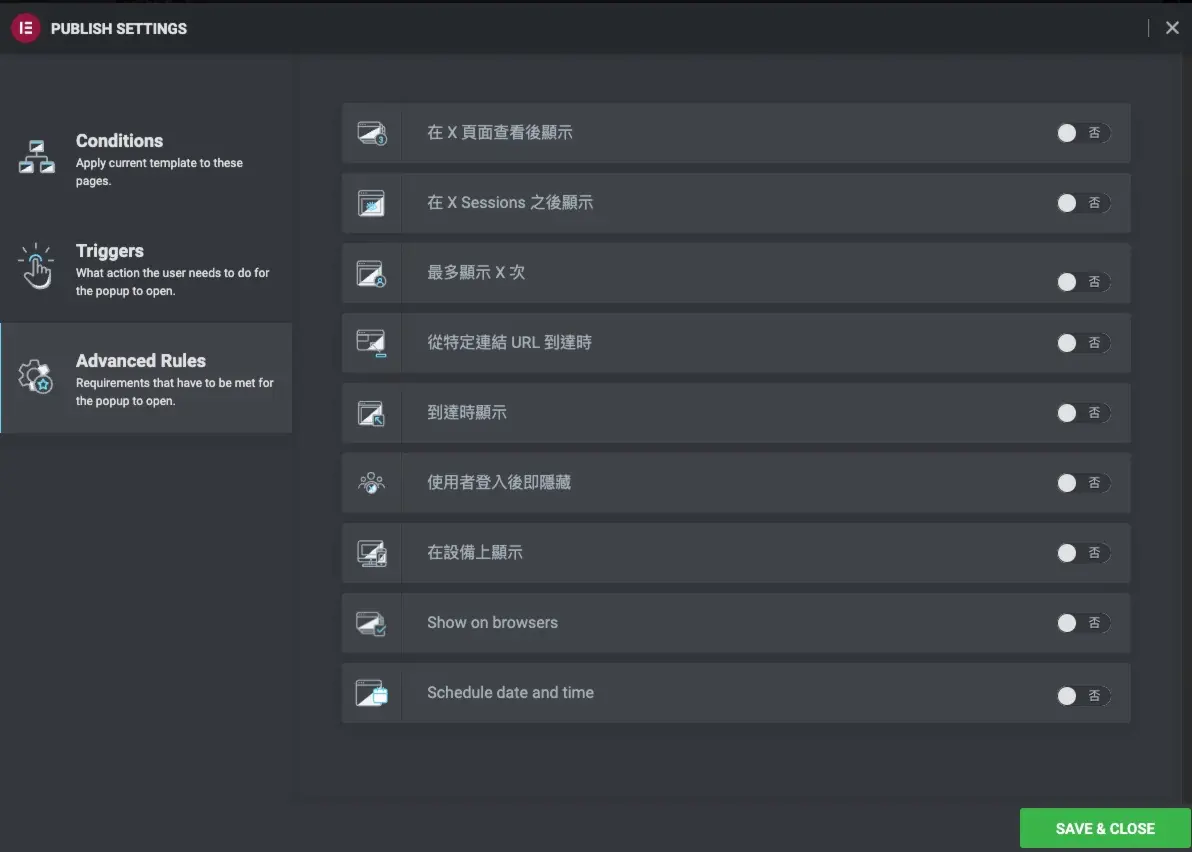
都設定完畢後,就可以直接進行發布,而在點擊發布按鈕時,也會跳出視窗讓你選擇顯示位置、觸發條件等等
這些務必要設定清楚才不會出問題喔
全部完成後,就可以在前台檢視成果了!
彈跳視窗適合用在哪些情況?
彈跳視窗會打斷閱讀,用在對訪客有價值的資訊上才不會惹人厭:
- 限時公告:例如連假出貨時間、活動截止日。
- 按鈕觸發的內容:例如點「聯絡我們」開啟表單、點商品尺寸開啟尺寸表,訪客主動點擊,不會被打擾。
- 離開前提醒:滑鼠移出視窗時提示優惠或訂閱電子報。
- 年齡或地區確認:特定產業需要的進站確認。
一般文章頁面不建議一進站就彈出廣告,會影響閱讀,也會讓訪客直接離開。
彈跳視窗會影響 SEO 嗎?
可能會。Google 對手機版的干擾式插頁有明確立場:訪客從搜尋結果點進來,內容馬上被大型彈跳視窗遮住,會影響使用體驗與排名評估。設定時可以注意:
- 手機版不要一進站就跳出全螢幕視窗,改用捲動一段後或點擊才觸發。
- 視窗大小適中,留下明顯的關閉按鈕。
- Cookie 同意、年齡確認等法規需要的視窗,不在此限。
- 在進階規則中限制顯示次數,同一位訪客不要每頁都看到。
常見問題
Elementor 彈跳視窗是免費功能嗎?
不是,彈出式視窗屬於 Elementor Pro 功能,需要安裝並啟用 Elementor Pro 才會在「範本」選單看到「彈出式視窗」。只用免費版時,需要另外安裝提供彈跳視窗的外掛。
Elementor 彈跳視窗可以設定哪些觸發條件?
常用的觸發條件有:頁面載入後、捲動到一定比例、點擊頁面、停止操作一段時間,以及滑鼠移出視窗準備離開時。另外可在進階規則中限制只對特定裝置、來源或瀏覽次數顯示,避免每次進站都跳出來。
怎麼讓按鈕點下去才開啟彈跳視窗?
在按鈕的連結欄位點動態標籤圖示,選擇「動作 → 彈出式視窗」,再選要開啟的彈跳視窗即可。這種情況下,彈跳視窗本身的觸發條件可以不設,顯示條件則要包含按鈕所在的頁面。
結語
以上就是Elementor 彈跳視窗快速上手的使用教學,未來也會分享其他社群外掛給大家參考。