
重點整理
Loop Grid 是 Elementor 用來自訂文章或商品列表排版的小工具。做法分三步:在後台「範本」新增 Loop Item 範本、用拖曳方式設計版型並發布,再回到頁面的 Loop Grid 小工具選用這個範本。
相信Elrmentor在最近一系列的改版中,增加了不少實用的功能 ,今天來針對其中一個 widget:「Loop Grid」來介紹!
Elrmentor – Loop Grid
一般我們在首頁或是靜態頁面想拉出文章列表,通常都是用 Posts這個小工具來解決,一般而言是沒問題的,也有一些預設的排版可以使用。
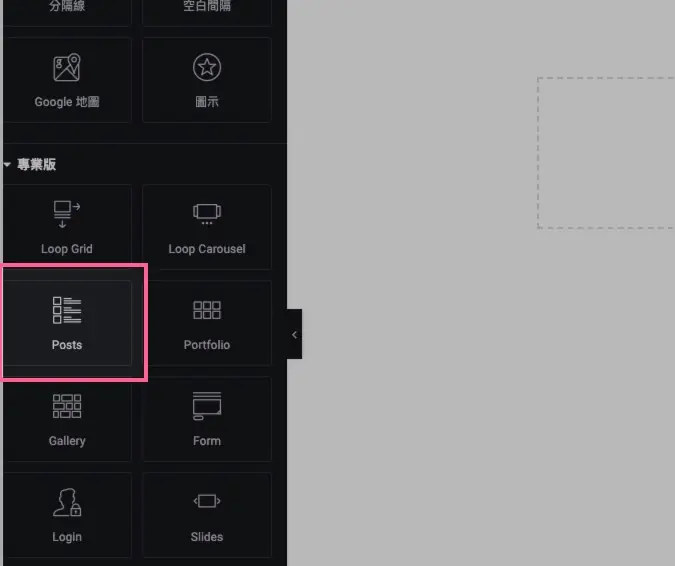
但若是想自訂呈現的排版,之前只能用其他的功能性外掛處理(例如 Elementor AE),不過這幾次的改版,Elementor終於也可以自訂排版了,來趕快看一下怎麼使用吧!
首先在頁面編輯的小工具,可以找到新的小工具: Loop Grid,拉進來之後會發現都沒有東西,這是因為我們要建立新的 template。
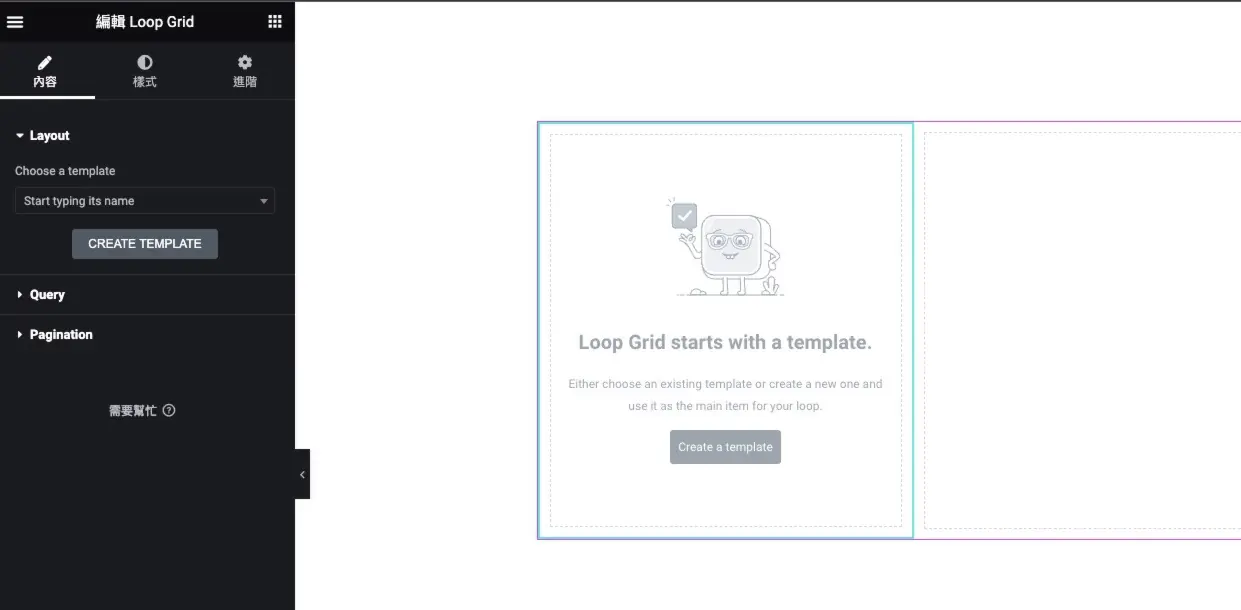
這時候我們切換到後台控制台的「範本」(Templates)->已存版型,直接點選「新增」。
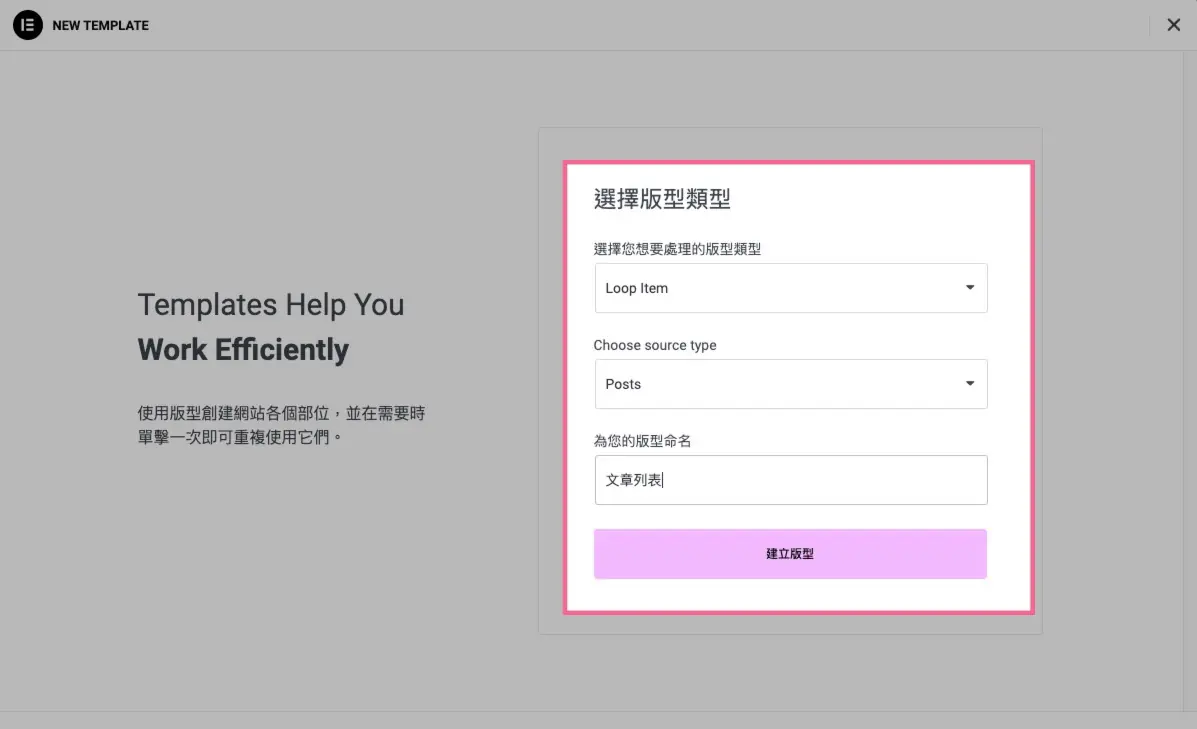
在跳出來的視窗中,下拉選到「Loop item」,然後根據需求選擇 Posts或是 Products再命名一下。
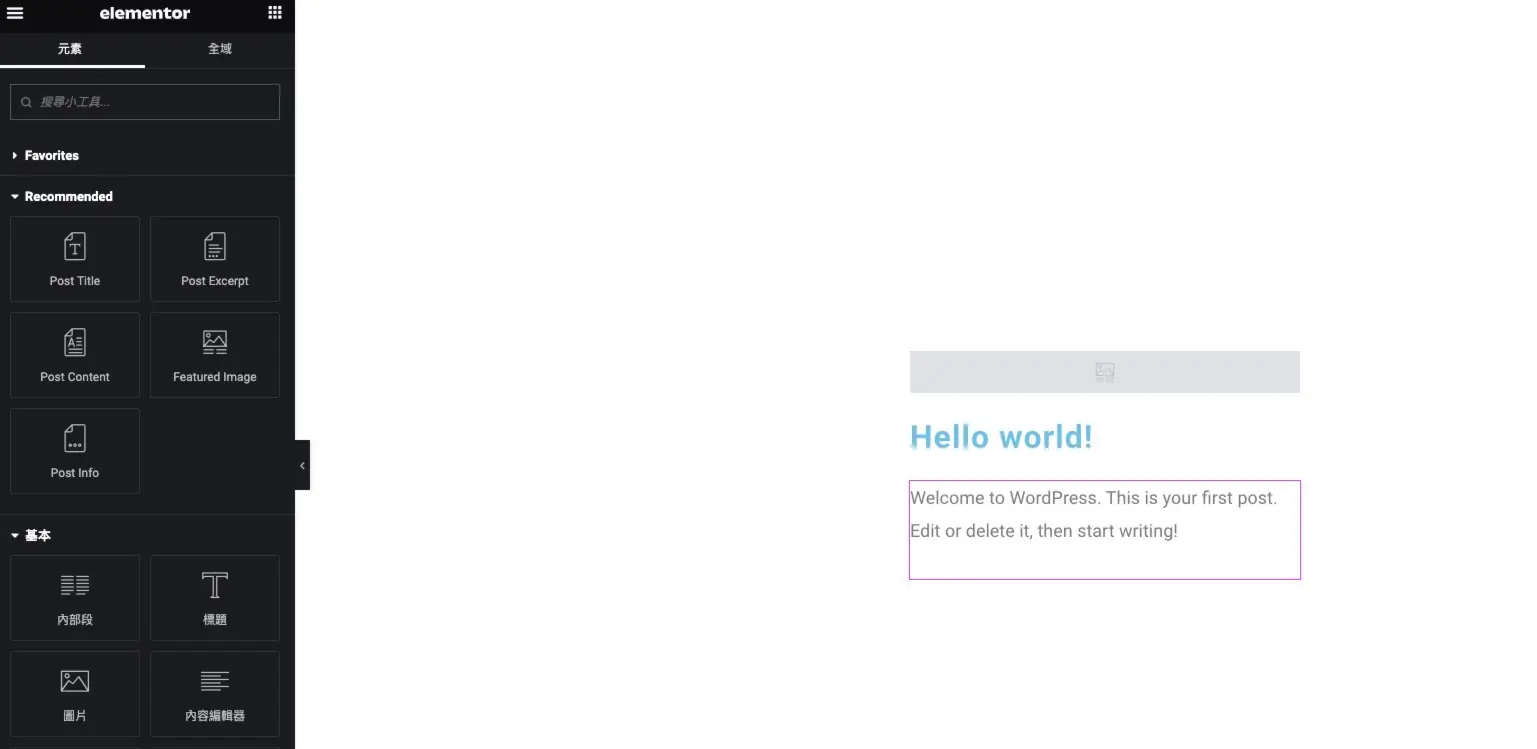
接著就像一般使用elementor的後台,拖曳、調整你想要顯示的版型,完成後記得要按發布。
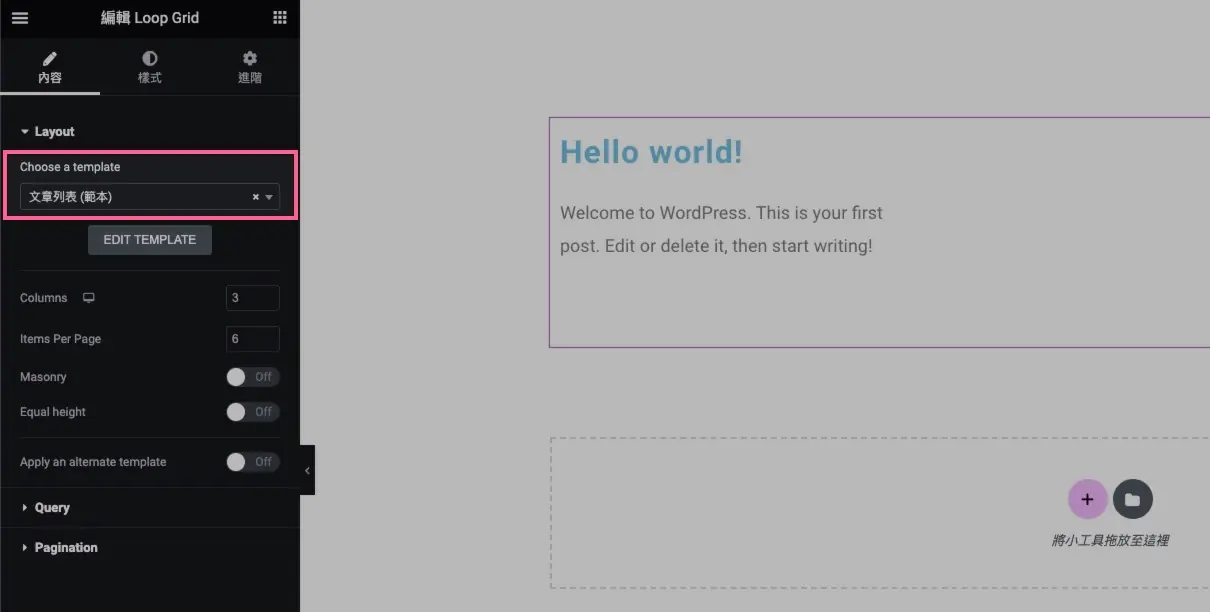
最後我們回到剛剛拉「Loop Grid」這個小工具的頁面,可以下拉搜尋我們剛剛新增的 loop item 名稱,套用後再照著以前使用 Posts 的方式,就可以呈現剛剛的版型了!
Loop Grid 和 Posts 小工具差在哪?
兩者都能列出文章,差別在「每一張卡片長什麼樣子」由誰決定:
- Posts 小工具:只能從內建的幾種版型(例如 Classic、Cards)挑選,再調整顏色、間距與要不要顯示摘要、日期。
- Loop Grid:卡片版型是你自己用 Loop Item 範本拖拉出來的,可以放自訂欄位、分類標籤、按鈕,排列位置也能完全自訂。
如果內建版型已經夠用,用 Posts 比較省事;需要跟設計稿一致、或要顯示 ACF 等自訂欄位時,才值得改用 Loop Grid。
使用 Loop Grid 前要注意什麼?
- 先確認有 Elementor Pro 授權:Loop Builder 是 Pro 功能,授權過期後雖然既有頁面通常還會顯示,但無法再更新外掛與取得支援。
- 範本命名要清楚:文章用、商品用、首頁用的 Loop Item 最好分開命名,日後在 Loop Grid 下拉選單裡才找得到。
- 改範本會影響所有使用它的頁面:同一個 Loop Item 被多個 Loop Grid 引用時,修改一次全部跟著變。
- 注意手機版欄數:Loop Grid 的欄數要分別在桌機、平板、手機檢查,避免手機上卡片擠成兩欄看不清楚。
常見問題
Elementor Loop Grid 免費版可以用嗎?
不行,Loop Grid 與 Loop Item 範本屬於 Elementor Pro 的 Loop Builder 功能,只裝免費版的 Elementor 在小工具清單裡找不到它。只想列出文章的話,可以先用 Posts 小工具或佈景主題內建的文章列表。
Loop Grid 拉進頁面後為什麼一片空白?
因為還沒有指定 Loop Item 範本。先到「範本」新增類型為 Loop Item 的範本並按發布,再回到頁面,在 Loop Grid 的設定裡選取這個範本,列表才會顯示內容;範本沒發布也會選不到。
Loop Grid 可以用來顯示 WooCommerce 商品嗎?
可以,新增 Loop Item 範本時把來源選成 Products,就能在範本裡放商品名稱、價格、加入購物車按鈕等動態元素。前提是網站已安裝並啟用 WooCommerce,否則不會出現商品相關的選項。
結語