
重點整理
想用 Elementor 自訂 WooCommerce 的商品列表,要同時啟用 WooCommerce 與 Elementor Pro,編輯器裡才會出現 Products(商品)與 Product Categories(商品分類)小工具。Products 小工具可設定欄數、列數、分頁、排序,商品來源可選目前查詢、最新、特價、精選、手動選擇、相關、追加銷售與交叉銷售;Product Categories 小工具則能手動挑選要顯示的分類並隱藏空分類。下面分兩段,一步步做出商品展示區與分類入口。
WooCommerce 預設的商店頁樣式由佈景主題決定,想調整一列幾個商品、只顯示特價品、改折扣標籤顏色,通常要改主題設定或寫 CSS。改用 Elementor Pro 的 WooCommerce 小工具,就能在視覺化編輯器裡直接設定商品來源、排序與樣式。這篇示範兩個最常用的小工具:用 Products 做商品展示區,用 Product Categories 做分類入口。
開始前請確認:
- 已安裝並啟用 WooCommerce、Elementor 與 Elementor Pro。WooCommerce 小工具屬於 Pro 功能,只裝免費版看不到。
- 已經建立幾個商品與分類,預覽時才看得到效果。
使用 Elementor 建立 WooCommerce 商品展示區
第一步:把 Products 小工具拖進頁面
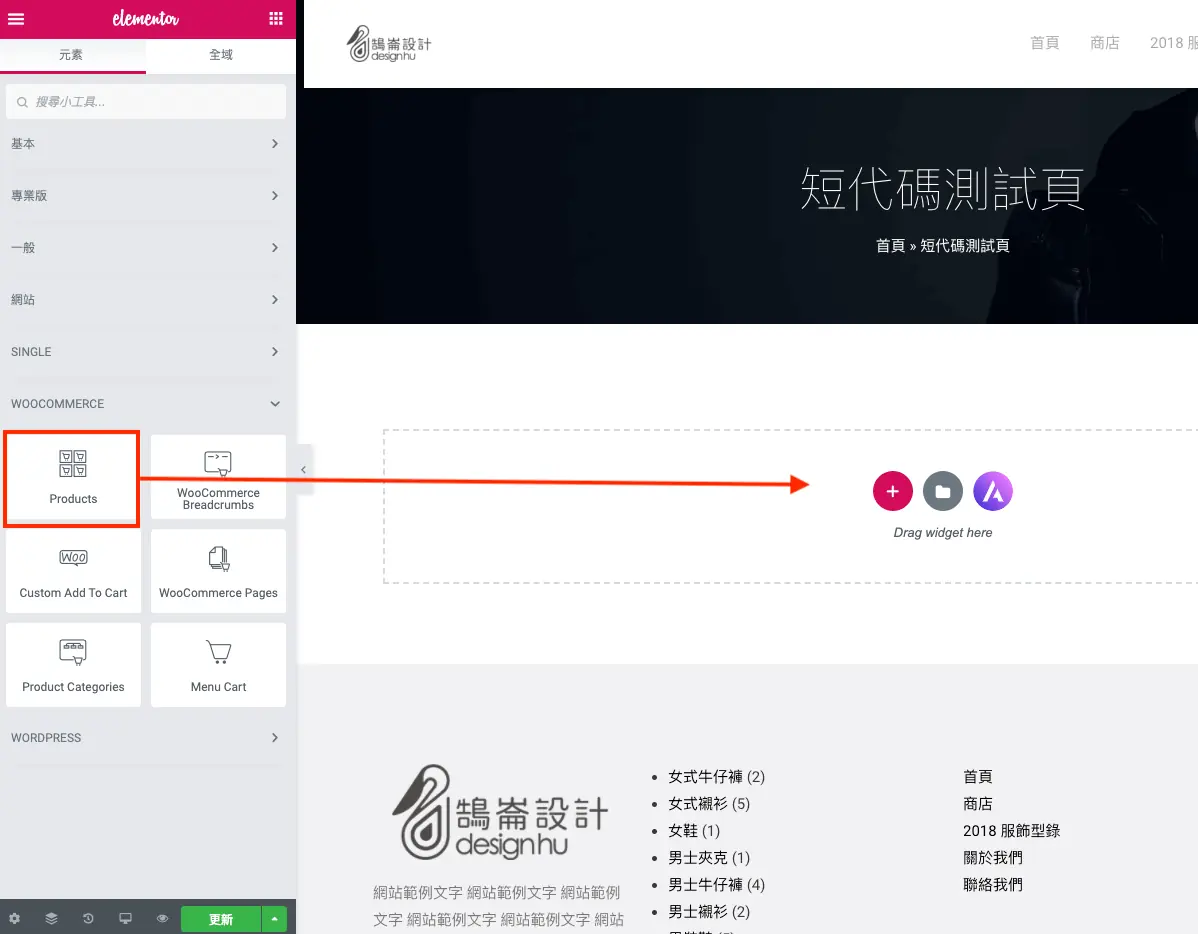
用 Elementor 開啟要編輯的頁面,在左側小工具面板找到 WooCommerce 分類(也可以直接搜尋 Products),把 Products 小工具拖到頁面上的空白容器。
第二步:設定欄數、分頁與排序選單
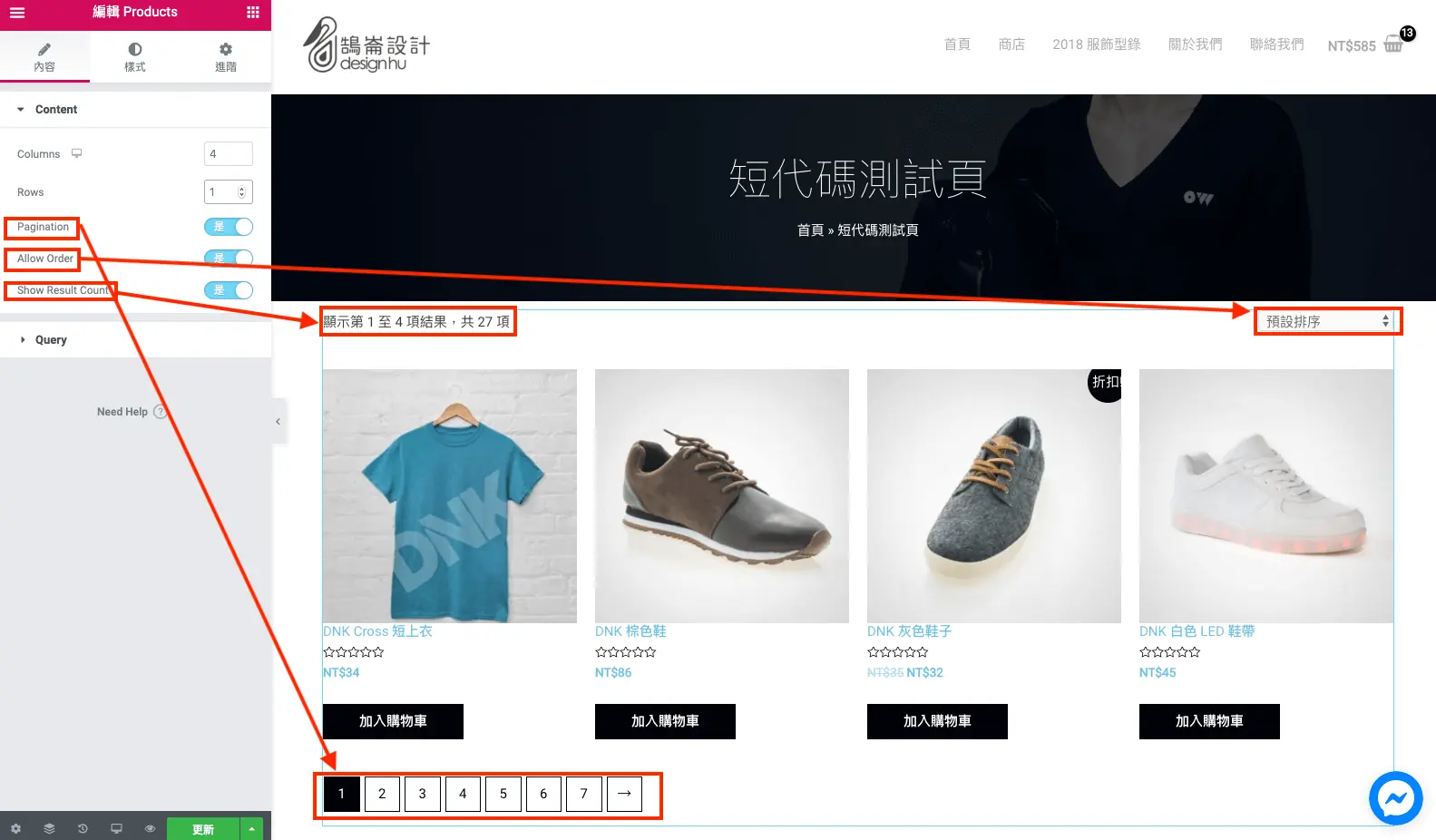
加入後會先顯示商品,左側「內容」分頁可以調整:
- Columns/Rows:一列幾個商品(1 到 12 欄)、最多顯示幾列。
- Pagination:是否顯示分頁。
- Allow Order:是否讓顧客自己選排序方式(熱門、評分、最新、價格高低等)。
- Show Result Count:是否顯示「共幾項結果」。
第三步:選擇商品來源(Query)
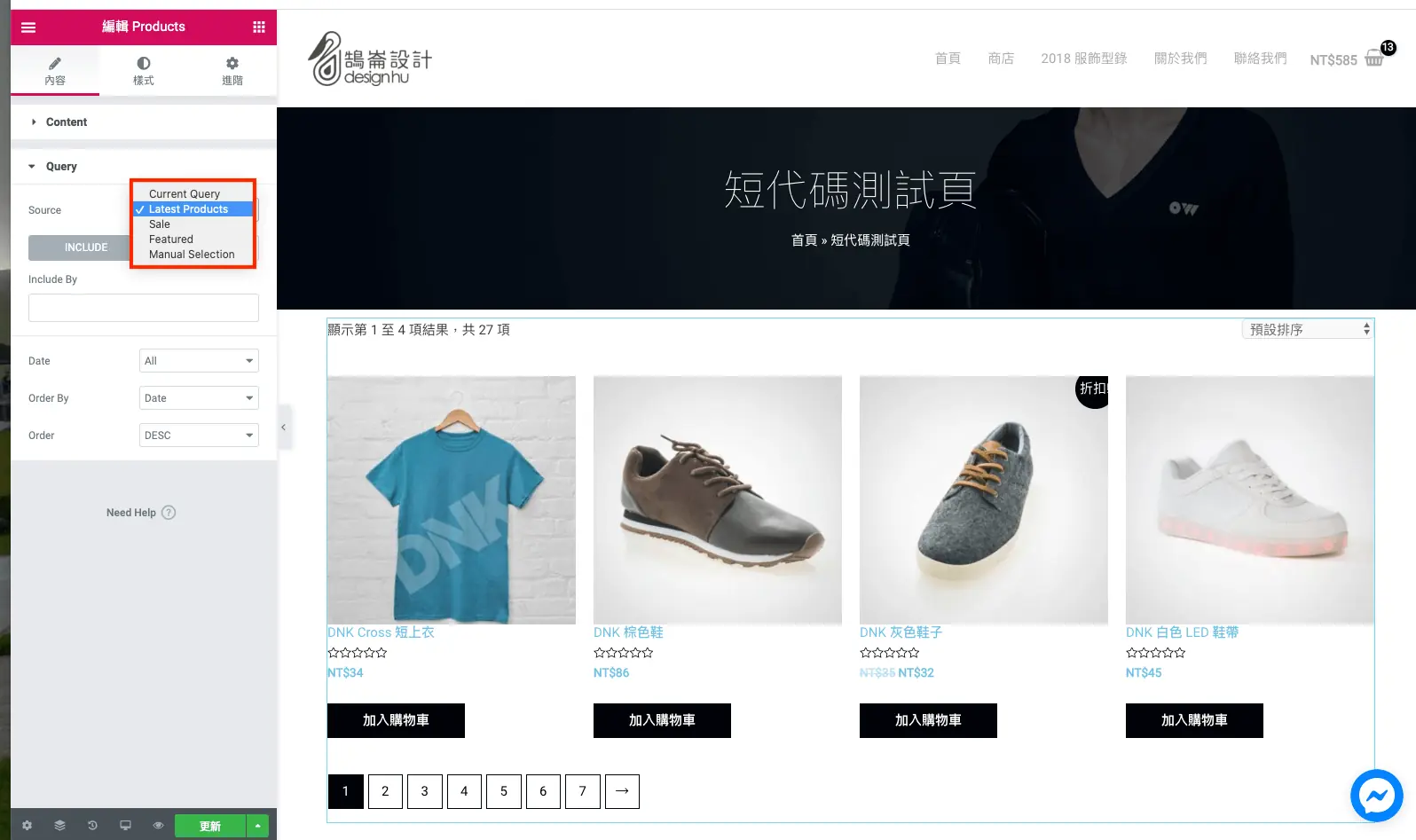
Query 區的 Source 決定要顯示哪些商品。2026 年官方文件列出的選項有:Current Query(目前查詢,用於分類頁或標籤頁範本)、Latest Products(最新商品)、Sale(特價商品)、Featured(精選商品)、Manual Selection(手動選擇),以及 Related、Upsells、Cross-Sells(相關、追加銷售、交叉銷售,用在單一商品頁)。選定來源後,還可以用 Include/Exclude 依分類或標籤篩選。
第四步:手動挑選商品
選 Manual Selection 時,輸入商品名稱就能搜尋並加入,適合做「本月推薦」這類固定商品區。
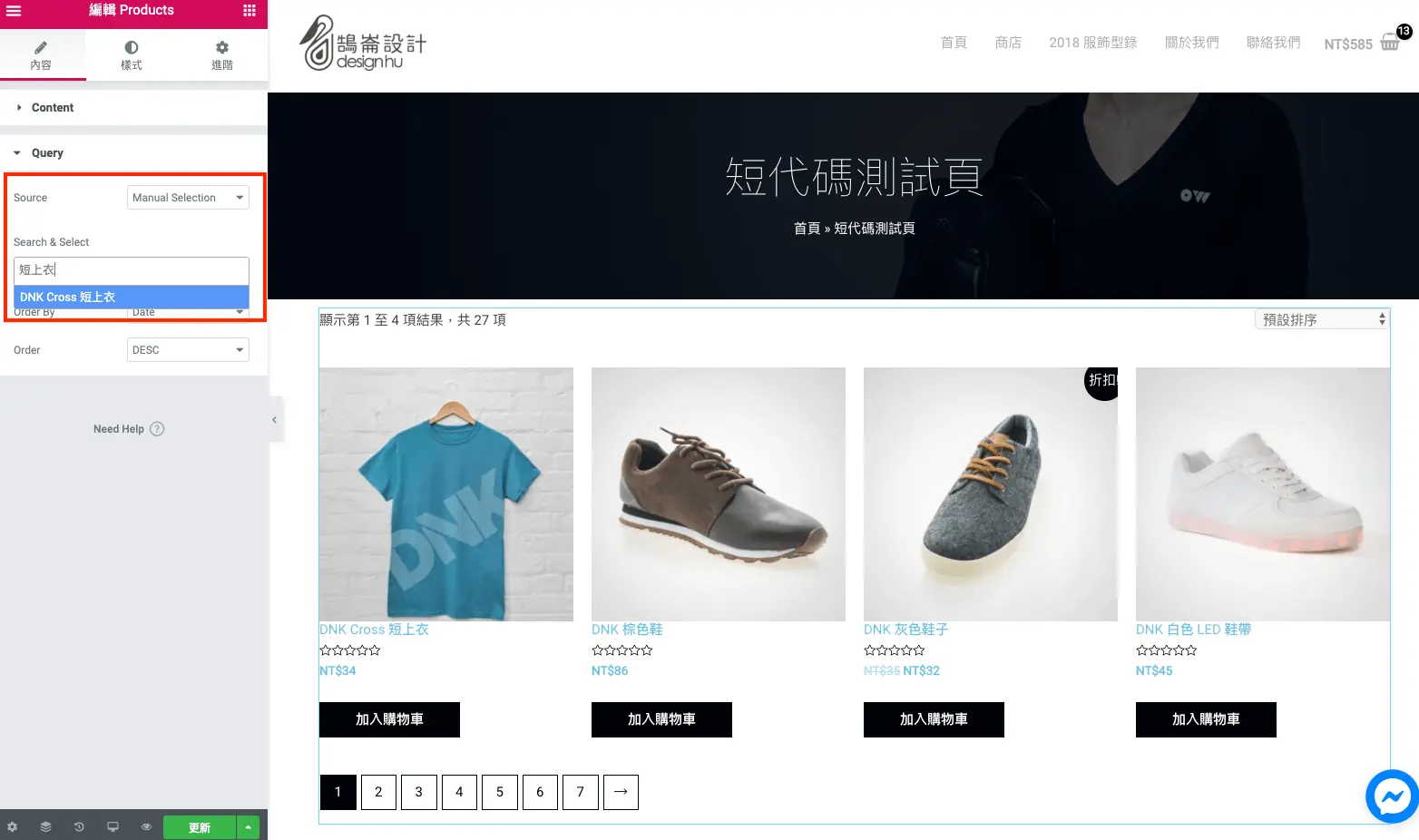
第五步:設定排序條件
Order By 設定商品的排列依據,官方文件列出的選項包含標題、價格、熱門程度、評分、隨機與選單順序,再用 Order 選遞增(ASC)或遞減(DESC)。隨機排序可以讓每次載入看到不同商品,但若網站有頁面快取,訪客看到的可能是快取當下的順序。
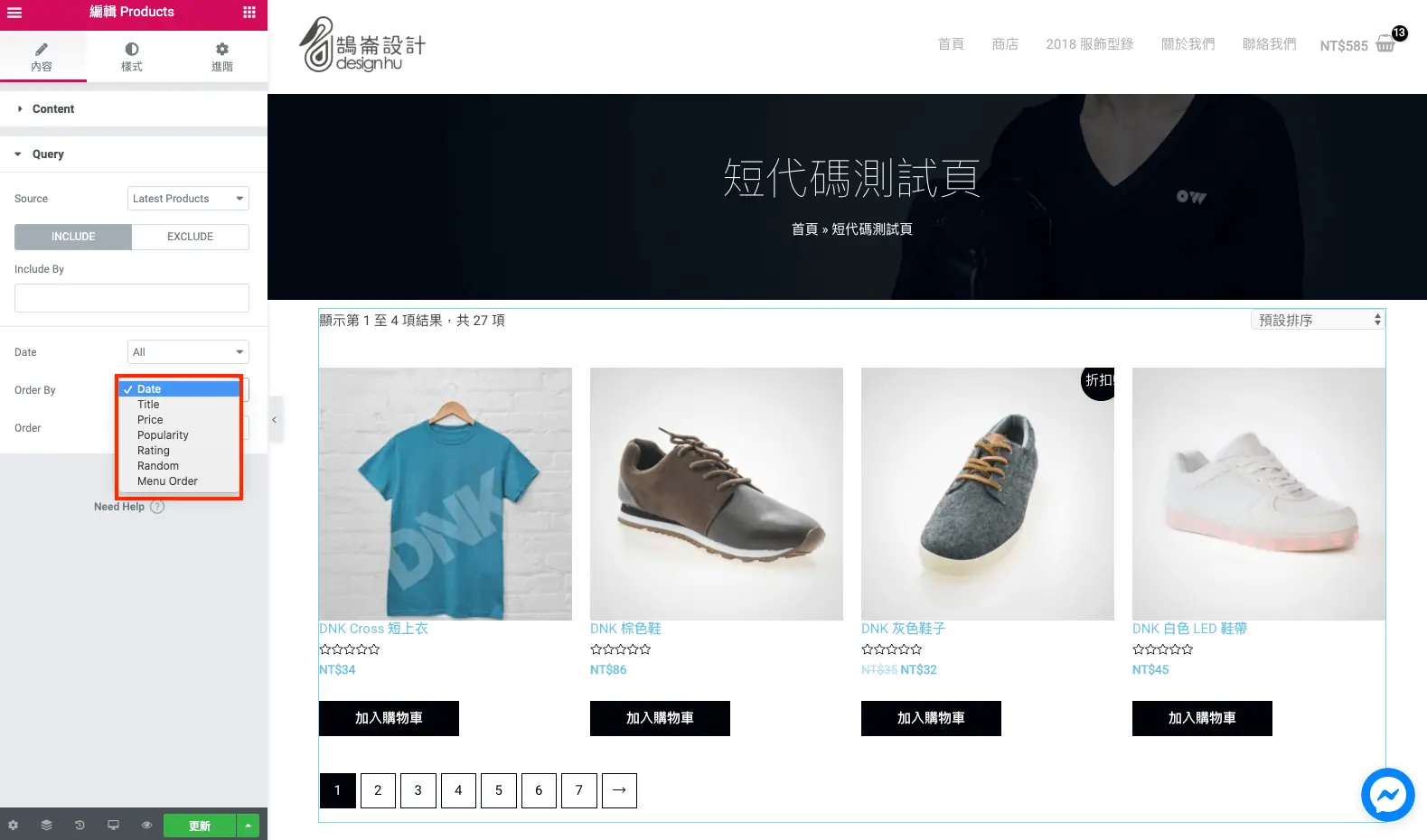
第六步:調整商品區樣式
切到「樣式」分頁,可以設定欄距與列距、對齊方式、商品圖片邊框與圓角、標題與價格的顏色和字型、評分星星顏色,以及加入購物車按鈕的一般與滑過狀態。
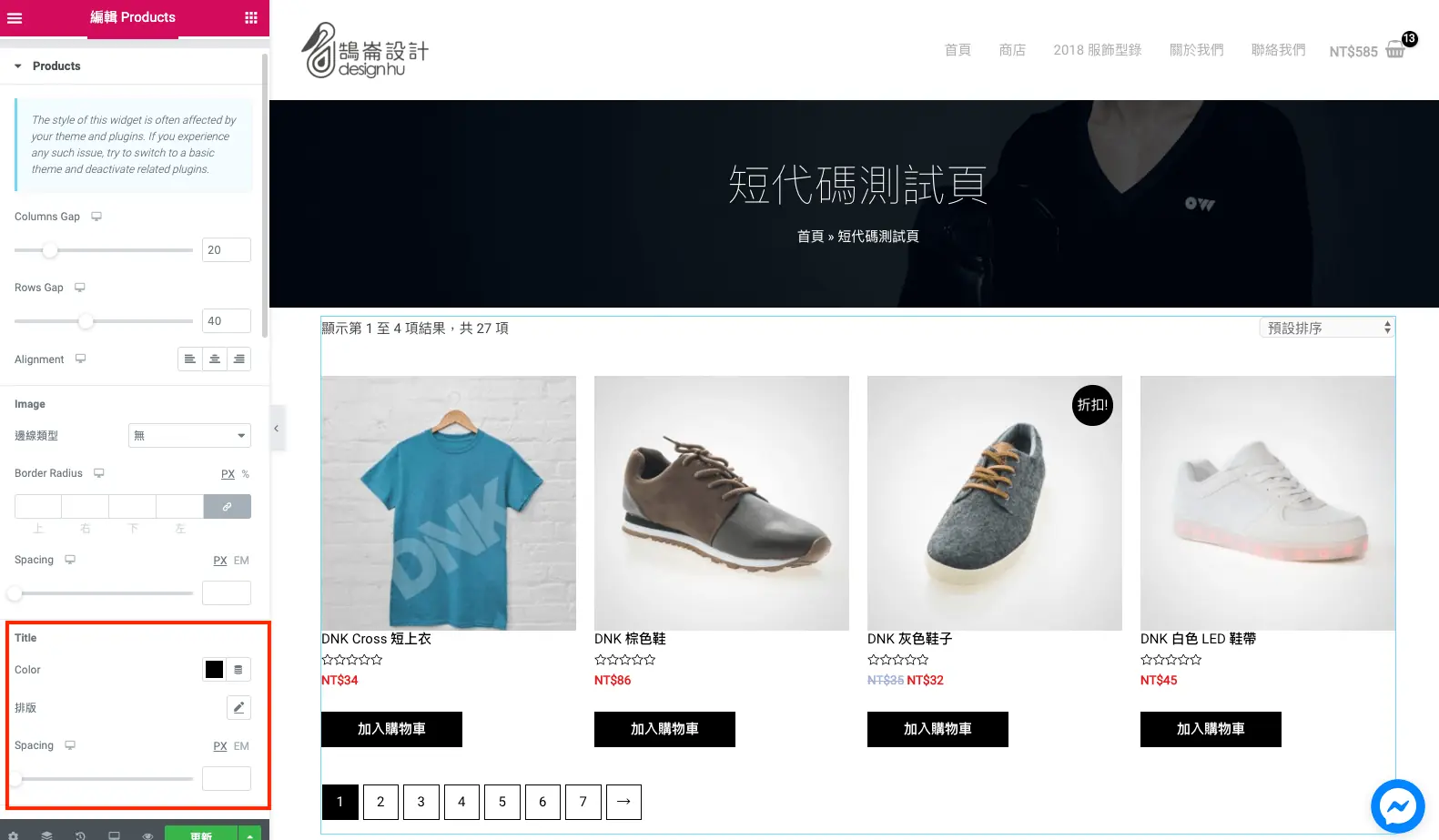
第七步:設定分頁樣式
有開啟分頁時,可以設定頁碼的顏色與間距。建議把「目前頁碼」設成明顯不同的顏色,讓顧客知道自己在第幾頁。
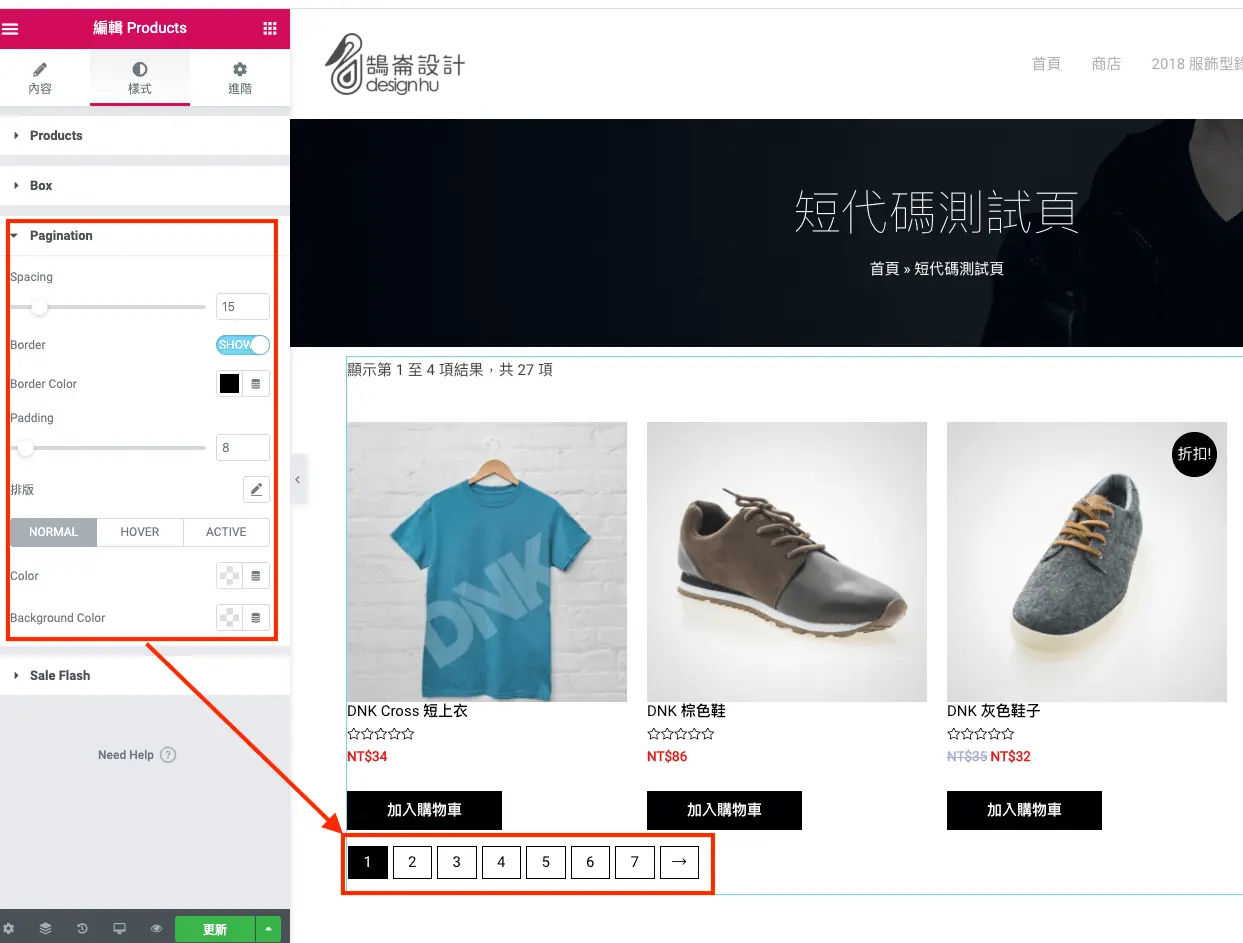
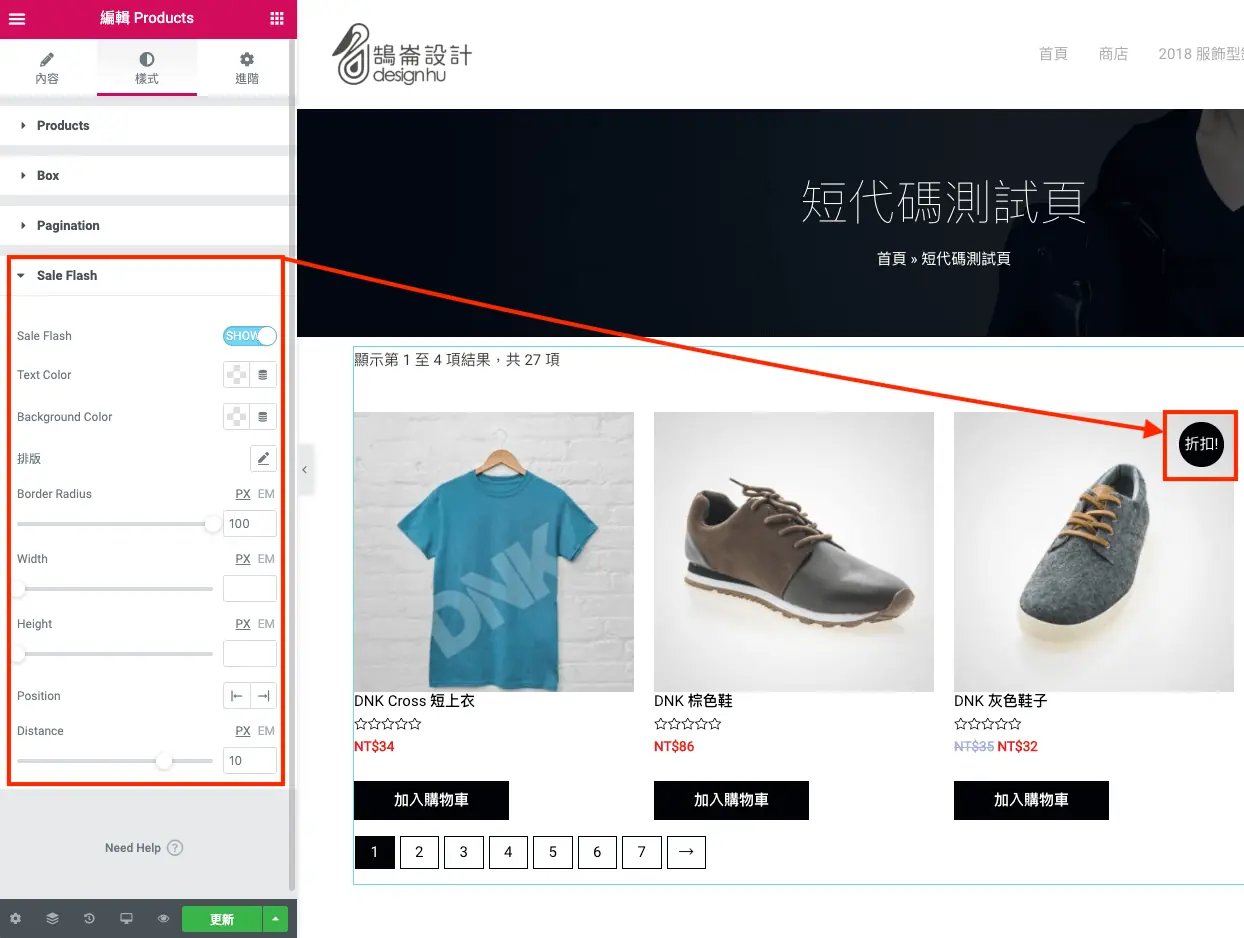
第八步:修改特價標籤(Sale Flash)
Sale Flash 是商品圖片上的「特價」標籤,可以改文字顏色、背景、大小與位置。要注意,商品本身必須填了「特價」價格,標籤才會出現。
使用 Elementor 建立商品分類入口
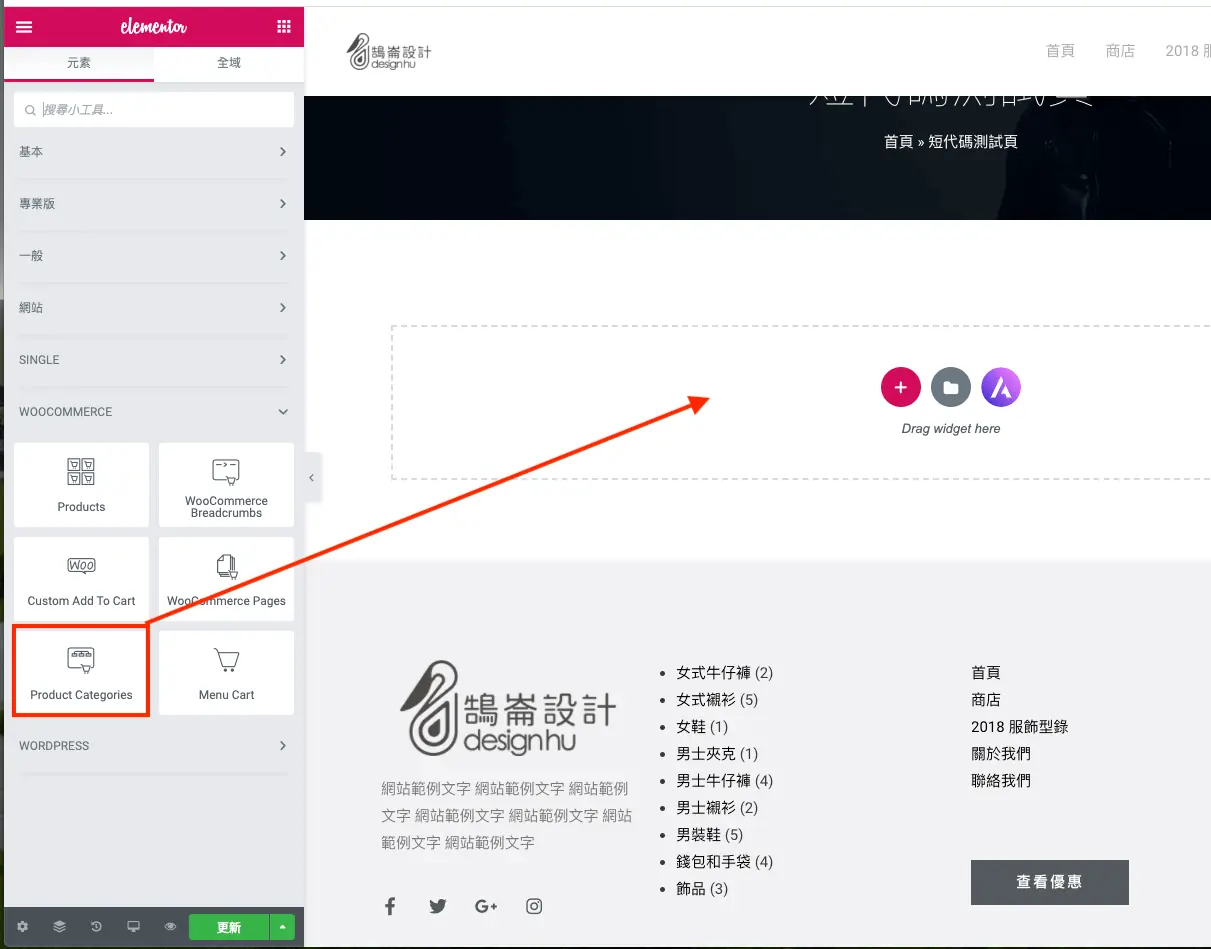
第一步:加入 Product Categories 小工具
在同一個小工具面板找到 Product Categories,拖到頁面上。官方建議它常用在商品彙整頁範本,但一般頁面(例如首頁的分類入口)一樣可以使用。
第二步:設定顯示數量與欄數
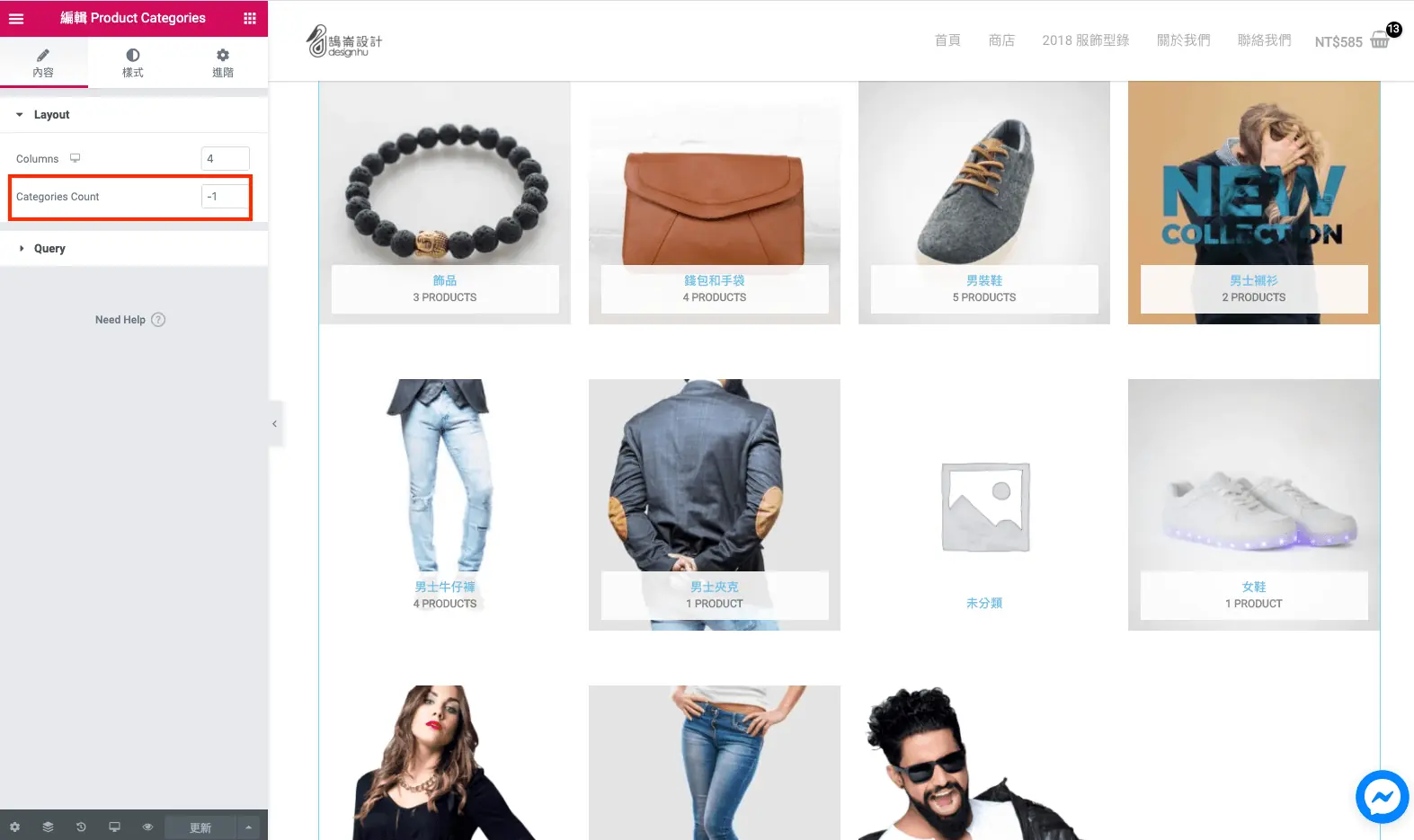
Layout 區可以設定欄數與 Categories Count(要顯示幾個分類)。舊版輸入 -1 代表全部顯示,新版請以面板上的說明為準。
第三步:手動選擇要顯示的分類
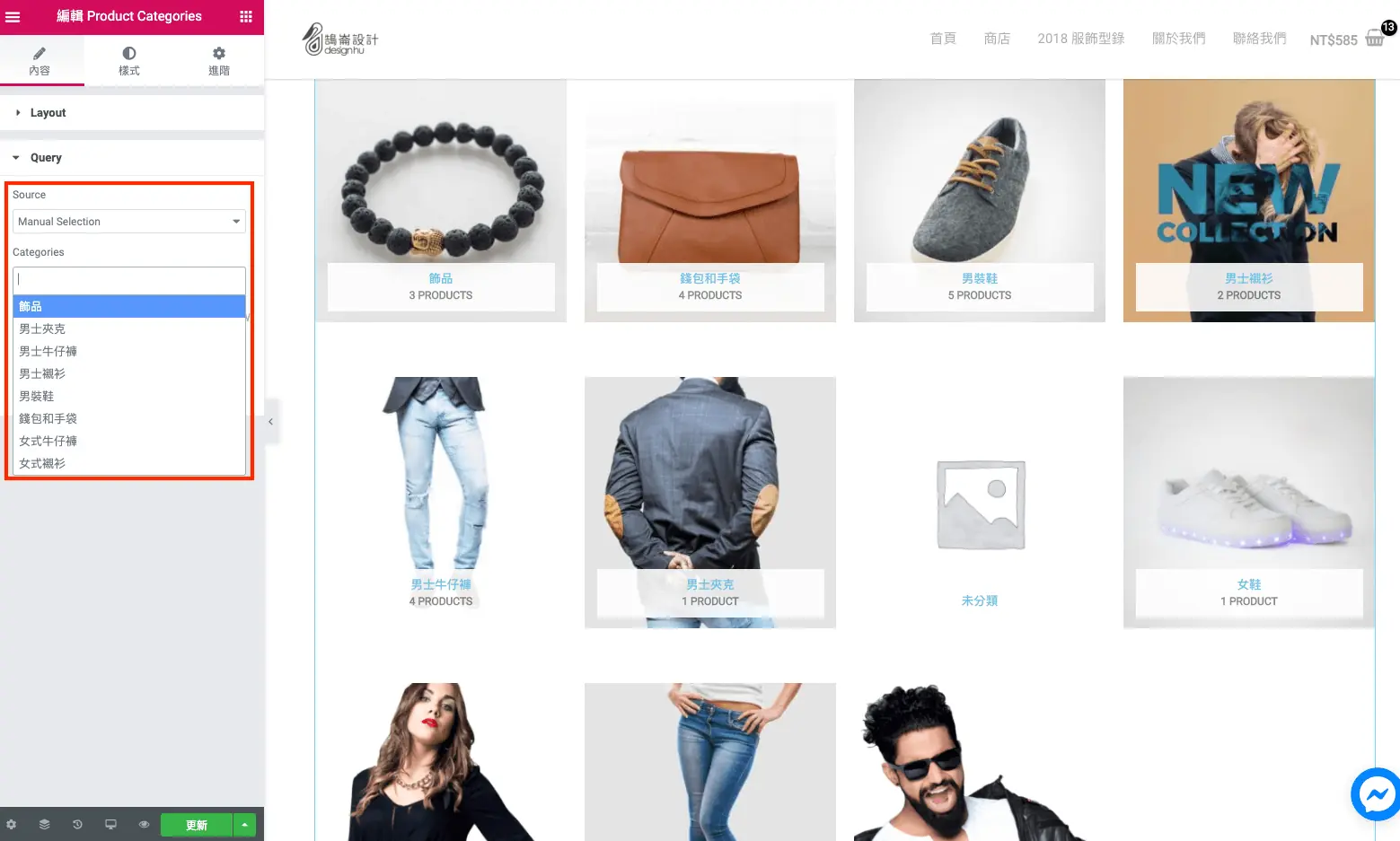
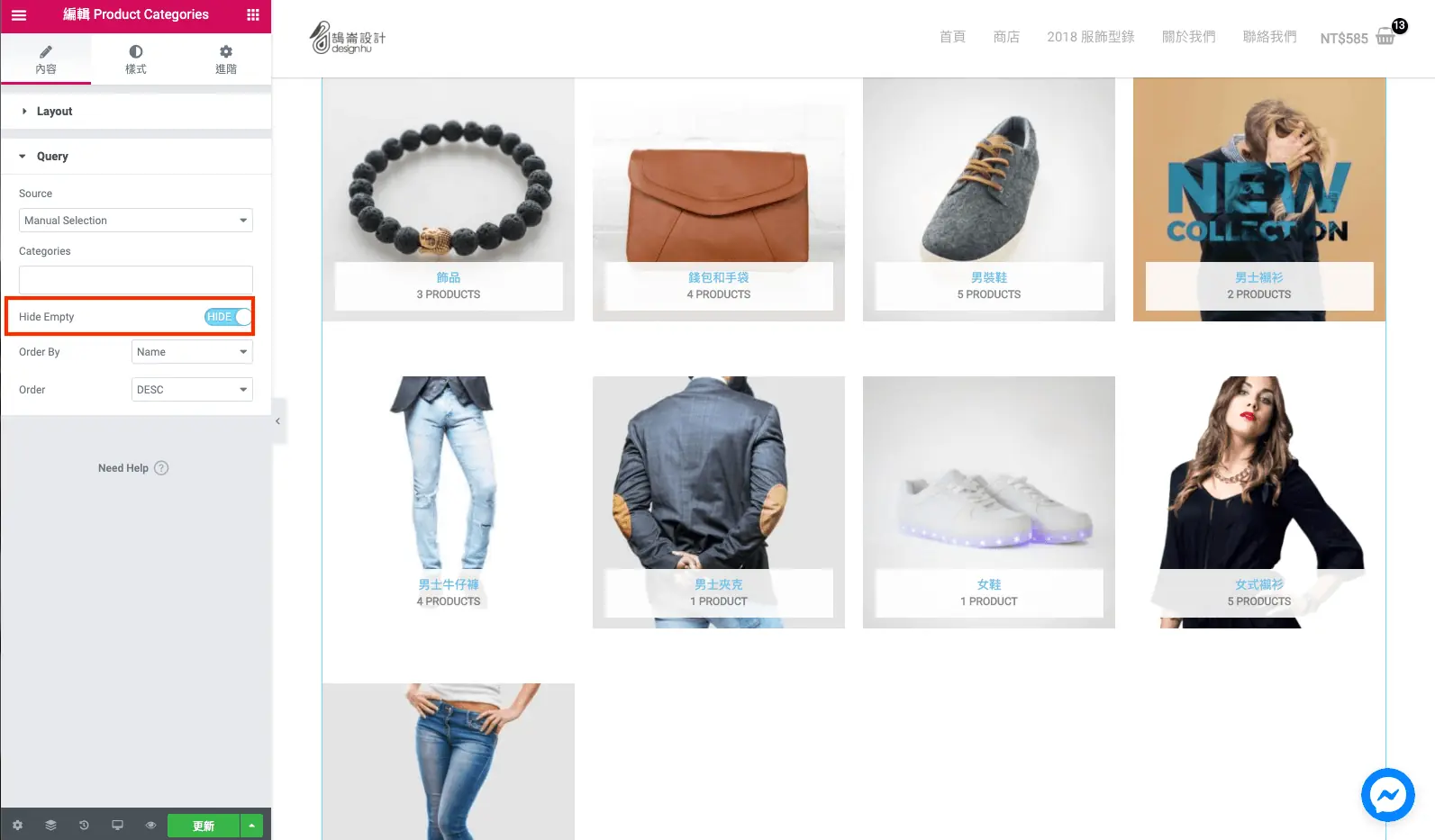
在 Query 的 Source 選 Manual Selection,再從 Categories 下拉選單挑選分類。例如可以排除預設的「未分類」,只留下真正要給顧客點的分類。
第四步:隱藏沒有商品的分類
開啟 Hide Empty,沒有商品的分類會自動隱藏,避免顧客點進去看到空頁面。
第五步:調整分類樣式
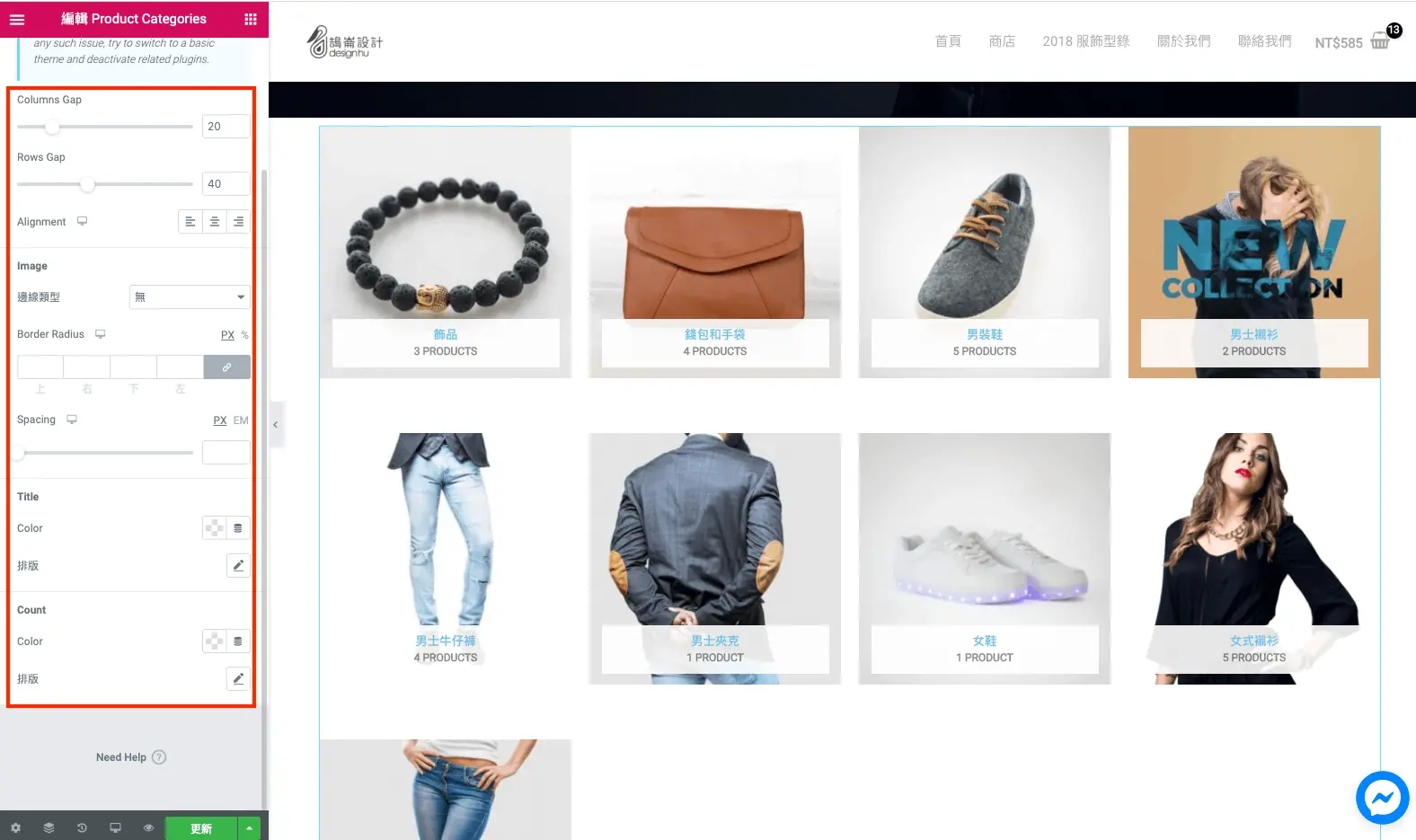
樣式選項比 Products 少,但間距、對齊、標題文字與商品數量(Count)的字型顏色都能調整。如果不想顯示每個分類的商品數,可以在 Count 的字型設定中把它縮到最小或用自訂 CSS 隱藏。
想要自訂每張商品卡片,該用哪個小工具?
Products 小工具的卡片結構是固定的(圖片、標題、評分、價格、按鈕),只能改樣式。如果想自己決定卡片要放哪些欄位、怎麼排,可以改用 Elementor Pro 的 Loop Grid:先設計一張「Loop Item」範本,再讓它套用到每個商品。做法可以參考 Elementor Loop Grid 教學;單一商品頁的版型則可以看 如何使用 Elementor 建立 WooCommerce 單一商品頁。
常見問題
為什麼我的 Elementor 找不到 WooCommerce 小工具?
最常見的原因是沒有安裝 Elementor Pro,或 WooCommerce 沒有啟用;兩者都啟用後,小工具面板才會出現 WooCommerce 分類。
Products 小工具和 WooCommerce 短代碼有什麼不同?
兩者都能在頁面上列出商品,差別在 Products 小工具可以在編輯器裡即時預覽並用面板調樣式,短代碼則要記屬性寫法、樣式依佈景主題而定,但不需要 Elementor Pro。
特價標籤為什麼沒有出現?
因為該商品沒有填「特價」價格,或特價排程還沒開始;在商品編輯頁的一般分頁填入特價後,Sale Flash 才會顯示。
結語
有了 Elementor Pro,WooCommerce 的商品列表與分類入口不必寫程式就能調整:Products 小工具負責「顯示哪些商品、怎麼排序」,Product Categories 小工具負責「分類入口」。建議先決定商品來源與欄數,再處理樣式;需要更自由的卡片設計時,再進一步改用 Loop Grid。