

重點整理
WooCommerce 頁面可以用短代碼建立:購物車 [woocommerce_cart]、結帳 [woocommerce_checkout]、我的帳戶 [woocommerce_my_account]、訂單追蹤 [woocommerce_order_tracking]。用 Elementor 的短碼小工具放入短代碼,就能在前後加上自己的說明文字。新版 WooCommerce 預設改用區塊建立購物車與結帳頁,短代碼仍可使用。
WooCommerce Shortcode 是架設 WordPress 購物網站時的進階應用,在網站主題所導入的模板有支援 WooCommerce 的狀況下,其實是會自動建立這些短碼所生成的頁面,但是對於多數電商站長而言,WooCommerce 預設頁面中幾乎是無法客製化的,因此本篇教學中,將介紹短碼呈現的樣式與加入方法,以及如何使用 Elementor 短碼工具為 WooCommerce 頁面加入其他簡易功能與文字,當然,WooCommerce 短碼生成的內容是需要透過程式碼寫入才能改變,這部分如果有機會,後續會再介紹 WooCommerce hook 的相關使用方式。
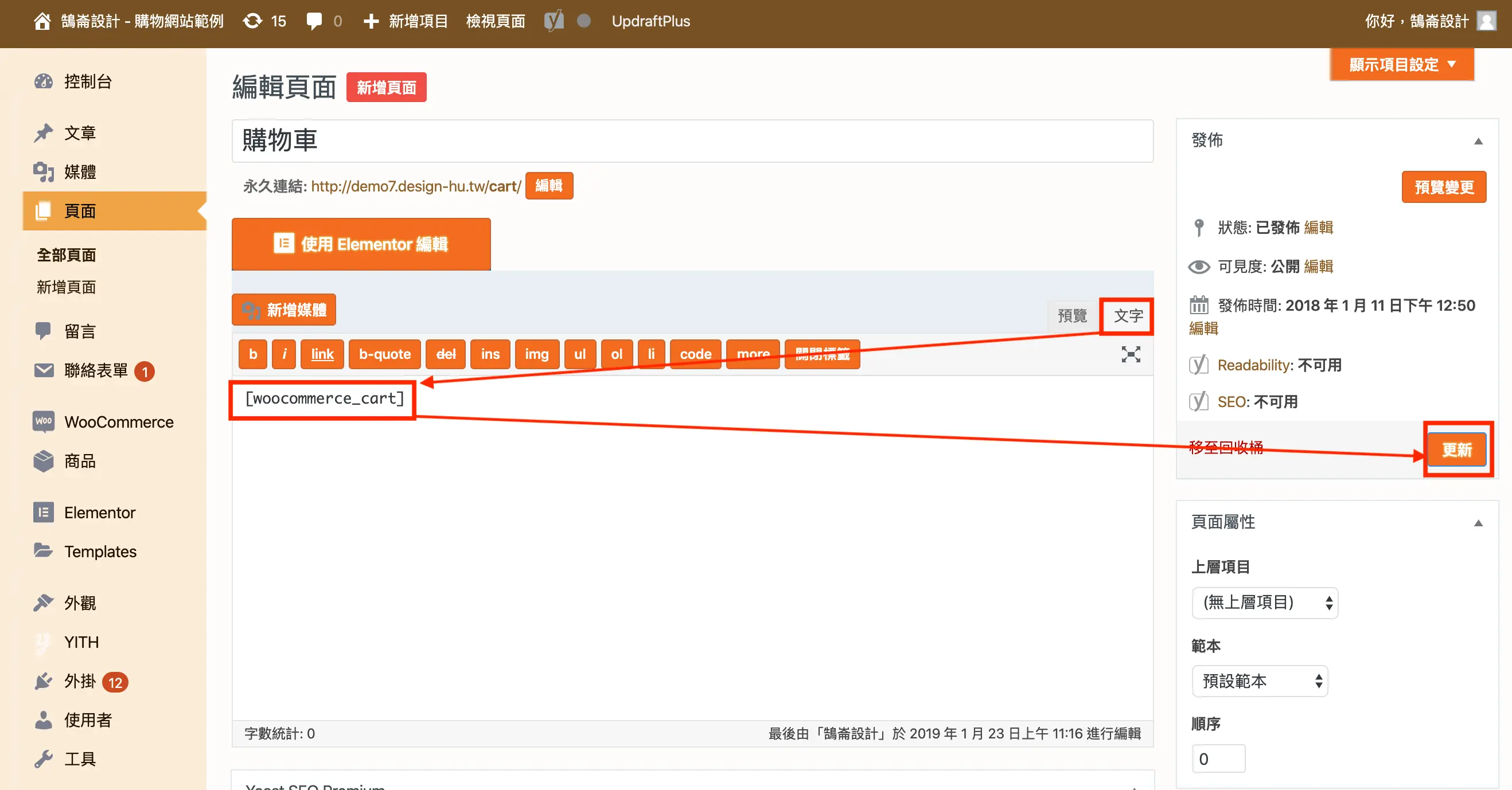
購物車代碼 [woocommerce_cart]
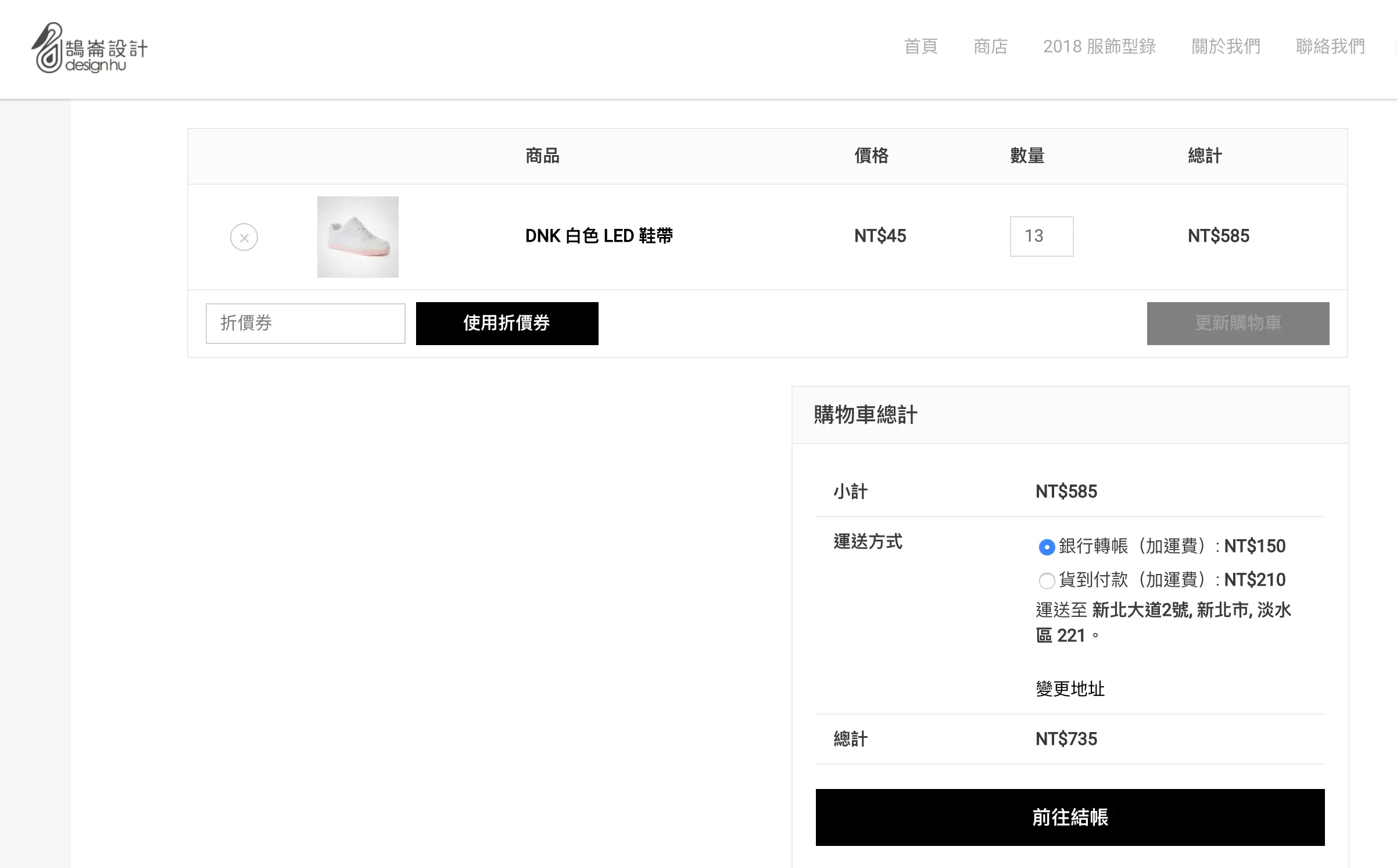
購物車代碼加入方式很簡單,只需要在傳統編輯器中切換到文字,貼上代碼後此頁就會顯示購物車內容,並且會自動抓取當前帳號放入購物車的商品與金額,如果想要設定購物車相關內容,可以參考下面幾篇文章:WooCommerce 購物車教學 – 變更商品數量時自動更新總計金額
WooCommerce 購物車按鈕 – YITH Cart PopUp 加入彈跳說明文字
WooCommerce 購物車設定 – 符合訂單金額加入其它商品至購物車
WooCommerce 加入購物車功能 – 使用函數自訂按鈕文字內容
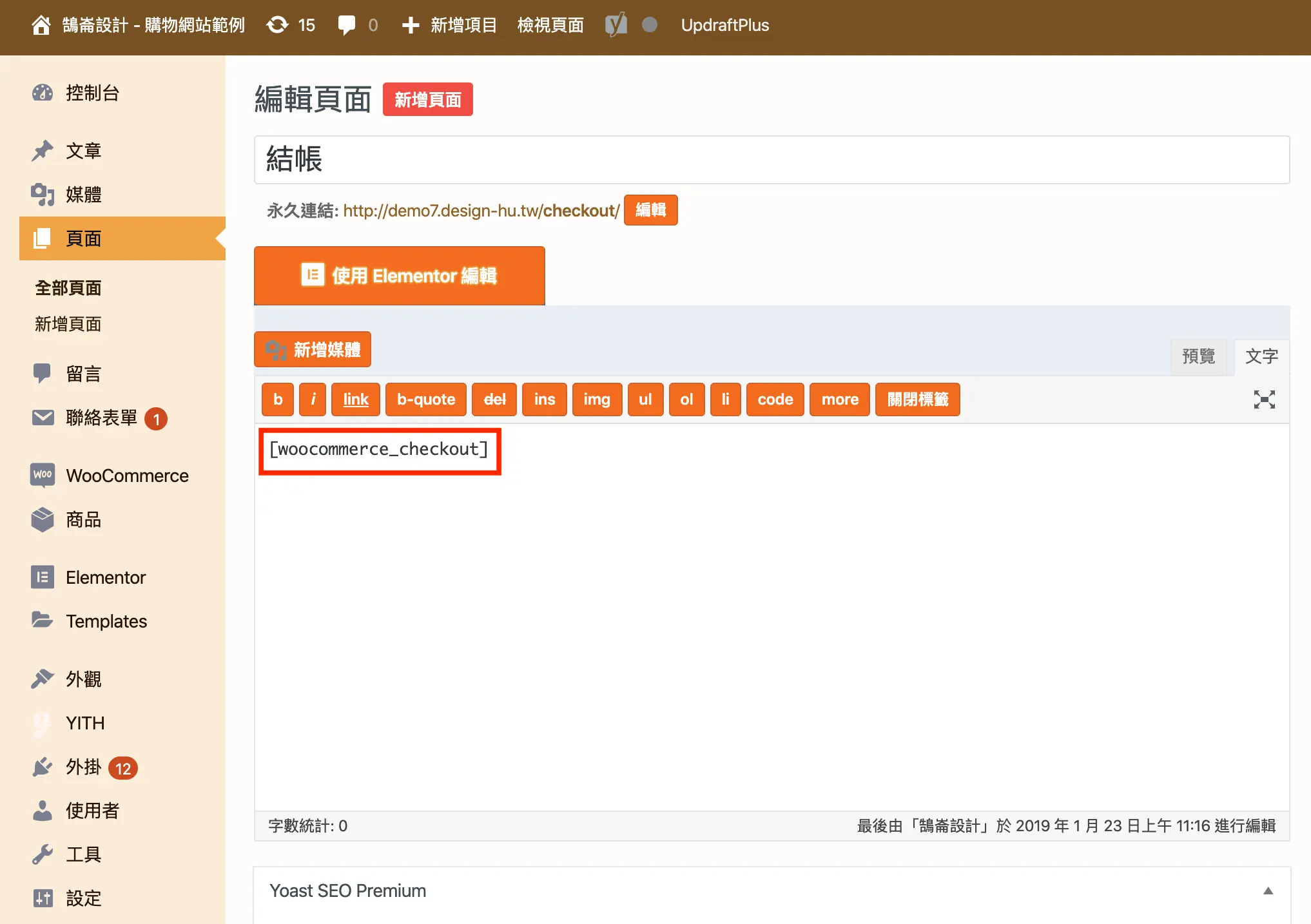
• 結帳代碼 [woocommerce_checkout]
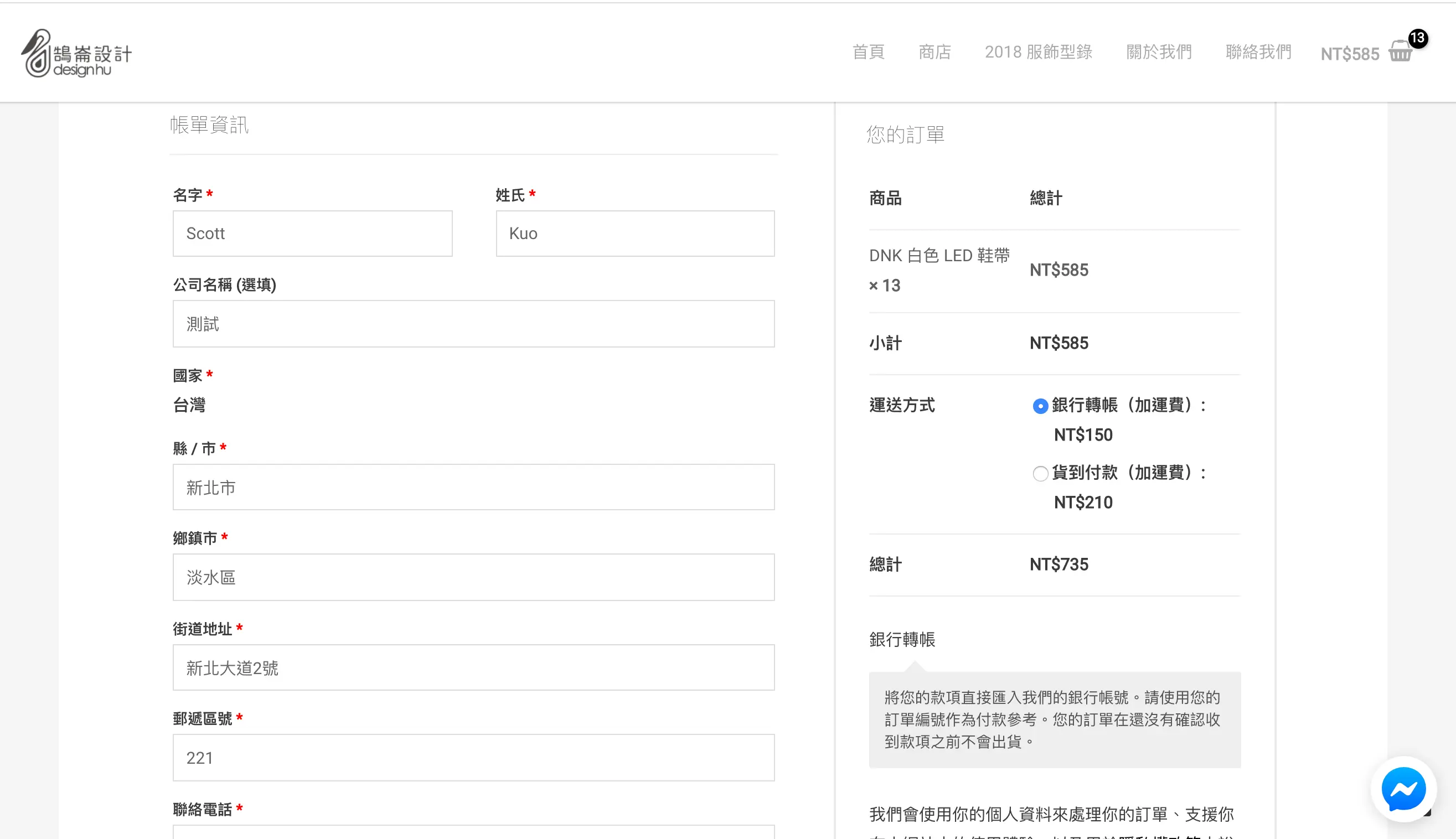
下方是結帳頁面的呈現樣式,要注意的是插入結帳代碼只會套用主題預設的 WooCommerce 格式,如果想要自訂結帳欄位,可以參考此篇文章:WooCommerce 自訂結帳表單 – Checkout Field Editor 外掛教學
我的帳戶代碼 [woocommerce_my_account]
我的帳戶是較多人想要加入客製化文字或圖片的位置,通常會希望呈現更多的操作說明與項目解釋,讓使用者可以更方便的了解帳務相關資訊,透過使用 Elementor 編輯器,是可以做到這一點,以下說明:
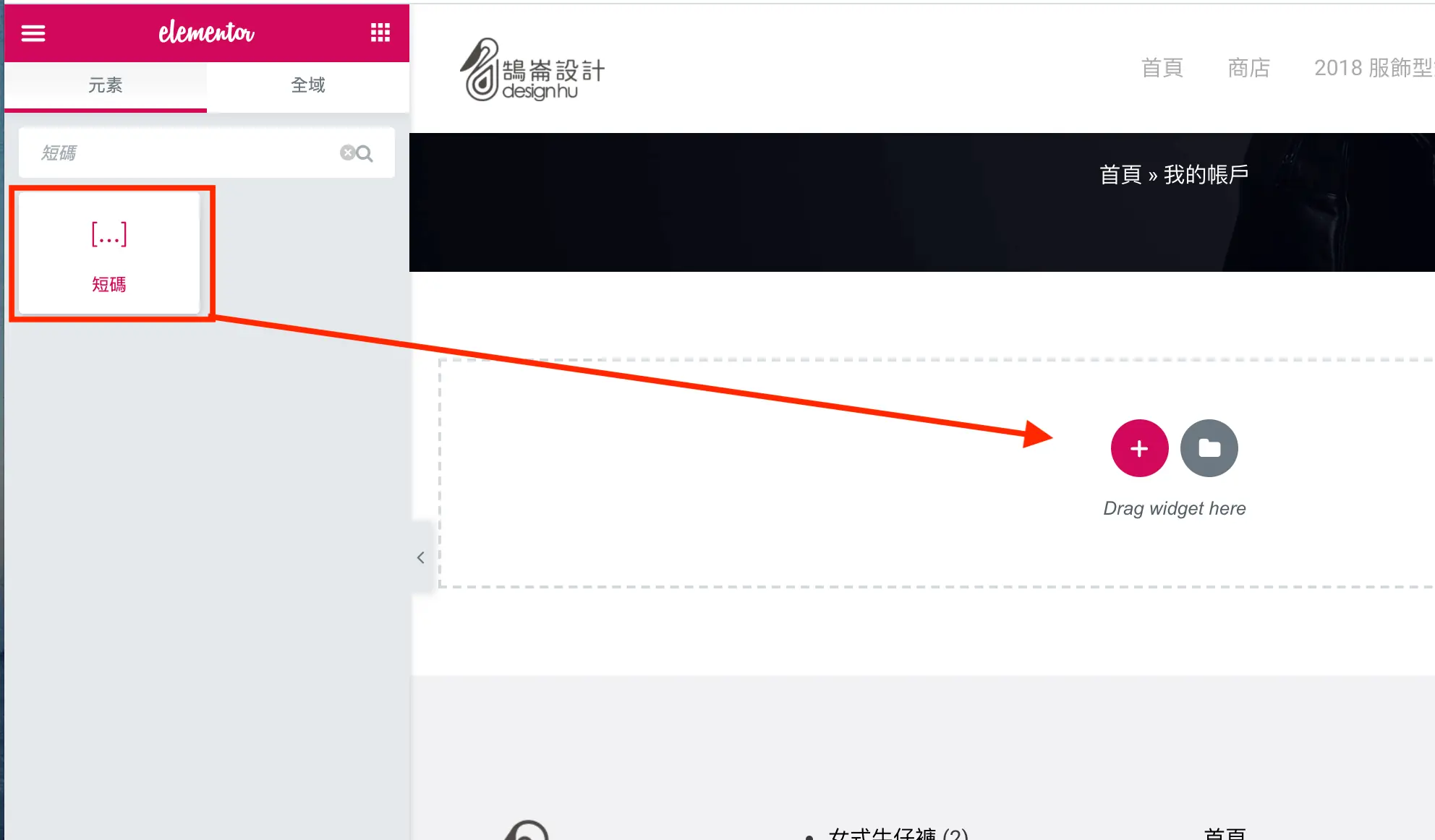
第一步:使用 Elementor 開啟頁面後,在小工具中搜尋短碼後將此小工具加入到編輯畫面中。
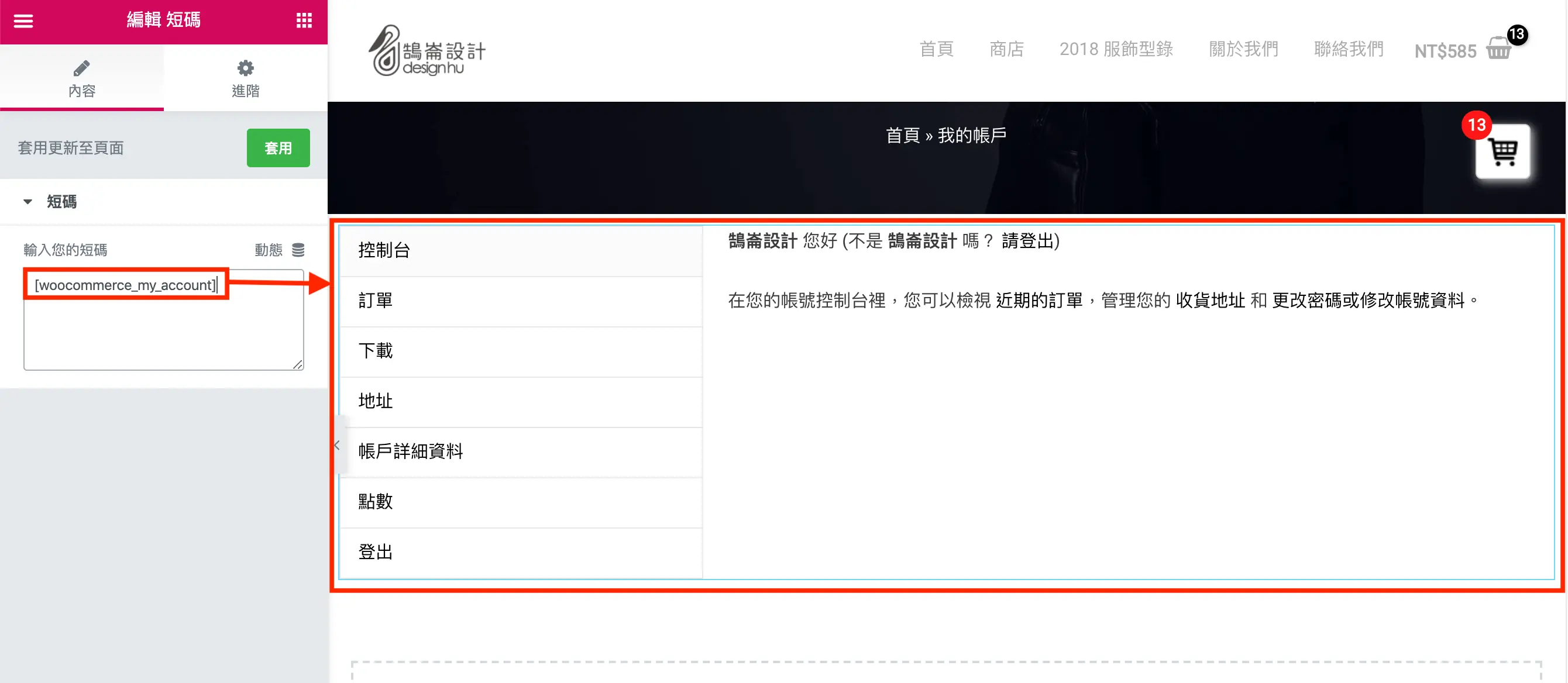
第二步:在短碼小工具中貼上我的帳戶的短碼。
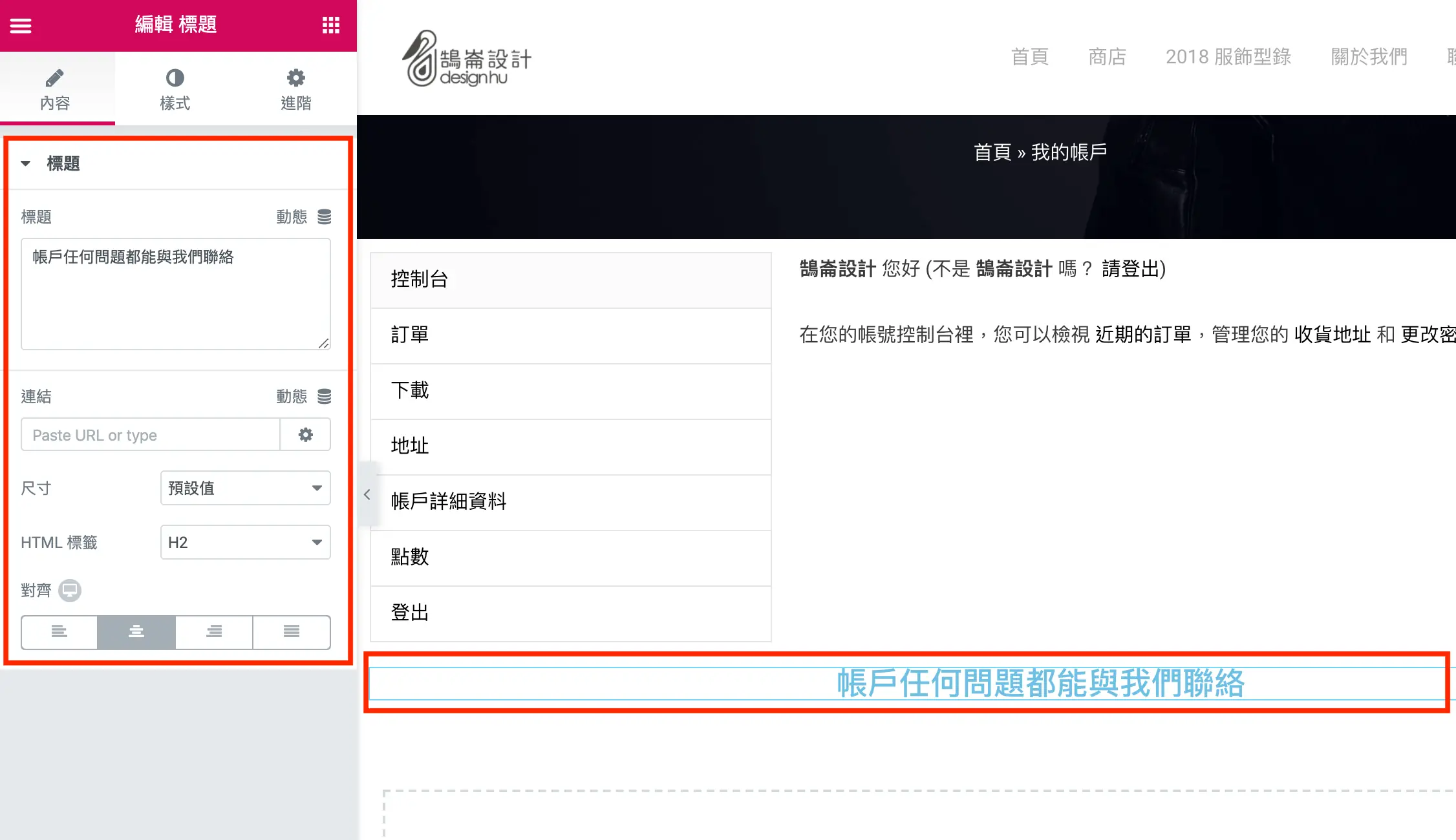
第三步:在短碼小工具的下方加入其他文字,以下圖為例筆者是加入標題文字。
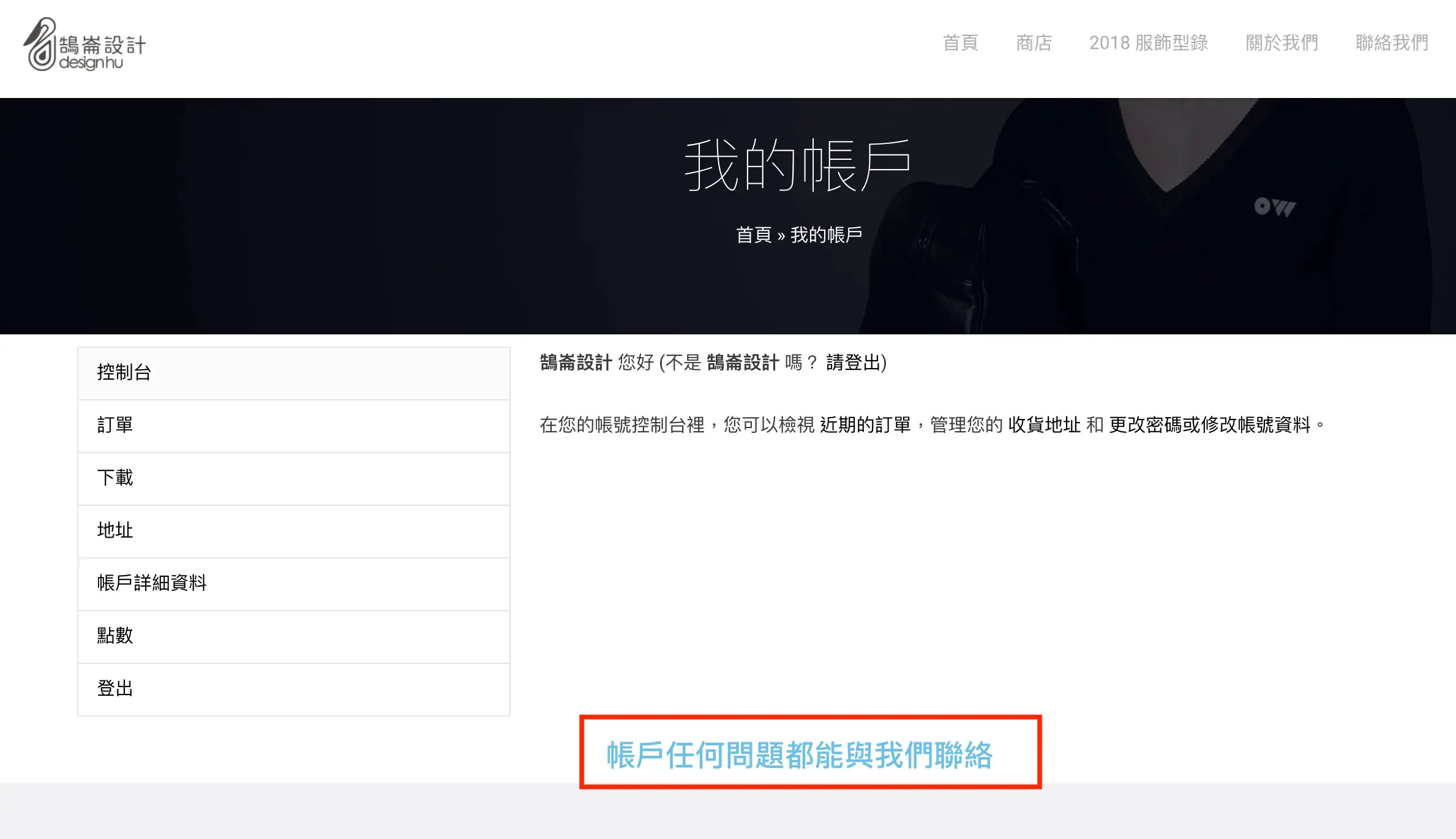
第四步:完成後點選更新,文字就會顯示在我的帳戶頁面中。
訂單追蹤代碼 [woocommerce_order_tracking]
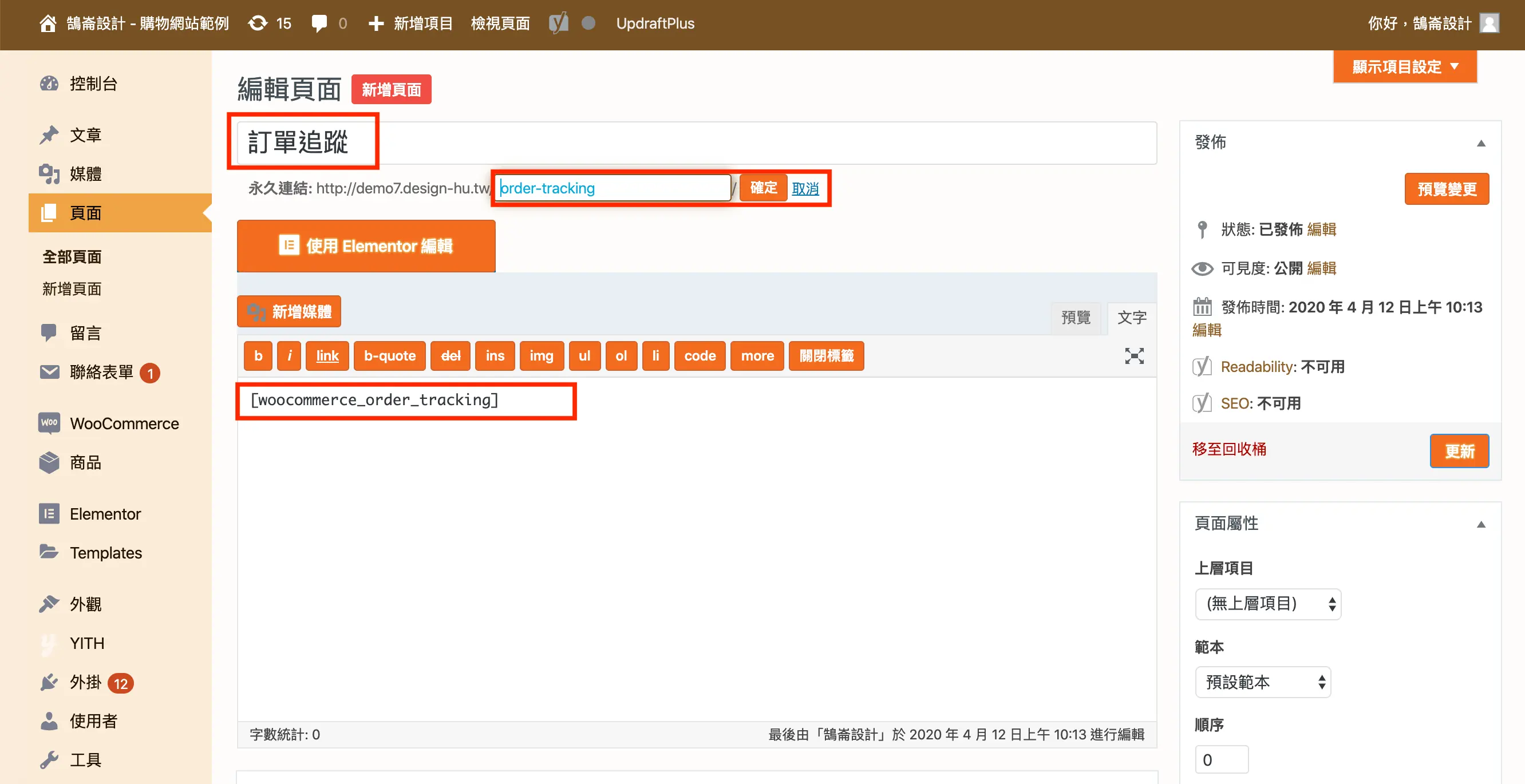
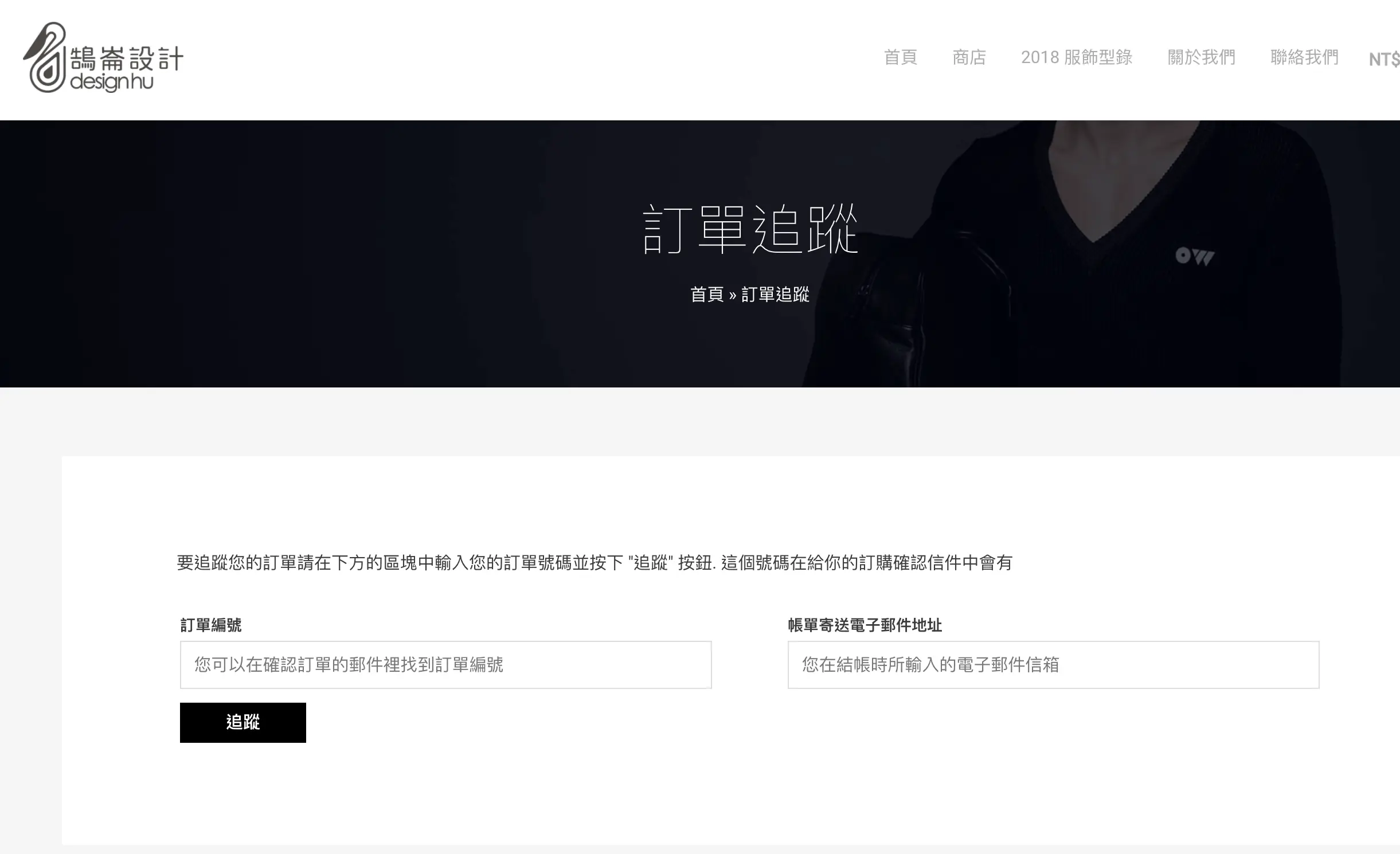
訂單追蹤比較特別,他不是 WooCommerce 一開始就會建立的頁面,必須要自己建立一個頁面並加入上方的訂單追蹤代碼後,才會真正有這一頁出現,建立方式很簡單,新增頁面後加入標題、修改網址、貼上短碼、更新後就完成了,可以將此頁面連結放在主選單會其他任何地方。
常見問題
WooCommerce 結帳頁的短代碼是什麼?
結帳頁是 [woocommerce_checkout],購物車是 [woocommerce_cart],我的帳戶是 [woocommerce_my_account],訂單追蹤是 [woocommerce_order_tracking]。把短代碼放進頁面,再到 WooCommerce 設定指定該頁面即可。
新版結帳頁變成區塊,可以改回短代碼嗎?
可以。編輯結帳頁,選取結帳區塊後在工具列或設定面板選擇切換成傳統短代碼版本,或直接刪除區塊改放 [woocommerce_checkout]。部分台灣金流、物流外掛只支援短代碼版結帳頁,遇到付款選項不見時可以先這樣排查。
不小心刪掉購物車或結帳頁怎麼辦?
新增一個頁面,放入對應的短代碼並發布,再到「WooCommerce → 設定 → 進階」的頁面設定,把購物車頁或結帳頁指定為新頁面。沒有重新指定的話,加入購物車和結帳流程會找不到頁面。
結語
WooCommerce Shortcode 還有其他進階的設定,比如顯示產品列表、產品分類彙整頁、指定加入特定商品的購物車按鈕等,之後鵠學苑會再一一做介紹喔!