

重點整理
EXPERTE.com Background Remover 是免費、免註冊的線上去背工具,選好圖片後約 5–10 秒自動去背,按「Download (HD)」即可下載原解析度的透明背景圖。官方寫明個人與商業用途都能免費使用,限制是每位使用者每分鐘最多 10 張;圖片會上傳到伺服器處理,官方表示處理後立即刪除。
商品照、人像或 Logo 要去背,用 Photoshop 一點一點描邊很花時間,遇到鳳梨葉這種邊緣複雜的物體更是折磨。EXPERTE.com 的去背工具用 AI 模型自動判斷主體,上傳後幾秒就完成。這篇示範兩個步驟的操作方式,並整理它的限制、隱私說明,以及跟其他去背工具怎麼選。
EXPERTE.com 是什麼?
EXPERTE.com 是德國團隊經營的網站,定位是幫自由工作者與中小企業比較、挑選商業軟體與工具,網站上有評測文章,也有一系列免費線上工具。Background Remover 是其中的去背工具,同系列還有 Logo 產生器、線上圖片編輯器、去除浮水印、移除照片中的物件或路人等工具。
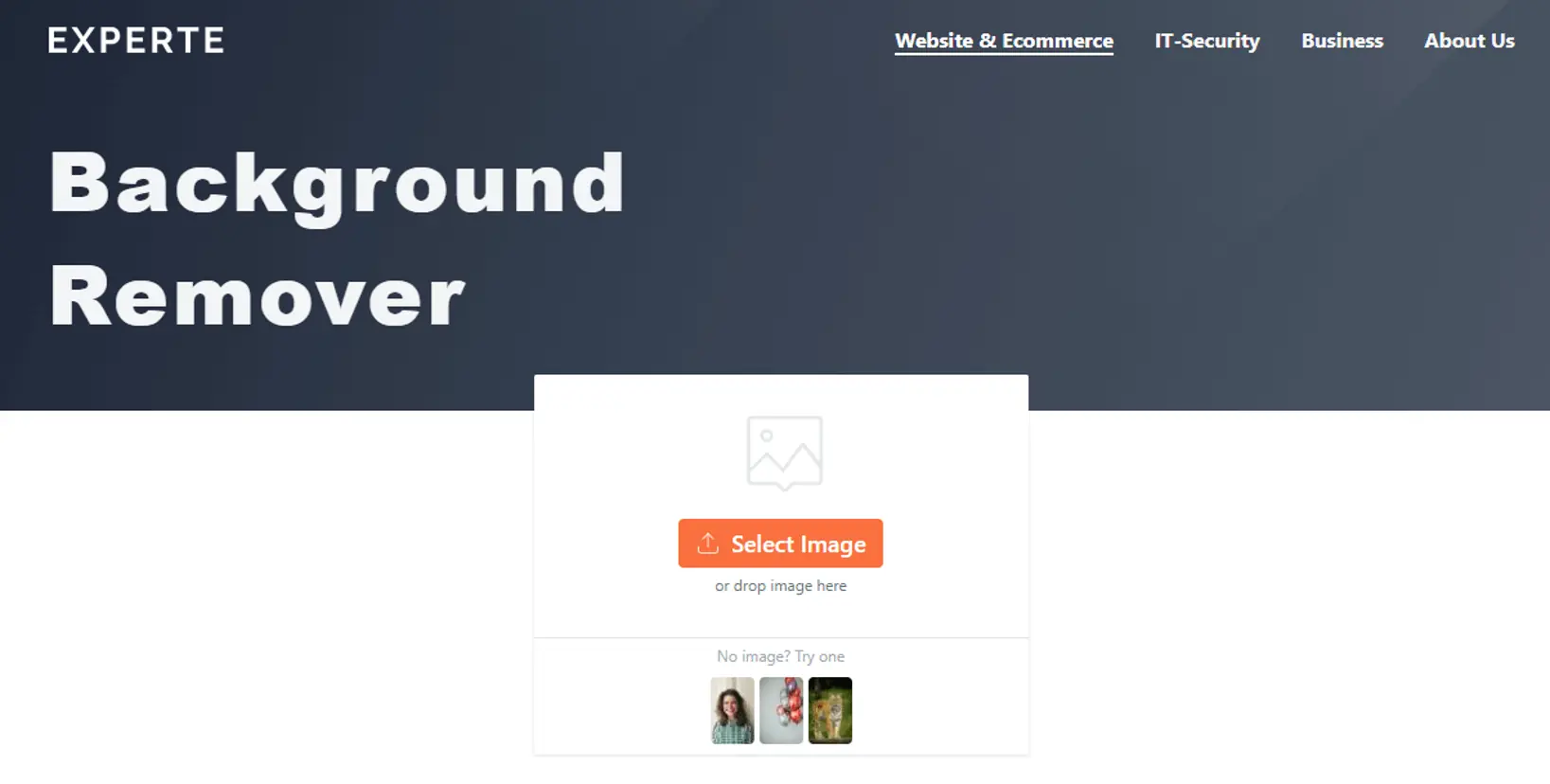
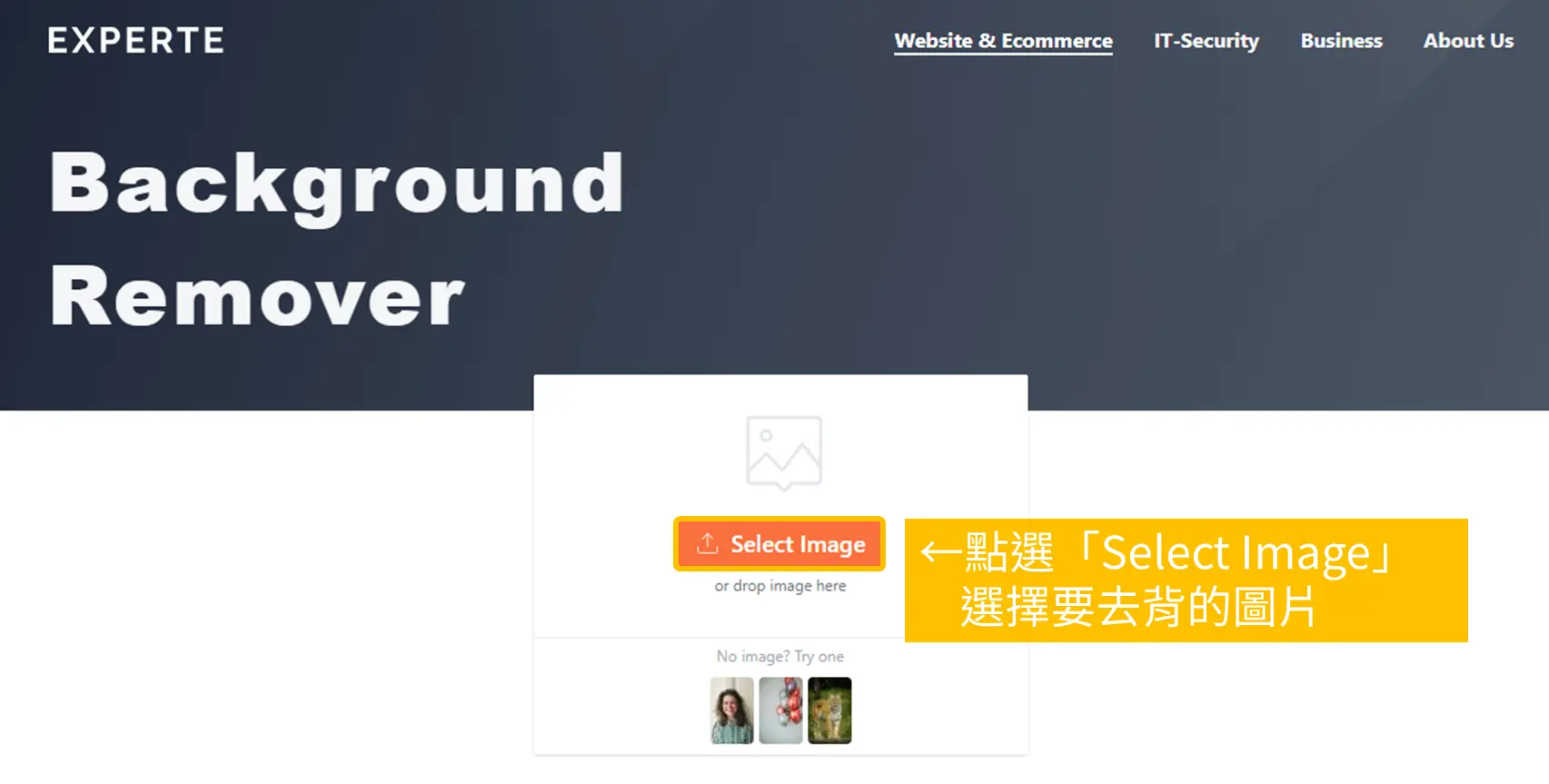
步驟一:按「Select Image」選擇要去背的圖片
打開工具頁面,點中間的「Select Image」按鈕選擇圖片,或直接把圖片拖曳到框內。手邊沒有圖片也可以點頁面上的範例圖先試用。
這次用一張邊緣複雜的鳳梨照片示範:

步驟二:等待約 5–10 秒,按「Download (HD)」下載
圖片上傳後會傳到 EXPERTE 的伺服器處理,官方說明約需 5–10 秒。完成後會先顯示預覽,確認沒問題就按「Download (HD)」下載原解析度的去背圖片(透明背景)。

EXPERTE 去背工具有什麼限制?商用可以嗎?
以下整理自 2026 年 10 月工具頁的 FAQ:
| 項目 | 說明 |
|---|---|
| 費用 | 完全免費、不用註冊 |
| 用途 | 個人與商業用途都可以 |
| 使用限制 | 為防止濫用,每位使用者每分鐘最多 10 張 |
| 圖片保存 | 處理後立即從伺服器刪除 |
| 技術 | 使用機器學習模型 U-2-Net 自動辨識主體,再把其餘部分換成透明背景 |
要注意的是,圖片仍會上傳到對方伺服器處理。含有客戶個資或尚未公開的產品照片,建議用電腦本機的軟體處理。
EXPERTE 和其他去背工具怎麼選?
- 一般商品照、人像:EXPERTE 或 Extract bg 這類線上工具最快,打開網頁就能用。
- 常在瀏覽器裡找圖、想直接去背:可以用 Chrome 擴充功能 Magic Copy。
- 邊緣要非常精準、要細修:AI 去背後仍可能殘留雜邊,這時再用 Photoshop 去背 修整。
常見問題
EXPERTE.com 去背要付費嗎?
不用,免費且不需註冊,下載的也是原解析度(HD)的圖片。
EXPERTE.com 去背後的圖片可以商用嗎?
可以,官方 FAQ 寫明工具可免費用於個人與商業用途;但圖片本身的著作權仍要由你自己確認,例如購買的圖庫照片要符合原授權。
上傳到 EXPERTE.com 的圖片會被保存嗎?
官方表示圖片處理完成後會立即從伺服器刪除;但因為仍會上傳,敏感圖片建議改用本機軟體處理。
結語
EXPERTE.com Background Remover 操作只有兩步:選圖、下載,免費、不用註冊、可商用,還能下載原解析度,日常商品照或簡報用圖的去背很夠用。遇到邊緣複雜或要求精細的圖片,再搭配 Photoshop 補修即可。