
重點整理
Photoshop 去背有兩種主要做法:背景是單一顏色時,用「魔術棒」點一下背景再刪除,5 個步驟就完成;背景複雜或有頭髮時,選取圖層後按「移除背景」快速動作,Photoshop 會自動建立遮色片。存檔一定要用「檔案 › 轉存 › 快速轉存為 PNG」,存成 JPG 透明背景會變成白色。
做網站、做簡報、上架商品時,最常遇到的需求就是「把背景拿掉,只留下主角」。Photoshop 是最多人用的修圖軟體,但第一次打開常常不知道該從哪個工具下手,或是好不容易去完背,存檔後背景又變回白色。
這篇會先告訴你該怎麼依圖片選方法,再一步一步示範魔術棒去背、一鍵移除背景,最後說明怎麼存成真正透明的 PNG,以及放到網站前要注意的事。步驟依 Adobe 官方說明文件整理,適用目前的 Photoshop 桌面版(2026)。
Photoshop 去背要用哪個工具?
判斷方式很簡單:看背景單不單純。
- 背景是單一顏色(白底商品照、純色底 logo、插圖):用魔術棒工具,點一下就能選起整片背景。
- 背景複雜、主體有頭髮或毛邊(人像、寵物、街景):用移除背景快速動作,由 Photoshop 自動判斷主體。
- 需要精修邊緣:先「選取主體」,再到「選取並遮住」工作區用「細化頭髮」等工具調整。
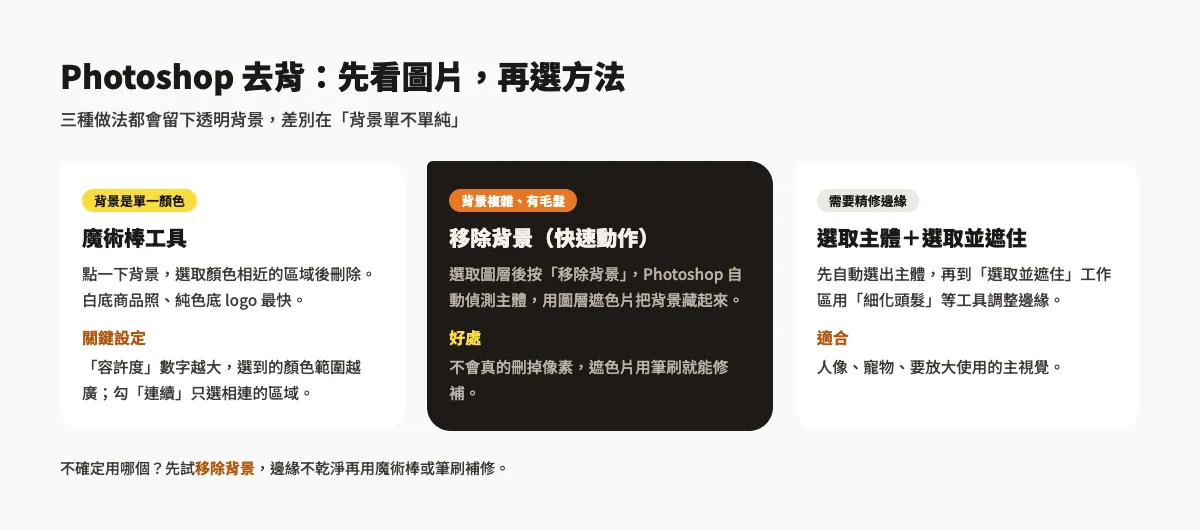
不確定的話,先試「移除背景」,效果不好再改用魔術棒或手動修補,通常是最省時間的順序。
方法一:用魔術棒去背(適合純色背景)
以下示範一張深藍色背景的插圖。魔術棒會選取「顏色相近」的區域,所以背景越單純,效果越好。
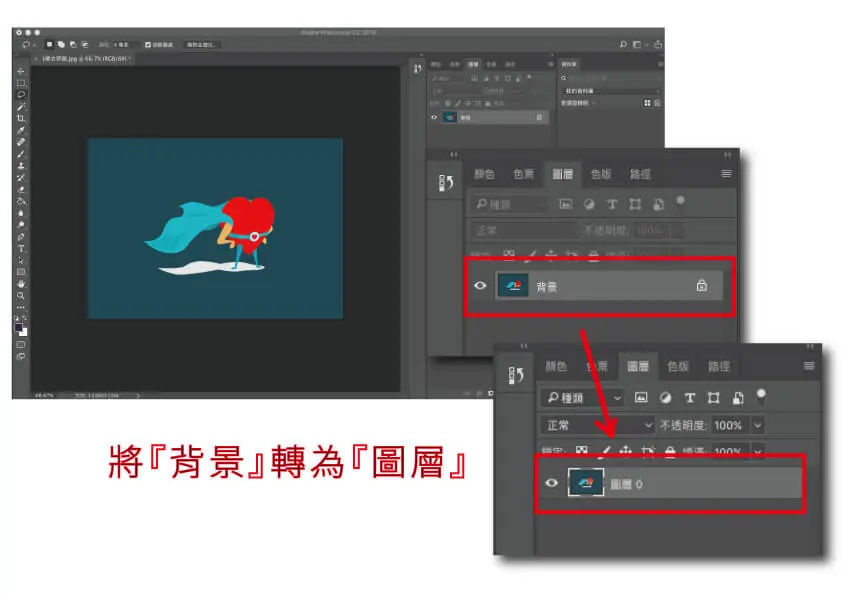
步驟一:把「背景」圖層轉成一般圖層
打開圖片後,右側「圖層」面板的最下層會顯示「背景」並帶有鎖頭圖示。被鎖住的背景圖層刪除像素後會填上背景色,不會變透明,所以要先轉成一般圖層:在「背景」圖層上點兩下,或選擇選單「圖層 › 新增 › 背景圖層」,按「確定」後名稱會變成「圖層 0」。
步驟二:選擇魔術棒工具,設定容許度
在左側工具列找到「魔術棒工具」(和「物件選取」「快速選取」放在同一組,長按圖示可以切換)。選取後,上方選項列有幾個設定會影響結果:
- 容許度:0 到 255,數字越大選到的顏色範圍越廣。純色背景用預設的 32 即可;背景有些微漸層可以調高到 50~80。
- 連續:勾選時只會選取和點擊位置相連的區域;取消勾選會把整張圖裡所有相近的顏色都選起來。
- 消除鋸齒:建議勾選,邊緣會比較平滑。
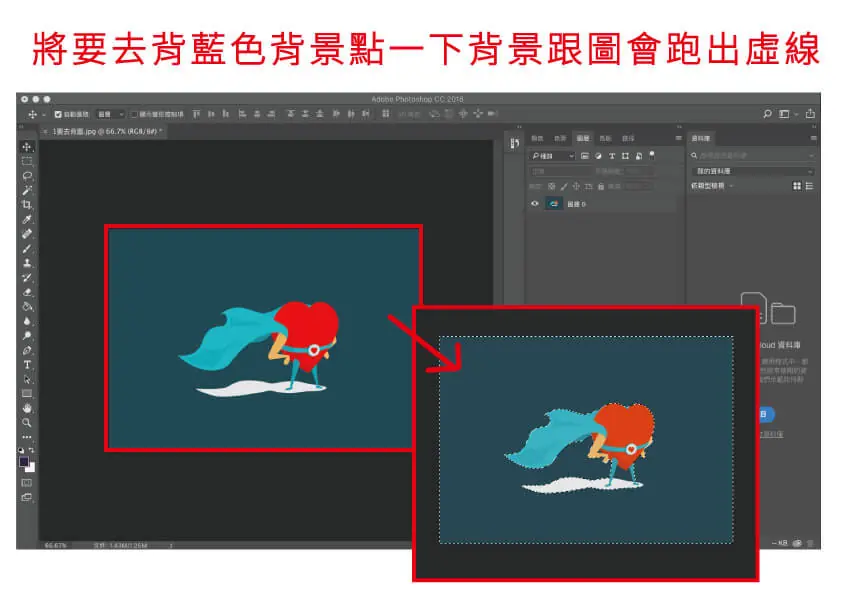
步驟三:點一下背景,出現虛線選取框
在要移除的背景上點一下,背景周圍會出現閃動的虛線,代表已被選取。如果有幾塊背景沒被選到(例如被主體隔開的空隙),按住 Shift 再點一下,就能加入選取範圍;按住 Option(Windows 是 Alt)點擊則是減去選取範圍。
步驟四:按 Delete 刪除背景,檢查角落
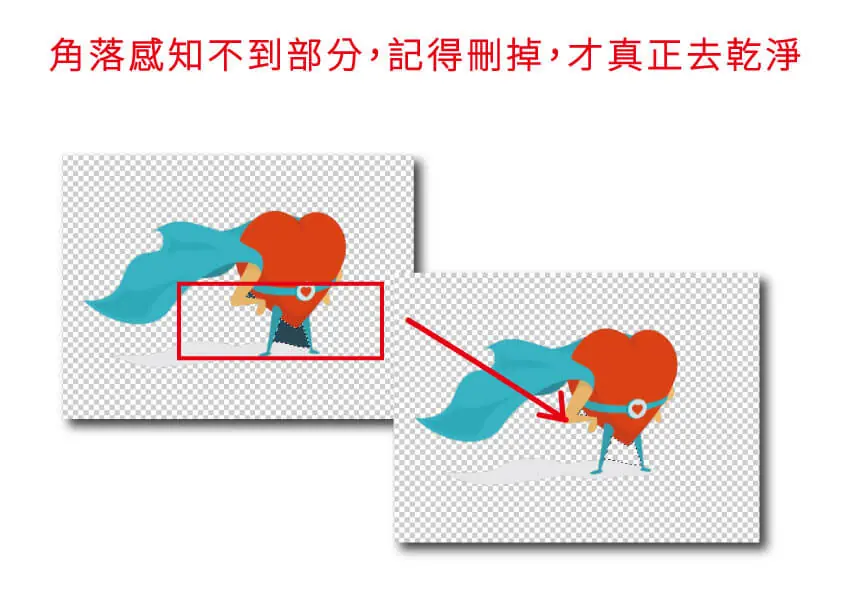
按下鍵盤的 Delete(Windows 為 Backspace 或 Delete),選取的背景就會消失,變成灰白相間的棋盤格,棋盤格就是透明的意思。接著按 ⌘ D(Windows 為 Ctrl D)取消選取。
放大檢查一下手腳、披風之間的小縫隙,魔術棒常常會漏掉被主體包住的背景。看到殘留的色塊,再用魔術棒點選刪除,或用橡皮擦工具擦掉。
步驟五:邊緣有色邊時,用「選取並遮住」修飾
如果主體邊緣留下一圈原本背景的顏色,可以先用魔術棒選取背景、再按 ⌘ ⇧ I(Windows 為 Ctrl Shift I)反轉選取範圍,點上方選項列的「選取並遮住」,用「平滑」「羽化」「移動邊緣」微調,再輸出成圖層遮色片。
方法二:一鍵「移除背景」(適合複雜背景)
背景有很多顏色、人物有頭髮時,魔術棒會選得很零碎,這時改用 Photoshop 內建的「移除背景」快速動作。
- 在「圖層」面板選取要去背的影像圖層,確認圖層沒有被鎖住。
- 從畫面上浮動的「相關工作列」,或「內容」面板的「快速動作」區塊,按「移除背景」。也可以從「說明 › Photoshop 說明」開啟「探索」面板,選「瀏覽 › 快速動作 › 移除背景」。
- Photoshop 會自動找出主體,並在圖層上加入圖層遮色片,把背景隱藏起來。
和魔術棒最大的不同是:移除背景不會真的刪掉像素,只是用遮色片「藏起來」。遮色片上用黑色筆刷塗抹會隱藏更多、用白色塗抹會把被誤刪的部分找回來,修改起來比較有彈性。
Adobe 官方的建議是:主體和背景對比越高,結果越好;結果不完美時,再用筆刷在遮色片上手動調整。另外,「偏好設定 › 影像處理」可以切換「選取主體並移除背景」要用「裝置」或「雲端」處理,雲端處理通常邊緣更細緻,但需要連網。
去背後怎麼存成透明 PNG?
這是最多人卡關的地方:明明畫面是棋盤格,存檔後背景卻是白的。原因幾乎都是存成了 JPG,JPG 格式本身不支援透明。
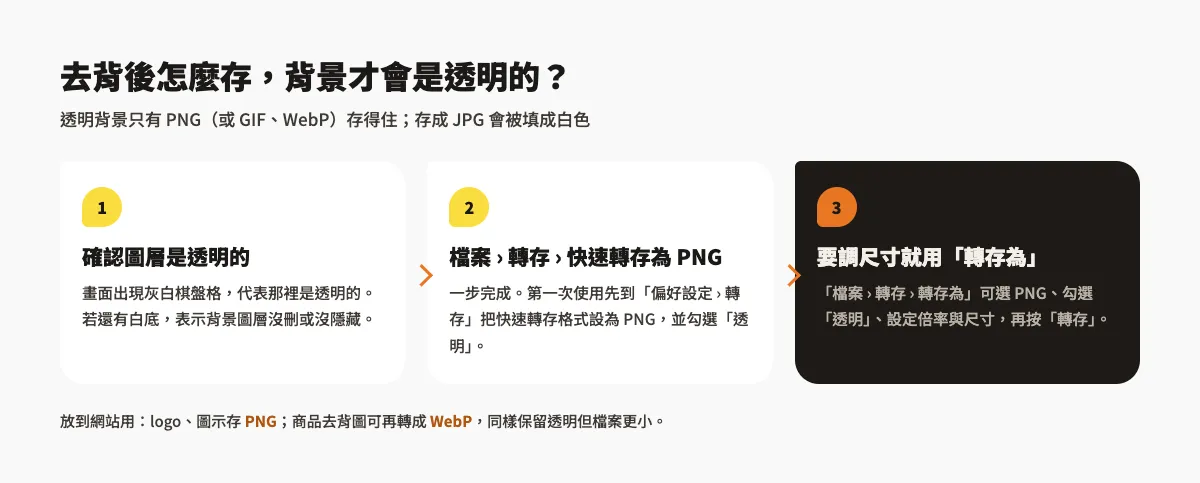
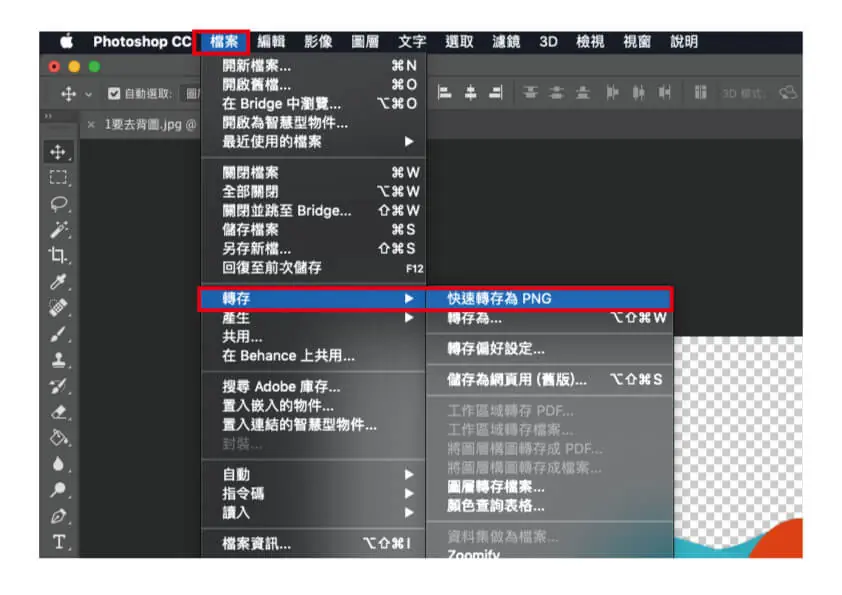
最快:快速轉存為 PNG
選擇「檔案 › 轉存 › 快速轉存為 PNG」,選好位置就完成。第一次使用前,建議先到「偏好設定 › 轉存」(Mac 在「Photoshop › 設定」或「Photoshop › 偏好設定」底下),確認「快速轉存格式」是 PNG,並勾選「透明」。
要調尺寸:轉存為
選擇「檔案 › 轉存 › 轉存為」,在對話框的「格式」選 PNG、勾選「透明」,右側可以設定圖片尺寸或倍率(例如 2x 給高解析螢幕),最後按「轉存」。如果只想輸出某個圖層,也可以在圖層上按右鍵選「快速轉存為 PNG」。
去背圖放到網站前的 3 個提醒
- 先裁掉多餘的透明區域:選「影像 › 修剪」,以「透明像素」為基準,可以把四周空白裁掉,圖片放到網頁上比較好對齊。
- 照片類去背圖可以轉 WebP:PNG 檔案通常很大。商品去背圖可以再轉成 WebP,同樣保留透明背景、檔案小很多,網站載入更快。
- 在深色與淺色背景都看一次:殘留的白邊在白底網頁上看不出來,換到深色區塊就很明顯。
如果手邊沒有 Photoshop,也可以用免費的線上去背工具,例如EXPERTE.com 免費線上去背工具;用 Chrome 的話,Magic Copy 能直接在瀏覽器裡把網頁上的圖片去背。
常見問題
為什麼按 Delete 之後背景不是透明,而是變成白色?
因為那一層還是被鎖住的「背景」圖層。背景圖層刪除像素會填上背景色,請先把它轉成一般圖層(在圖層上點兩下或「圖層 › 新增 › 背景圖層」),再刪除一次就會變成透明棋盤格。
去背後存檔,背景又變回白色怎麼辦?
請改存成 PNG。JPG 不支援透明,會自動把透明區域填成白色;用「檔案 › 轉存 › 快速轉存為 PNG」或「轉存為」並勾選「透明」,背景才會保留透明。
魔術棒和「移除背景」哪個比較好?
沒有絕對,看圖片而定。純色背景用魔術棒最快、邊緣也乾淨;人像、寵物、背景雜亂的照片,用「移除背景」自動判斷主體比較省事,而且它是用遮色片隱藏背景,之後還能修改。
結語
Photoshop 去背其實只要記住三件事:純色背景用魔術棒、複雜背景用移除背景、存檔一定要選 PNG。先把背景圖層解鎖,再依圖片挑工具,大部分的商品圖和 logo 幾分鐘內就能處理好。處理完的圖放上網站前,記得修剪透明邊、壓縮檔案,在不同底色上檢查一次,就能避免白邊和載入過慢的問題。