
重點整理
Upscale.media 是用 AI 放大並增強圖片的線上工具,可放大 1、2、4、8 倍,支援 PNG、JPG、JPEG、WEBP、HEIC,2026 年也新增了影片放大。它已經不是「完全免費」:依官網定價頁(2026 年 10 月),不註冊每天可免費處理 1 張,註冊後每月有 3 個免費點數,大量使用要買點數或訂閱。操作只要三步:上傳圖片、選倍率、下載。
舊照片、從客戶那裡拿到的小尺寸 Logo,放到網站首圖或商品頁上總是糊成一片。一般軟體直接放大只會讓像素變大,Upscale.media 則用 AI 補出細節,讓線條和邊緣更清楚。這篇整理 Upscale.media 目前的免費限制與檔案規格,再示範放大一張圖片的步驟。
Upscale.media 是什麼?免費版有什麼限制?
Upscale.media 是 PixelBin 旗下的 AI 圖片放大工具,網頁版打開就能用,也有 iOS 與 Android App。它除了放大解析度,還能同時增強畫質,讓圖片看起來不那麼模糊。
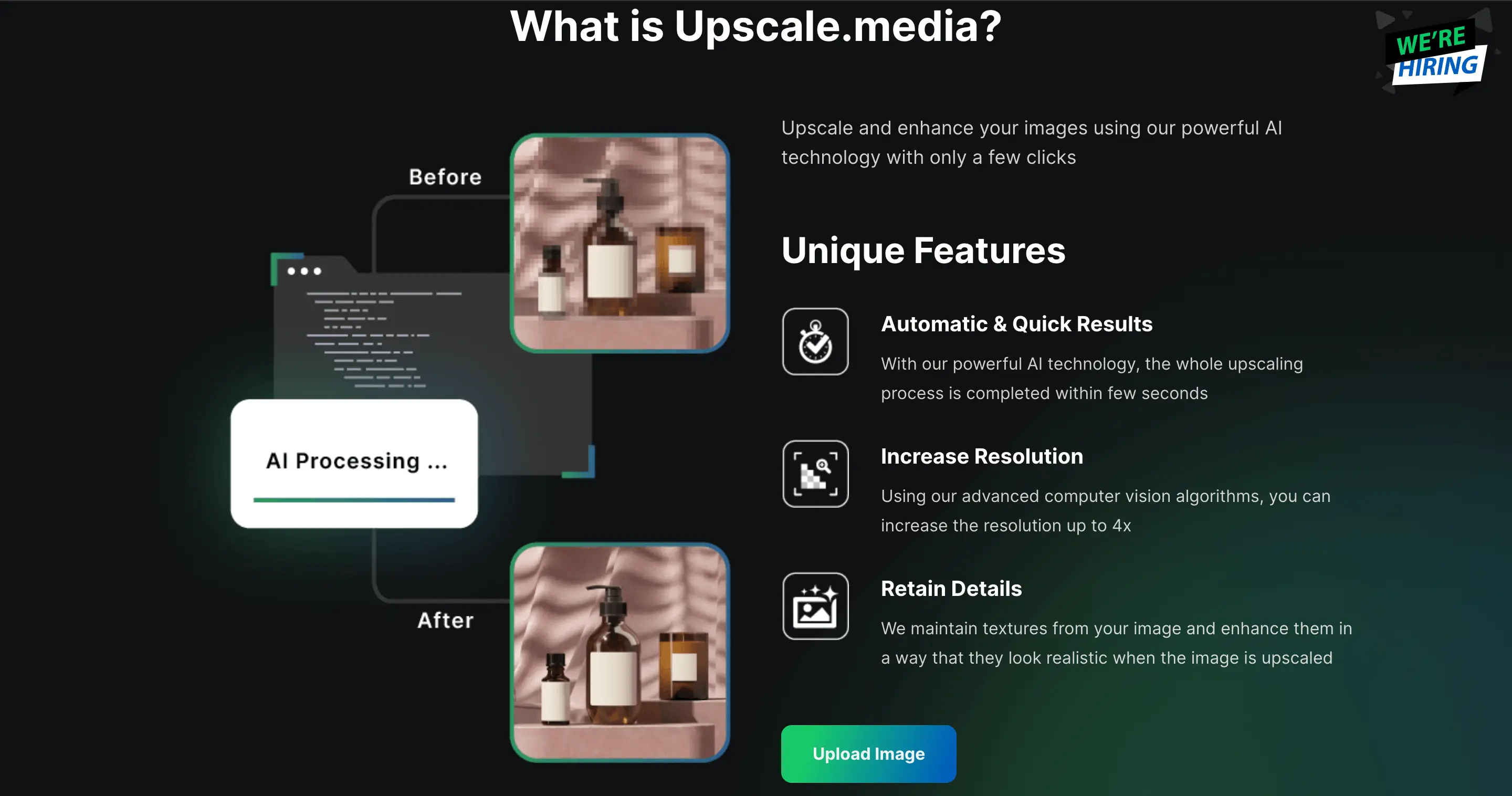
2026 年 10 月官網的限制如下:
| 項目 | 內容 |
|---|---|
| 不註冊 | 每天可免費放大 1 張圖片 |
| 註冊免費帳號 | 每月 3 個點數、3 次下載;一般放大一張約用 1 點 |
| 付費 | 可單次購買點數或訂閱,價格以定價頁顯示為準 |
| 放大倍率 | 1X(只增強不放大)、2X、4X、8X |
| 支援格式 | 圖片 png、jpeg、jpg、webp、heic;影片 mp4、mov、webm(最長 1 分鐘) |
原圖尺寸也有上限,而且倍率越高上限越小。以不登入的訪客為例,放大 2 倍時原圖最大 5,000 × 5,000 像素、4 倍時 2,500 × 2,500 像素、8 倍時 1,250 × 1,250 像素;登入後上限各提高一倍。一般網站用的小圖、Logo 都在範圍內。
步驟一:上傳要放大的圖片
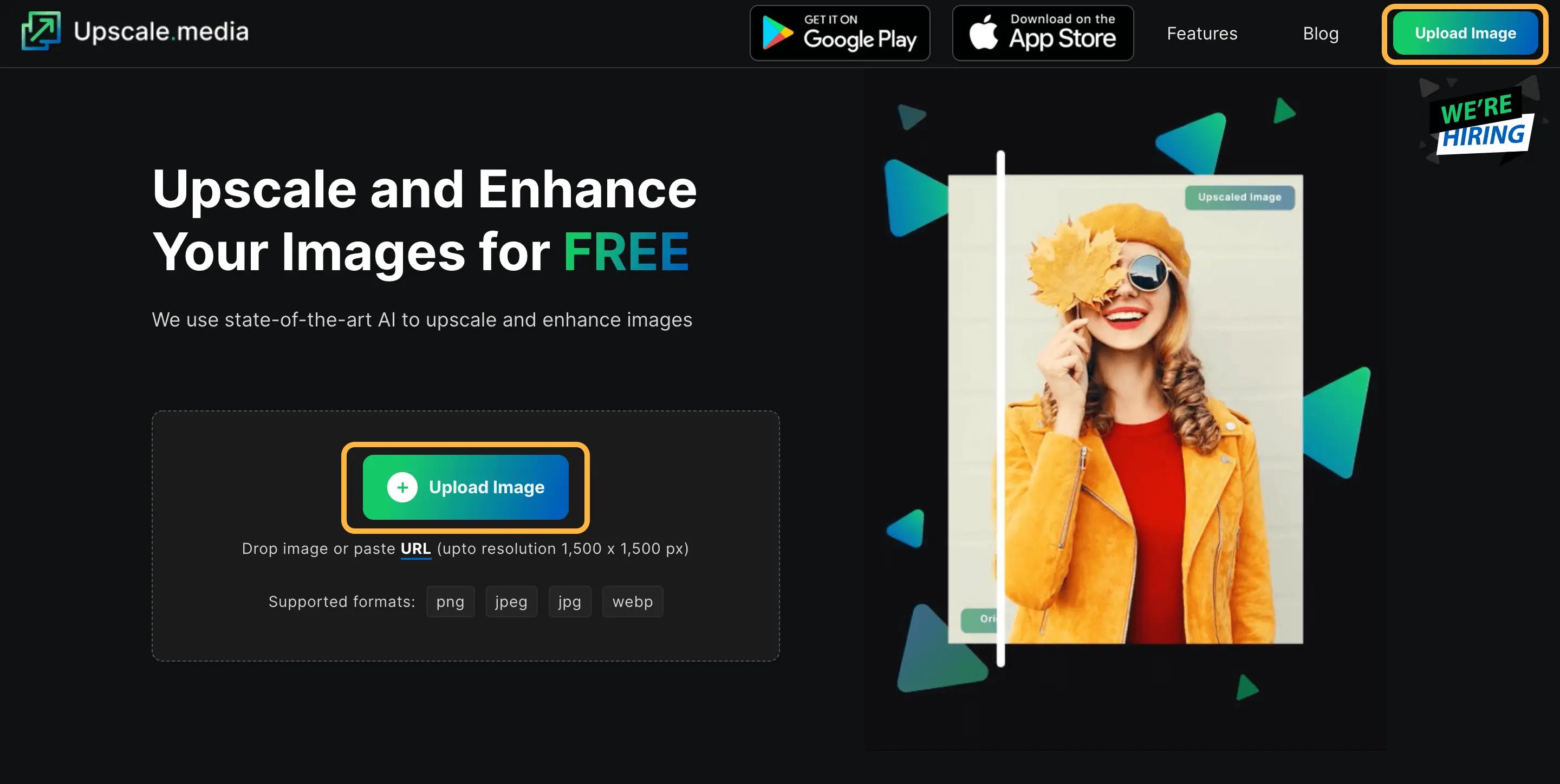
進入 Upscale.media 官網,點上傳按鈕選擇圖片,或直接把圖片拖曳到網頁中,也可以貼上圖片網址。檔名建議用英文,避免上傳失敗。這裡用一張壓縮成 320 × 320 像素的 Logo 示範。
步驟二:選擇放大倍率與是否增強
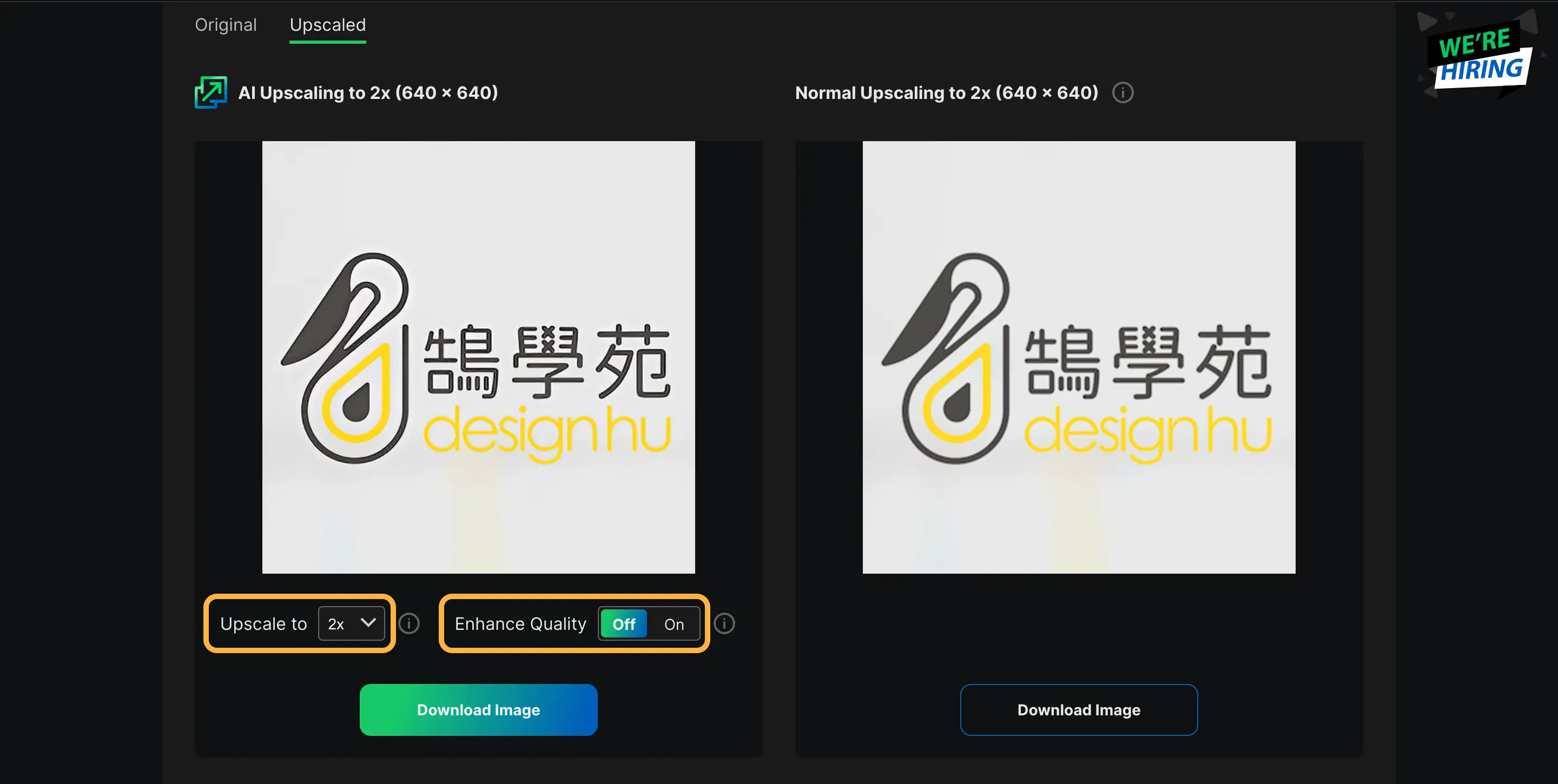
上傳後會自動處理,預設放大 2 倍。下方可以切換倍率:選 1X 只會增強畫質、不改變尺寸;需要更大尺寸再選 4X 或 8X,但記得倍率越高,可上傳的原圖尺寸越小。
步驟三:比對前後差異並下載
把滑鼠移到圖片上,可以拖曳比較處理前後的細節。確認後按「Download」下載放大後的圖片。
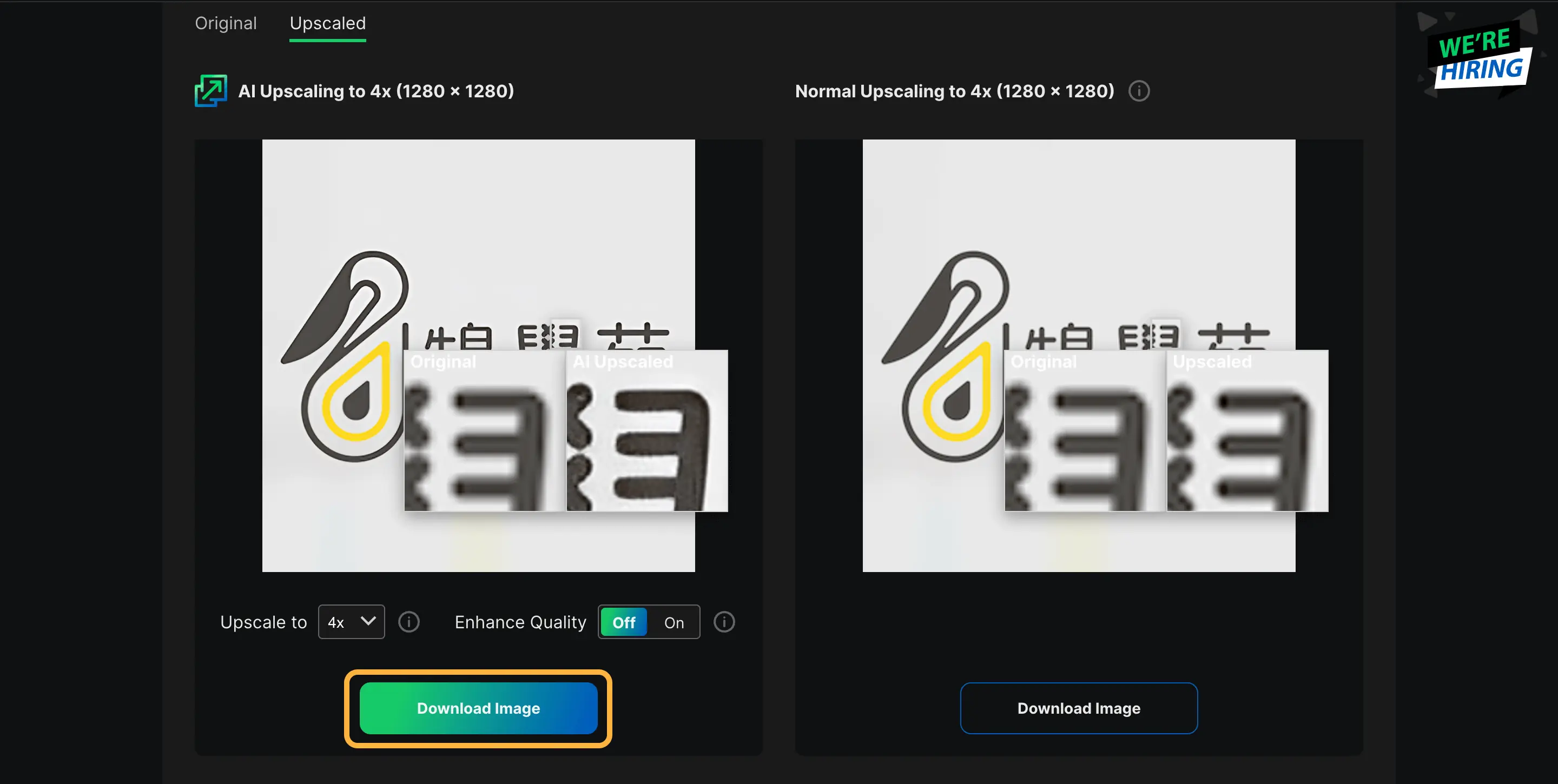
下圖是同樣輸出成 1280 × 1280 像素的比較:左邊是 320 × 320 的 Logo 經 Upscale.media 放大 4 倍,右邊是直接用一般方式放大。經過 AI 處理後,對比較強、線條也比較銳利。

使用前要注意什麼?
- AI 放大不是還原:它是「推測」細節,文字、人臉偶爾會被補成怪怪的樣子,放大後要逐張檢查。
- 圖片會上傳到對方伺服器:含個資、未公開的商品圖,或客戶有保密要求的素材,不建議用線上工具處理。
- 放大後檔案會變大:要放到網站上之前,記得再壓縮或轉成 WebP,避免拖慢網頁速度。
需要其他選擇的話,也可以參考同樣是 AI 放大工具的 Bigjpg。
常見問題
Upscale.media 是免費的嗎?
部分免費。不註冊每天可以免費放大 1 張,註冊後每月有 3 個免費點數;超過就要購買點數或訂閱。偶爾放大一兩張圖片,免費額度就夠用。
Upscale.media 有中文版嗎?
網站介面目前是英文,但操作只有上傳、選倍率、下載三個步驟,按鈕位置固定,不懂英文也能完成。
Upscale.media 放大的圖片有浮水印嗎?
依官網說明,下載的圖片沒有浮水印;免費與付費的差別主要在可處理的數量。
結語
Upscale.media 適合偶爾需要把小圖放大、又不想安裝軟體的人:上傳、選倍率、下載,一分鐘內就能完成。現在免費額度變少了,建議先確認要放大的是哪幾張再上傳;放大後也別忘了檢查細節、壓縮檔案,再放到網站上。