
重點整理
⚠️ 2026 年 10 月確認:FireFile 網站已無法連線(2026 年 10 月實測連線逾時),下方步驟目前無法操作。以下保留原本的教學內容供參考。
遠端空間這個大家一定不陌生,這項技術大大的改變了我們的工作習慣!以前一點要帶著隨身碟才能交換資料但是又了遠端空間以後就不需要這麼麻煩了。不過目前主流的雲端空間 Google drive 和 Apple Icloud 都只有提供5GB的空間給大家使用,如果需要跟多空間就需要花錢購買了!而今天要和大家介紹的 FIREFILE 只需要註冊就免費提供50GB的空間!
什麼是 FIREFILE
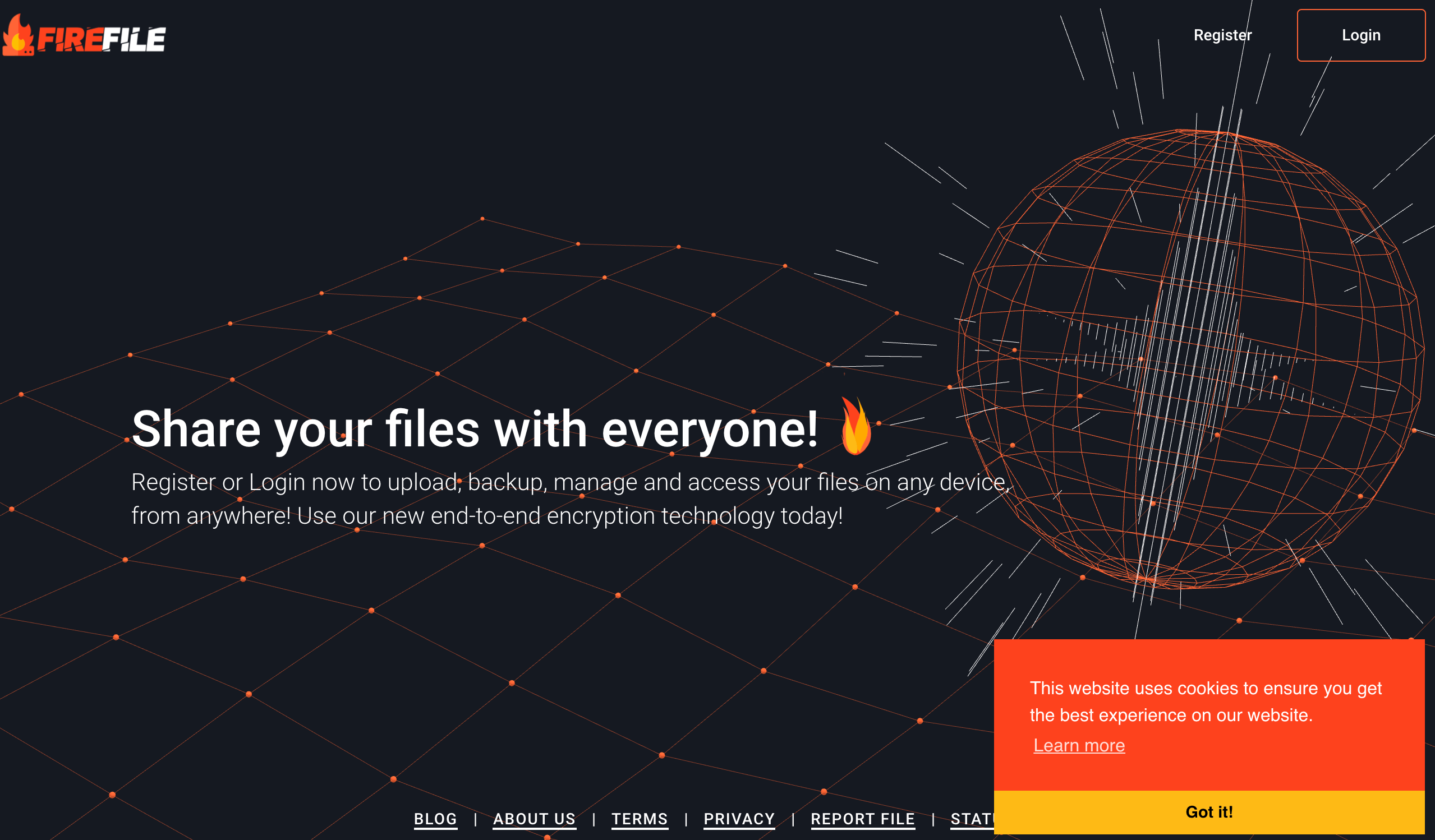
FIREFILE提供了網路存儲服務,讓我們使用者能在線上實行即時的線上內容傳輸,只需要註冊、登入即可獲得50GB的線上雲端空間進行線上備份、管理或從任何裝置存取檔案,透過端對端加密技術讓其他人無法取得你的資料,以保護個人隱私和安全性。
和其他雲端服務平台不同FIREFILE的所有操作只能透過網頁進行,他並沒有提供應用程式。當然手機也是可以使用不過也需要通過網頁不是APP。
如何使用
了解了FIREFILE的基本功能以後就跟著鵠學苑一步步來學習如何使用吧!
第一步:註冊帳號
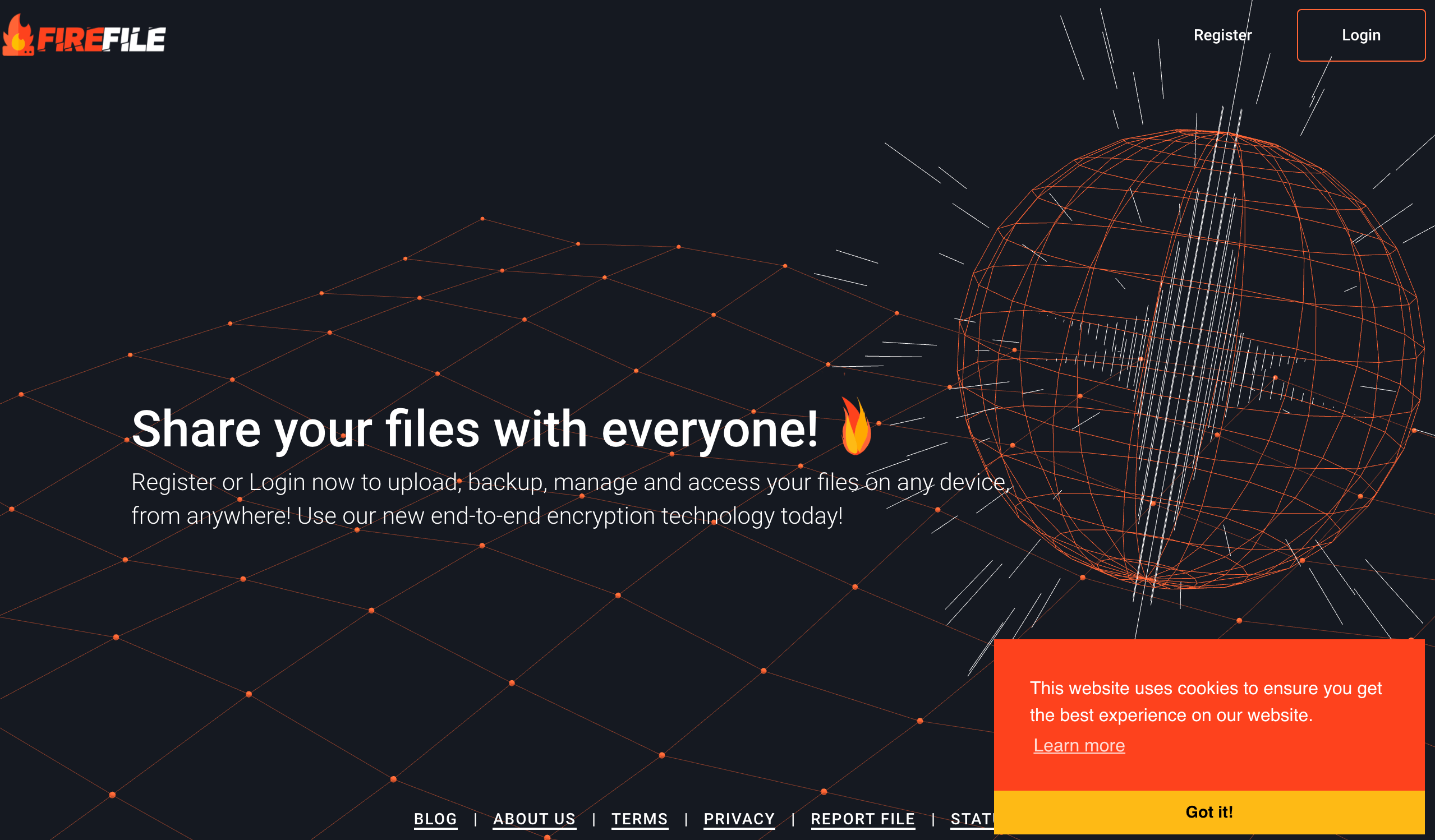
點開網站上放的連結即可進入FIREFILE網站,在點選「Register」就能註冊帳號,註冊帳號需要提供Email。輸入Email記得回到郵箱以後才能激活!
第二步:介面設定
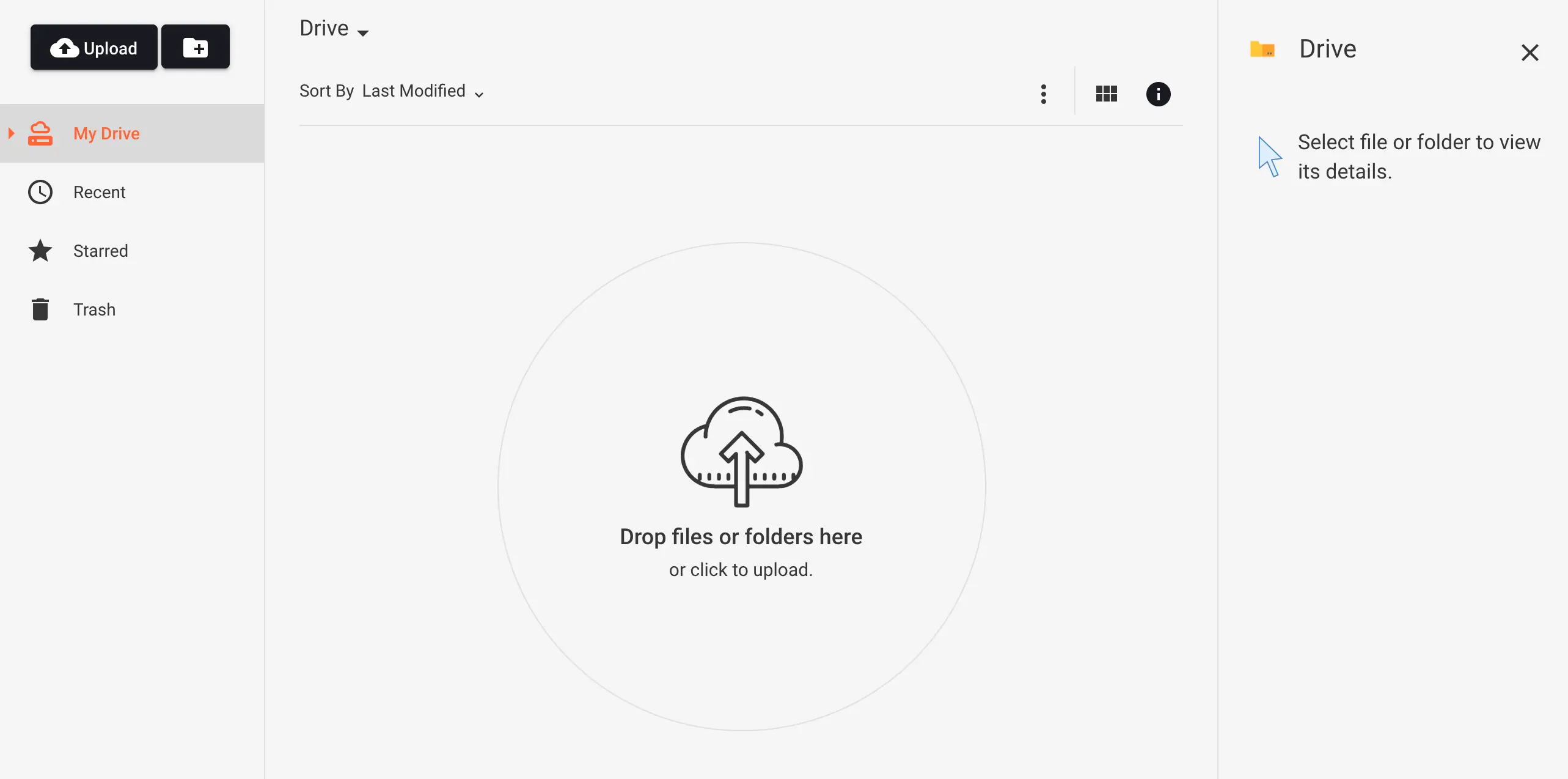
完成帳戶設定以後就能進入主選單,這裏就和Google Drive很像了
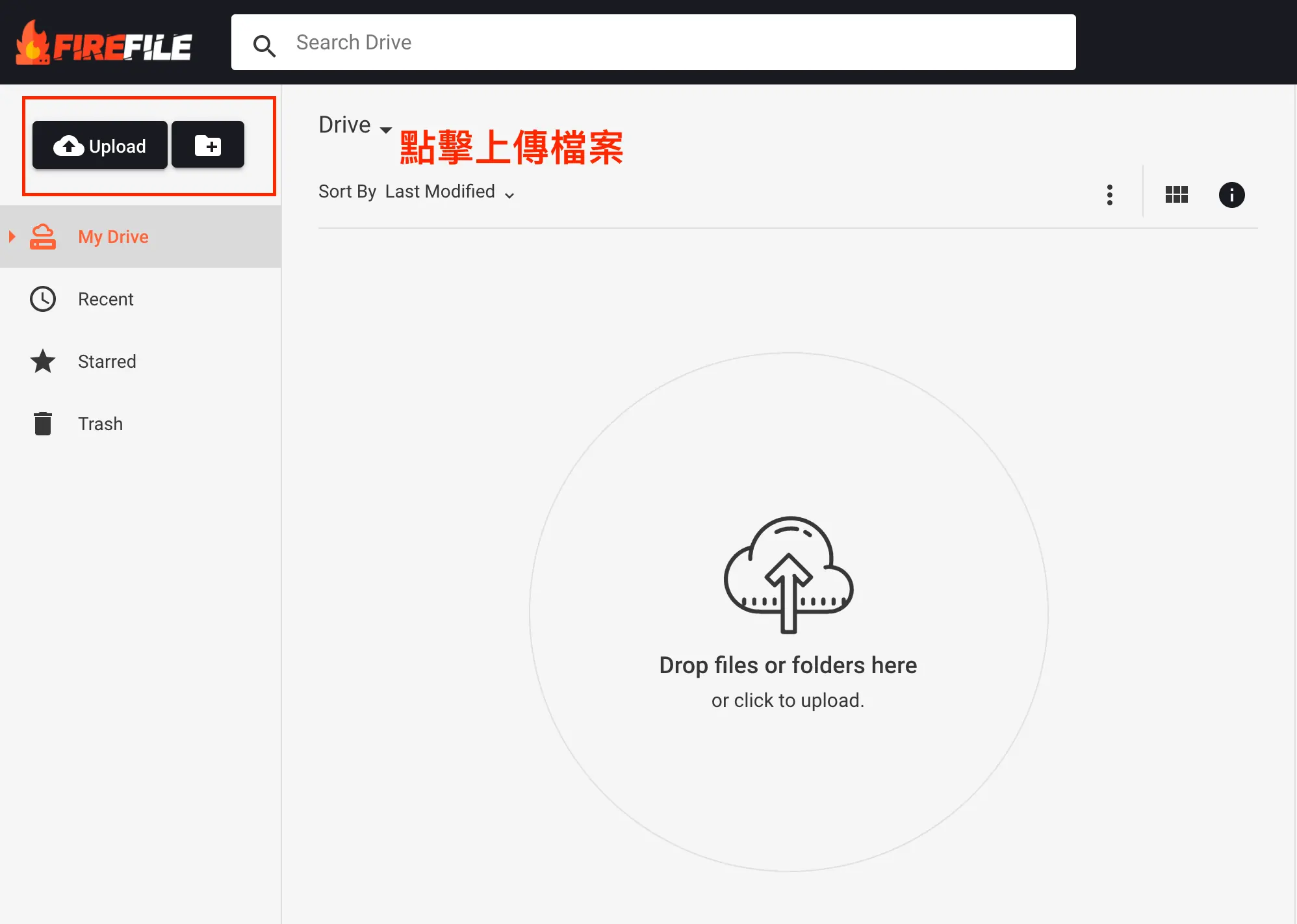
第三步:Upload Files
點擊左上角的Upload 就能上傳你的檔案!
第四步:取得連結
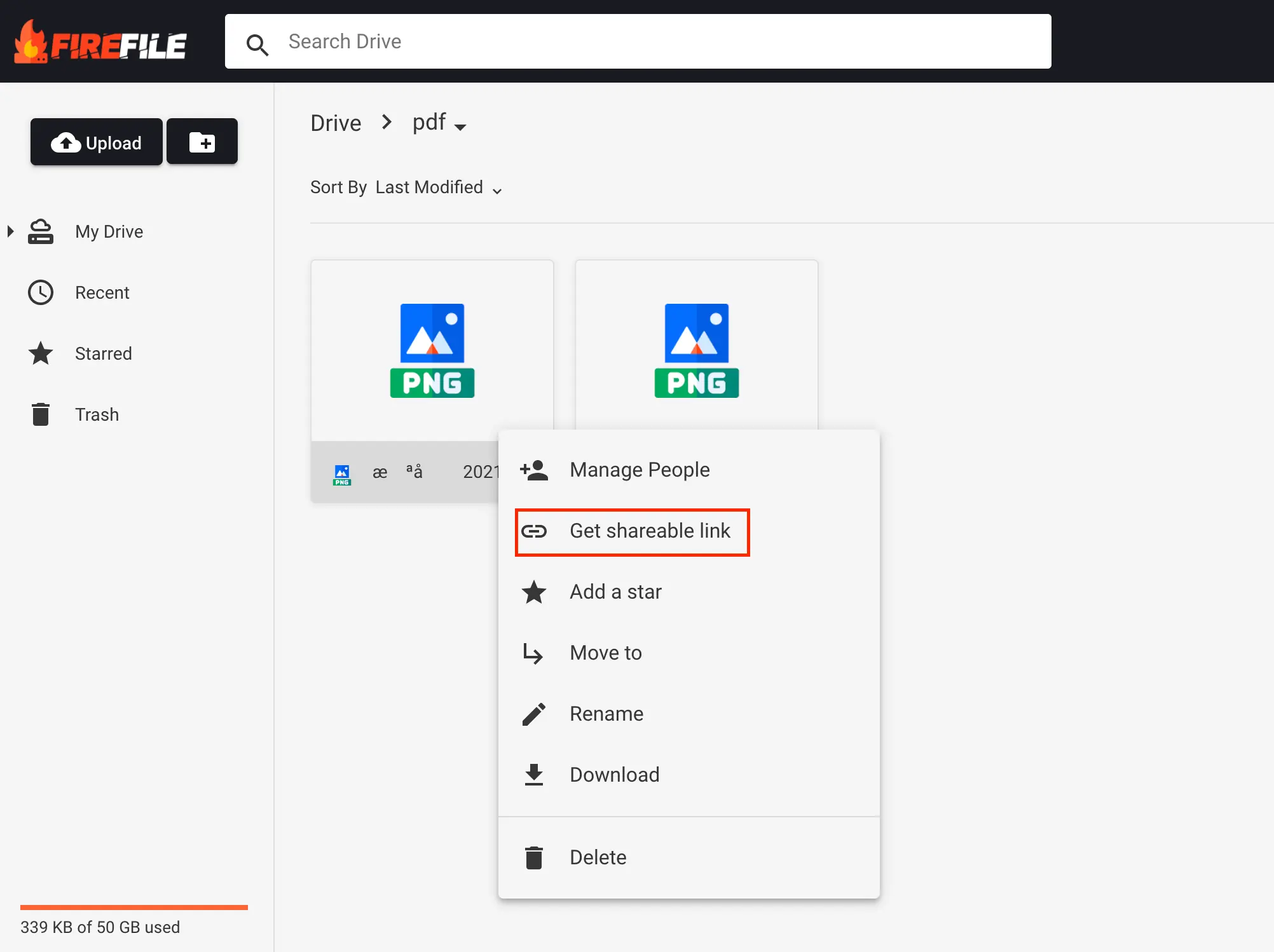
上傳資料以後要這麼分享出去呢?這個時候我們可以取得雲端空間的連結只要分享這個連結就可以分享裡面的檔案了!
上傳資料以後點擊詳情找到Get shareable link就能取得連結了
第五步:密碼設定
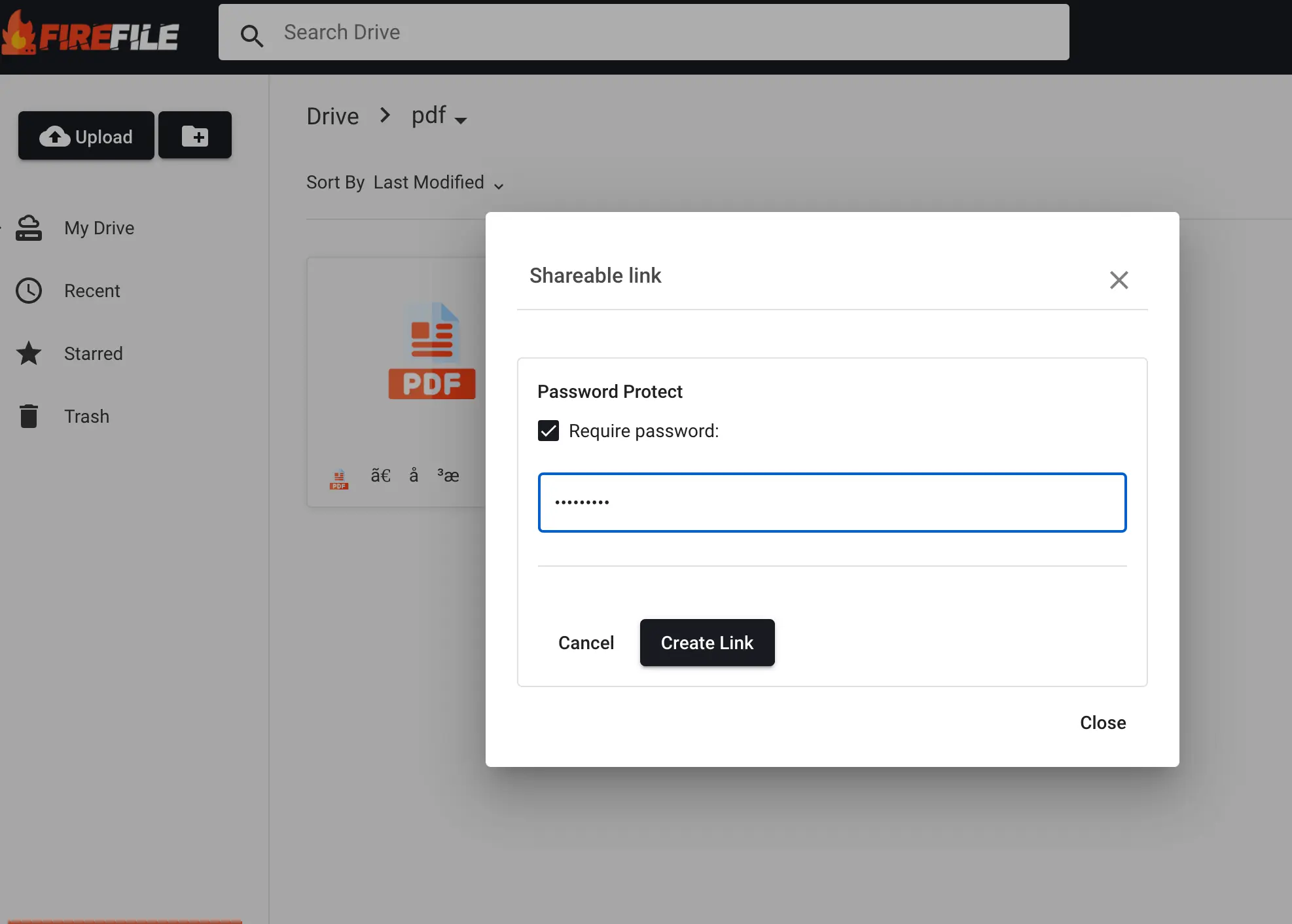
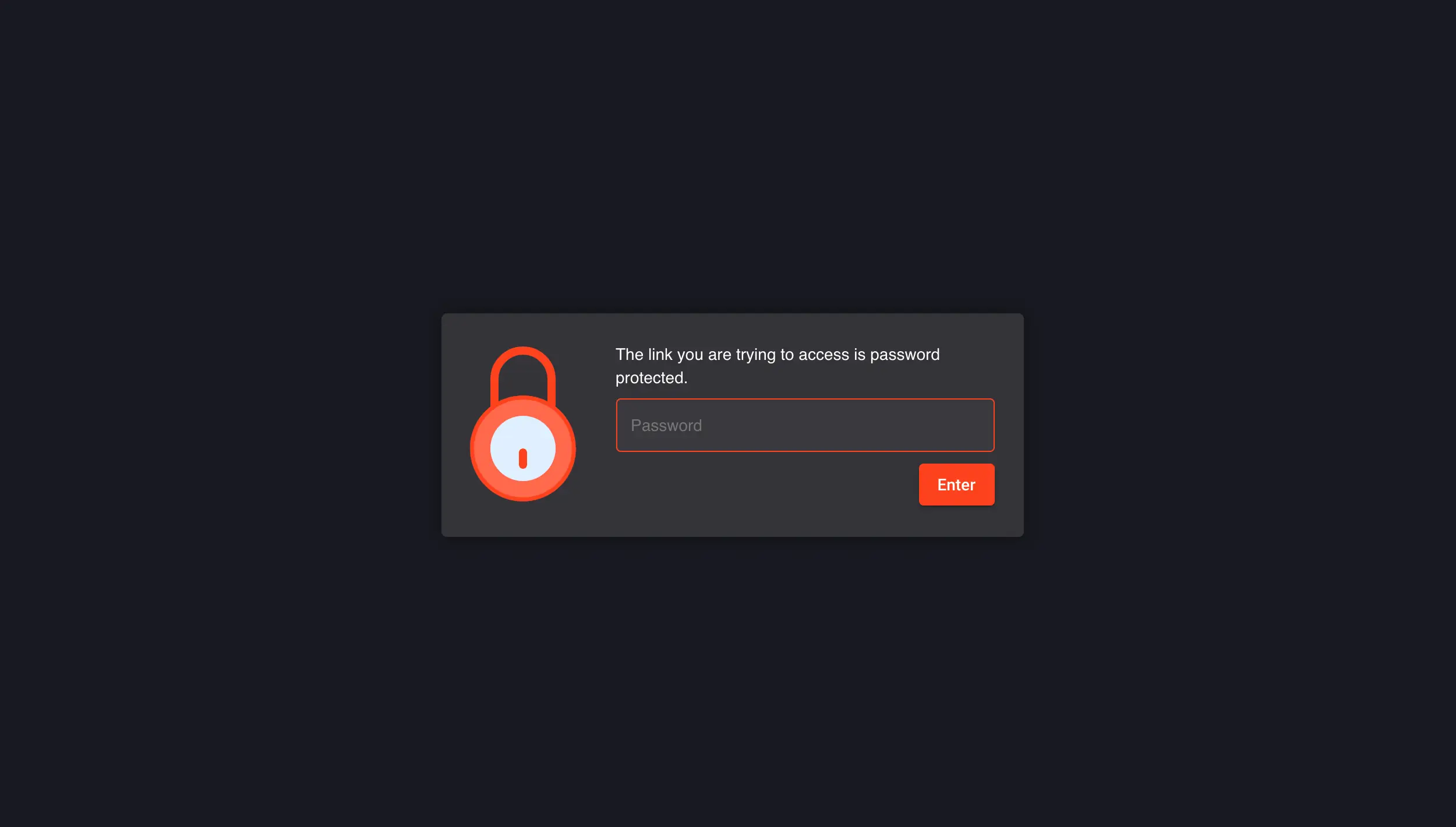
分享連結之前會提醒你是否要設定密碼。
FIREFILE 停止後有哪些替代的雲端空間?
選擇雲端空間時,穩定度比免費容量更重要,可以從這些大型服務開始:
- Google 雲端硬碟:每個 Google 帳號有 15GB 免費空間(與 Gmail、相簿共用),分享權限可以設定到個別帳號。
- iCloud 雲端硬碟:免費 5GB,適合 Apple 裝置使用者。
- OneDrive、Dropbox:免費方案容量較小,但與 Office 或跨平台同步整合好。
如果只是一次性傳大檔給別人,可以用有效期限的檔案傳輸服務,不必長期存放。各服務的付費方案與容量會調整,升級前以官網為準。
常見問題
FIREFILE 還能用嗎?
目前無法使用。2026 年 10 月實測 firefile.cc 連線逾時,網頁打不開,本文的註冊、上傳、分享步驟都無法操作。如果之前有檔案存在 FIREFILE,可能已無法取回,重要資料請改存到其他雲端空間並保留備份。
免費 50GB 的雲端空間可信嗎?
要保守看待。小型免費雲端服務的營運不一定穩定,FIREFILE 就是停止服務的例子。重要檔案建議放在大型服務商,並至少保留一份本機或外接硬碟備份,不要只靠單一免費空間。
分享雲端檔案時怎麼保護隱私?
分享連結盡量設定密碼或只開放給特定帳號,並設定到期日;敏感文件可以先壓縮加密再上傳。分享結束後記得關閉連結,避免網址被轉傳後任何人都能下載。
結語
雲端空間是現代工作必不可少的工具,當然隨著工作時間的越來越長資料也會越來越多,但是當資料總量超過5GB以後就需要而外付費了!不過今天介紹的今天的FIREFILE能完美解決容量不夠的問題!再分享的時候也能設定密碼確保資料的安全!