

重點整理
Shar.ec 是免安裝的線上螢幕錄影工具,可選擇只錄螢幕或同時錄攝影機畫面,錄製結束後自動產生網址,把連結傳給對方就能觀看。免費版有錄製時間與保存期限限制,以官網現況為準。
由於新冠疫情的影響遠距工作遠距教學已經成為了普遍的現象!目前線上溝通有分兩種第一種是即時連線,第二種是先前預錄好影片在共享出去。第一種即時連線線上有很多軟體像是Google教室或Zoom都是很好的,但是第二種預錄市面上的選擇就不多了,所以今天鵠學苑就要來和大家介紹 Shar.ec 一個線上共享螢幕錄製的工具!
什麼是Shar.ec
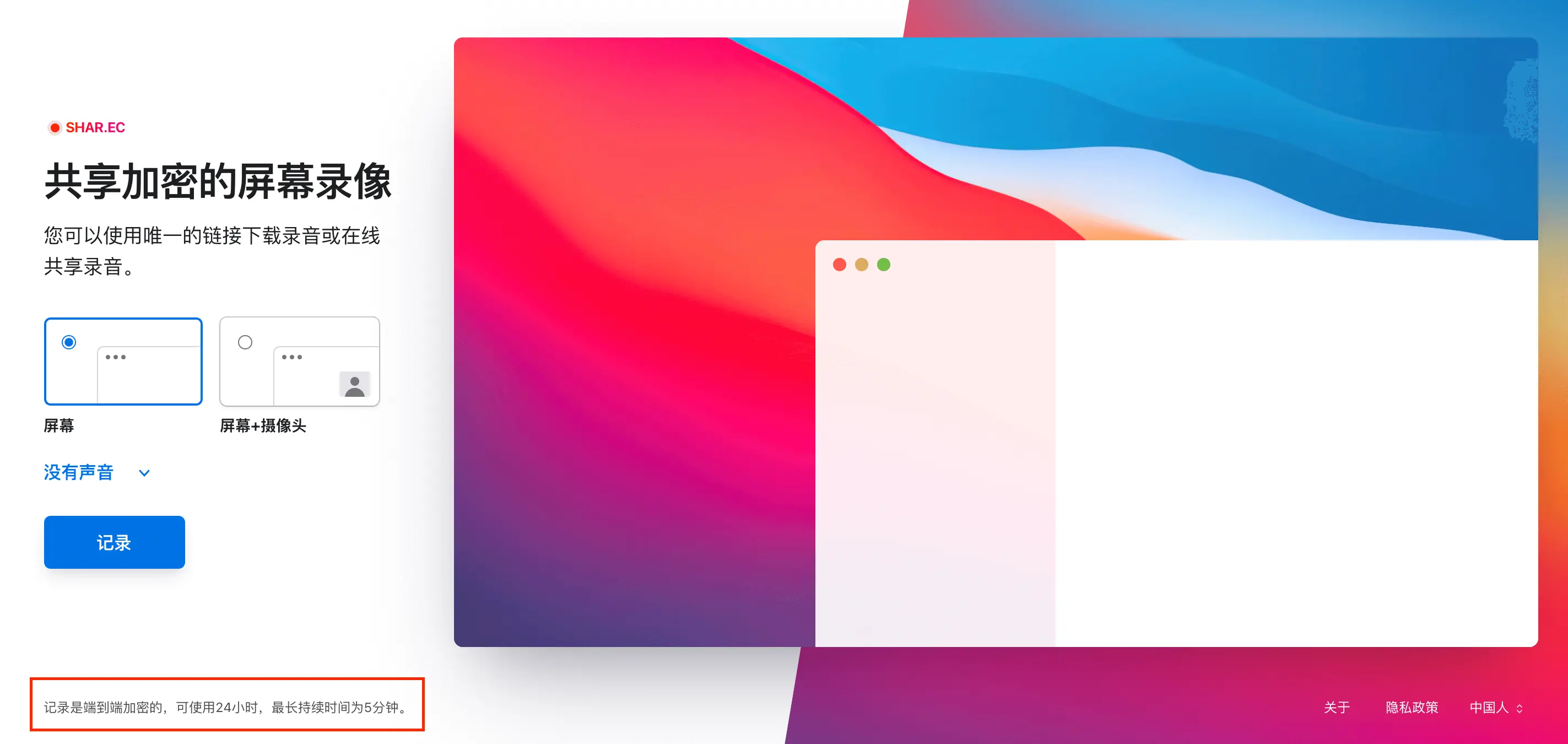
如果我們現在要錄製螢幕畫面並且講解的話就需要搭配上攝影機和麥克風,這其實還蠻麻煩的不過現在只需要使用Shar.ec 就能將這些功能整合在一起。可以錄製的影片時間為5分鐘上傳後系統會自動幫你保留24小時,這這段時間內都能下載成為.webm影片格式,不過想要加長時間就要而外付費了。
當然Shar.ec會保證你上傳的內容是安全的,上傳的內容都經過加密處理,確保你的資訊安全!
如何使用Shar.ec
點擊剛剛的連結以後就可以看到兩個選項,第一個螢幕錄製第二個螢幕錄製加攝影機,我們只需要根據自己的需求來選者要使用的功能即可。

第一步:選擇你需要的功能
不管你是選擇螢幕錄製還是螢幕錄製加攝影機都還是要點選下面的No audio來確保音頻是否正確!

第二步:點選紀錄
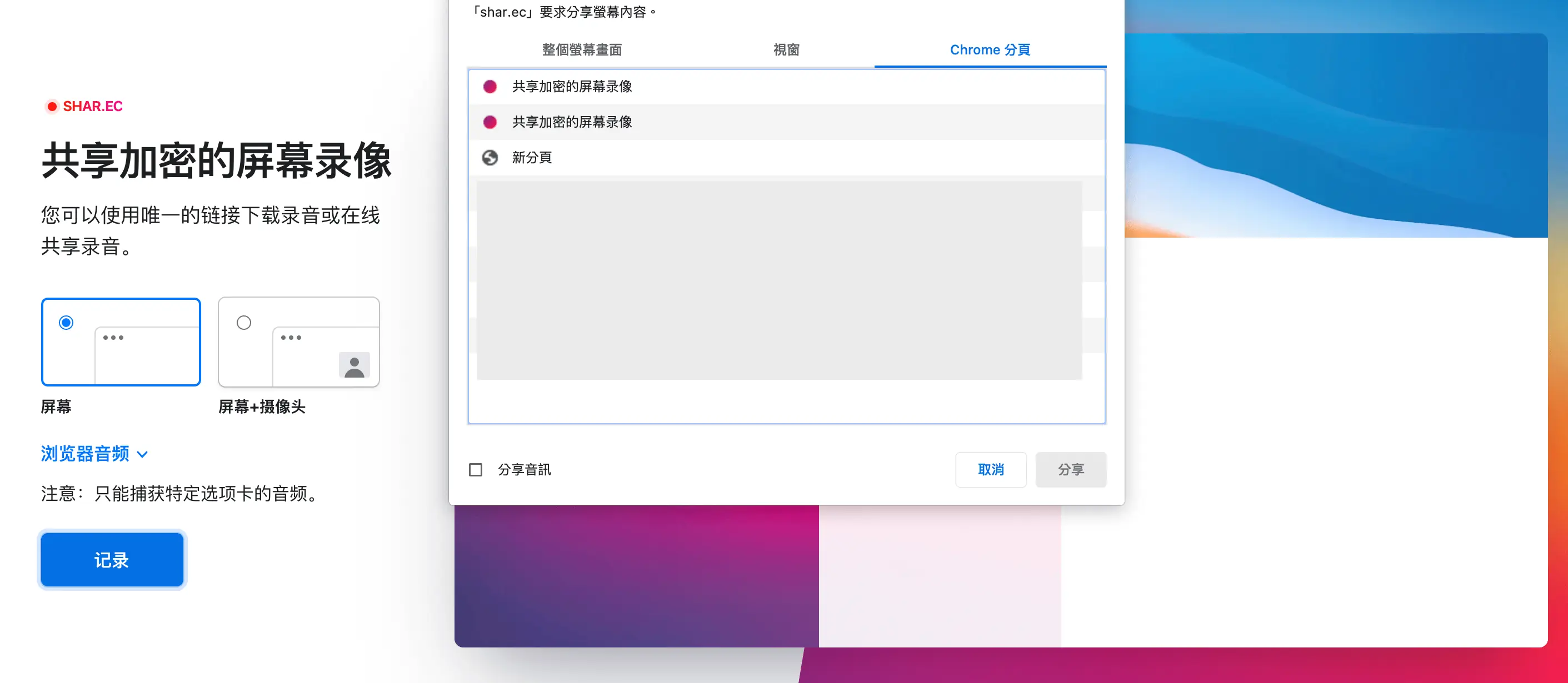
點選紀錄以後就會開始錄製。同時瀏覽器就會跳出Shar.ec要求分享權限的通知,這個時候就點選你需要的頁面即可。
第三步:點選分享
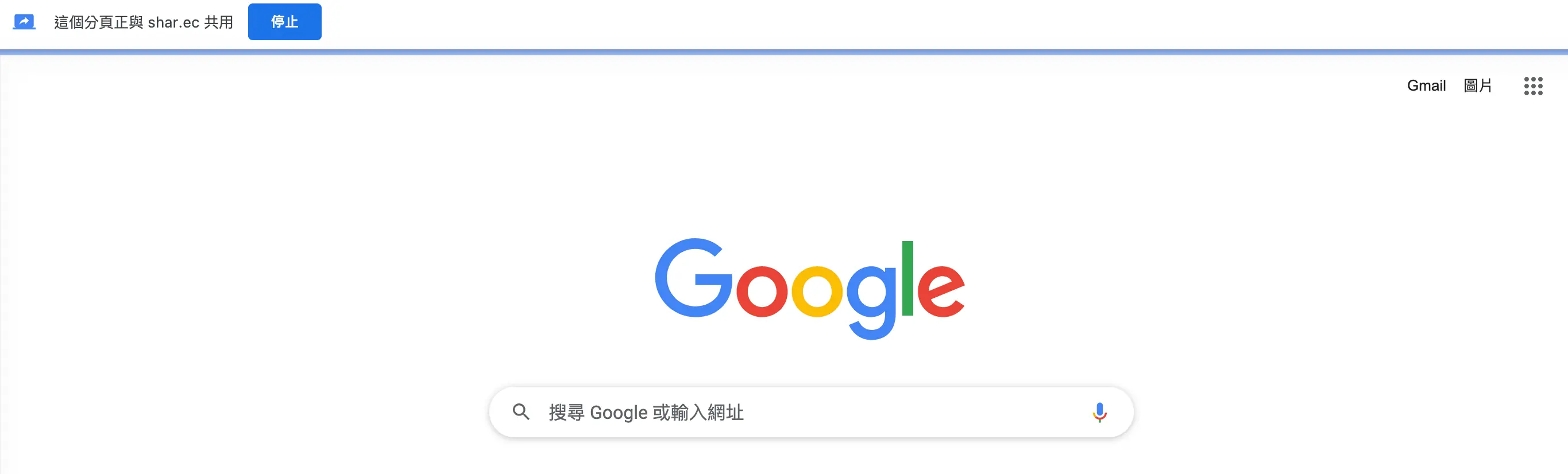
當你把完成設定以後就可以點選分享,螢幕錄製也就開始了!要記住只有5分鐘的時間喔!如果中途想要結束只需要點選瀏覽器左上角的停止即可!
第四步:如何分享
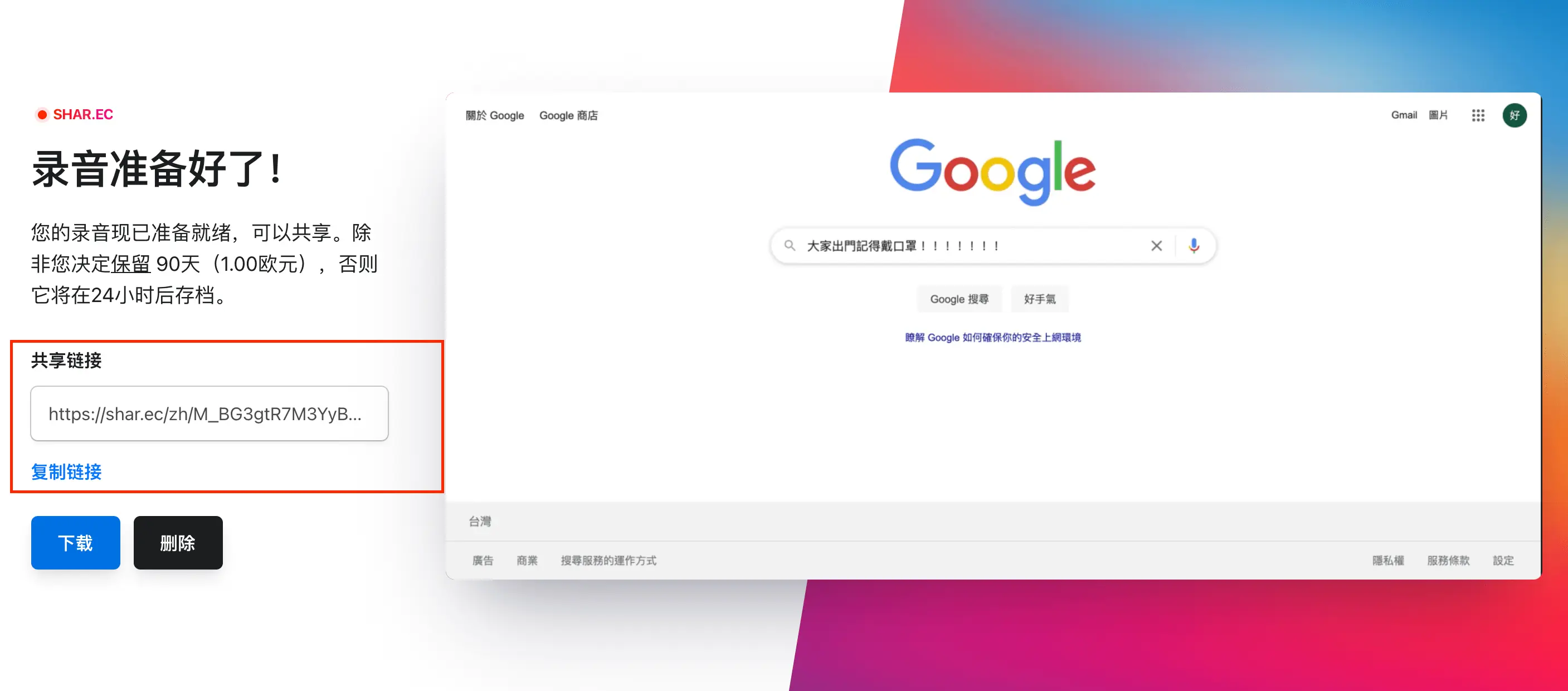
點擊停止以後回到 Shar.ec 他會自動生成網址,我們只需要將這個網址分享出去即可!
錄螢幕分享前要注意什麼?
錄製的影片會變成一個任何人拿到連結都能看的網址,錄之前先檢查:
- 關掉不相關的視窗:通知、聊天軟體、信箱可能在錄影中跳出,露出私人訊息。
- 只分享需要的分頁或視窗:瀏覽器詢問時選擇特定分頁,比分享整個螢幕安全。
- 避開帳密與個資畫面:後台登入、客戶資料頁不要入鏡。
- 先短錄測試:錄幾秒確認畫面與聲音都正常再正式錄製。
需要長期保存或公開的教學影片,建議改用可管理權限的影音平台。
常見問題
Shar.ec 需要安裝軟體或註冊嗎?
不需要。Shar.ec 直接在瀏覽器錄製,選擇只錄螢幕或同時錄攝影機畫面,允許瀏覽器分享權限後就能開始,錄完自動產生分享網址,對方點開連結就能觀看。
Shar.ec 可以錄多久、影片保留多久?
Shar.ec 對錄影長度與影片保留時間都有限制,原文撰寫時的限制可能已經調整,錄製前請以網站上的說明為準。重要的影片建議另外用其他工具錄製並自行保存。
為什麼 Shar.ec 錄出來沒有聲音?
通常是音訊來源沒有選對。開始錄製前要確認音訊選項不是 No audio,並在瀏覽器詢問權限時允許使用麥克風;要錄分頁聲音的話,分享畫面時也要勾選分享音訊。
結語
以上就是關於Shar.ec的教學內容,我個人認為對於遠端工作者還是很有用的!很多時候只是一些小問題通過螢幕錄製就可解決了!重點是連結24小時以後就自動生效不用擔心資料外洩的問題!