
重點整理
Adobe Flash Player 停止支援後,目前最常用的免費替代方案是開源的 Ruffle。2026 年 Chrome、Edge、Firefox 都能直接從官方商店安裝擴充功能(Chrome 版使用者已達 100 萬),Windows、macOS、Linux 也有桌面版可以開啟 .swf 檔。只想看一個檔案的話,在官網 Demo 頁選擇檔案就能播放,什麼都不用裝。
Adobe 在 2020 年底停止支援 Flash Player,各大瀏覽器也移除了 Flash 外掛,以前的 Flash 小遊戲、互動教材、舊網站的動畫,現在打開只會看到空白或錯誤訊息。如果你手邊還有 .swf 檔,或想重溫以前的 Flash 遊戲,不需要(也不應該)去找來路不明的 Flash Player 安裝檔。這篇介紹 Ruffle 這套免費的 Flash 模擬器,依照你的情況教你選擇擴充功能、桌面版或線上播放,並說明哪些 Flash 內容還不一定能順利執行。
Ruffle 是什麼?為什麼是 Flash Player 的替代首選?
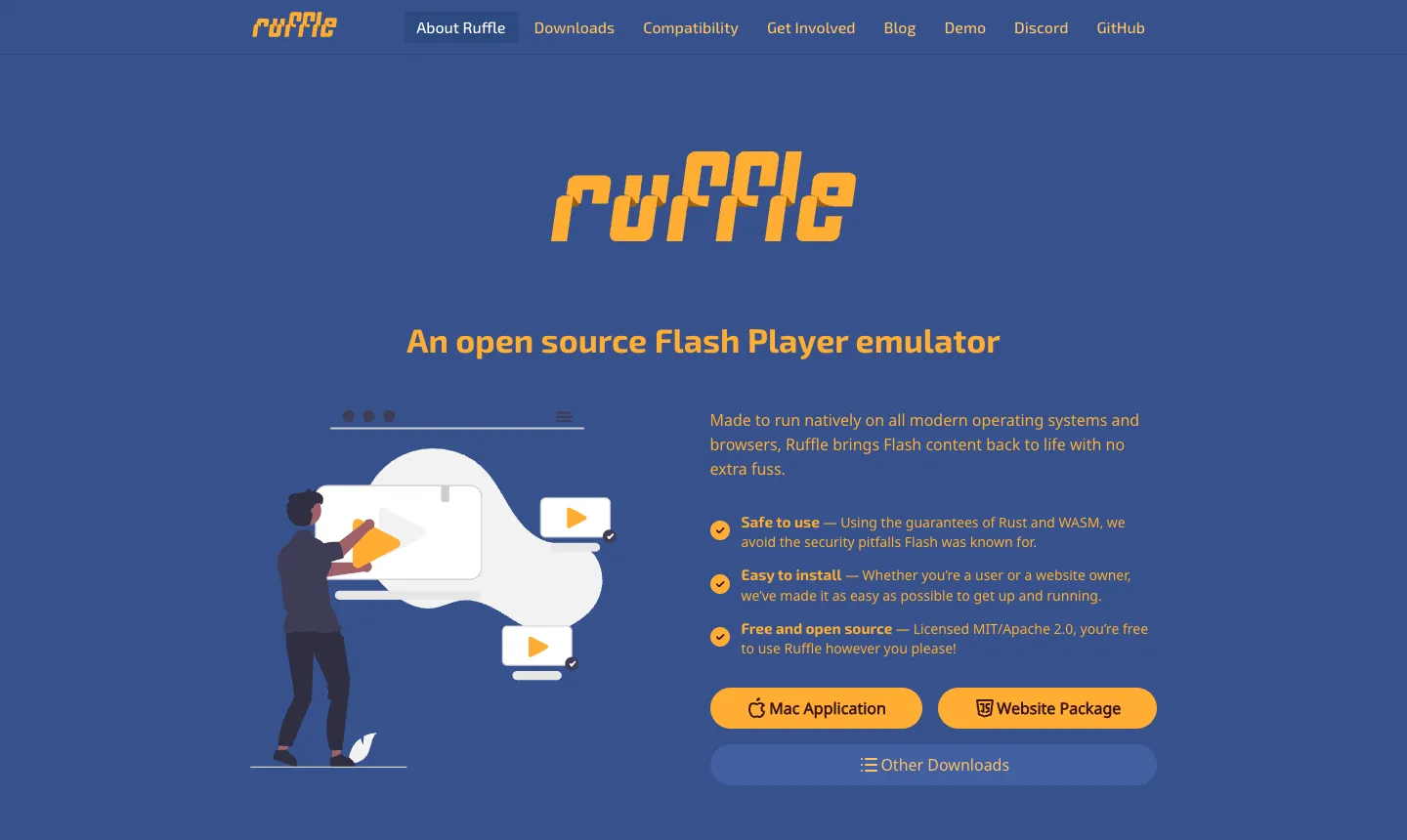
Ruffle 是一套開源的 Adobe Flash Player 模擬器,用 Rust 程式語言開發,在瀏覽器裡透過 WebAssembly 執行。它不需要安裝原本的 Flash Player,而是用現代網頁技術重新實作播放 Flash 內容的功能。
- 免費、開源:採用 MIT/Apache 2.0 授權,個人和網站都能免費使用。
- 比較安全:Flash 當年停用的主因是安全漏洞太多,Ruffle 在瀏覽器的沙盒環境中執行,也不需要系統層級的外掛。
- 持續更新:2026 年 9 月推出 0.6.0 正式版,官網每天也會自動產生測試版(Nightly)。
先選用法:擴充功能、桌面版還是線上播放?
Ruffle 有四種用法,依照你想做的事情選一種就好:
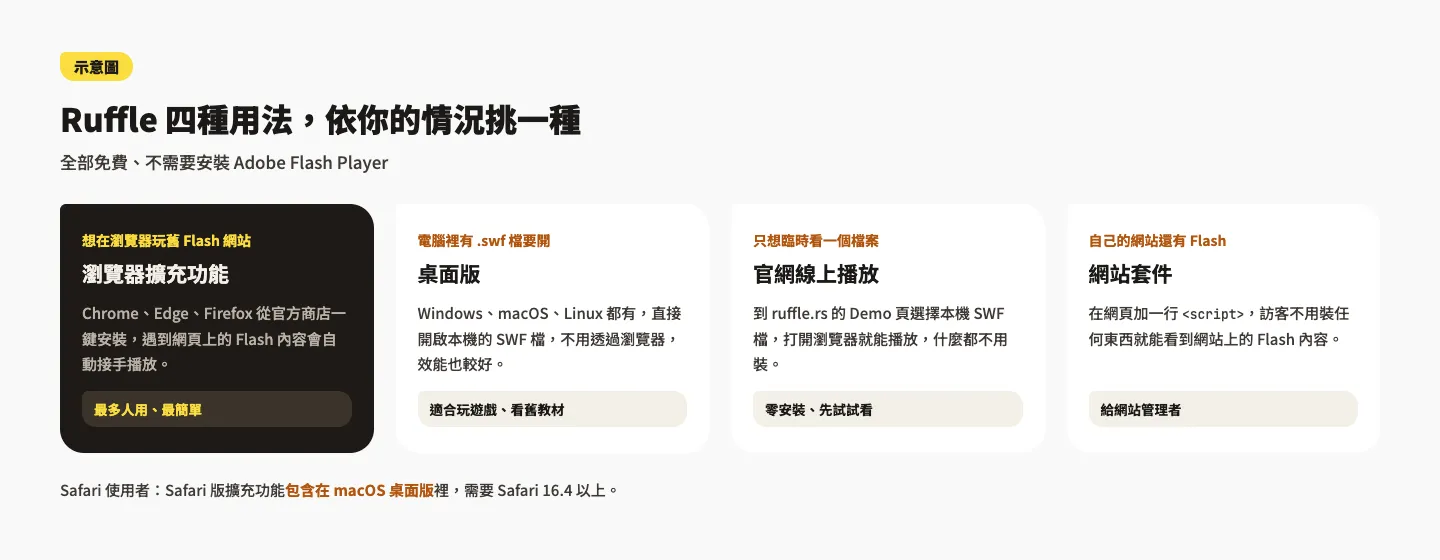
- 想在瀏覽器裡玩舊的 Flash 網站或遊戲:裝瀏覽器擴充功能。
- 電腦裡有 .swf 檔要開:用桌面版,或先用官網線上播放試試看。
- 自己的網站上還有 Flash 動畫:用網站套件,讓所有訪客都能看到。
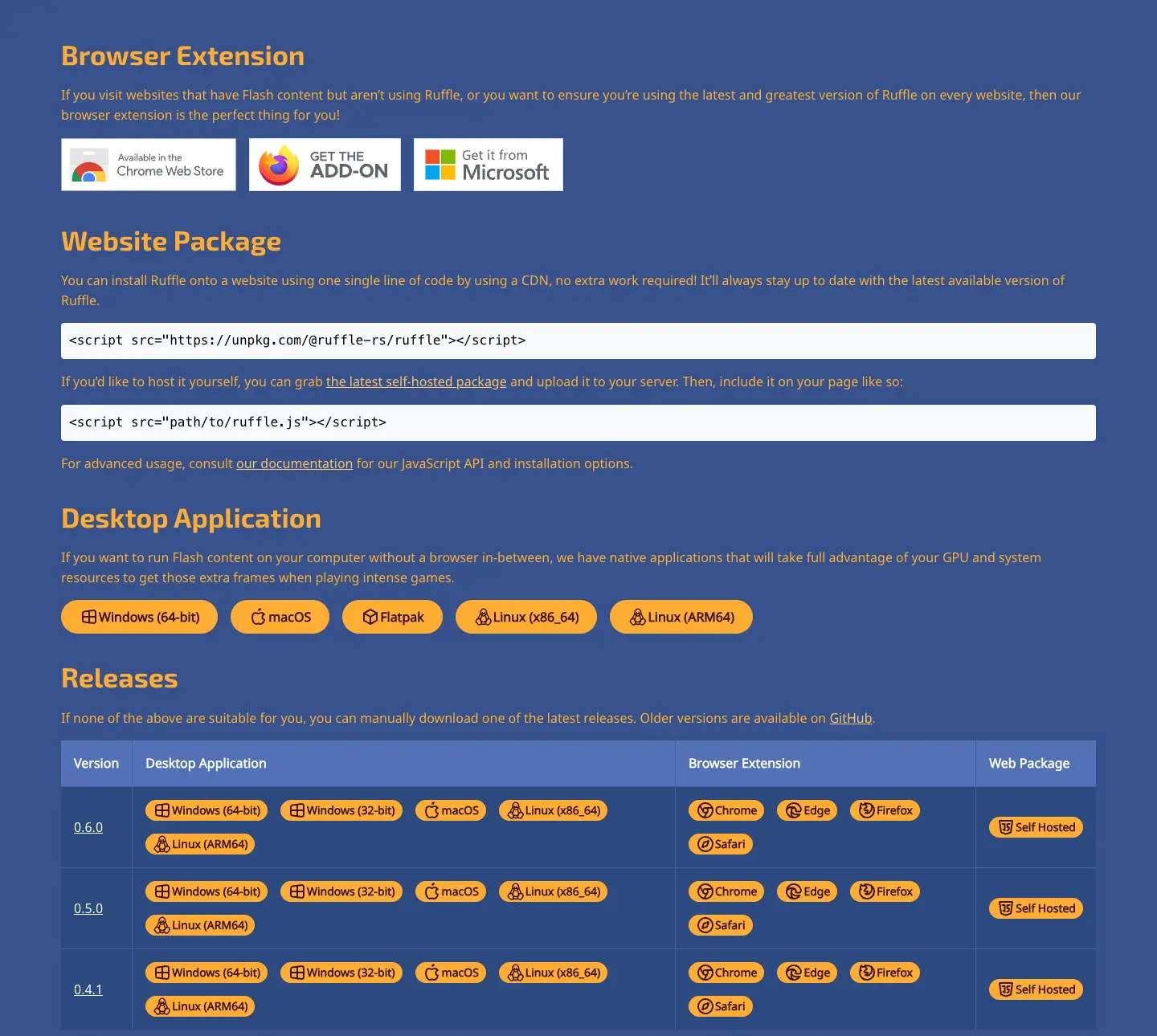
所有下載都在官網的 Downloads 頁面:最上方是三個瀏覽器的官方商店按鈕,往下是網站套件、桌面版,以及各版本的完整下載清單。
方法一:安裝瀏覽器擴充功能(Chrome、Edge、Firefox)
舊版教學要下載 zip 檔、打開「開發人員模式」手動載入,現在已經不需要了。Chrome、Edge、Firefox 都能直接從官方商店安裝,之後也會自動更新。
步驟一:從 Ruffle 官網點進官方商店
到 Ruffle 下載頁,在「Browser Extension」點你使用的瀏覽器:Chrome Web Store、Firefox 的 Add-on,或 Microsoft Edge 外掛程式商店。建議一定從官網點進去,不要直接在商店搜尋「Flash Player」,商店裡有不少名稱相近的第三方擴充功能,評分與來源都參差不齊。
步驟二:確認是官方版本後加到瀏覽器
以 Chrome 為例,官方版本的名稱是「Ruffle – Flash Emulator」,發布者網站顯示 ruffle.rs 並有驗證標記。我們在 2026 年 10 月查看時是 0.6.0 版、超過 100 萬名使用者。確認無誤後點「加到 Chrome」,在跳出的視窗按「新增擴充功能」即可。
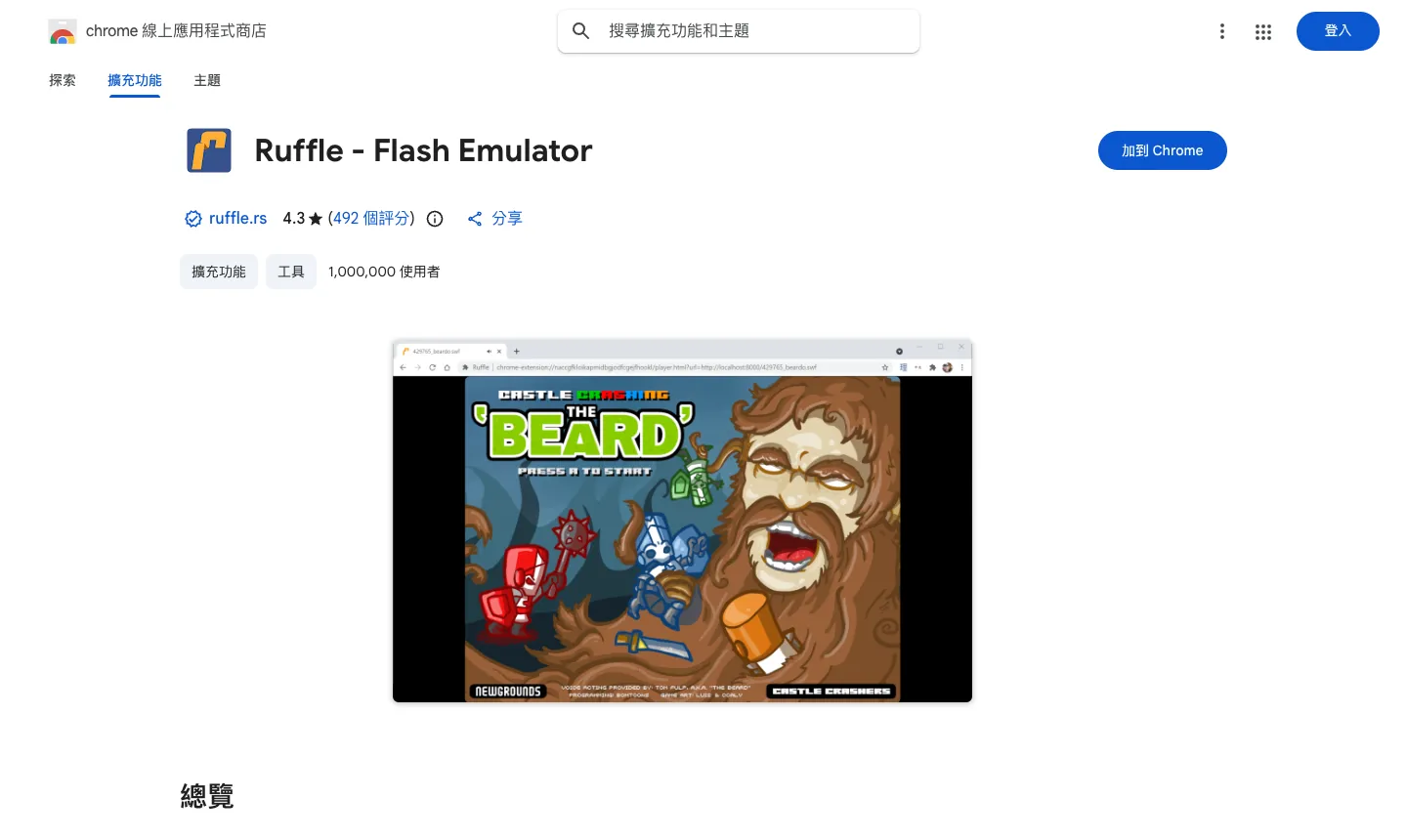
Edge 的安裝方式相同,商店按鈕是「取得」;Firefox 則是在附加元件頁面按安裝。Chromium 核心的 Brave、Opera 也可以安裝 Chrome 版。
步驟三:打開有 Flash 的網頁
安裝後不用另外設定。瀏覽到有 Flash 內容的網頁時,Ruffle 會自動把原本的 Flash 區塊換成 Ruffle 播放器,通常會先出現一個播放按鈕,點下去就會開始執行。
Safari 怎麼裝?
Safari 版沒有上架到 App Store,而是包含在 macOS 桌面版的安裝檔裡,需要 Safari 16.4 以上。下載並打開 macOS 版後,要先在 Safari 設定的「進階」開啟開發者選單,在「開發」選單允許未簽署的延伸功能,再到「延伸功能」勾選 Ruffle。步驟比其他瀏覽器多,Mac 使用者如果只是要開 .swf 檔,直接用桌面版會比較簡單。
方法二:用桌面版開啟電腦裡的 SWF 檔
桌面版不透過瀏覽器,直接在電腦上執行 Flash 內容,可以使用顯示卡加速,玩比較吃效能的遊戲會更順。官網提供 Windows(64 位元,版本清單裡另有 32 位元)、macOS、Linux 與 Flatpak 版本。
- 到下載頁的「Desktop Application」,點你的作業系統下載。
- Windows 版是 zip 壓縮檔、macOS 版是 tar.gz 壓縮檔,下載後先解壓縮。
- 執行解壓縮出來的 Ruffle 程式,選擇要開啟的 .swf 檔就能播放。
桌面版目前沒有經過 Windows 或 macOS 的商店上架,第一次開啟時系統可能跳出安全性警告。請確認檔案是從 ruffle.rs 或 Ruffle 的 GitHub 頁面下載的,再依系統提示允許執行。
方法三:不安裝,直接在官網播放 SWF
只是想看一個檔案、或想先確認某個 .swf 能不能用 Ruffle 播放,可以到官網的 Demo 頁,按左上方的「Select File」選擇電腦裡的檔案。也可以從「Sample SWF」選單挑官方提供的範例動畫和遊戲,看看 Ruffle 的播放效果。
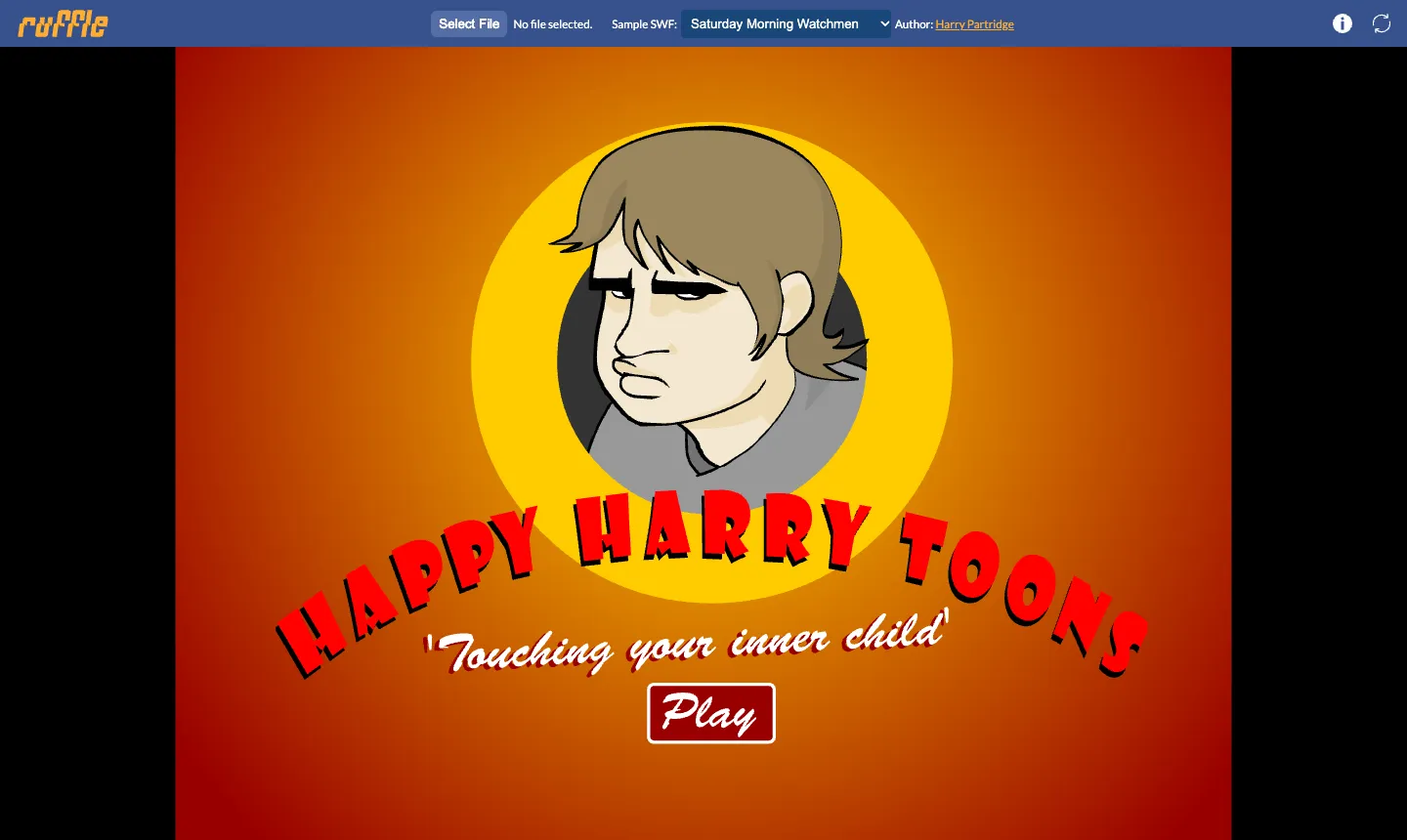
第一次開啟 Demo 頁時要先下載 Ruffle 的播放核心,網路比較慢時會停在載入畫面一陣子,等進度條跑完就會開始播放。
給網站管理者:讓自己網站上的 Flash 繼續顯示
如果公司網站或舊的活動頁還嵌著 Flash 動畫,可以在網頁加入官方提供的一行程式碼,訪客不需要安裝任何東西就能看到內容:
<script src="https://unpkg.com/@ruffle-rs/ruffle"></script>
這行會從 CDN 載入最新版的 Ruffle。不想依賴外部 CDN,也可以下載「Self Hosted」套件放到自己的主機。不過長期來看,還是建議把重要的 Flash 內容改成影片或 HTML5,Ruffle 適合當作過渡期的解法。
Ruffle 能播放所有 Flash 內容嗎?
還不能百分之百。Flash 內容依開發時使用的程式語言分成兩類,Ruffle 官網的相容性頁面(2026 年 10 月)是這樣標示的:
| 類型 | 大約年代 | 語言支援度 | API 支援度 |
|---|---|---|---|
| AVM1(ActionScript 1、2) | 2006 年以前的大部分動畫、小遊戲 | 99% | 82% |
| AVM2(ActionScript 3) | 2006 年之後,2013 年後幾乎都是 | 90% | 82% |
簡單說,早期的 Flash 動畫和小遊戲大多能正常播放;較新、較複雜的 ActionScript 3 遊戲多數也能玩,但可能遇到畫面錯誤或某些功能沒反應。Chrome 商店的說明文字還寫著「尚未支援 ActionScript 3」,那是舊的描述,以官網相容性頁面為準。
常見問題
2026 年還能下載 Adobe Flash Player 嗎?
不建議。Adobe 已停止支援並不再提供下載,網路上自稱「Flash Player 下載」的安裝檔多半來路不明,有夾帶惡意程式的風險。要播放 Flash 內容,用 Ruffle 這類開源模擬器比較安全,網站被植入惡意程式的常見手法可以參考 WordPress 資安防護全攻略。
Ruffle 要錢嗎?會不會蒐集個人資料?
Ruffle 完全免費,採用開源授權。Chrome 商店頁面上,開發者聲明這個擴充功能不會蒐集或使用你的資料。
裝了 Ruffle,舊的 Flash 網站還是打不開?
先確認網站本身還在、Flash 檔案沒有被移除;有些舊網站的 .swf 檔早就不在主機上,任何播放器都救不回來。檔案還在但播放異常的話,可能是用到 Ruffle 還沒支援的功能,可以改用桌面版試試看,或等之後的版本更新。
結語
Flash 已經走入歷史,但舊的動畫、遊戲和教材不一定要跟著消失。想在瀏覽器裡玩舊 Flash 網站,從 Ruffle 官網點進 Chrome、Edge 或 Firefox 的官方商店安裝擴充功能即可;電腦裡有 .swf 檔就用桌面版,臨時看一個檔案則直接用官網的 Demo 頁。早期的 Flash 內容相容性很高,較新的 ActionScript 3 遊戲多數也能執行,遇到無法播放的檔案,可以換用桌面版或等待更新。