

重點整理
GA 的自訂資訊主頁可把常看的維度與指標集中在一頁,自訂報表則能依需求組合資料。本文示範兩者的建立步驟;這些功能屬舊版通用 Analytics,GA4 請改用「探索」或報表庫自訂報表。
Google Analytics 自訂報表教學 主要是在說明 GA 自訂資訊區塊及製作客製化報表所需要的操作流程,每一個網站所建立的目的不同,在 GA 中所需要的報表數據種類也不同,因此 GA 提供自訂資訊主頁的功能,讓每一個使用者都可以將想要觀看的維度與指標加入到此區域中,讓整體觀看網站成效的操作流程更為順暢。
在本篇教學中將說明如何在自訂資訊主頁中加入想要觀看的維度與指標,以及使用不同種類的顯示方式讓報表更易於閱讀。另外也會說明客製化報表的操作流程,這個部分與之後的六大報表教學息息相關,必須要了解如何設定報表內容,才能根據自身網站所需數據來對六大報表呈現內容做修改,讓 GA 閱讀報表這件事更加輕鬆。讓我們開始學習吧!
GA 自訂報表 – 資訊主頁設定步驟
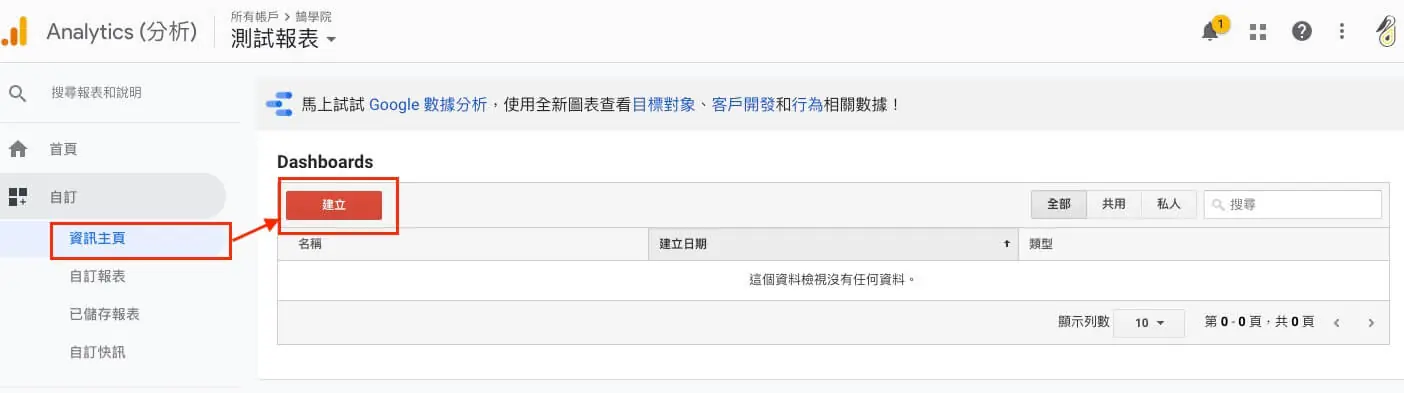
第一步:登入 GA 後在自訂 → 資訊主頁中點選建立按鈕。
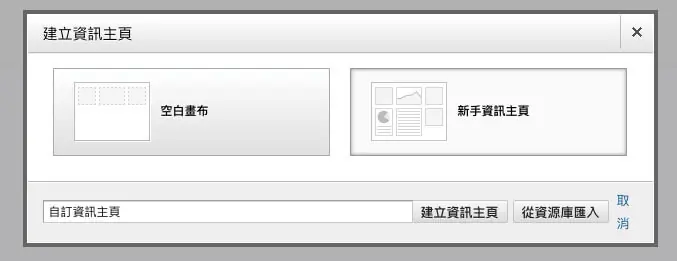
第二步:首先必須選擇資訊主頁的外觀樣式,如果是第一次嘗試設定,建議選擇新手資訊主頁,另外在下方也必須給資訊主頁名稱,這個欄位不影響報表內容呈現,輸入自己可辨認的名稱即可。
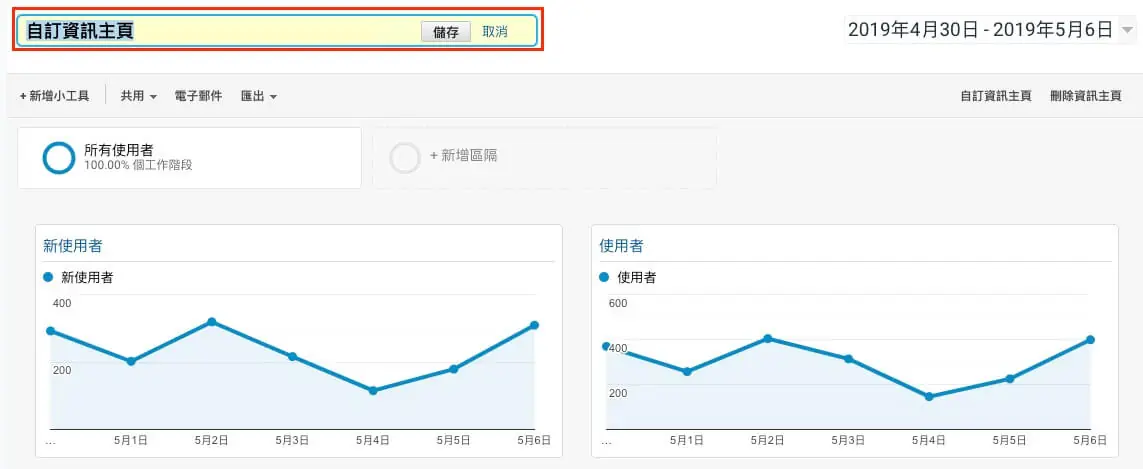
第三步:如果報表內容有修改需要變更名稱時,只需點選標題位置就能修改,記得點選儲存。
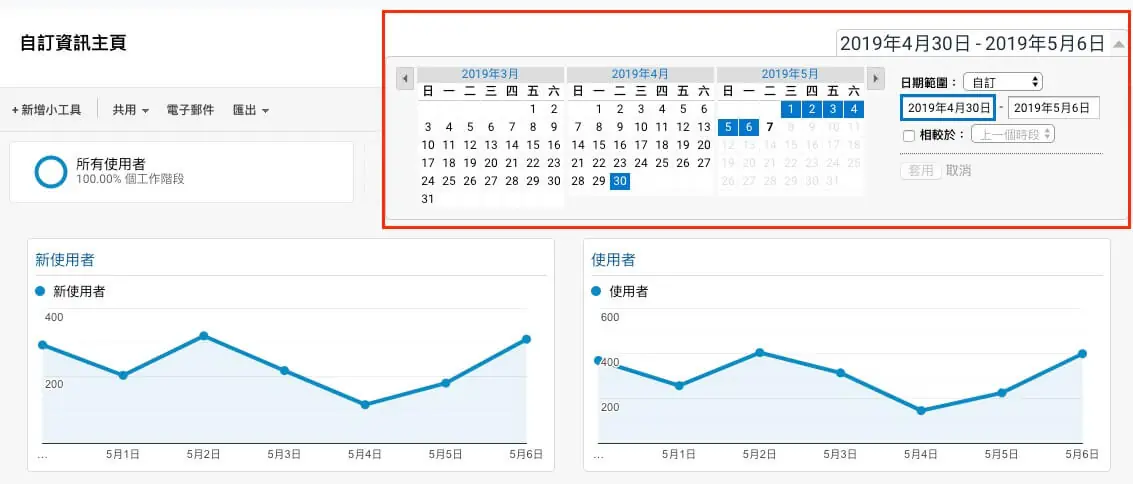
第四步:在右上方日期欄位中可以選擇報表數據顯示的時間區隔,除了點選日曆外也能自訂範圍,如果是要做日期區間的比較,可點選相較於的方框來選擇比較方式。要提醒的是這裏的日期修改會影響到自訂資訊主頁中所有報表數據呈現的日期。
第五步:如果要新增不同的維度與指標數據顯示於自訂資訊主頁中,在左上角點選新增小工具按鈕,在跳出的設定畫面中 在小工具標題中輸入名稱,接者在標準與即時這兩個位置選擇要以什麼形式呈現報表數據,筆者在接下來的步驟會以標準中的 2.1 指標來做建立小工具示範。
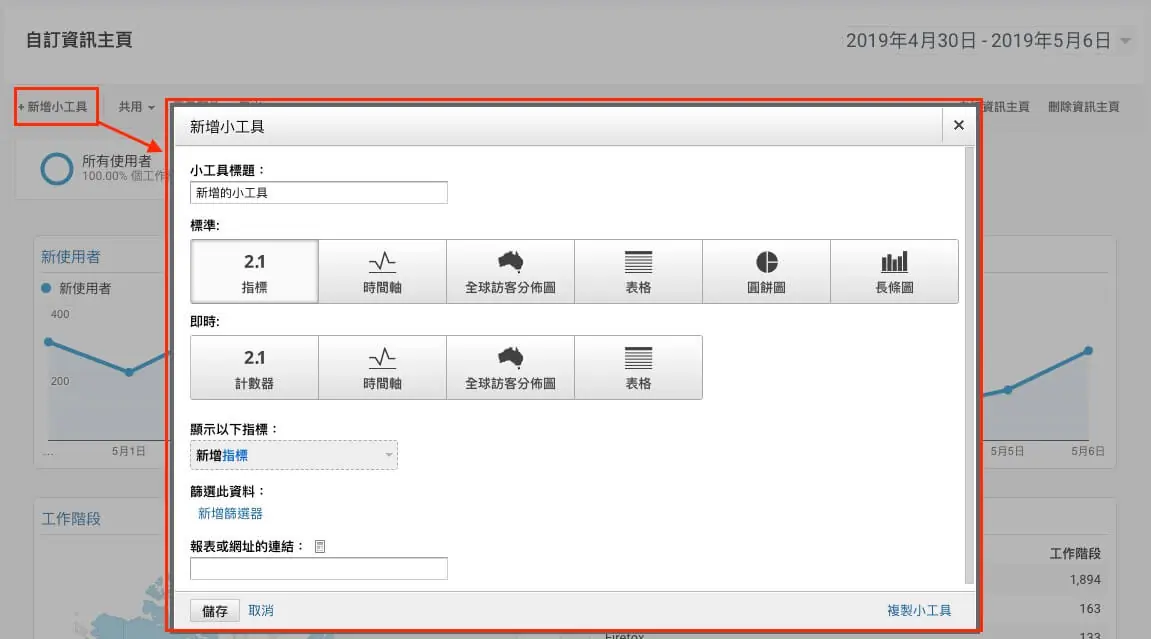
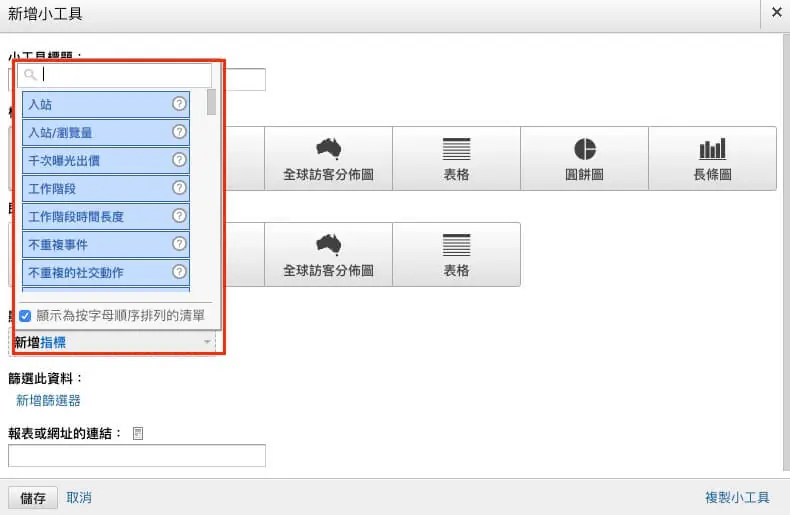
第六步:點選新增指標欄位,選擇所需要的指標,如果覺得太複雜,可以利用搜尋功能直接輸入指標名稱。
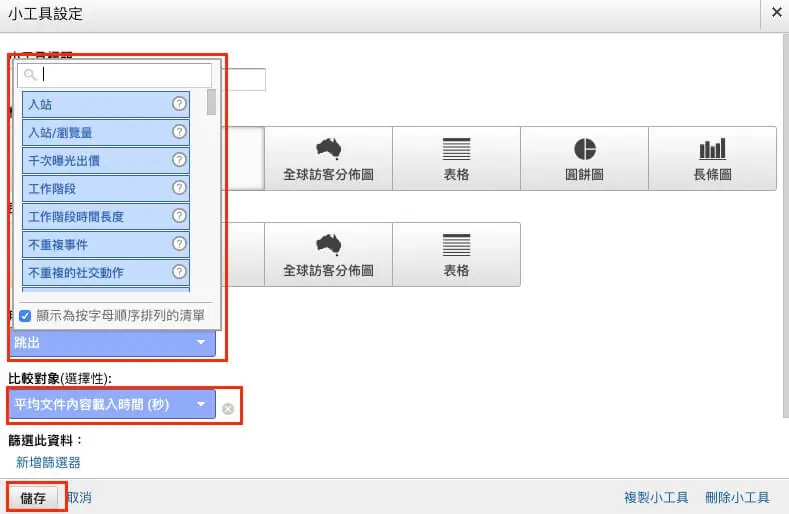
在下圖中筆者在第一個指標欄位選擇跳出率的數據,第二個比較對象選擇文件內容載入時間,完成後點選儲存。
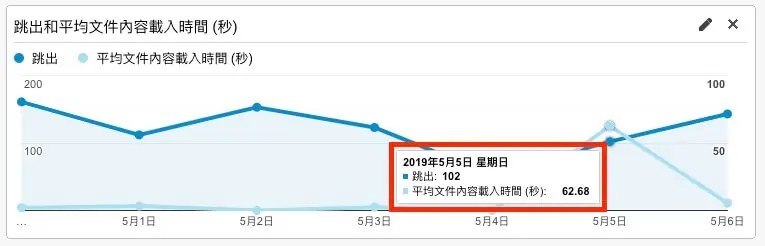
第七步:如此就可以在自訂資訊主頁中快速查看指定時間區隔中的網站跳出率與文件載入時間的比較,從下圖標示處可以看到,載入時間變高時,跳出數據也會上升。
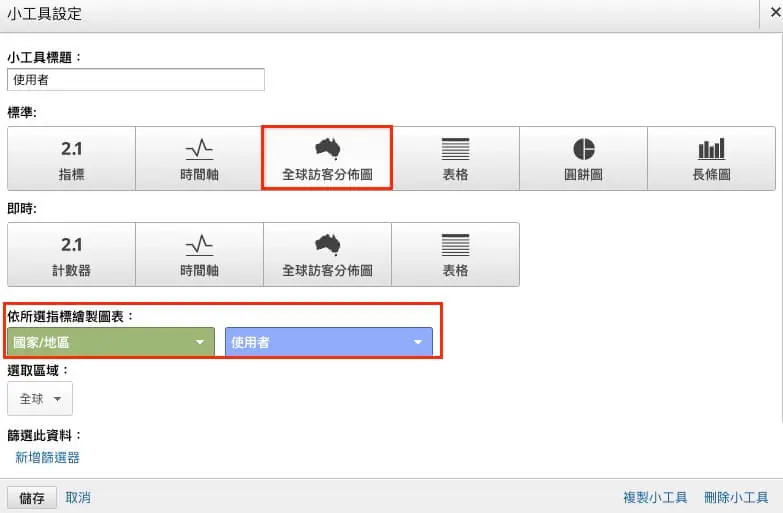
第八步:GA 小工具也能自訂篩選條件,以較為簡單的訪客分佈圖為例,維度選擇國家地區,指標選擇使用者。
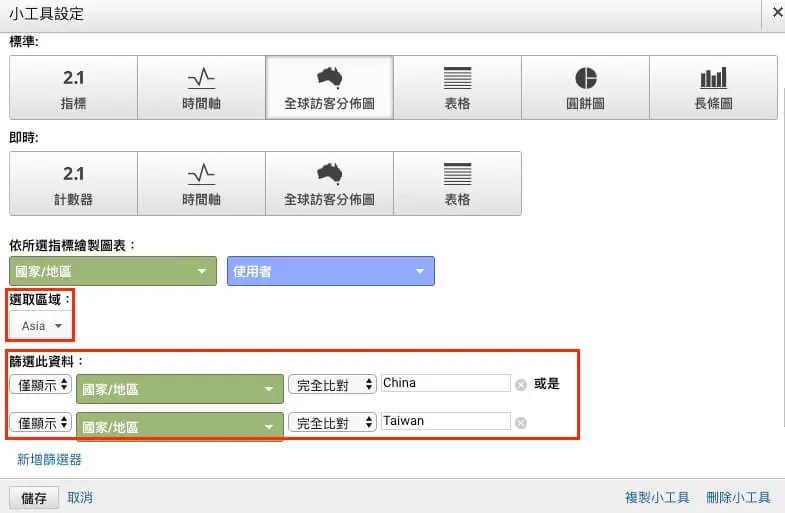
下圖就是鵠學苑網站中從不同國家進入網站的訪客分佈圖,游標移到對應區域就會顯示使用者數據。
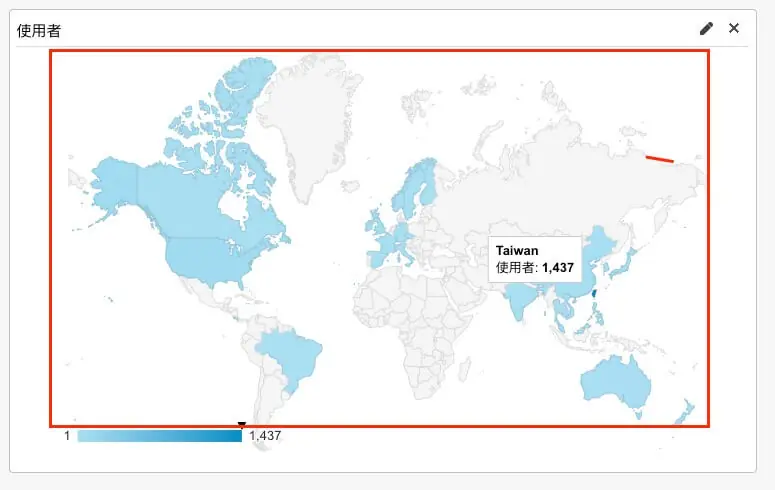
第九步:接者示範篩選器使用,假設只想要顯示中國與台灣的使用者人數,則可以按照下圖中的方式設定。區域選擇亞洲,篩選此資料的維度欄位選擇國家地區,並且設定完全比對國家名稱。
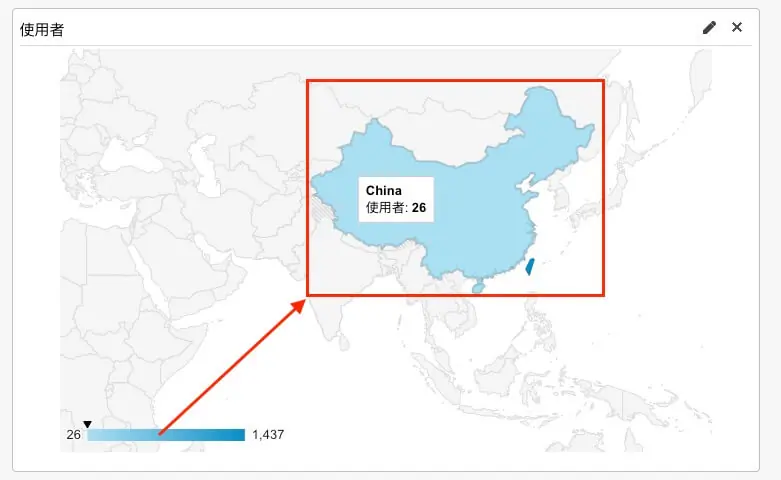
回到報表中檢視,可以看到在地圖中只會顯示中國與台灣的使用者數據,在設定篩選器的時候要注意到所設定的指標與維度是否相對應,比如說如果維度設定為來源/媒介,那麼指標就應該是隨機搜尋或直接進入,而不會是使用者。
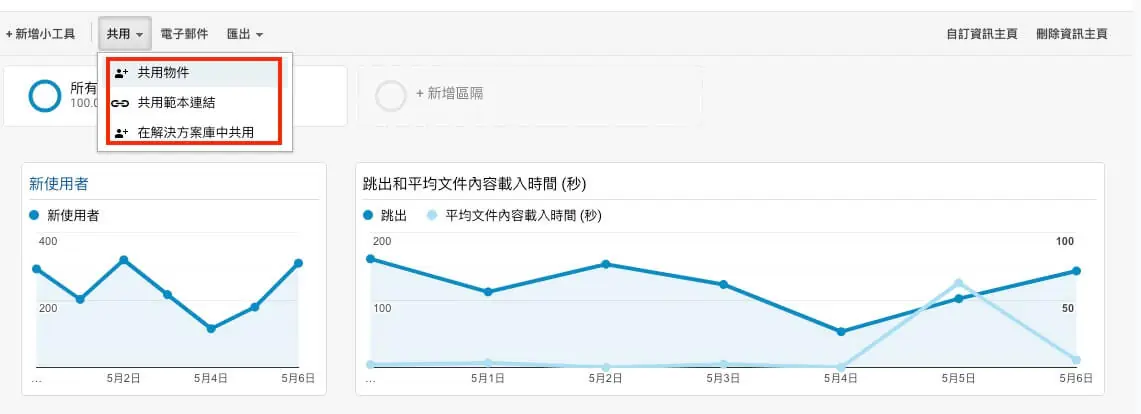
第十步:簡易說明自訂資訊主頁上方的選項功能:
- 共用物件:在當前資料檢視中與其他使用者共用此自訂資訊主頁,如果要取消共用檢視只能將此自訂資訊主頁刪除。
- 共用範本連結:點選後將產生此資訊主頁的共用連結,傳送給其他此具有此資料檢視的使用者後就能讓對方查看此自訂資訊主頁的內容。
- 在解決方案庫中共用:主要是將此自訂資訊主頁的設定分享到 GA 中的共用位置,讓其它使用者匯出並套用此資訊主頁的設定。
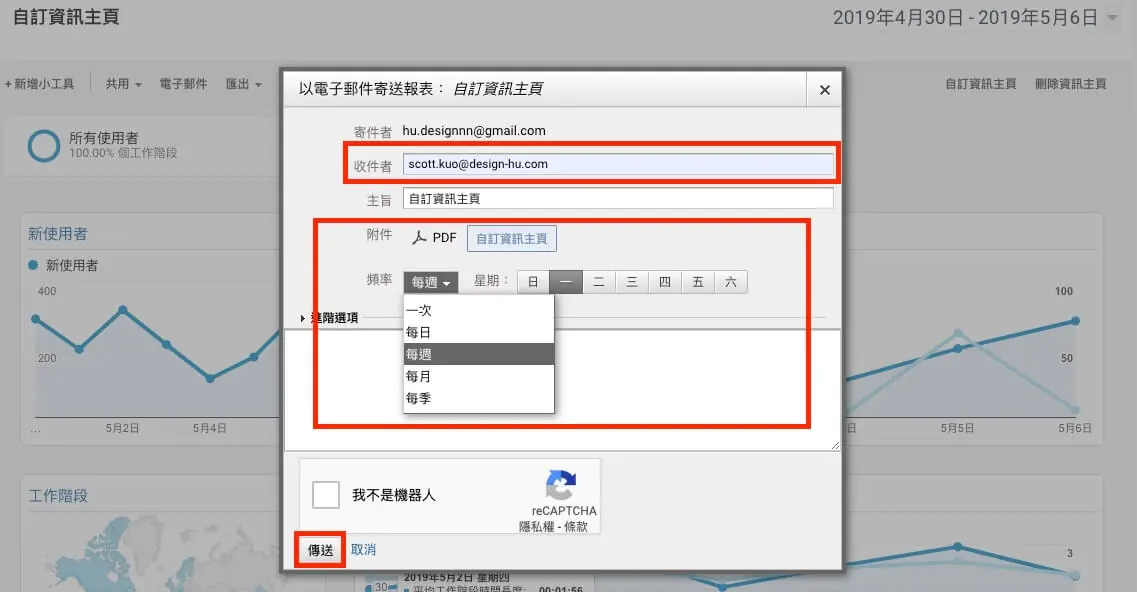
第十一步:寄送自訂資訊主頁的報表內容,也能設定在固定時間點中發送報表。
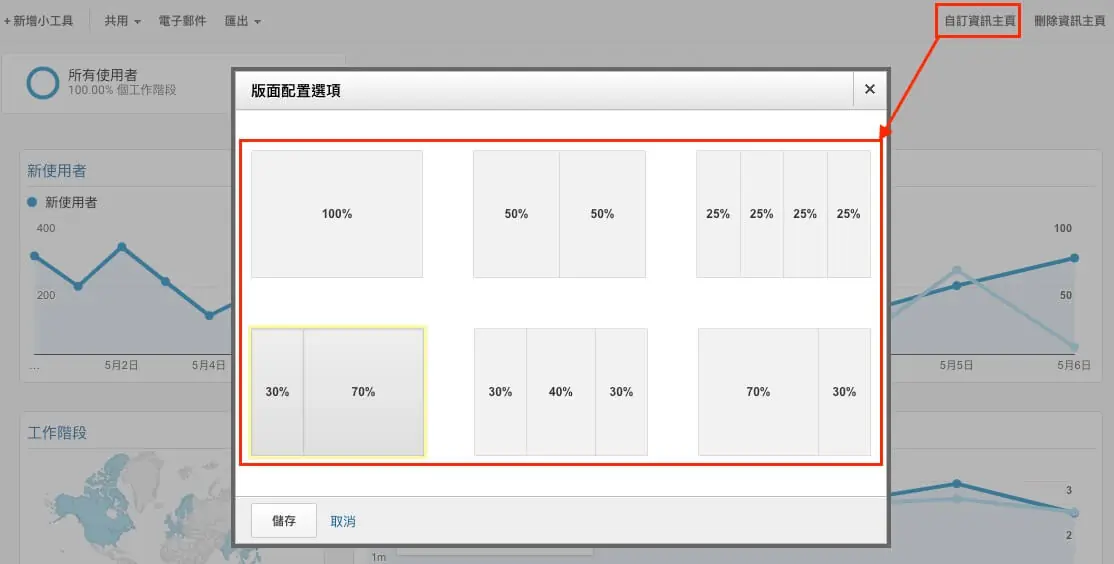
第十二步:如果想要變更資訊主頁的區塊顯示方式,點選右上角的自訂資訊主頁,就能進入到版面配置畫面,另外在資訊主頁中透過滑鼠拖拉也能自由移動資訊主頁區塊的位置。
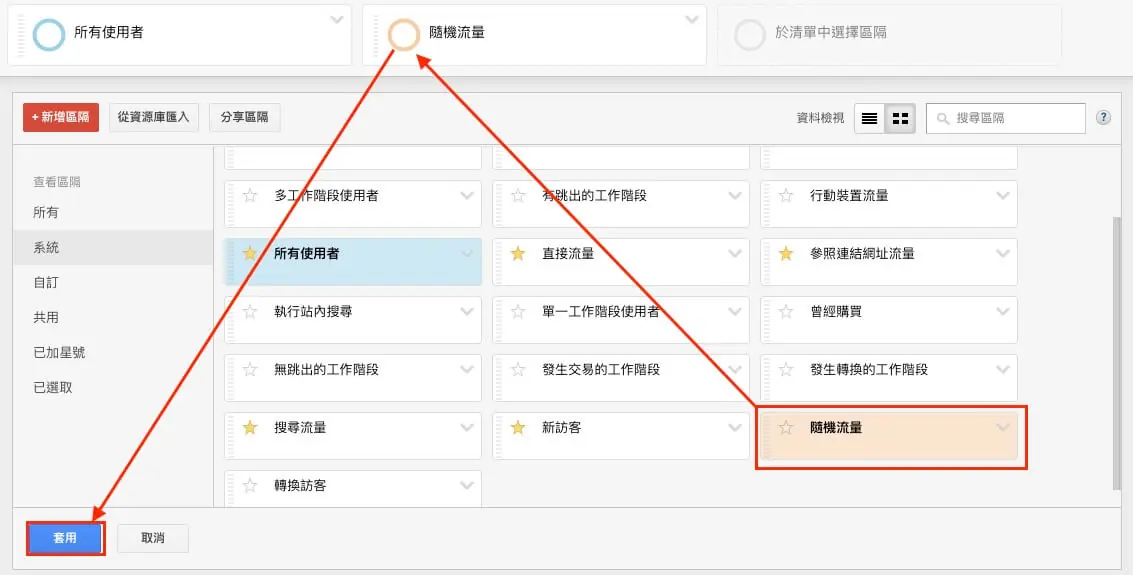
第十三步:新增區隔項目是可以為資訊主頁的報表內容加入想要觀看的指標,在 GA 預設只呈現所有使用者的狀況下加入更多數據比較內容。點選新增區隔。
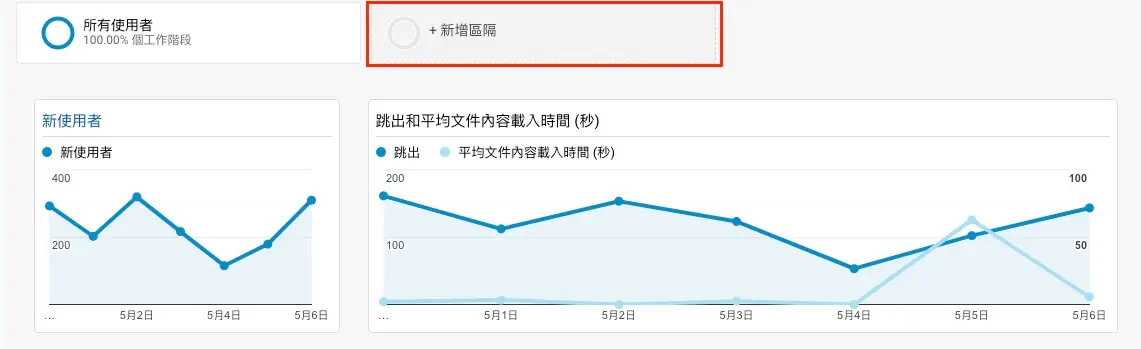
第十四步:筆者以加入隨機流量( Organic Search Traffic )作為範例,點選後再上方標示區隔的位置會多出隨機流量的區隔項目,點選套用。
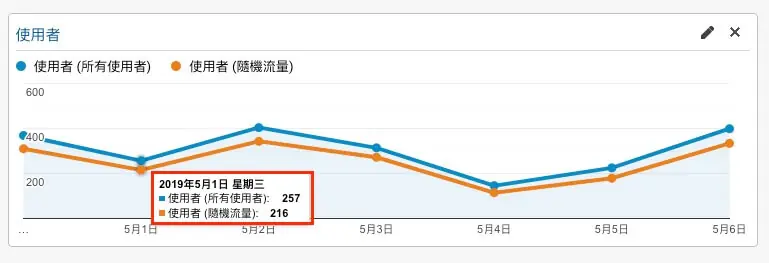
第十五步:自訂資訊主頁新增區隔後所有資料都會套用此區隔,在下圖使用者分析的圖表中可以看到多出了屬於隨機流量的使用者數據。
如何建立第一份自訂報表
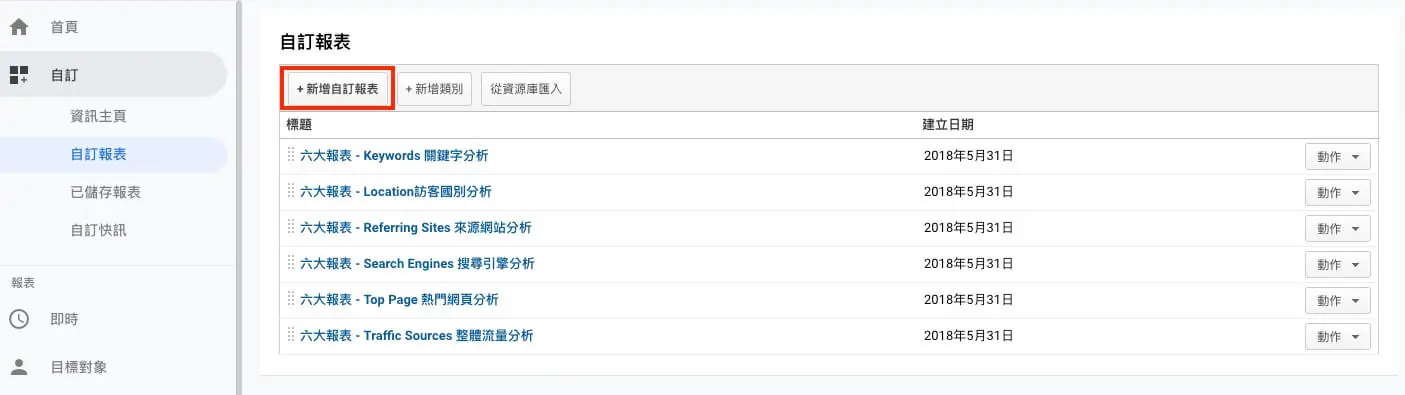
第一步:在自訂報表項目中點選” 新增自訂報表 “。
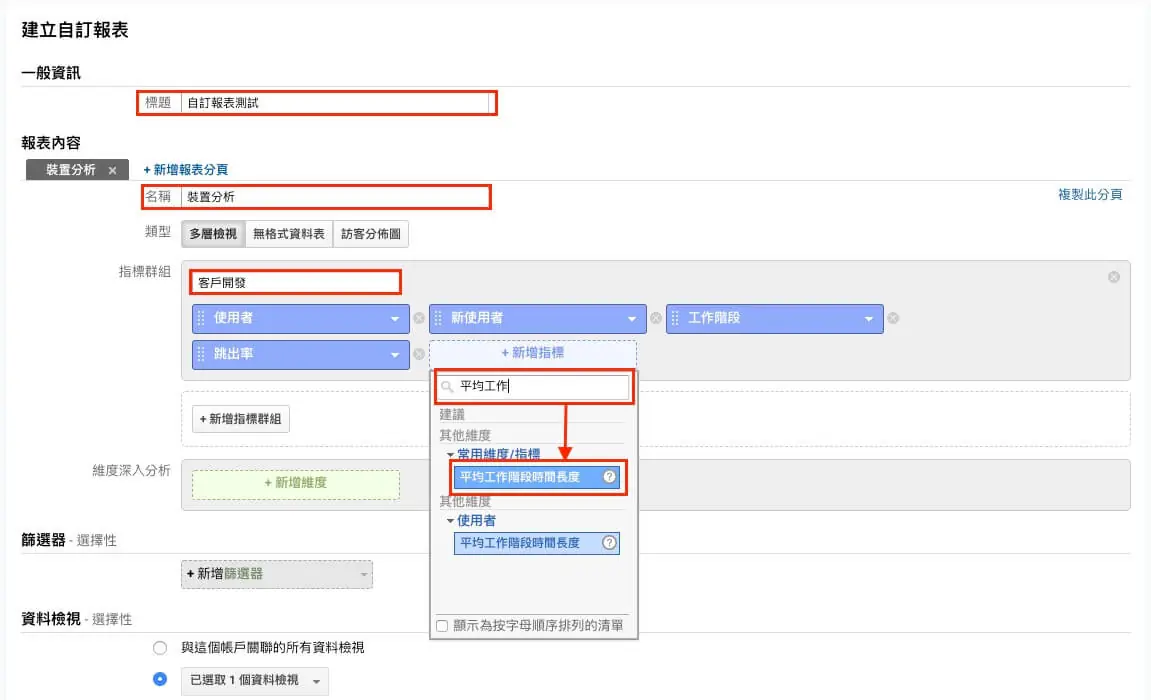
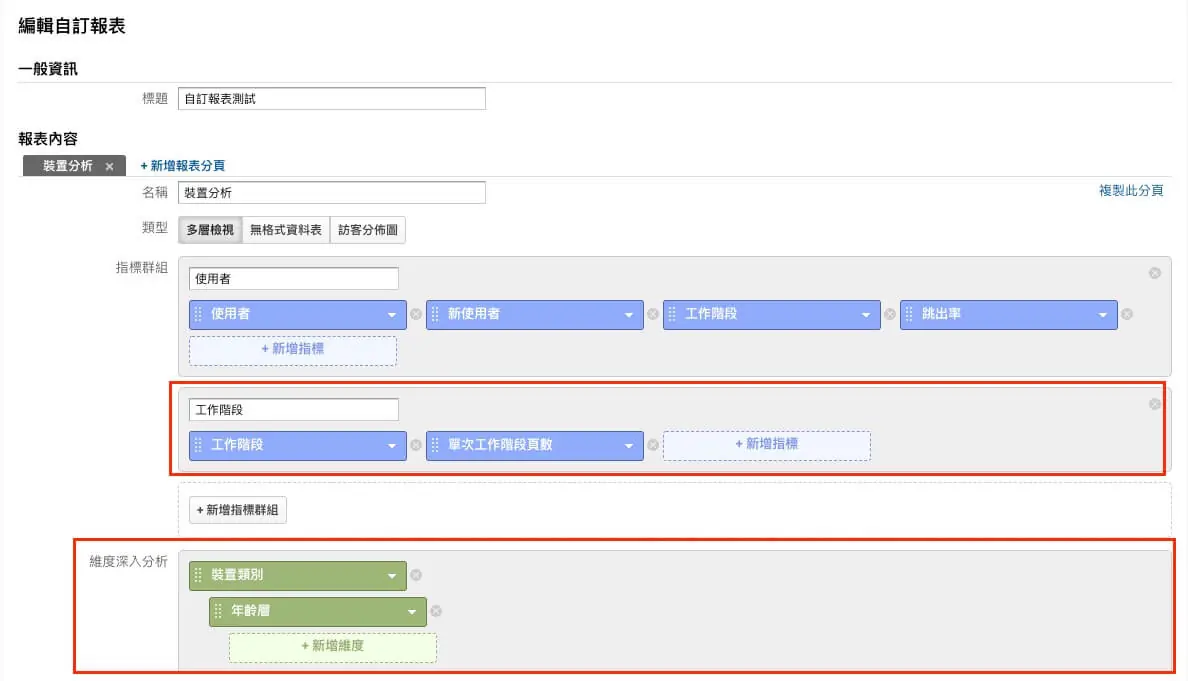
第二步:標題自訂即可,報表內容部分名稱會影響到報表分頁上顯示的文字,類型按照習喜歡的報表呈現格式選擇,以大部分的指標數據而言,以多層檢視來顯示報表內容會較為清楚,指標群組名稱可以選擇想要顯示的指標所屬名稱,接著在群組中加入想要顯示的指標項目。
第三步:如果想要檢視多重維度,可以新增第二個指標群組,如下圖所示。而維度深入分析則是第二層檢視,在後面自訂報表完成後會說明。
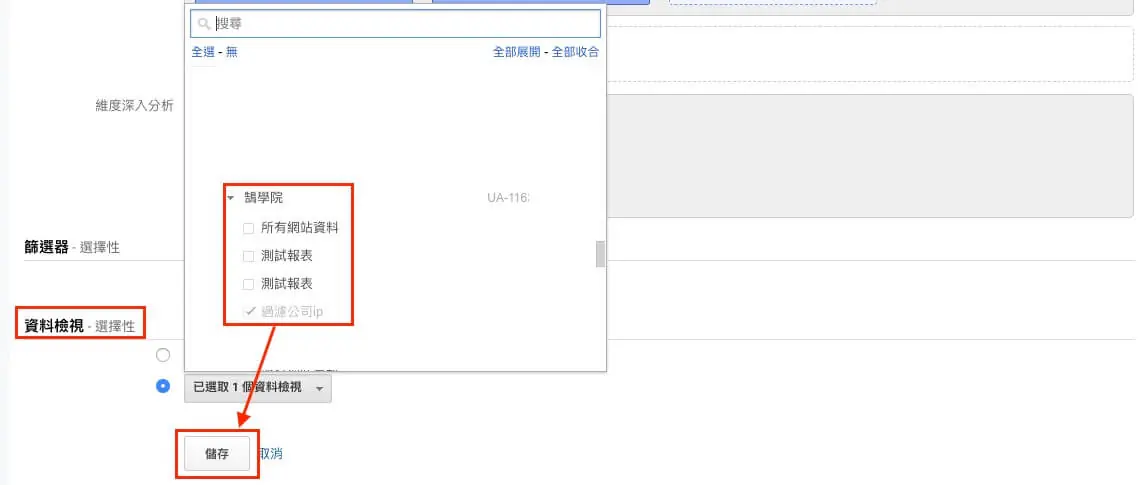
第四步:最後決定這一份自訂報表要在哪一個資料檢視中可以查看,選定後點選儲存。
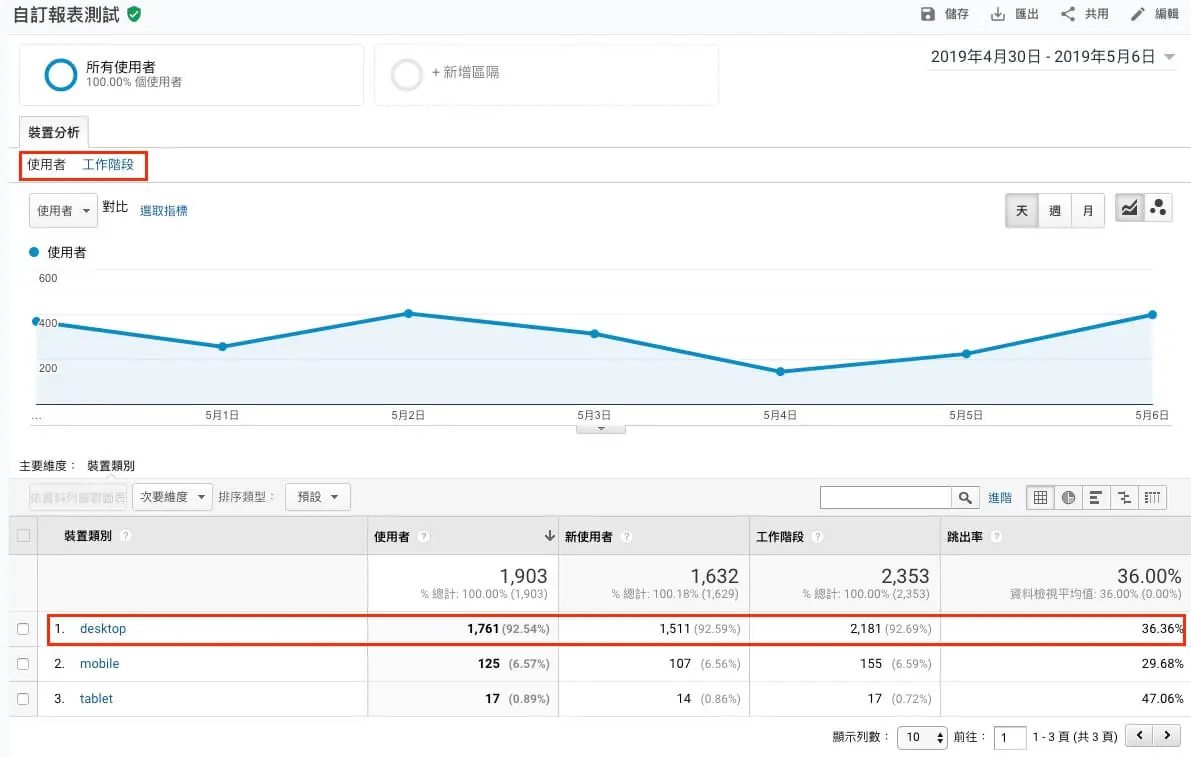
第五步:下圖中可以看到在分頁的部分分別有使用者與工作階段,也就是剛剛設定的兩個指標群組,可以分別檢視兩種資料類型作為比對,而下方筆者設定的維度是裝置類別,因此在這份自訂報表中就會顯示每一種裝置的使用者與新使用者數值分別為多少。接者說明深入分析,在裝置類別上點選桌上型電腦。
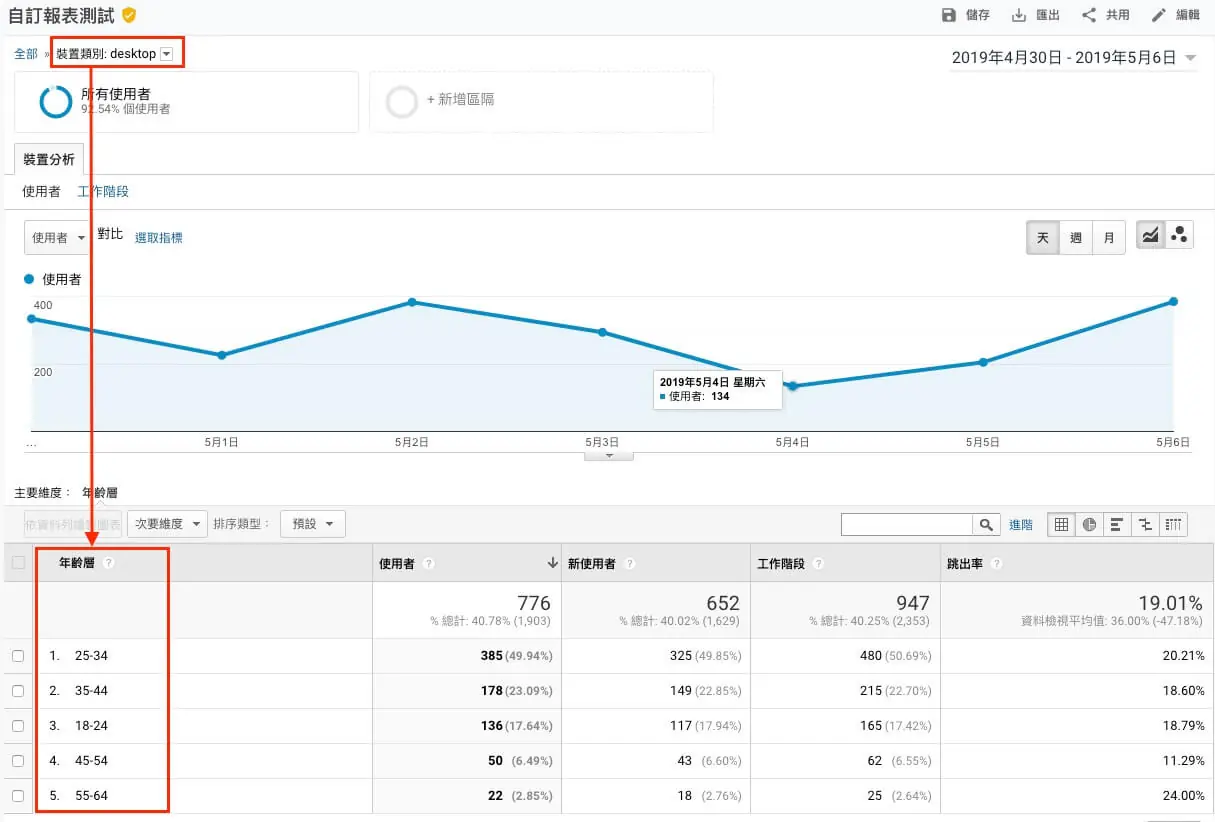
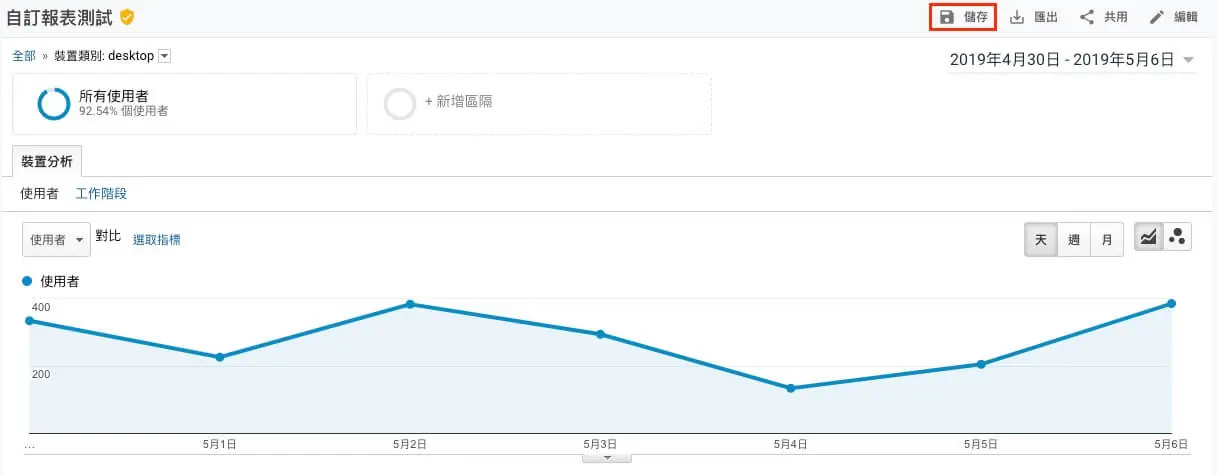
第六步:可以在上方報表導航列看到當前檢視資料是桌上型電腦,而下方就會顯示剛剛設定深入分析的維度,也就是年齡層,這份自訂報表的目的是了解網站中透過不同裝置進入的使用者,年齡層所分布的數據 。
第七步:當報表設定完成後,想要將保留這份自訂報表在之後能時常檢視,就能點選右上角的儲存。
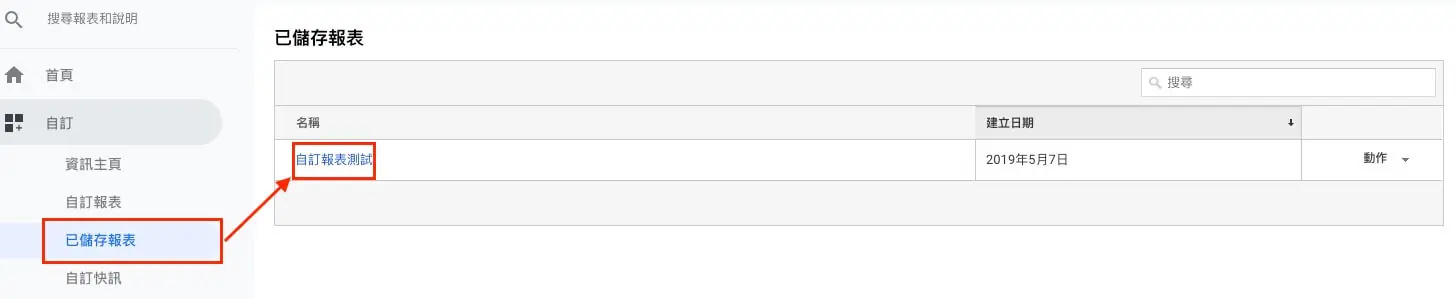
第八步:在自訂 → 已儲存報表中就能看到剛剛所建立的自訂報表,之後就能在此位置來檢視網站比較需要的資料。
從 UA 自訂報表轉到 GA4 要注意什麼?
UA 的報表設定無法直接搬到 GA4,重建時有幾個差異要先了解:
- 指標定義不同:例如 UA 的跳出率與 GA4 的跳出率計算方式不一樣,數字不能直接比較。
- 資料保留期限:GA4 探索報表能查詢的期間受資料保留設定影響,可在「管理 → 資料收集和修改 → 資料保留」調整。
- 先列需求再重建:把以前常看的報表列出來,只重建真的會用到的。
- 歷史資料:UA 的舊資料已無法在介面中查詢,若還有需要,只能看當初自行匯出的檔案。
常見問題
GA 的自訂資訊主頁和自訂報表現在還能用嗎?
不能。本文介紹的資訊主頁與自訂報表是舊版通用 Analytics(UA)的功能,UA 已於 2023 年 7 月 1 日停止處理資料。現行的 GA4 沒有同名功能,要自訂報表請改用「探索」,或在報表庫中自訂報表。
GA4 要怎麼建立自訂報表?
GA4 有兩種做法:一是到「探索」建立任意形式、漏斗等探索報表,自由組合維度與指標,適合分析;二是在「報表 → 程式庫」複製或新增報表並放進左側選單,適合常態查看。修改報表程式庫需要編輯者以上權限。
想要像資訊主頁一樣的總覽畫面該用什麼?
可以用 Looker Studio 連接 GA4 資料,把常看的指標做成一頁儀表板,並分享給同事或客戶。它比 GA4 介面更能自由排版,也能同時放入 Search Console、Google Ads 的資料,適合定期報告使用。
結語
自訂報表功能相信對很多人來說是非常需要的,畢竟 GA 維度與指標的種類非常多,如果每一次檢視報表都要將側邊的項目一個個點開尋找,對網站管理者而言是非常沒有效率的,因此自訂資訊主頁與報表是在了解 GA 基本功能與知識之後,可以先做的一件事情,簡化複雜的 GA 操作流程,才能更好掌握 GA 這項工具。