

重點整理
GA4 的帳戶設定都在左下角「管理」裡:帳戶層級可以改帳戶名稱、國家/地區與資料共用設定,在「帳戶存取管理」新增使用者並指派 5 種角色(管理員、編輯者、行銷人員、分析人員、檢視者),也能查看變更記錄與垃圾桶(保留 35 天)。舊版 UA 的「所有篩選器」與「資料檢視」在 GA4 已不存在,排除公司內部流量要改成兩步:在資料串流「定義內部流量」,再到資源的「資料篩選器」啟用。
Google Analytics 的帳戶是整個結構的最上層,帳戶底下是資源,資源底下是資料串流(網站或應用程式)。帳戶設定雖然不常動,但新增同事權限、排除公司內部流量、刪除不用的帳戶,都會在這裡處理。舊版通用 Analytics(UA)已在 2024 年 7 月停用,原本「帳戶 → 資源 → 資料檢視」三欄的管理介面也跟著改變。這篇依照 2026 年 GA4 現況,說明帳戶設定、使用者管理、內部流量篩選、變更記錄、垃圾桶,以及新增與刪除帳戶的方法。
GA4 的帳戶設定在哪裡?
登入 Google Analytics 後,點左下角齒輪圖示「管理」,畫面會分成「帳戶」與「資源」兩組設定。帳戶層級常用的項目有:
- 帳戶詳細資料:帳戶名稱、商家所在國家/地區,以及刪除帳戶(移至垃圾桶)。
- 帳戶存取管理:新增、修改、移除使用者與角色。
- 變更記錄:誰在什麼時候改了什麼。
- 垃圾桶:已刪除、待永久刪除的帳戶與資源。
帳戶名稱、國家/地區與資料共用設定
帳戶名稱通常用公司名稱,方便在帳戶清單中辨認。「商家所在國家/地區」要選網站經營所在的國家,而不是操作人員所在的位置。例如網站的主要客群和公司都在日本,就選日本。
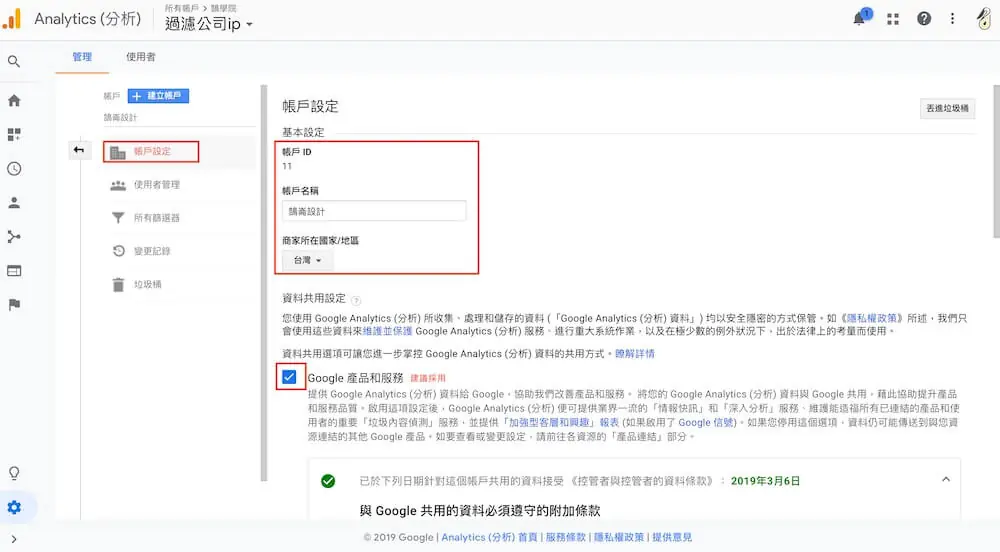
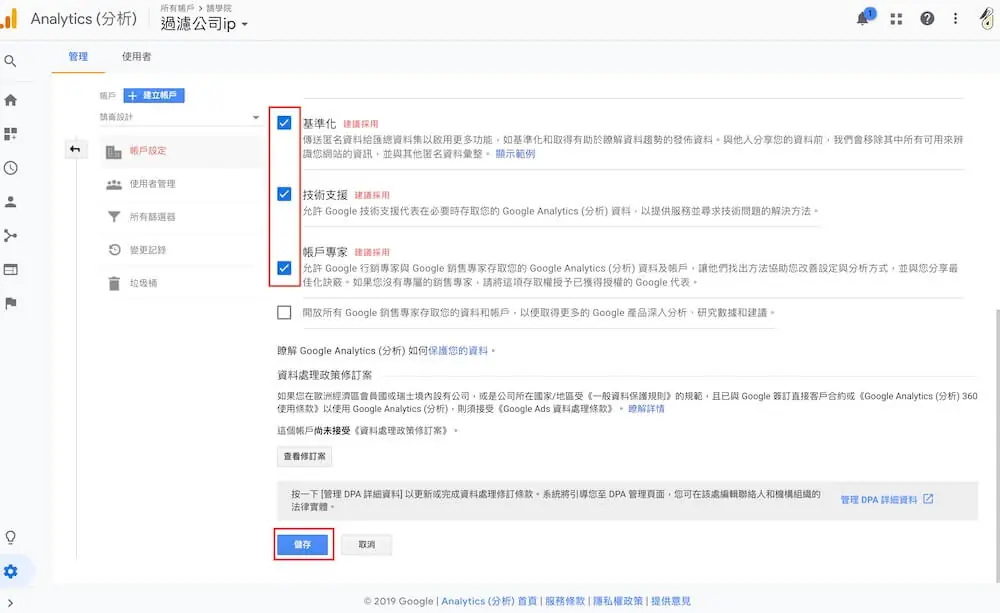
帳戶設定下方的「資料共用設定」,決定是否與 Google 共用資料以改善產品、取得技術支援等。預設勾選的項目一般不需要更動;其中「技術支援」是讓 Google 支援人員在你求助時可以存取資料協助排除問題。
使用者管理:GA4 有哪些角色?
GA4 的權限名稱和 UA 不同,目前有 5 種角色,另外還有「無」(在此層級沒有權限):
| 角色 | 可以做什麼 | UA 舊名稱 |
|---|---|---|
| 管理員 | 完整控管,可新增/刪除使用者、指派任何角色 | 管理使用者 |
| 編輯者 | 可完整控管資源層級設定,但不能管理使用者 | 編輯 |
| 行銷人員 | 可建立、編輯目標對象、事件與重要事件,可把重要事件匯入 Google Ads | (新角色) |
| 分析人員 | 可把自己建立的探索分享給其他使用者 | 協作 |
| 檢視者 | 可查看設定與資料、在報表上新增比較或次要維度、建立自己的探索 | 讀取及分析 |
此外還有「無費用指標」「無收益指標」兩種資料限制,可以讓特定使用者看不到廣告費用或收益數字,適合外包廠商或跨部門同事。
在帳戶層級新增的使用者,可以存取帳戶內所有資源;只想給某個網站的權限,就改在該資源的「資源存取權管理」新增。
新增使用者的步驟
- 在「管理」的「帳戶」下方點「帳戶存取管理」(或資源下方的「資源存取權管理」)。
- 點右上角「+」,選「新增使用者」。
- 輸入對方的電子郵件(必須是已註冊 Google 帳戶的信箱),勾選是否以電子郵件通知對方。
- 選擇角色與資料限制,按「新增」。
如果勾選了通知,對方會收到一封 Google Analytics 寄出的存取權通知信,所以請先確認信箱可以正常收信。
修改或移除使用者
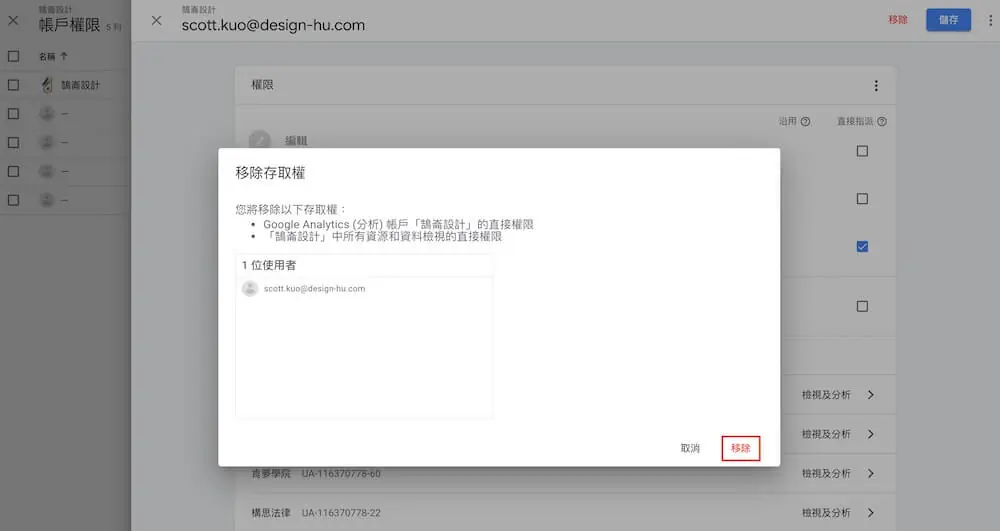
在存取管理清單中點選該使用者,就能重新指派角色;要刪除時點右上角的移除,確認後即移除該使用者的存取權。系統有防呆機制:如果你是最後一位管理員,無法把自己刪除。
排除公司內部流量:從「篩選器」改成「資料篩選器」
UA 時代是在帳戶的「所有篩選器」建立 IP 排除篩選器,再套用到資料檢視。GA4 沒有資料檢視,也沒有帳戶層級篩選器,改成在資源層級設定,需要「編輯者」以上角色,每個資源最多 10 個資料篩選器。
第一步:定義內部流量
- 在「管理」的「資料收集和修改」下方點「資料串流」,選擇網站資料串流。
- 點「進行代碼設定」→「顯示更多」→「定義內部流量」→「建立」。
- 輸入規則名稱,
traffic_type值保留預設的internal即可。 - 在「IP 位址」選比對類型(例如「IP 位址等於」),輸入公司的對外 IP。公司有兩組 IP 時,可以按「新增條件」再加一組,條件之間是「或」的關係;IP 範圍則用 CIDR 寫法,例如
192.168.0.0/16。 - 按「建立」。
第二步:啟用資料篩選器
- 在「管理」的「資料收集和修改」下方點「資料篩選器」。
- 點「建立篩選器」,選「內部流量」,命名後確認參數值是
internal,篩選器作業選「排除」。 - 篩選器狀態先選「測試」,觀察幾天確認無誤後再改為「有效」。
要特別注意:資料篩選器一旦設為有效,被排除的資料就不會再處理,也無法事後找回,所以建議先用測試狀態,在探索中以「測試資料篩選器名稱」維度確認抓到的是公司流量。篩選器套用後約需 24 至 36 小時才會生效。如果只是想在某份報表暫時隱藏資料,應該用報表篩選,而不是資料篩選器。
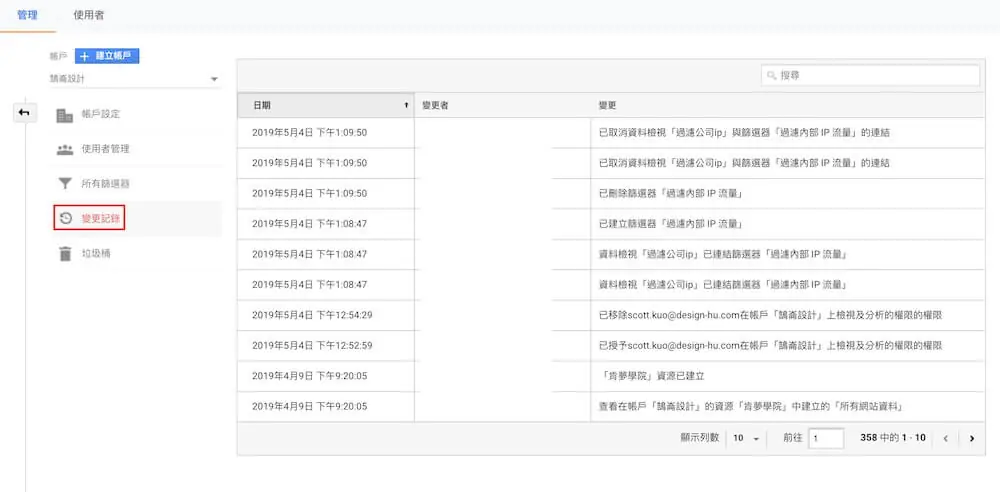
變更記錄:查誰改了設定
多人共用同一個帳戶時,可以在帳戶下方的「變更記錄」查看每一筆設定變動的時間、使用者與內容。報表數字突然異常時,先來這裡看最近有沒有人改過篩選器或事件設定,通常能很快找到原因。
垃圾桶:刪除後 35 天內可以復原
刪除的帳戶或資源會先移到「垃圾桶」保留 35 天,期限內都可以復原,之後才永久刪除。復原帳戶時,底下一起被刪除的資源會一併復原;但如果某個資源是先單獨被刪除、之後帳戶才被刪除,復原帳戶時那個資源仍會留在垃圾桶,要另外復原。詳細規則可參考官方垃圾桶說明。
新增一個 GA4 帳戶
同一個 Google 帳戶可以管理多個 Analytics 帳戶。通常一家公司一個帳戶;替其他公司管理網站時,建議幫對方另外建立帳戶。
- 在「管理」點「建立」,選「帳戶」。
- 輸入帳戶名稱,設定資料共用設定,按「繼續」。
- 建立第一個資源:輸入資源名稱,選擇報表時區與貨幣(台灣選「台灣」與「新台幣」)。
- 選擇產業類別、商家規模與 Google Analytics 使用方式,按「建立」並接受服務條款。
- 新增「網站」資料串流,輸入網址與串流名稱,取得以
G-開頭的評估 ID 與 Google 代碼,安裝到網站上。
舊教學中的「取得追蹤 ID」(UA- 開頭)已不存在。WordPress 網站安裝 GA4 代碼的方法,可以參考 WordPress 加入 GA 追蹤碼教學。
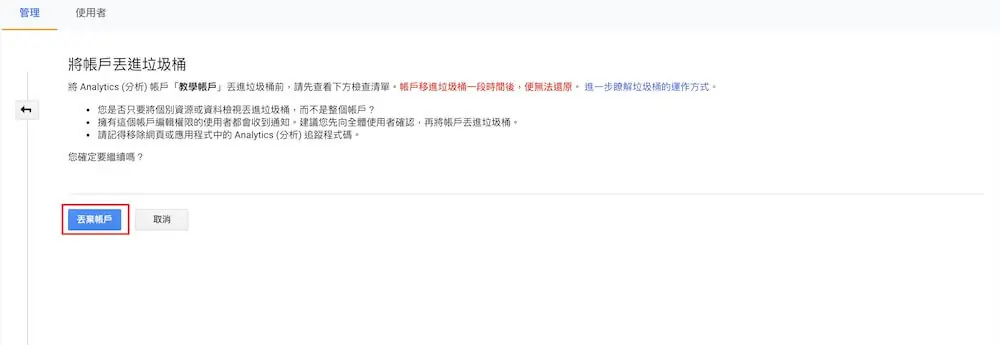
刪除帳戶前要確認的三件事
在「帳戶詳細資料」中可以把帳戶移至垃圾桶。刪除前請先確認:
- 真的要刪整個帳戶嗎?刪帳戶會連同底下所有資源一起移到垃圾桶;只想停用某個網站,刪除該資源即可。
- 其他使用者知道嗎?帳戶裡的其他人可能建立了探索、目標對象等設定,刪除前先通知他們。
- 網站上的代碼移除了嗎?確定不用之後,記得把網站上的 Google 代碼一併移除。
常見問題
GA4 還能設定「資料檢視」嗎?
不能,GA4 只有帳戶與資源兩層,沒有資料檢視。原本靠不同資料檢視區分的需求,改用資料篩選器、報表比較或子資源(GA4 360)處理。
排除內部流量的設定會影響過去的資料嗎?
不會,資料篩選器只從生效後開始作用,不會回頭修改歷史資料。也因為設為有效後被排除的資料無法找回,建議先用「測試」狀態觀察,套用後約 24 至 36 小時生效。
一個 Google 帳戶可以建立幾個 Analytics 帳戶?
目前上限是 2,000 個 Analytics 帳戶,每個帳戶最多可以有 2,000 個資源,一般公司遠遠用不到。
結語
GA4 的帳戶設定比 UA 精簡,日常最常用的是「帳戶存取管理」與「資料篩選器」兩項。新增同事時依工作內容給最小必要的角色;排除公司內部流量則記得先在資料串流定義 IP,再啟用資料篩選器,並先用測試狀態確認。刪除帳戶前也別忘了垃圾桶只保留 35 天。