

重點整理
GA 示範帳戶不用自己建立,只要登入 Google 帳戶,到 Google 官方的「示範帳戶」說明頁點選存取連結,就會加進你的 Analytics 帳戶清單。2024 年 7 月起通用 Analytics(UA)已停用,示範帳戶現在只剩 2 個 GA4 資源:Google 商品網路商店(網站資料)與 Flood-It!(應用程式和網站資料)。所有人都是「檢視者」角色,可以看報表、做探索,但不能改設定、也不能匯出。
剛開始學 GA4 的人,最常遇到的問題是自己的網站流量太少,報表裡幾乎沒有資料可以看。Google 為此開放了一個「示範帳戶」,裡面是 Google 自家電商網站與手機遊戲的真實資料(已模糊處理),可以拿來練習看報表、做漏斗分析,不用擔心改壞任何設定。這篇說明 2026 年 GA4 示範帳戶的存取方式、裡面有哪些資料、可以怎麼練習,以及有哪些限制。
GA 示範帳戶是什麼?還有 UA 版本嗎?
Google Analytics 示範帳戶是一個功能完整的 Analytics 帳戶,任何有 Google 帳戶的人都能加入。早期的示範帳戶以通用 Analytics(UA)為主,裡面有 Master View、Test View、Raw Data View 三種「資料檢視」;但 Google 已在 2023 年 7 月停止讓標準 UA 資源處理資料,2024 年 7 月起也無法再存取 UA 的介面與資料。
因此現在的示範帳戶只有 GA4 資源,而 GA4 本身就沒有「資料檢視」這一層,舊教學裡切換資料檢視、到「目標」「篩選器」改設定的步驟都已不適用。
| 資源 | 資料來源 | 適合練習 |
|---|---|---|
| Google 商品網路商店 | 銷售 Google 品牌商品的電商網站 | 流量來源、網頁瀏覽、電子商務交易報表 |
| Flood-It! | Android/iOS 益智遊戲的應用程式與網站資料 | 遊戲報表、事件、應用程式內購 |
步驟一:準備一個 Google 帳戶並登入
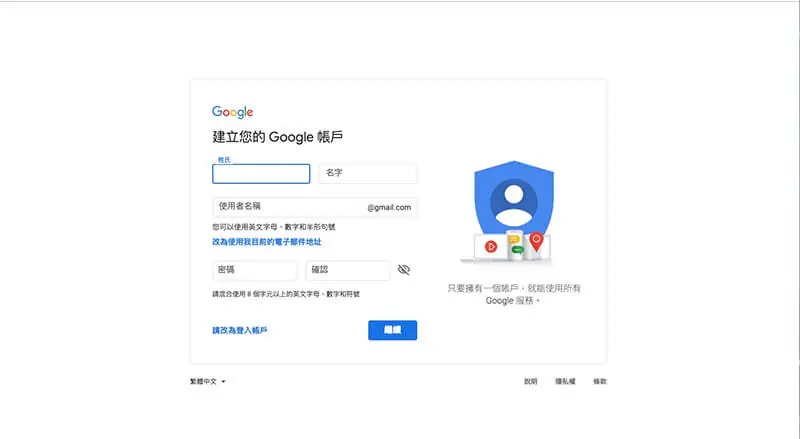
示範帳戶是掛在你的 Google 帳戶底下,所以要先登入。沒有 Google 帳戶的話,點連結時系統會提示你先建立一個。
步驟二:到官方說明頁點選示範帳戶連結
開啟 Google Analytics 說明中心的示範帳戶說明頁,在「存取示範帳戶」段落中,點選你想先看的資源:
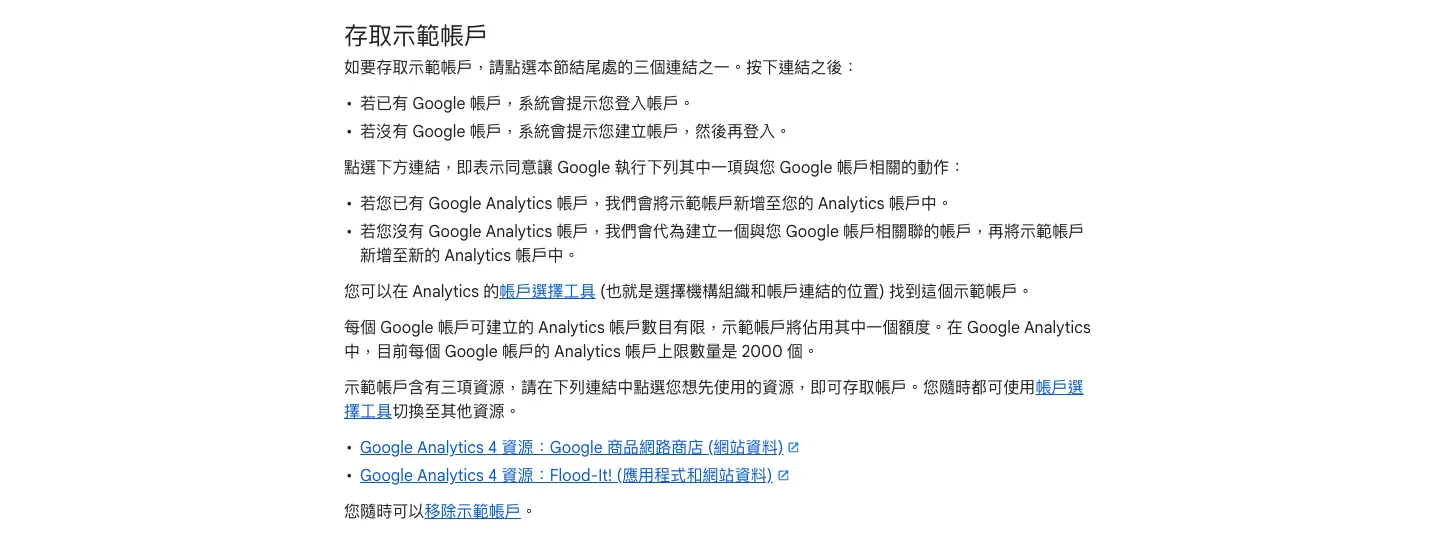
- Google Analytics 4 資源:Google 商品網路商店(網站資料)
- Google Analytics 4 資源:Flood-It!(應用程式和網站資料)
點下去之後會發生兩種情況:
- 你已經有 Analytics 帳戶:示範帳戶會直接加進你的帳戶清單。
- 你還沒有 Analytics 帳戶:Google 會先幫你建立一個和 Google 帳戶相關聯的 Analytics 帳戶,再把示範帳戶加進去。
示範帳戶會佔用一個 Analytics 帳戶額度,不過目前每個 Google 帳戶可以有 2,000 個 Analytics 帳戶,一般使用者不需要擔心。
步驟三:用帳戶選擇工具切換資源
進入 GA4 後,點畫面左上角的帳戶/資源名稱開啟「帳戶選擇工具」,就能看到示範帳戶,並在 Google 商品網路商店與 Flood-It!兩個資源之間切換。之後每次登入 Google Analytics,都可以從這裡回到示範帳戶。
示範帳戶可以練習哪些事?
示範帳戶裡是真實營運的資料,比自己網站剛裝好追蹤碼時的空報表好練習得多。建議從這幾件事開始:
- 看標準報表:在 Google 商品網路商店資源裡,打開「報表」中的流量開發、參與、營利報表,了解每個維度與指標代表什麼。
- 練習比較與篩選:在報表上新增比較項目、次要維度,例如比較桌機與行動裝置的轉換差異。
- 做漏斗探索:在「探索」建立漏斗探索,看使用者在哪一步進入、在哪一步離開購買流程。這是電商網站最實用的分析之一。
- 看遊戲報表:切到 Flood-It!資源,觀察應用程式的事件(例如完成關卡)與應用程式內購資料。
- 回答商業問題:官方建議的練習題包括「哪個管道帶來最多新使用者」「過去一週有多少次轉換」等,試著自己找出答案。
練習時可以順便對照自家網站的設定方式,例如 Google 商品網路商店把哪些互動設成重要事件、電子商務事件怎麼命名,作為自己設定時的參考。GA4 的基本概念可以先看 GA 是什麼?網站數據分析工具介紹。
示範帳戶有什麼限制?
所有人在示範帳戶裡都是「檢視者」角色,所以:
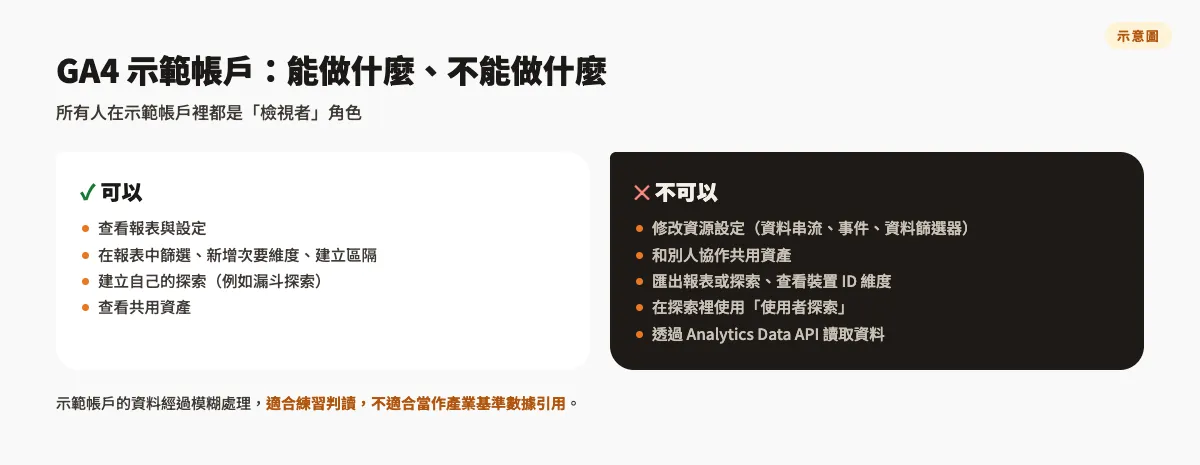
- 可以查看報表與設定,也可以在報表中篩選、新增次要維度、建立區隔。
- 可以建立自己的探索並查看共用資產,但不能和別人協作共用資產。
- 不能修改資源設定(例如資料串流、事件、資料篩選器)。
- GA4 資源不提供報表或探索的匯出、不能看裝置 ID 維度,探索裡也不能使用「使用者探索」。
- 不能透過 Analytics Data API 讀取示範帳戶,會出現權限錯誤。
示範帳戶的資料也經過模糊處理,數字可以拿來練習判讀,但不適合當作產業基準數據引用。
不需要時怎麼移除示範帳戶?
在示範資源中點左下角「管理」,於「帳戶」下方點選「帳戶存取管理」,確認位於示範帳戶後,按「將自己移除」即可。移除後隨時可以再從官方說明頁的連結重新加入。
常見問題
GA 示範帳戶要付費嗎?
不用,示範帳戶免費開放給所有 Google 帳戶使用者,點官方說明頁的連結就能加入。
為什麼找不到 Master View、Test View 這些資料檢視?
因為那是通用 Analytics(UA)的結構,UA 已在 2024 年 7 月停用,GA4 沒有「資料檢視」這一層。舊教學裡切換資料檢視的步驟,在 GA4 中改由報表篩選、比較與探索來完成。
可以在示範帳戶裡練習設定轉換或篩選器嗎?
不行,示範帳戶只有檢視者權限,無法修改任何設定。想練習設定,建議用自己的網站另外建立一個 GA4 資源,再依照實際需求設定事件與資料篩選器。
結語
GA4 示範帳戶是學習 Google Analytics 最省事的起點:免費、不必安裝追蹤碼,就能看到真實電商網站與應用程式的完整資料。先在示範帳戶熟悉報表位置與探索功能,再回頭設定自己網站的 GA4,會順利很多。要注意的是它只能看、不能改,舊版 UA 時代的資料檢視教學也已經不適用。