

歡迎回到鵠學苑~相信大家對Google Search Console(GSC)的基本操作都已經上手了,提交網站地圖、看曝光跟點擊這些基礎功能應該難不倒大家。今天這篇要跟大家分享比較進階的GSC技巧,包括效能報告的篩選比較術、網址檢查工具的隱藏用法、Core Web Vitals怎麼判讀、連結報告怎麼分析,還有大家最常誤讀GSC數據的地雷區,把這些技巧學起來,才能真正把GSC從「看數字的工具」變成「找優化機會的武器」。讓我們開始學習吧!
效能報告的進階篩選與比較技巧
效能報告(Performance report)是GSC裡最常被打開、卻也最容易被用得很表面的功能。多數人只看曝光、點擊、CTR、平均排名這四個數字,其實裡面藏著不少進階玩法,常用的篩選維度包括:
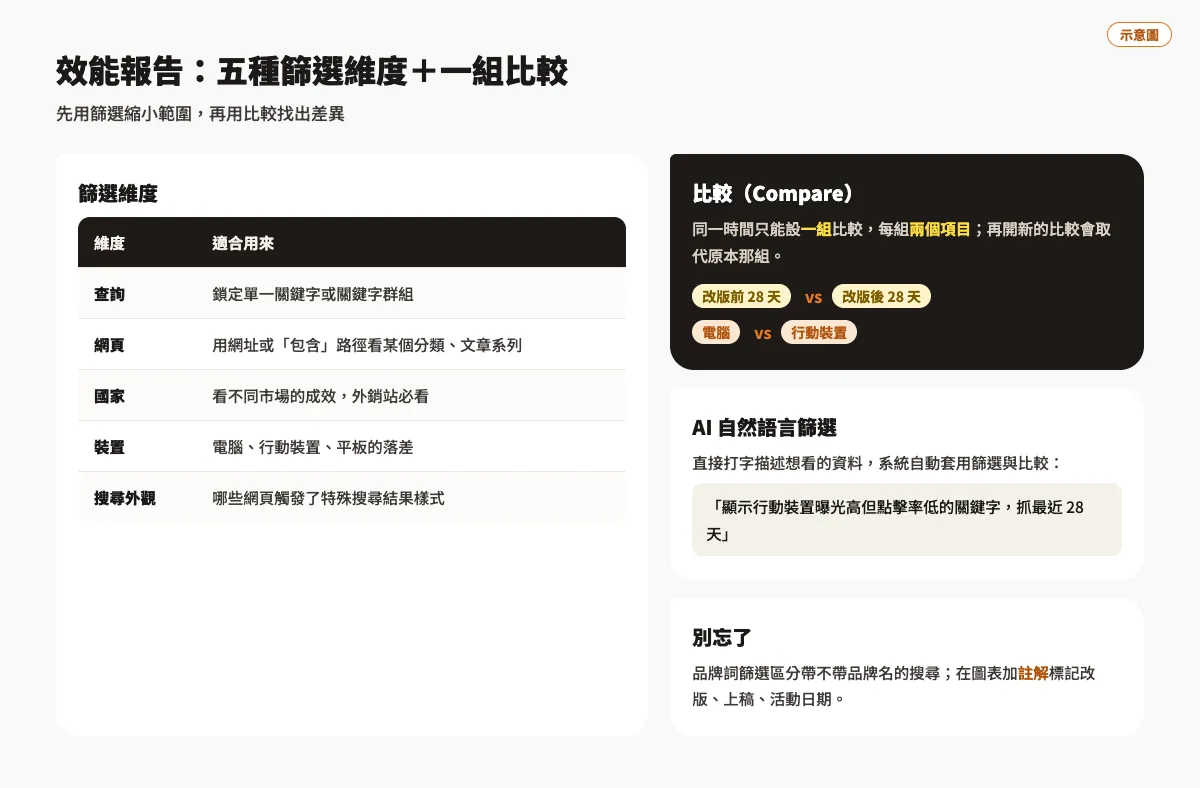
- 查詢篩選:鎖定特定關鍵字或關鍵字群組,觀察單一字詞的成效變化
- 網頁篩選:用完整網址或「包含」某段路徑篩選,適合分析特定分類頁或文章系列
- 國家篩選:了解不同市場的搜尋成效,外銷型網站特別需要
- 裝置篩選:分成電腦、行動裝置、平板,能看出跨裝置的成效落差
- 搜尋外觀篩選:篩出哪些網頁有觸發特殊搜尋結果樣式,例如常見問題或複合式結果
2025年底GSC新增了「AI自然語言篩選」功能,可以直接用文字描述你想看的資料,例如輸入「顯示行動裝置曝光高但點擊率低的關鍵字,抓最近28天」,系統就會自動套用對應的篩選跟比較設定,不用再手動一個個勾選篩選器。
比較功能(Compare)也很多人沒用好。GSC同一時間只能設定「一組」比較,每組最多放兩個項目,例如比較兩個時間區間、裝置或國家,再加開新的比較組會取代原本那組。建議用法:
- 用「時間區間比較」抓改版前後、活動檔期前後的成效差異
- 用「裝置比較」抓行動裝置跟電腦的CTR落差,確認行動版體驗有沒有拖累成效
- 搭配時間粒度(小時、日、週、月)切換,週跟月適合看長期趨勢,日粒度適合抓短期異常
另外,「品牌詞篩選」能自動區分帶不帶品牌名稱的搜尋;圖表上也能加註解(Annotation),把改版、上稿、活動這些事件標記在成效圖上,回頭看數據波動時不用再回憶「這天發生了什麼事」。
網址檢查工具的進階應用
網址檢查工具(URL Inspection Tool)常被當成「看有沒有被索引」的簡單工具,但其實藏了不少對排查問題很有幫助的細節。
- 索引狀態與檢索紀錄:確認網頁是否已建立索引、上次由Google檢索的時間
- Google選定的標準網址(canonical):如果你設定的canonical跟Google實際採用的不一樣,代表可能有其他訊號(如內部連結分佈、重複內容)蓋過你的設定,值得深入排查
- 轉譯後的畫面與HTML:對大量使用JavaScript的網站特別重要,能看到Googlebot實際「看到」的畫面內容,確認關鍵內容或結構化資料是否要轉譯後才會出現
- HTTP回應標頭:能看到Googlebot收到的回應標頭,排查快取設定、狀態碼、安全性標頭很好用
- 即時測試(Live Test):會重新抓一次目前線上版本,跟索引資料庫裡的舊紀錄不同,適合改版後立刻確認結果
需要一次檢查大量網址時,單筆點擊很沒效率,可以透過「網址檢查API」批次查詢索引狀態,適合工程團隊寫腳本監控大型網站的索引健康度。
Core Web Vitals報告怎麼看
Core Web Vitals報告根據真實使用者瀏覽資料(來自Chrome使用者體驗報告CrUX)產生,跟PageSpeed Insights的「實驗室模擬數據」不同,反映的是實際訪客的真實體驗。報告用三個指標評估:
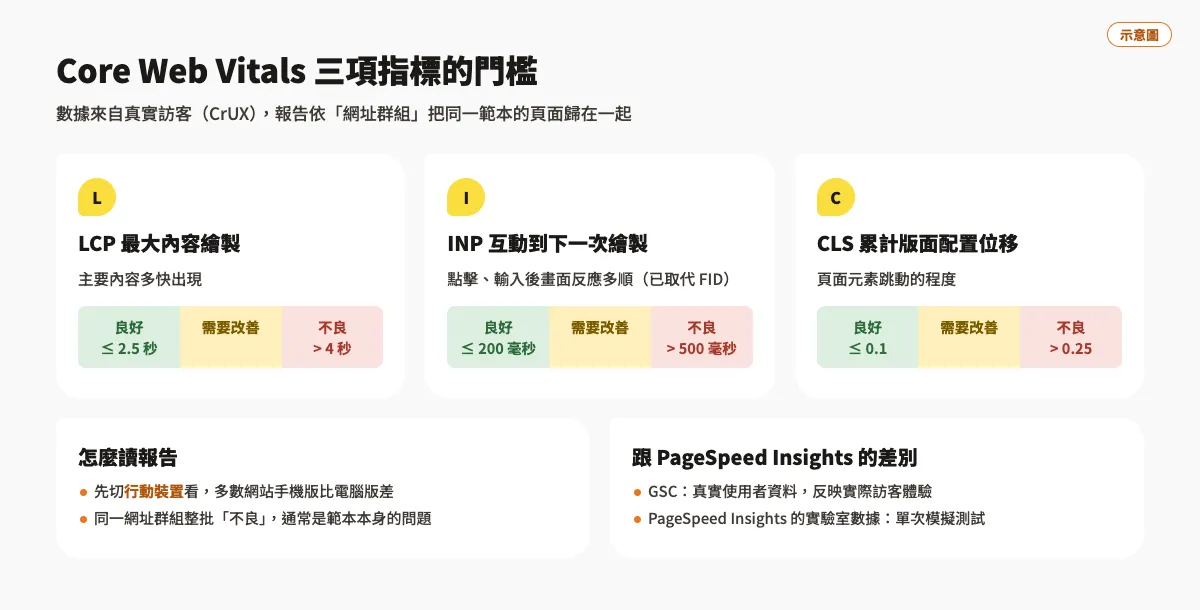
- LCP(最大內容繪製):小於等於2.5秒為「良好」,衡量頁面主要內容出現的速度
- INP(互動到下一次繪製):小於200毫秒為「良好」,衡量使用者點擊、輸入後畫面反應的流暢度,這個指標已經取代舊版的FID
- CLS(累計版面配置位移):小於0.1為「良好」,衡量頁面元素跳動、位移的程度
網頁會被分成「良好」、「需要改善」、「不良」三種狀態,並依「網址群組」分類,把結構類似的頁面(例如同一個範本產生的所有商品頁)歸在一起,方便判斷是不是「整個範本」都有問題,不用一頁一頁檢查。也可以搭配裝置切換(電腦/行動裝置)分開看,因為多數網站的行動裝置體驗都會比電腦版差一截。要留意的是,過去的「網頁使用體驗」報告已經整個下架,目前這個項目底下留下來的,就是Core Web Vitals跟HTTPS安全性這兩塊。
行動裝置可用性怎麼查(獨立報告已經下架)
如果你之前用過GSC,可能會記得側邊欄有一個「行動裝置可用性」報告,專門抓文字太小、按鈕太擠這類行動版問題。這裡要特別提醒:Google已在2023年底把這份獨立報告、連同「行動裝置相容性測試工具」跟對應API一併下架,現在的GSC介面已經找不到它,如果你看到其他教學還在教這個路徑,代表資訊已經過時了。
Google官方說法是行動裝置體驗仍然重要,只是評估工具整合到Lighthouse裡。實務上,現在要檢查行動裝置可用性,可以這樣做:
- 用瀏覽器開發者工具內建的Lighthouse,對頁面跑一次「行動裝置」模式稽核,列出可及性、最佳做法等建議
- 用PageSpeed Insights輸入網址,切到行動裝置分頁查看效能與體驗建議
- 在GSC的Core Web Vitals報告裡把裝置篩選成「行動裝置」,觀察是否有大量頁面落在「不良」區間
- 拿手機實際打開網站,檢查文字大小、按鈕間距、是否有跳出視窗擋住內容
連結報告(內部/外部連結)分析
連結報告(Links)分成「外部連結」跟「內部連結」兩大區塊,各自再細分幾個子項目:
- 最多外部連結的網頁:看哪些頁面被其他網站引用最多次,通常是網站上「最有價值」的內容
- 最主要的連結網站:看是哪些網域連到你的網站,方便判斷這些反向連結的品質跟相關性
- 最常用的連結文字:看外部連結使用的錨點文字,了解別人用什麼字詞描述你的網站
- 內部連結最多的網頁:反映網站架構裡「被認為最重要」的頁面,若重要文章的內部連結數很低,代表架構可能沒把權重導過去
要注意的是,這份報告顯示的是「抽樣」資料,並不是每一條連結的完整清單;2026 年 3 到 6 月間連結報告也曾出現數字異常下滑、之後才回補的狀況,剛做完連結建設,數據可能要等一段時間才會反映出來,不需要太快下結論說「沒有效果」。
實務應用上,可以定期檢查內部連結分佈,找出「內容重要但內部連結數偏低」的頁面,補上更多站內連結導流;也可以觀察外部連結來源,篩掉品質可疑的網站,並把表現好的來源記錄下來,作為未來合作的參考名單。
如何用GSC資料找出SEO優化機會
效能報告最實用的價值,其實是拿來「抓機會」,而不只是看數字好不好看。常見的分析角度:
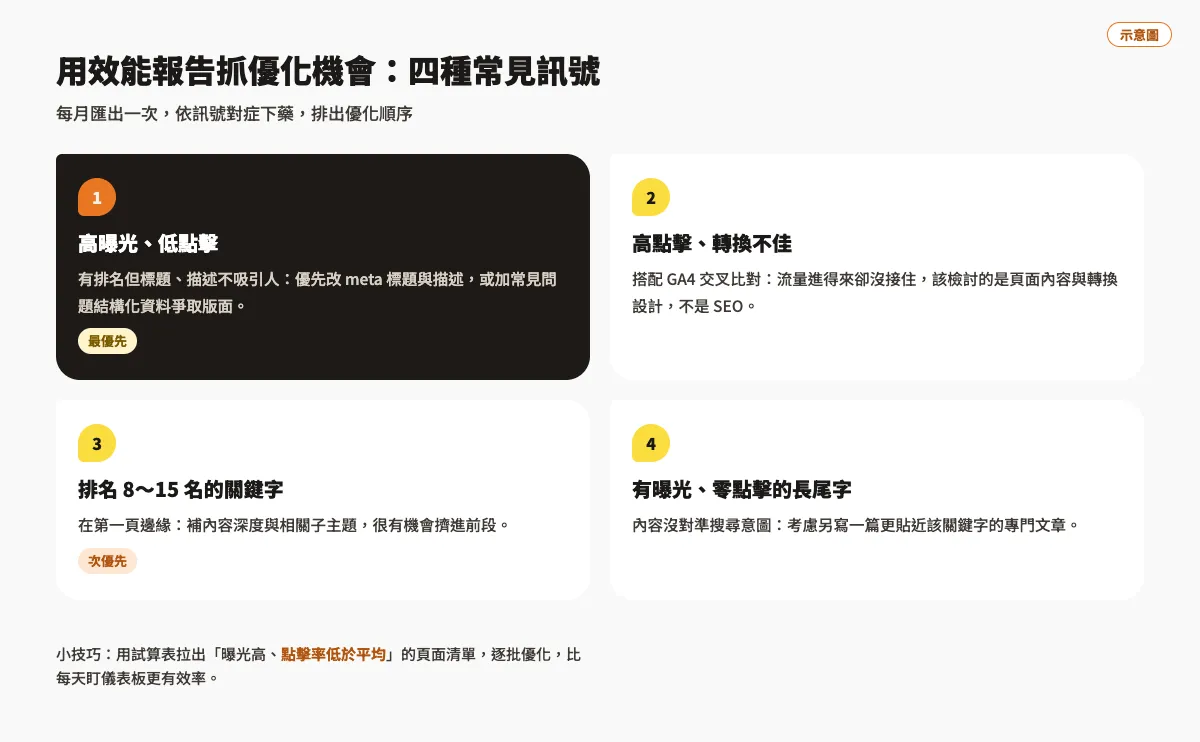
- 高曝光、低點擊:頁面有排名、有機會被看到,但標題或描述沒有吸引力,優先修改meta標題與描述,或檢查有沒有更好的搜尋外觀(如常見問題結構化資料)可以增加版面
- 接近第一頁邊緣的關鍵字:篩選平均排名落在8~15名左右的關鍵字,只要再優化內容深度、補充相關子主題,很容易往前擠進前段班
- 高點擊、但轉換不佳的頁面:搭配GA4數據交叉比對,代表流量進得來但頁面內容或轉換設計沒接住,該檢討的是頁面本身而不是SEO
- 有曝光但零點擊的長尾字:通常代表內容不夠精準對應搜尋意圖,可以考慮另闢一篇更貼近該關鍵字的專門文章
建議養成每月或每季固定匯出效能報告的習慣,用試算表拉出「曝光高、CTR低於平均」的頁面清單,排優先順序逐批優化,會比每天盯著儀表板數字更有效率。
常見的GSC數據誤讀情況
GSC的數字看起來很直覺,但有幾個地方特別容易被誤解:
- 「平均排名」不是絕對名次:同一個關鍵字在不同使用者、地區、時間搜尋,排名都可能不一樣,GSC顯示的是加總平均後的數字,跟無痕視窗搜尋看到的名次對不上是正常現象
- CTR顯示「-」不代表零:CTR是點擊數除以曝光數,某一列資料若沒有對應曝光數,系統會顯示破折號而不是0%,容易被誤讀成「完全沒有人點」
- 加了篩選條件,總量反而會變:加上「網頁」或「搜尋外觀」篩選後,資料加總方式會改變,曝光跟點擊總數有時候看起來會增加或減少,這是計算基準不同,不是資料出錯
- GSC跟GA4對不起來是正常的:兩者統計邏輯、機器人過濾方式、資料延遲(GSC通常有1~3天延遲)都不一樣,兩邊數字有落差不需要糾結誰才是「正確答案」,若同時有網域資源跟網址前置字元資源,也要先確認自己看的是哪一種
- 連結報告只是抽樣,不是全貌:不會列出每一條連結,看到的反向連結數字比第三方工具查到的少,不代表資料造假,只是抽樣範圍不同
常見問題
GSC的「行動裝置可用性」報告不見了,是我不小心關掉了嗎?
不是設定問題。Google已在2023年底將行動裝置可用性報告連同測試工具下架,整合到Lighthouse,現在GSC本來就沒有這份報告,可改用PageSpeed Insights或Core Web Vitals的裝置篩選查看。
效能報告裡的「平均排名」跟我自己搜尋看到的名次不一樣,是資料錯了嗎?
不是錯誤。GSC顯示的平均排名,是同一關鍵字在不同使用者、地區、時間搜尋結果加總平均後的數字,跟單次無痕搜尋看到的名次本來就會有落差,屬於正常現象,不代表資料有誤。
連結報告顯示的反向連結數量,比其他SEO工具查到的少很多,代表資料造假嗎?
不是造假。連結報告本身就是抽樣資料,並非完整清單,加上報告本身就有更新延遲(2026 年 3 到 6 月間還曾出現數字異常),數字比第三方工具少是正常現象,不需要懷疑資料真實性。
什麼是2026年GSC新增的「AI自然語言篩選」功能?
這是Google在2025年12月推出的效能報告新功能(AI-powered configuration),讓使用者可以直接用文字描述想看的資料與比較條件,系統會自動套用對應篩選設定,不用再手動逐一點選篩選器。
結語
今天分享的這幾項進階功能,重點不在「多會操作」,而是能不能把數據轉換成具體行動,像是抓出高曝光低點擊的頁面去改標題、用連結報告補強內部連結架構、或釐清數字落差背後的真正原因。建議把這些技巧變成固定的檢查習慣,每個月花點時間跑一輪,SEO優化才會越做越有方向。今天的教學就到這裡拉~希望大家持續追蹤 鵠學苑 的教學文章喔!