
重點整理
WordPress 本身沒有「複製頁面」按鈕,最常用的免費外掛是 Yoast Duplicate Post(2026 年 8 月版本 4.7,超過 300 萬個網站使用,介面有繁體中文)。安裝啟用後,在「文章」或「頁面」清單的標題下方會多出「複製」「新草稿」「重寫並重新發佈」連結,一鍵就能複製整篇內容、版面與設定;也能用「批次操作」一次複製多篇。設定在「設定 > Duplicate Post」,可選擇要複製哪些項目、哪些角色可以使用、連結顯示在哪裡。
做好一個頁面或一篇商品介紹,下一篇只想改文字和圖片,卻只能重新排版一次,十幾篇下來非常花時間。Duplicate Post 讓你像複製檔案一樣複製文章、頁面或任何內容類型,連同標題、內文、分類、精選圖片一起複製成新草稿。這篇說明外掛的安裝、三種複製方式的差別,以及設定頁各項目的用途。
步驟一:安裝 Yoast Duplicate Post
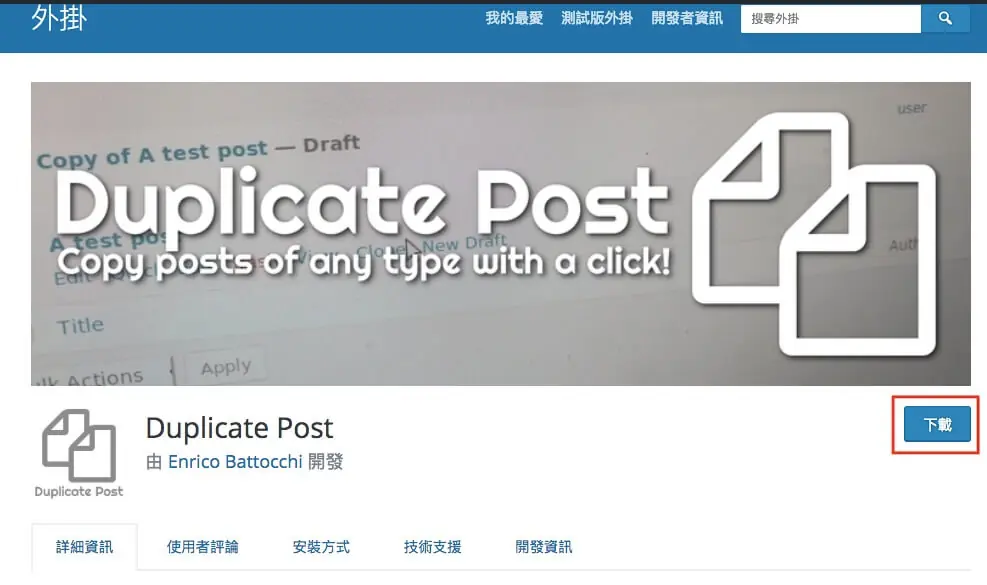
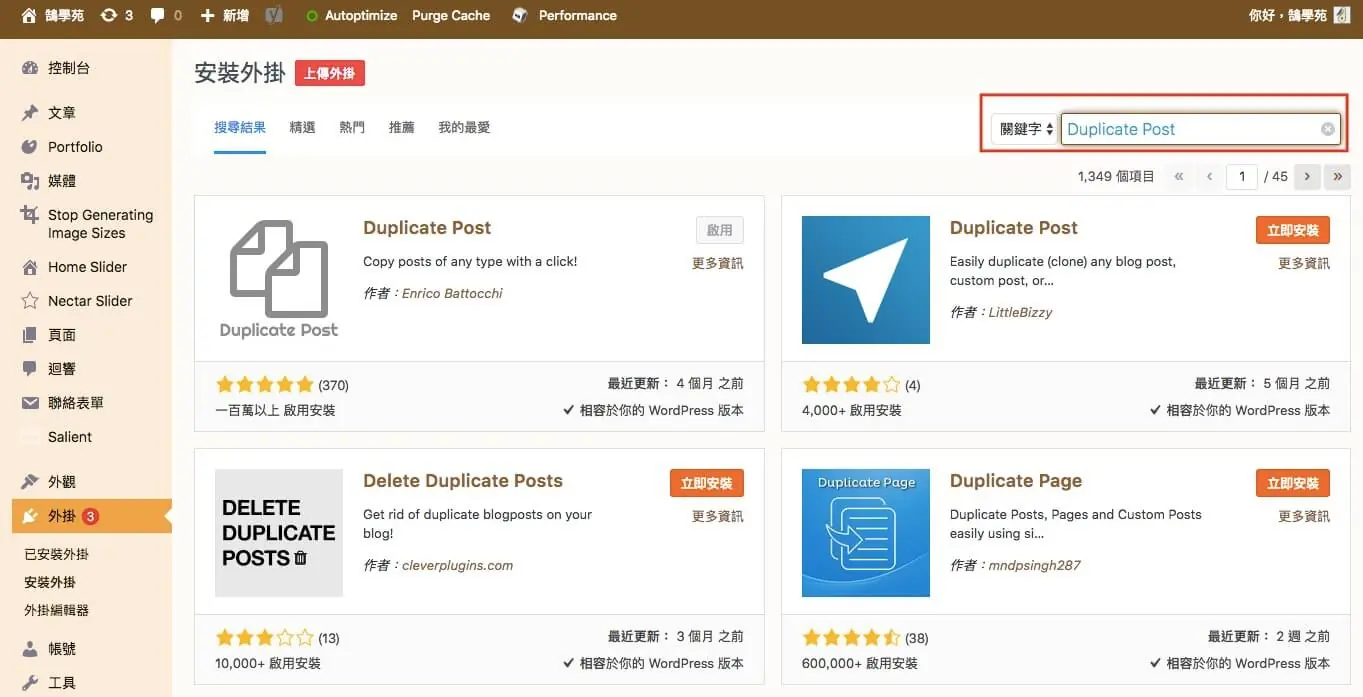
到 WordPress 後台「外掛 >安裝外掛」,搜尋「Duplicate Post」,找到 Yoast 開發的「Yoast Duplicate Post」,按「立即安裝」再「啟用」。也可以到 WordPress.org 外掛頁面下載 zip 檔,從「外掛 >安裝外掛 >上傳外掛」安裝。目前版本需要 WordPress 6.8、PHP 7.4 以上。
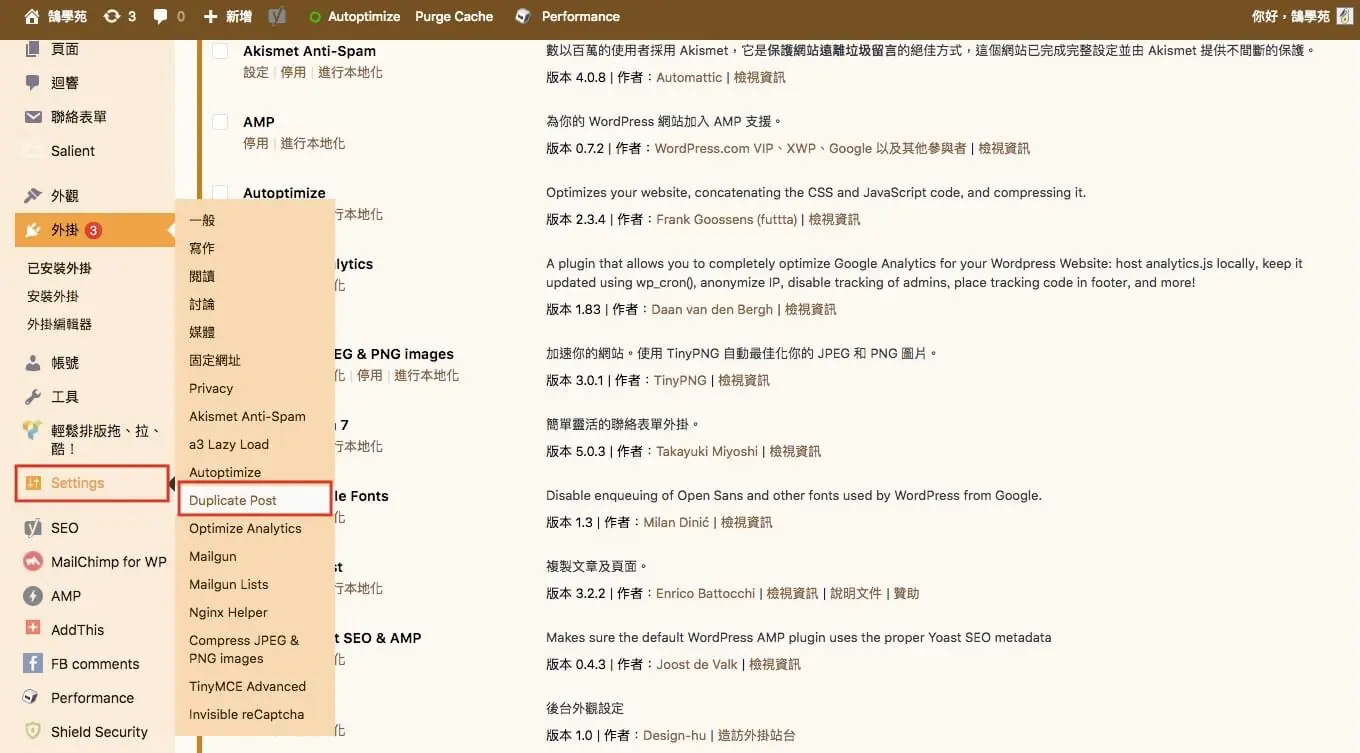
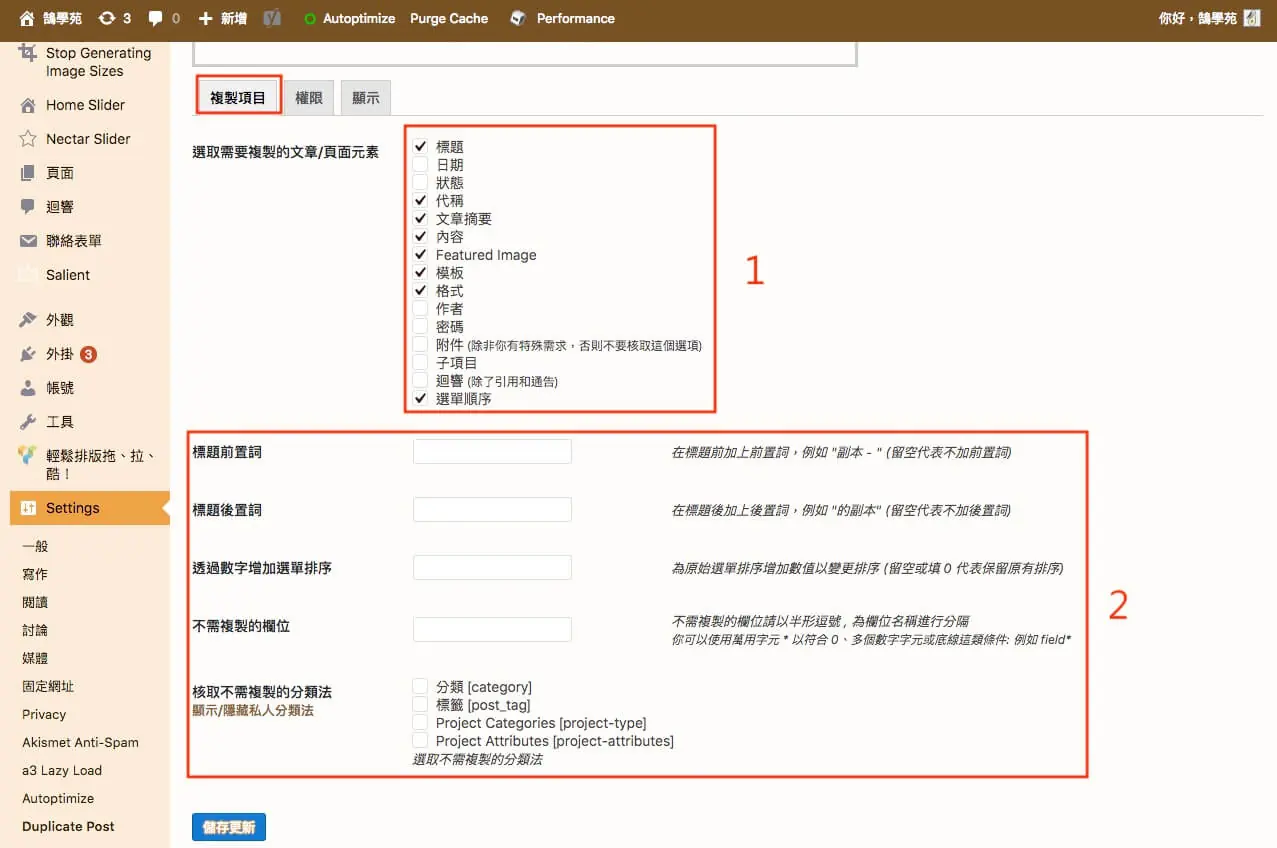
啟用後,設定選項在後台「設定 > Duplicate Post」。下圖為舊版英文選單畫面。
步驟二:設定要複製的項目
設定頁的第一個頁籤是「複製項目」。上方勾選複製時要帶過去的元素,例如標題、日期、狀態、摘要、內容、精選圖片、範本、文章格式、作者、密碼、附件、子頁面、留言、選單順序,以及分類法(分類、標籤)。
下方可以設定「標題前置詞」與後置詞,例如填入「副本」,複製出來的內容標題前就會加上「副本」,避免和原文搞混。
步驟三:設定權限與啟用的內容類型
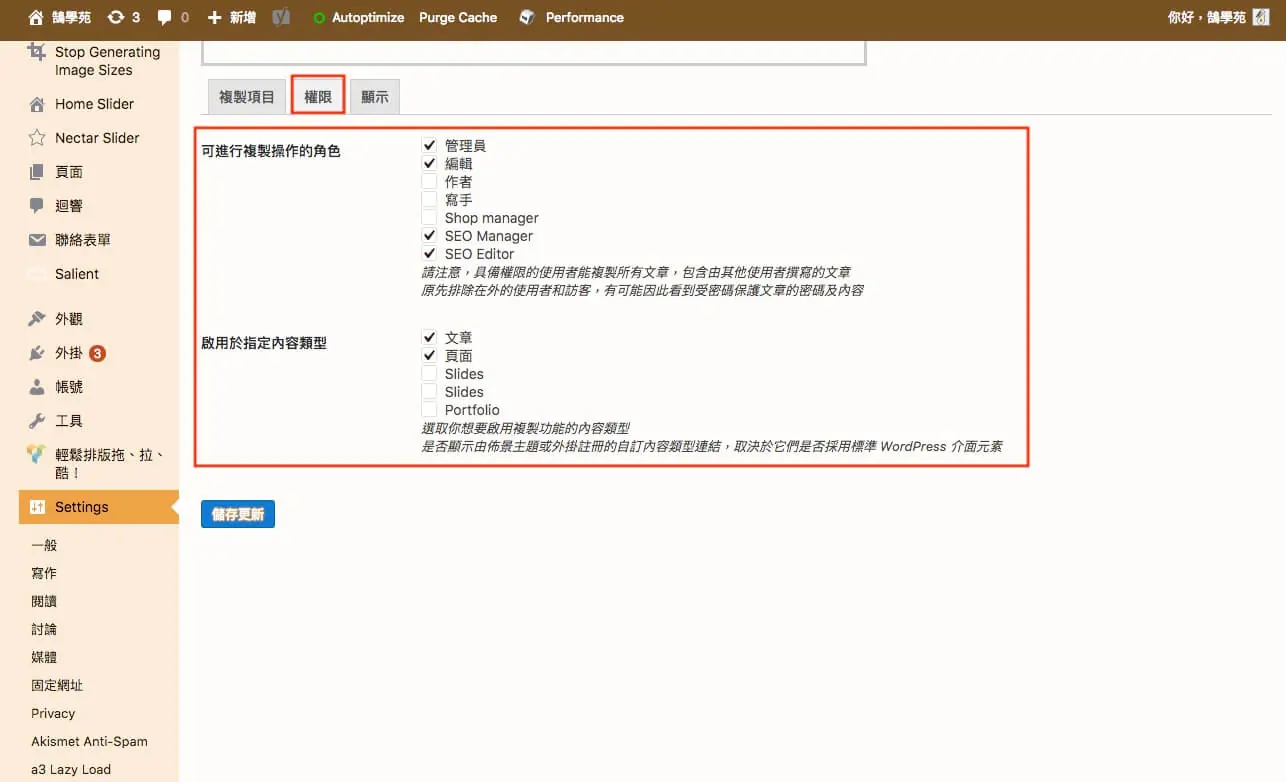
「權限」頁籤可以選擇哪些使用者角色能使用複製功能,以及要在哪些內容類型啟用,例如文章、頁面、商品或其他自訂內容類型。
要注意:能複製內容的角色,也能看到被複製文章的完整內容,包含受密碼保護的文章與草稿。多人管理的網站,建議只開放給管理員與編輯。使用者角色的說明可以參考 WordPress 帳號與角色教學。
步驟四:設定複製連結顯示的位置
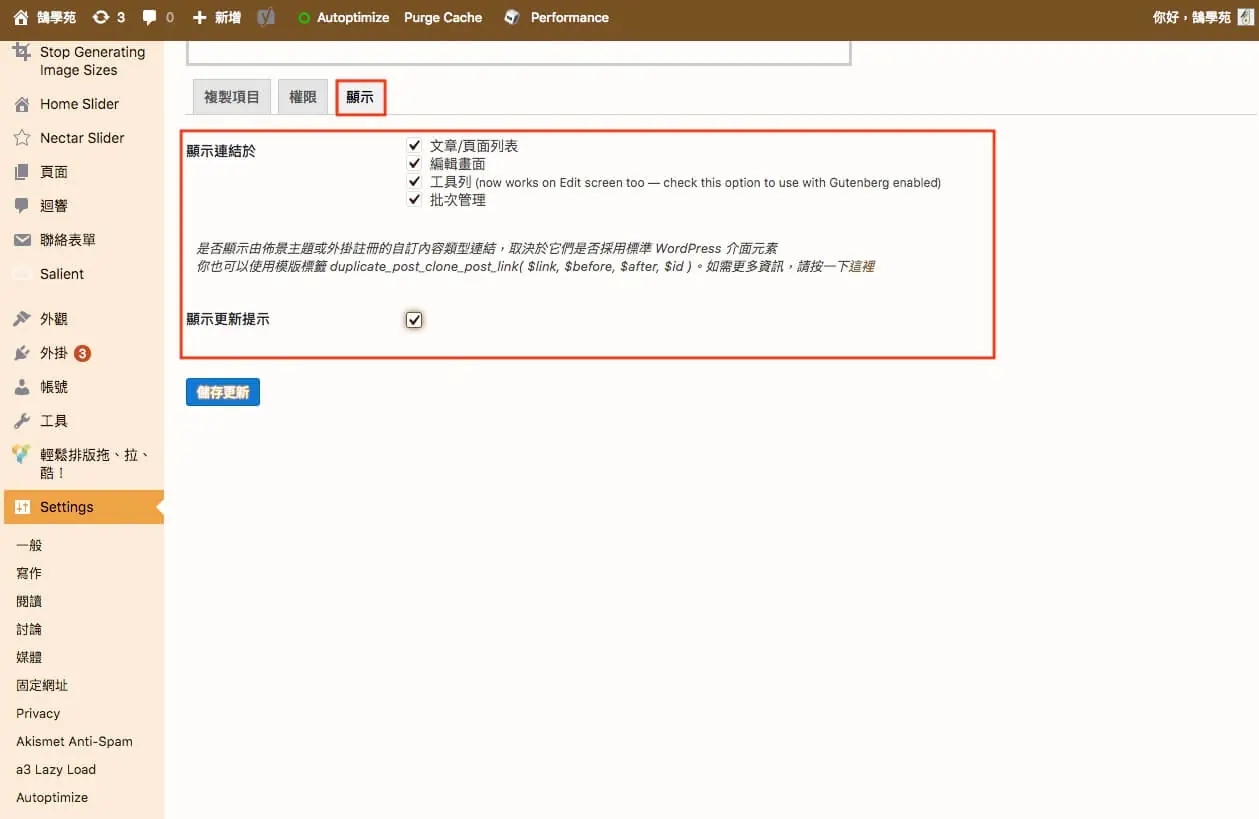
「顯示方式」頁籤決定複製連結要出現在哪裡:文章/頁面清單、編輯畫面、管理工具列、批次操作。也可以選擇在複製出來的內容中顯示原始項目的連結,方便追蹤來源。
開始複製:三種方式差在哪?
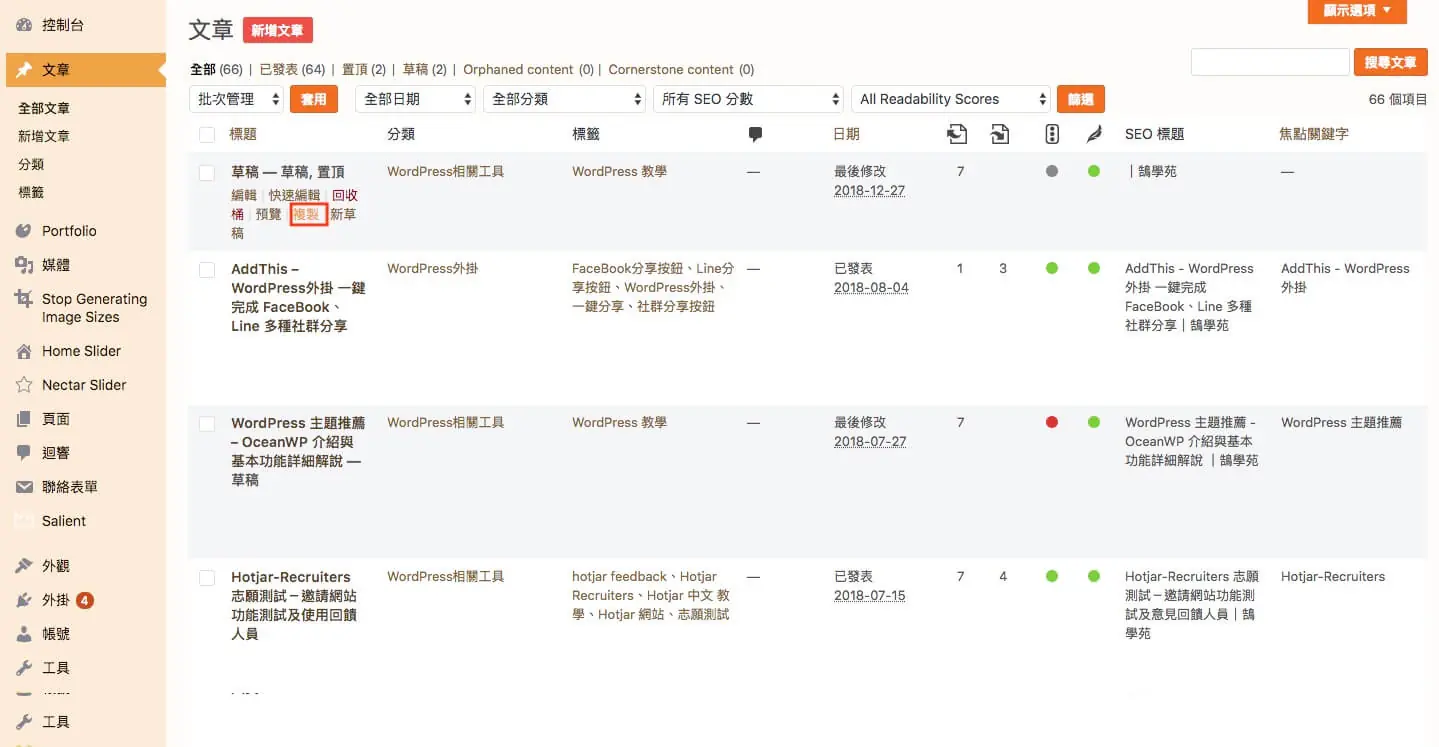
回到「文章」或「頁面」清單,游標移到標題上,下方就會出現複製相關的連結。
| 連結 | 做了什麼 | 適合情境 |
|---|---|---|
| 複製 | 立即在清單中產生一份草稿副本,停留在清單頁 | 一次複製多篇、之後再慢慢改 |
| 新草稿 | 產生副本並直接進入編輯畫面 | 以現有頁面為範本,馬上寫新內容 |
| 重寫並重新發佈 | 替已發布的內容建立一份修改用副本,改好後再覆蓋回原文 | 修改線上頁面,但不想在改到一半時被訪客看到 |
要一次複製多篇,在清單勾選項目後,從「批次操作」選「複製」即可。在單篇編輯畫面或前台的管理工具列,也可以點「複製為新草稿」。
常見問題
Duplicate Post 可以複製 Elementor 或 WooCommerce 商品嗎?
可以複製任何內容類型,只要在「權限」頁籤勾選該內容類型即可;Elementor 的版面資料存在文章的自訂欄位中,會一起被複製。WooCommerce 商品也可以用 WooCommerce 內建的「複製」連結。
「重寫並重新發佈」會改到原本的網址嗎?
不會。修改用的副本在發佈時會把內容合併回原文,原本的網址、留言與發布日期都保留,副本則會被刪除。
複製出來的頁面會影響 SEO 嗎?
副本預設是草稿,沒發布就不會被搜尋引擎看到;發布前記得修改標題、網址代稱與內容,避免兩個頁面內容幾乎相同。
結語
Duplicate Post 是架站時很值得先裝的小工具:做好一個頁面當範本,之後一鍵複製再修改,可以省下大量排版時間。設定時記得加上標題前置詞避免混淆,並把複製權限限制在可信任的角色;要修改線上頁面時,善用「重寫並重新發佈」,訪客就不會看到改到一半的內容。