

重點整理
MailPoet 是 WordPress 的電子報外掛,在後台就能管理訂閱者、建立訂閱表單、設計並寄出電子報。使用順序是三層:先建「清單」、再做「表單」讓訪客訂閱、最後新增「電子郵件」寄給清單。2026 年 10 月官網公開的免費 Starter 方案上限是 500 位訂閱者、每月 5,000 封,要用 MailPoet 的寄信服務必須連結 MailPoet 帳號取得金鑰。
想經營電子報,又不想在 WordPress 和另一個電子報平台之間來回切換,MailPoet 是很直接的選擇:訂閱者資料存在自己的網站裡,信件可以直接帶入網站文章或 WooCommerce 商品。這篇用 MailPoet 5.40 繁體中文介面,從安裝、設定精靈、免費方案限制,一路做到訂閱表單上線、寄出第一封電子報。
MailPoet 要錢嗎?免費方案有什麼限制?
外掛本身免費下載,收費的是寄信服務與進階功能。2026 年 10 月查詢 MailPoet 官網的方案頁:
| 方案 | 價格 | 重點 |
|---|---|---|
| Starter | 免費 | 最多 500 位訂閱者、每月最多寄 5,000 封,使用 MailPoet 寄信服務,信件會帶 MailPoet 標誌 |
| Business | 月繳 US$10 起(500 位訂閱者) | 寄信封數不限、可移除 MailPoet 標誌、分眾與進階自動化、詳細成效統計 |
| Agency | 月繳 US$30 起 | Business 全部功能,可用在 50 個網站 |
| Creator | 付費 | Business 的功能,但不含 MailPoet 寄信服務,改用自己的寄信管道 |
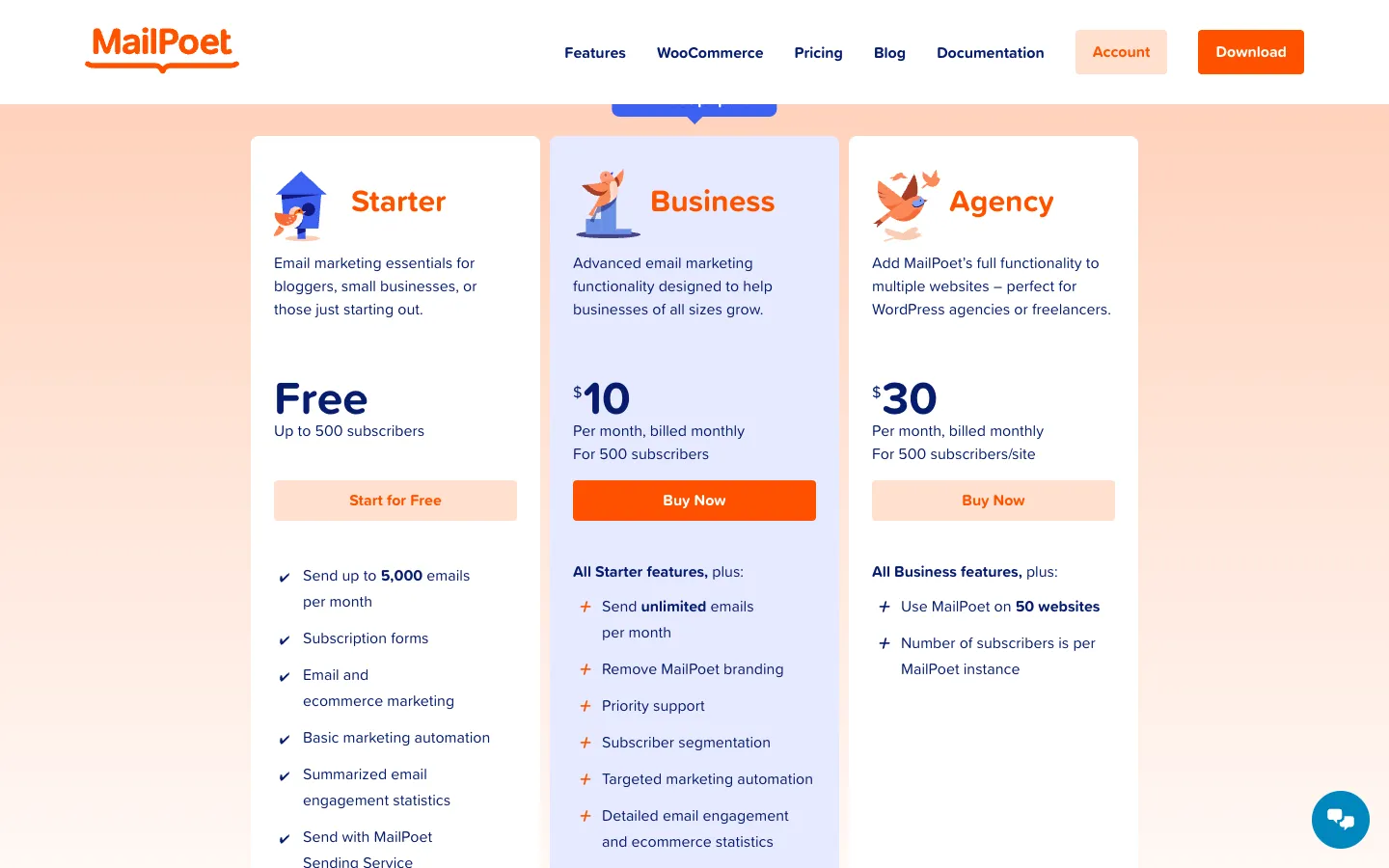
付費方案的價格會隨訂閱人數往上調整,年繳另有折扣,實際金額以官網方案頁為準。舊版文章常見的「免費 1,000 位訂閱者」是以前的方案,現在官網寫的是 500 位。
步驟一:安裝並啟用 MailPoet
- WordPress 後台 → 外掛 → 安裝外掛,搜尋「MailPoet」。
- 找到作者為 MailPoet 的外掛,按「立即安裝」,再按「啟用」。
- 左側選單會多出「MailPoet」,子選單有首頁、電子郵件、自動化、表單、訂閱者、清單、分眾、設定、說明、升級。
第一次點進 MailPoet 會看到歡迎畫面,按「繼續設定」進入設定精靈。
步驟二:設定精靈,填寫寄件者資訊
精靈共 3 步。第 1 步是「請先設定寄件者資訊」,填入訂閱者收信時會看到的寄件者名稱與寄件地址。
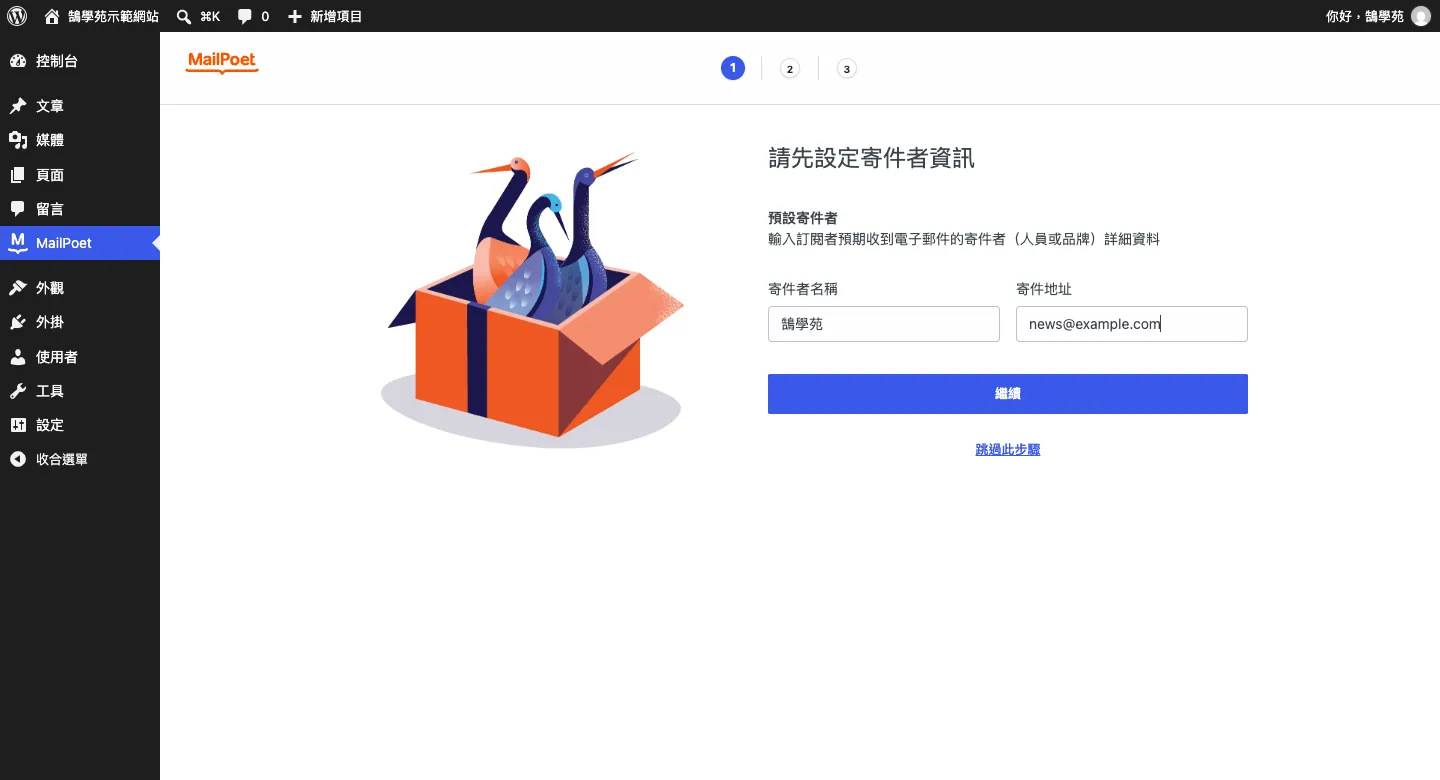
寄件地址建議用網站自己網域的信箱(例如 news@你的網域),不要用 Gmail 之類的免費信箱,否則容易被收件端判定為冒名而進垃圾信匣。第 2 步依畫面選擇網站的使用設定即可。
步驟三:連結 MailPoet 帳號(取得金鑰)
第 3 步是「Connect your MailPoet account」。這一步目前是英文介面,有兩個選擇:
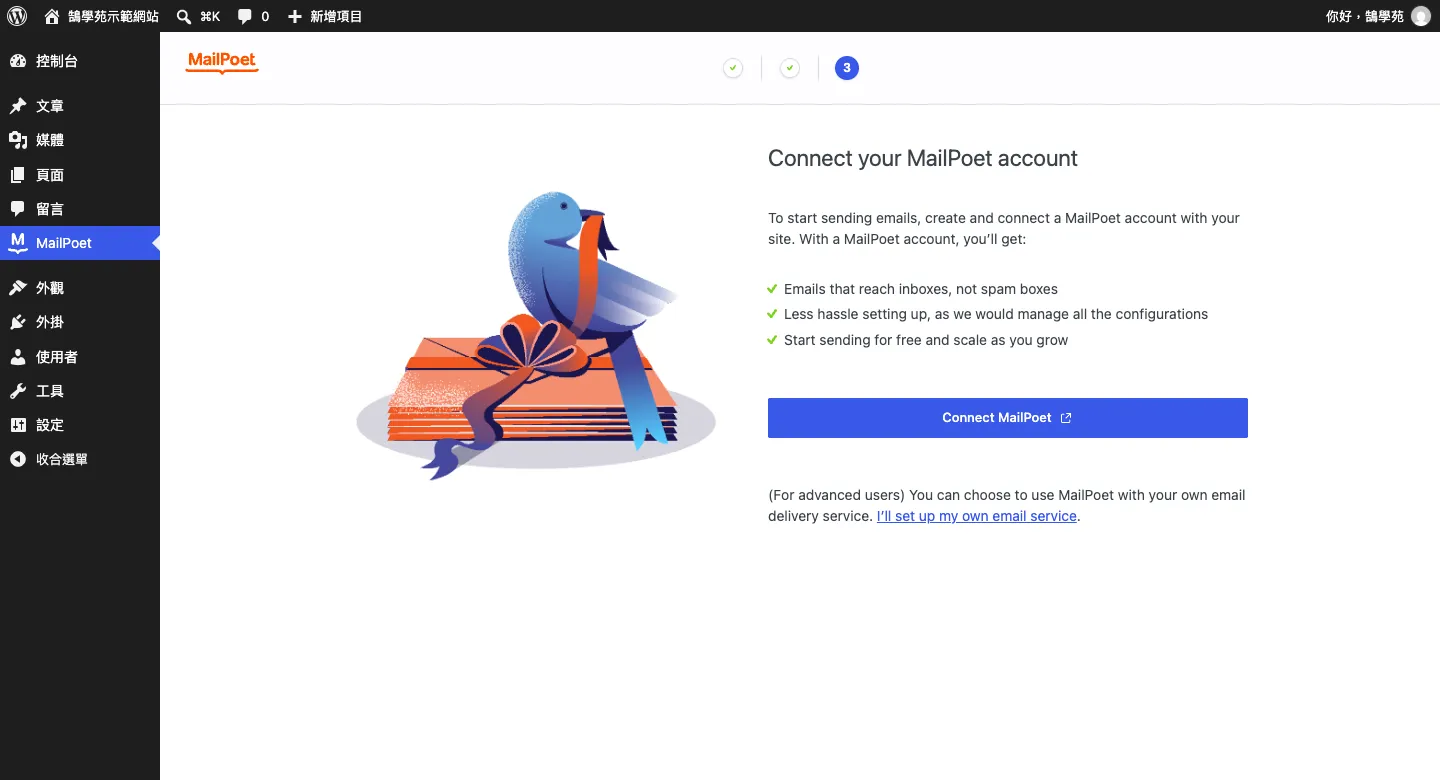
- Connect MailPoet:會開新分頁到 MailPoet 官網,註冊帳號、選擇方案(免費版選 Starter 的「Start for Free」),完成後網站會取得一組金鑰並自動連結。之後也可以到 MailPoet → 設定 → Key Activation 手動貼上金鑰。
- I’ll set up my own email service:不連結帳號,改用主機或第三方 SMTP 寄信,適合已經有寄信服務的網站。
連結帳號需要用自己的 Email 在 MailPoet 官網註冊並確認信箱,這一步請網站管理者本人操作。寄信方式之後也能改,位置在 MailPoet → 設定 → Send With…:上面是 MailPoet Sending Service,下面的「其他」是透過主機或第三方服務寄送。
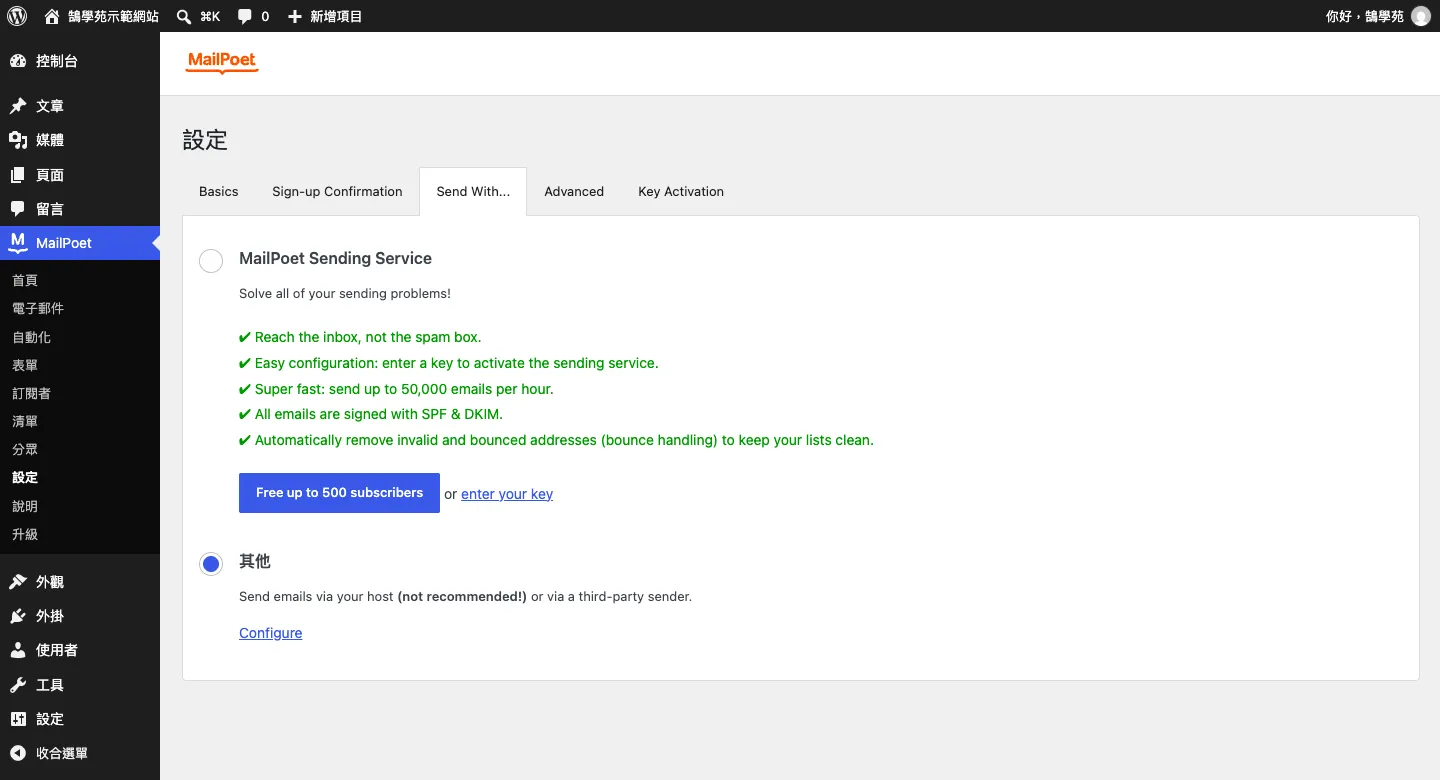
MailPoet 官方不建議直接用主機寄信,因為主機的寄信信譽通常不好、也有數量限制。選「其他」的話,比較穩的做法是接 SMTP 服務,設定觀念可以參考 WordPress SMTP 設定教學。
步驟四:建立訂閱清單(List)
清單就是「收件人名單」。到 MailPoet → 清單,可以看到系統預設的兩個清單:Newsletter mailing list(安裝時自動建立)與 WordPress Users(網站的會員)。按「新增清單」,輸入名稱與說明就能建一個自己的清單,例如「鵠學苑電子報」。
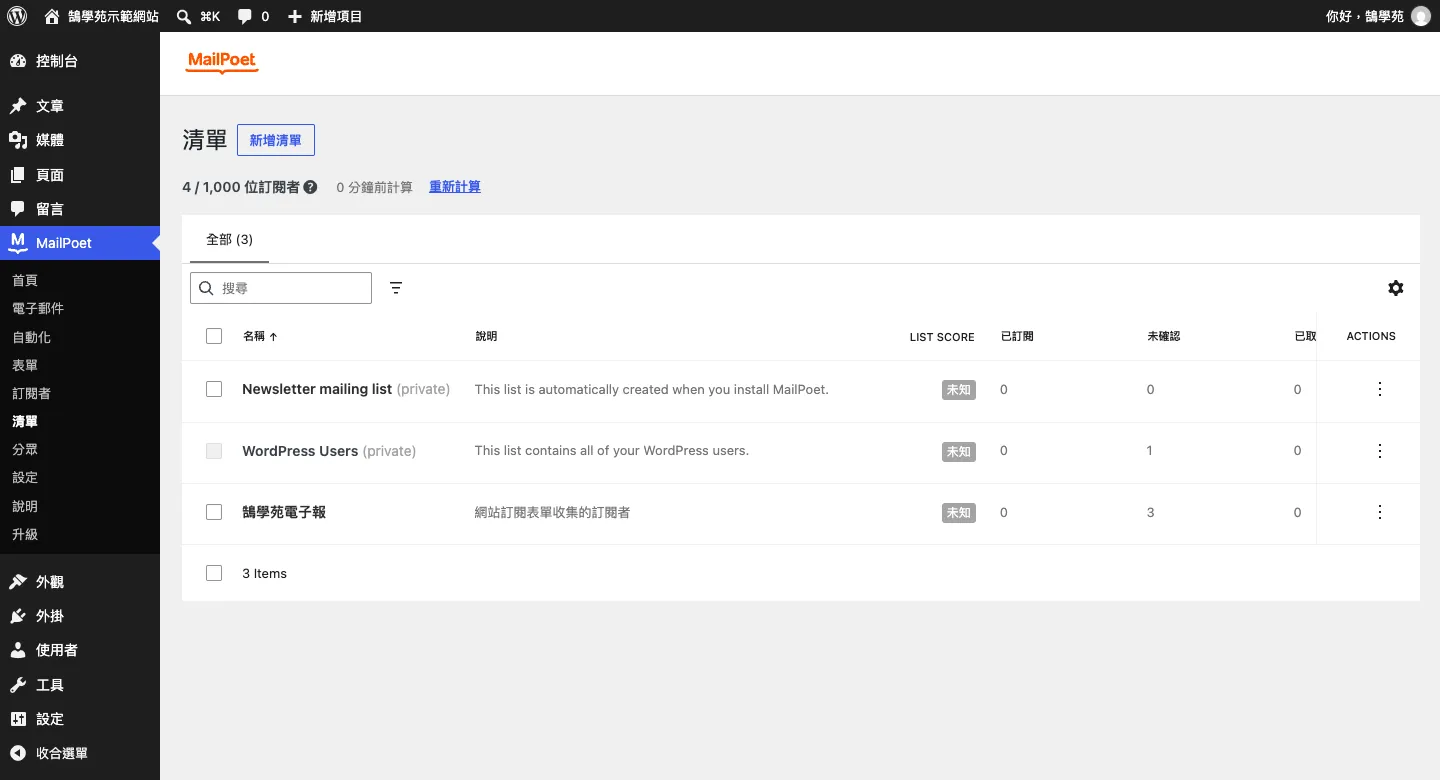
清單頁上方會顯示目前訂閱者總數與外掛的上限計數;本文示範站尚未連結帳號,顯示的是「/1,000」,和官網 Starter 方案寫的 500 位不同,實際可用上限以連結帳號後的方案為準。每個清單會分開統計「已訂閱」「未確認」「已取消訂閱」等人數。
步驟五:做訂閱表單(Form)讓訪客加入
到 MailPoet → 表單 新增表單,會先看到「從範本開始」,依顯示方式分成五類:彈跳視窗、滑入式、固定列、頁面下方、其他(小工具)。不想用範本可以按「或者,建立自訂表單」。
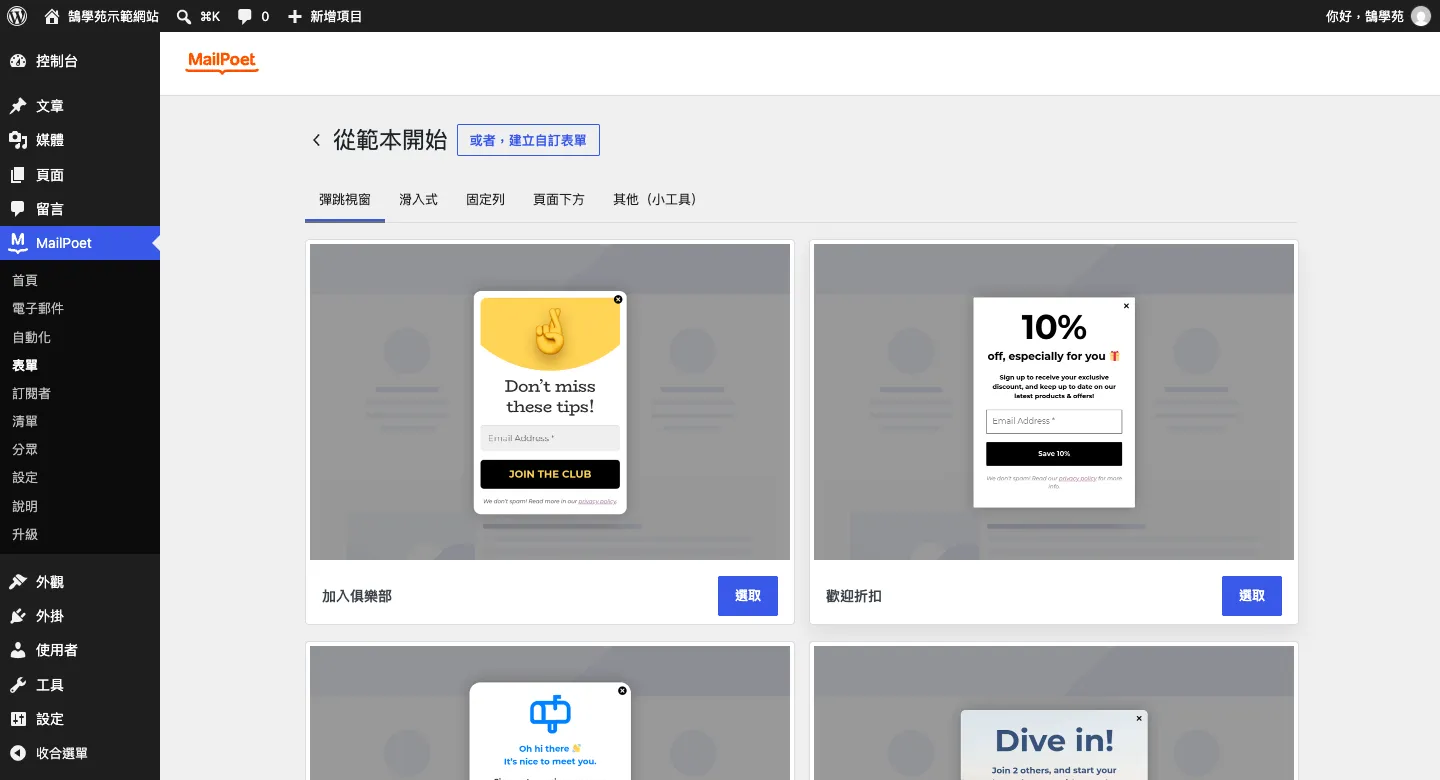
選好範本後進入表單編輯器,操作方式跟區塊編輯器很像,可以直接改標題、按鈕文字。右側「表單」分頁要設定幾件事:
- 表單名稱:只有後台看得到,方便辨識。
- This form adds the subscribers to these lists:選擇訂閱者要加入哪個清單,這一步一定要選,否則訂閱者不會進到你要寄的清單。
- After submit:送出後要顯示訊息(Show message)或跳到某個頁面(Go to Page)。
- Form Placement:決定表單出現在哪裡,例如彈跳視窗的顯示時機、要出現在哪些頁面。
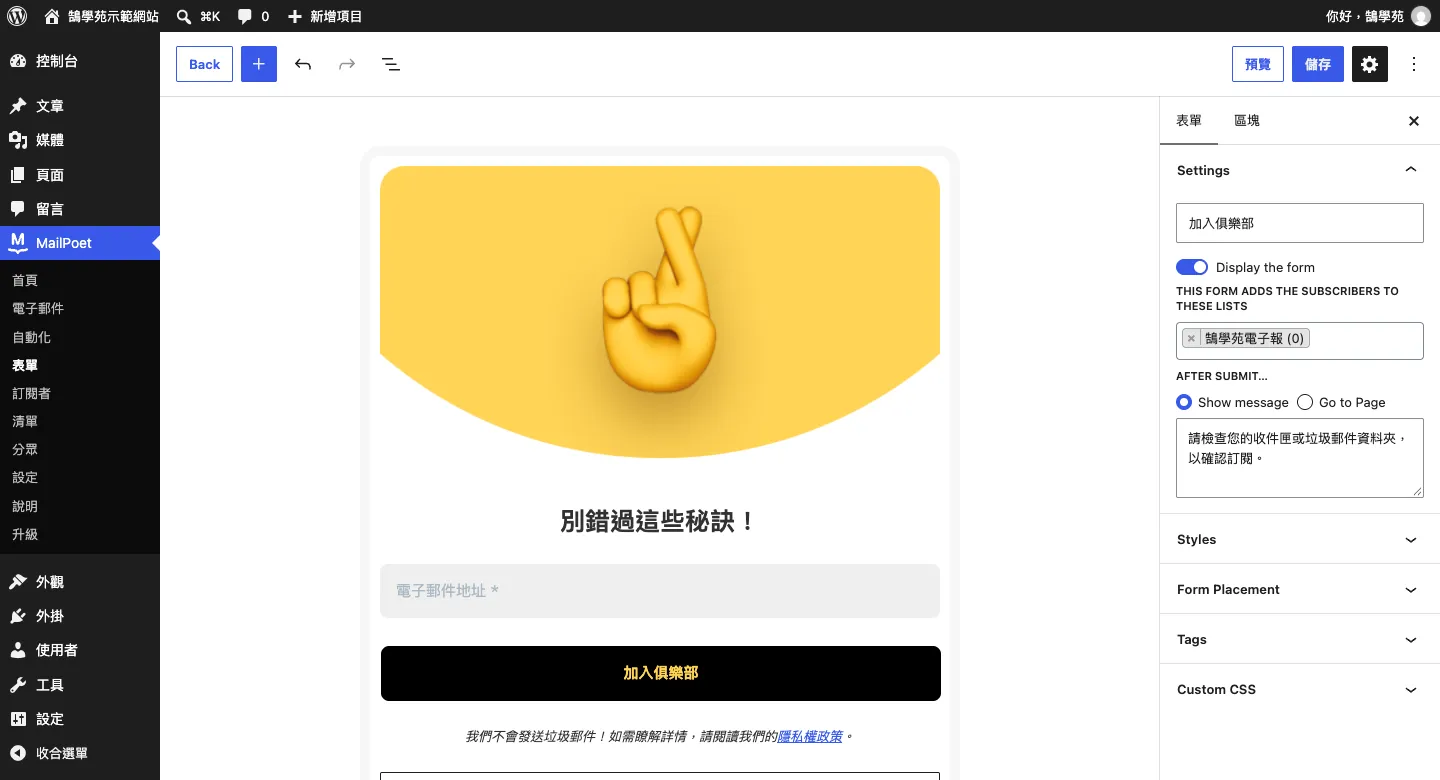
按右上角「儲存」後表單就會依 Form Placement 的設定出現。想把表單嵌在某一頁的內文裡,可以在區塊編輯器插入 MailPoet 的訂閱表單區塊,再選擇剛做好的表單。
訂閱確認信:預設要訪客點信確認
MailPoet 預設開啟雙重確認(Double Opt-in):訪客填表單後會先收到一封確認信,點了連結才算「已訂閱」,沒點的人會停在「未確認」,不會收到電子報。設定位置是 MailPoet → 設定 → Sign-up Confirmation,也可以在這裡編輯確認信樣式、指定確認後要導向的頁面。
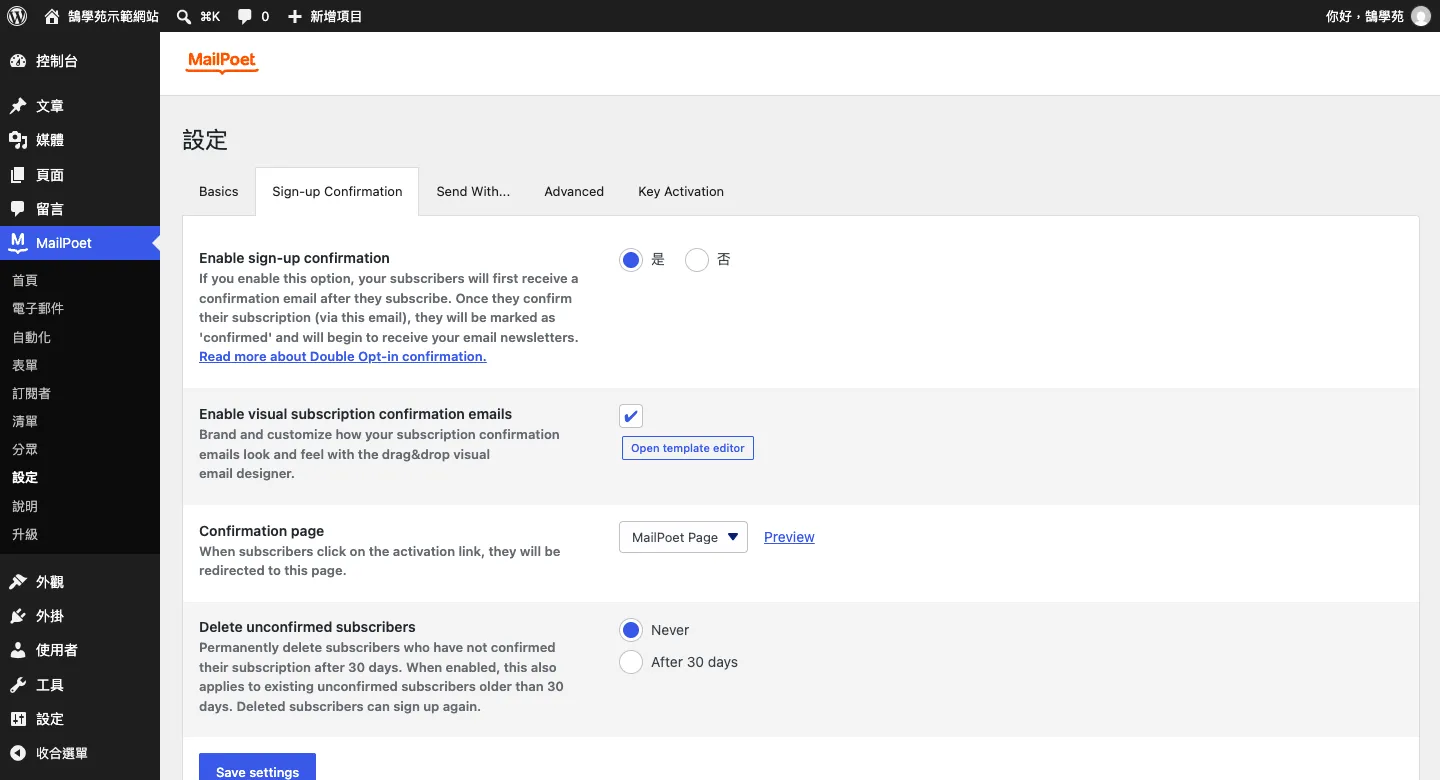
雙重確認能擋掉打錯或被亂填的信箱,維持寄信信譽,建議保持開啟。
步驟六:新增電子報並寄出
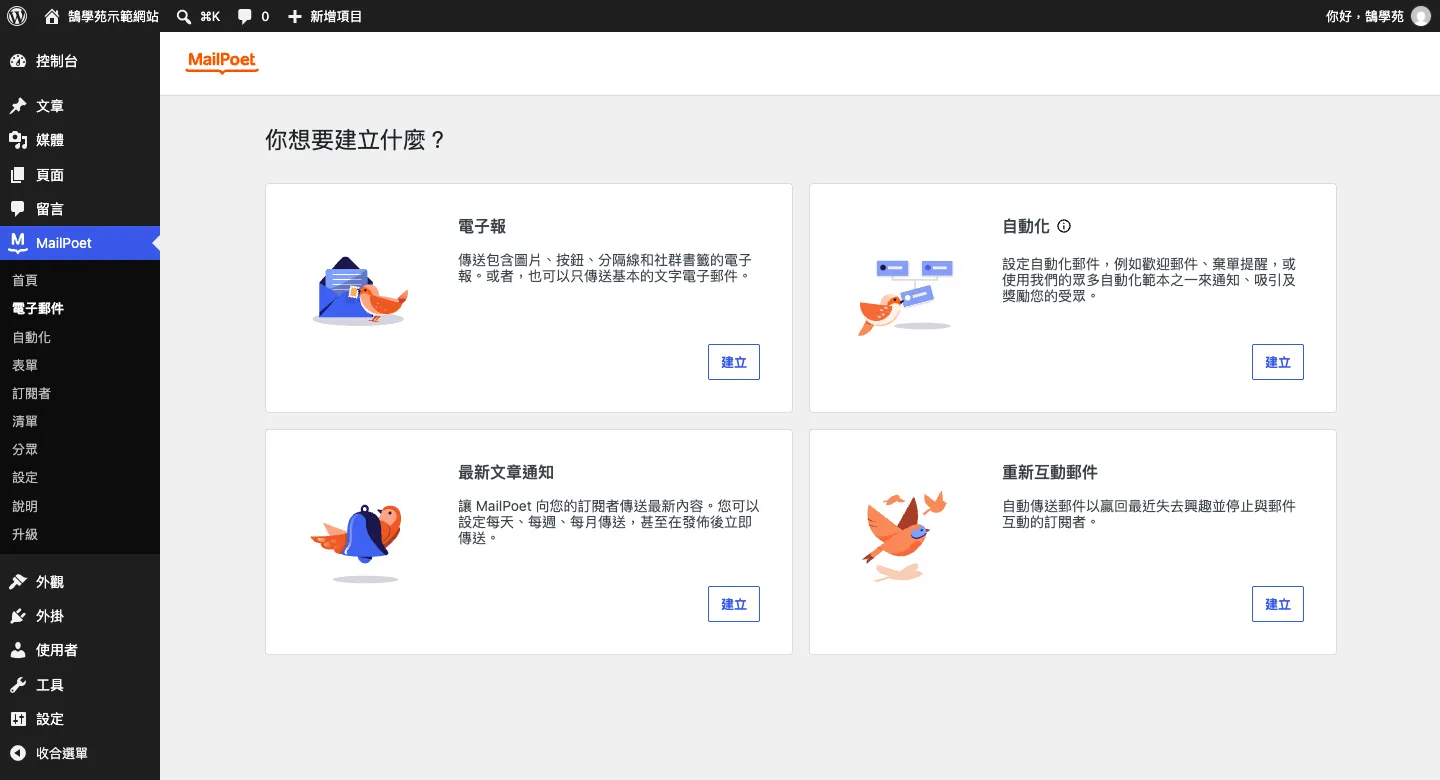
到 MailPoet → 電子郵件 按新增,會問「你想要建立什麼?」,有四種類型:
- 電子報:一次性寄送的電子報,這篇示範這一種。
- 自動化:歡迎信、棄單提醒等依條件自動寄送的信。
- 最新文章通知:網站發布新文章後,每天、每週、每月或立即寄給訂閱者。
- 重新互動郵件:自動寄給一段時間沒有開信的訂閱者。
選「電子報」後會跳出編輯器選擇:Classic editor(傳統編輯器,有 80 個以上現成範本)或 Block editor(區塊編輯器,目前標示 Beta)。第一次用建議選傳統編輯器,範本多、操作穩定。接著依上方進度條走完「電子報 → 範本 → 設計 → 傳送」四步:
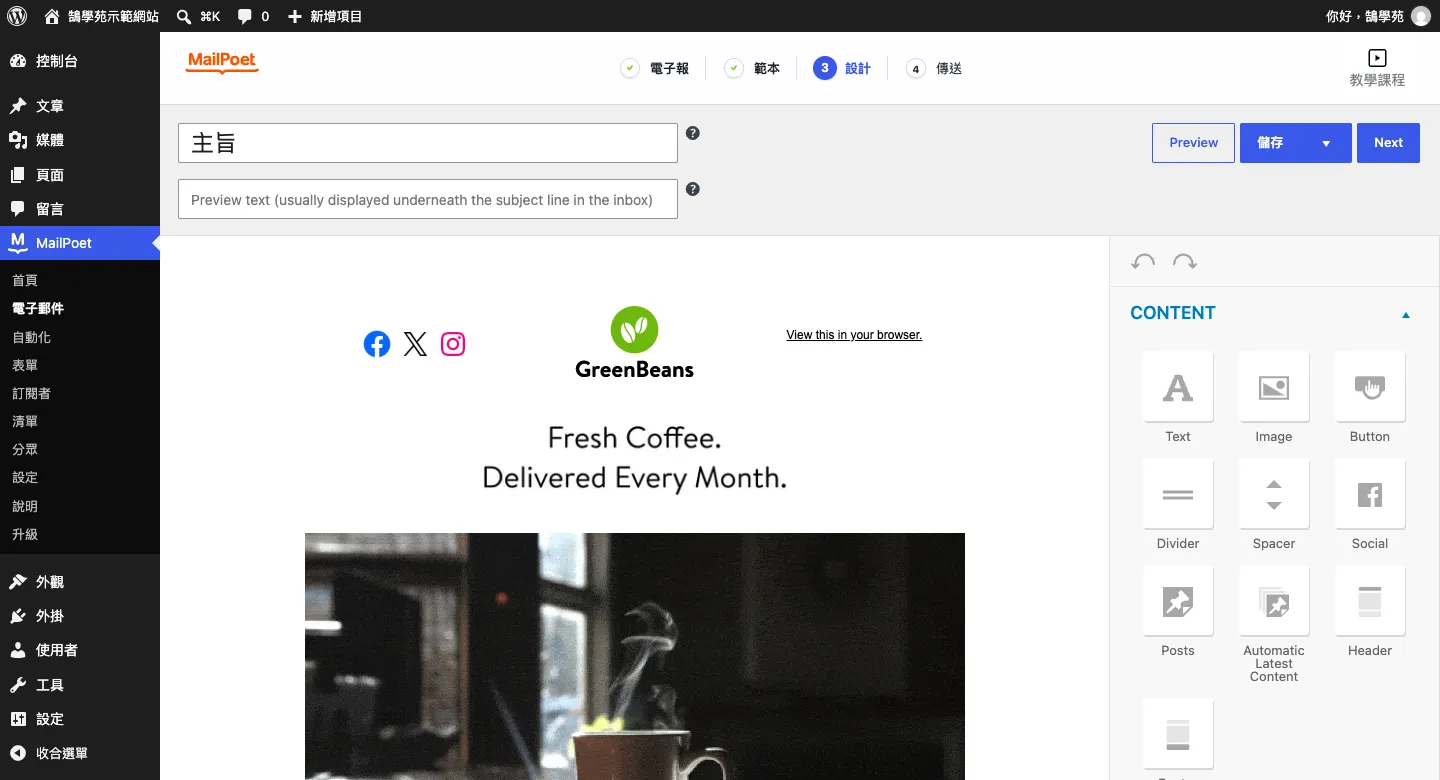
- 範本:挑一個接近需求的範本。
- 設計:填寫主旨與預覽文字,從右側 CONTENT 拖入文字、圖片、按鈕、分隔線、社群圖示,或用 Posts、Automatic Latest Content 自動帶入網站文章。完成按「Next」。
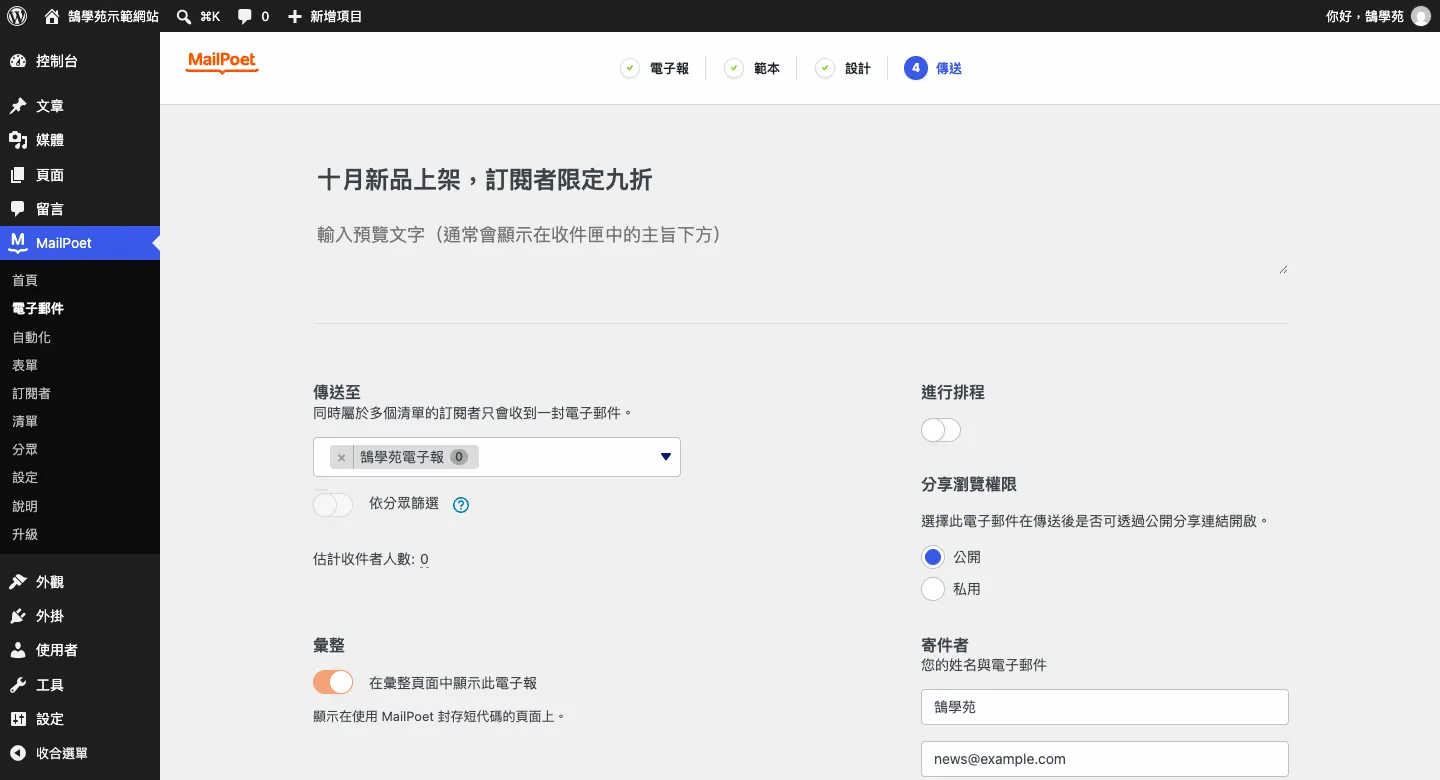
- 傳送:確認主旨,在「傳送至」選擇清單(同時屬於多個清單的人只會收到一封),右側可開啟「進行排程」、設定寄件者,以及這封電子報是否公開顯示在彙整頁。
- 先用預覽功能寄一封測試信給自己,確認手機與電腦都顯示正常,再按傳送或排程。
常見問題
不連結 MailPoet 帳號可以寄信嗎?
可以。在設定精靈選「I’ll set up my own email service」,或到「設定 → Send With…」選「其他」,改用主機或第三方 SMTP 寄信。這時寄信量與送達率取決於你接的寄信服務,建議用專門的 SMTP 寄信服務,不要直接用主機寄。
為什麼按了傳送,信一直沒寄出去?
最常見的原因是網站的 WordPress 排程(wp-cron)被停用。MailPoet 靠排程分批寄信,如果主機在 wp-config.php 設了 DISABLE_WP_CRON,MailPoet 後台會跳出紅色提醒,需要改由主機的 cron 觸發,或到 MailPoet 設定的 Advanced 分頁更換排程方式。
MailPoet 和 Mailchimp 要選哪一個?
想把訂閱者和信件都留在 WordPress 裡、訂閱人數不多,選 MailPoet 比較省事;訂閱名單很大、需要跨平台整合或多人協作,Mailchimp 這類獨立平台比較適合。Mailchimp 的串接方式可以參考 MailChimp WordPress 電子報製作。
結語
MailPoet 的流程只要記住「清單 → 表單 → 電子郵件」三層:先建清單裝訂閱者,表單記得勾選要加入的清單,最後寫信寄給清單。小型網站從免費的 Starter 方案開始,500 位訂閱者、每月 5,000 封通常就夠用;寄件地址用自己網域的信箱、保留雙重確認、正式寄送前先寄測試信,電子報就能穩定進到訂閱者的收件匣。