
重點整理
UptimeRobot 是免費的網站監控服務,2026 年免費方案仍可監控 50 個網址、每 5 分鐘檢查一次,網站連不上就寄 Email 或推播到手機。註冊不用信用卡,新增一個監控只要 4 個步驟;需要 1 分鐘內發現異常、SSL 到期提醒或 Slack 通知,才需要付費方案。
沒有人能 24 小時盯著自己的網站。主機當機、外掛更新出錯、網域忘了續約,網站可能已經打不開好幾個小時,最先發現的卻是客戶。網站監控服務的用途,就是在網站出問題的當下自動通知你。這篇用 2026 年的 UptimeRobot 實際介面與官方定價頁,說明免費方案能做什麼、怎麼設定第一個監控、通知怎麼收,以及什麼情況才需要升級。
UptimeRobot 是什麼?
UptimeRobot 是一個線上的網站監控工具。它會從外部定時連線到你指定的網址,就像一般訪客打開網站一樣;只要連不上、逾時,或伺服器回傳 500、503 這類錯誤,就會判定網站「DOWN(停機)」並通知你,網站恢復後也會再通知一次。
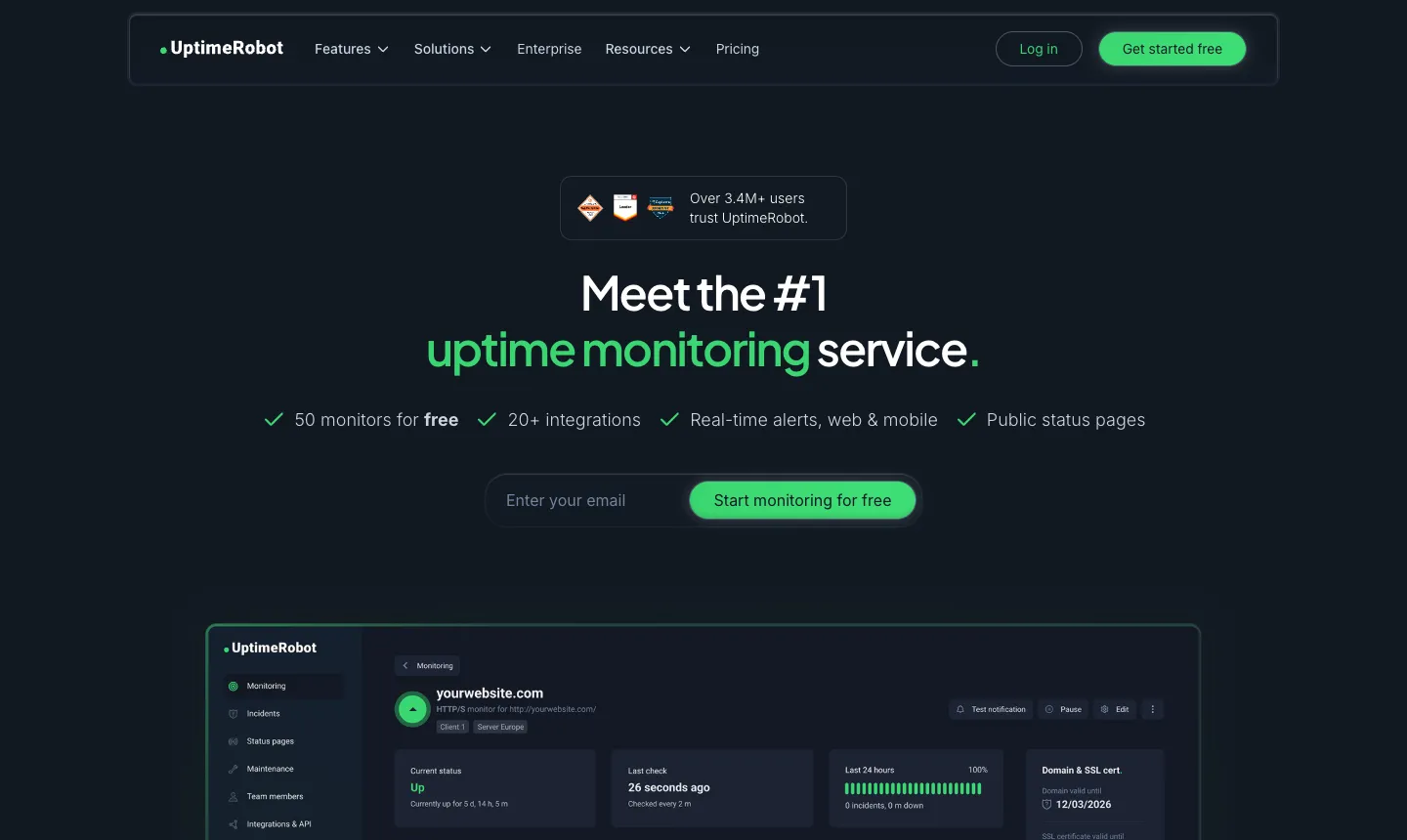
它不需要在主機或 WordPress 安裝任何東西,所以不只 WordPress,任何網站、線上表單、API 都能監控。官網首頁目前標示的重點是「50 個監控免費」、20 種以上的通知串接、網頁與手機即時通知,以及公開的狀態頁。
2026 年免費方案能做什麼?
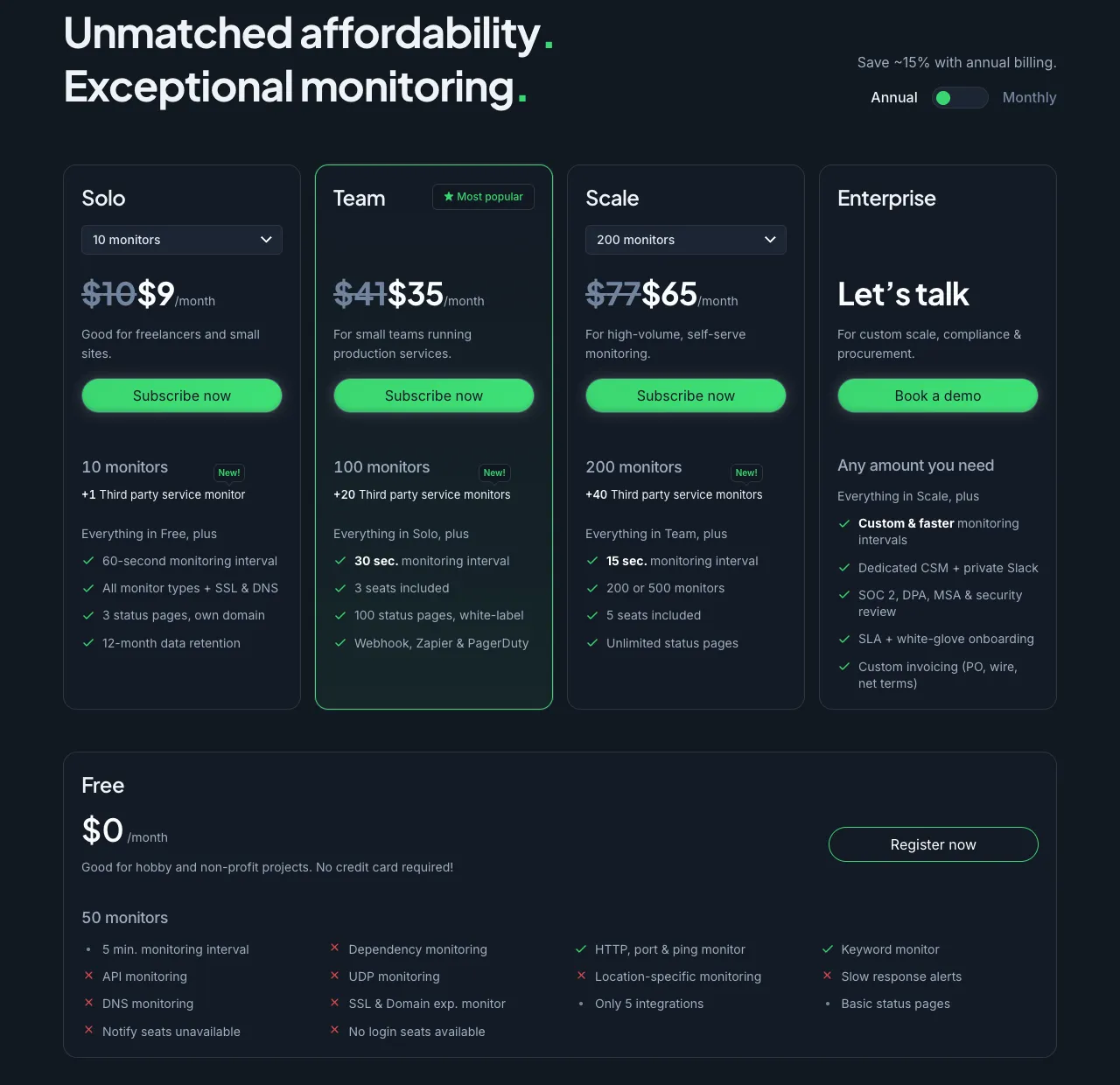
舊版教學常寫「免費每 5 分鐘檢查一次、付費每月 4.5 美元」,間隔這部分到現在還是一樣,但付費方案的名稱與價格都已經改版。以下是我們在 2026 年 10 月對照官方定價頁整理的重點:
| 項目 | Free(免費) | Solo(付費最低階) |
|---|---|---|
| 監控數量 | 50 個 | 10 個起(可選更多) |
| 檢查間隔 | 5 分鐘 | 60 秒 |
| 監控類型 | HTTP(s)、關鍵字、Ping、連接埠 | 全部類型,含 SSL、DNS、網域到期 |
| 狀態頁 | 1 個,使用 UptimeRobot 網址 | 3 個,可用自己的網域 |
| 紀錄保存 | 3 個月 | 12 個月 |
| 手機 App | 可用 | 可用 |
付費方案目前分成 Solo、Team、Scale 和企業方案,價格依監控數量與年繳或月繳而不同,定價頁上 Solo 年繳換算每月 9 美元起。價格會調整,實際金額以官方定價頁為準。
免費版可以拿來監控公司網站嗎?
可以。UptimeRobot 的服務條款(2026 年 5 月更新)寫明服務可用於任何用途,包括商業用途;定價頁把免費方案定位成「個人與非營利專案」,是建議而不是限制。只要不是開多個帳號規避數量上限,一般公司官網用免費方案監控沒有問題。
步驟一:註冊帳號
到官網點「Get started free」或「Register now」,用 Email 註冊即可,免費方案不需要綁信用卡。註冊用的 Email 預設就是接收停機通知的信箱,建議用公司共用信箱或你每天一定會看的信箱,不要用很少登入的私人信箱。
步驟二:新增第一個監控
登入後台後,介面是英文,但要用到的按鈕不多。照下面 4 個步驟就能建立第一個網站監控:
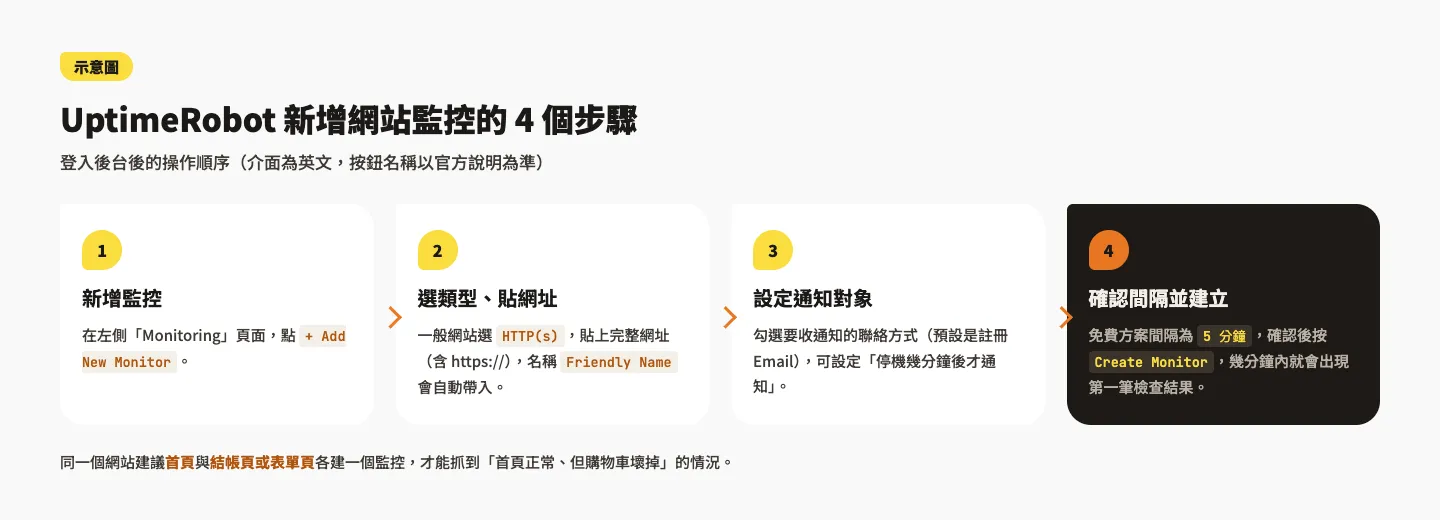
- 在「Monitoring」頁面點 + Add New Monitor。
- 監控類型選 HTTP(s),貼上完整網址(含
https://)。名稱欄位 Friendly Name 會自動帶入,可以改成「公司官網首頁」這類自己看得懂的名字。 - 勾選要收通知的聯絡方式,預設是註冊的 Email。也可以設定停機持續幾分鐘後才通知,避免一閃而過的網路異常也一直寄信。
- 免費方案的檢查間隔是 5 分鐘,確認後按 Create Monitor。幾分鐘內就會看到第一筆檢查結果與回應時間。
一個網站要建幾個監控?
最基本是監控首頁。如果是購物網站或靠表單接單的公司網站,建議再替「結帳頁」或「聯絡表單頁」各建一個監控:首頁有快取時可能看起來正常,但需要即時運算的頁面已經壞掉。50 個額度對一般中小企業來說綽綽有餘。
另一個實用的類型是 Keyword(關鍵字)監控:設定頁面上一定會出現的文字,例如公司名稱或「加入購物車」。網站被駭換成別的內容,或頁面只剩一片空白但伺服器仍回傳正常時,HTTP(s) 監控抓不到,關鍵字監控就能發現。
步驟三:設定通知方式
網站出問題時,UptimeRobot 會依你設定的聯絡方式發出通知。免費方案可以用的方式:
- Email:預設就有,可以再新增其他收件人,讓同事或合作的網站廠商一起收到。
- 手機 App 推播:UptimeRobot 有 Android 與 iOS App,免費方案也能用,出門在外最快知道。
- 第三方服務:免費方案可串接 Discord、Google Chat、Pushbullet、Pushover 等基本整合;Slack、Telegram、Microsoft Teams 要付費方案。
- 簡訊與語音電話:免費方案不含額度,需要另外購買點數。
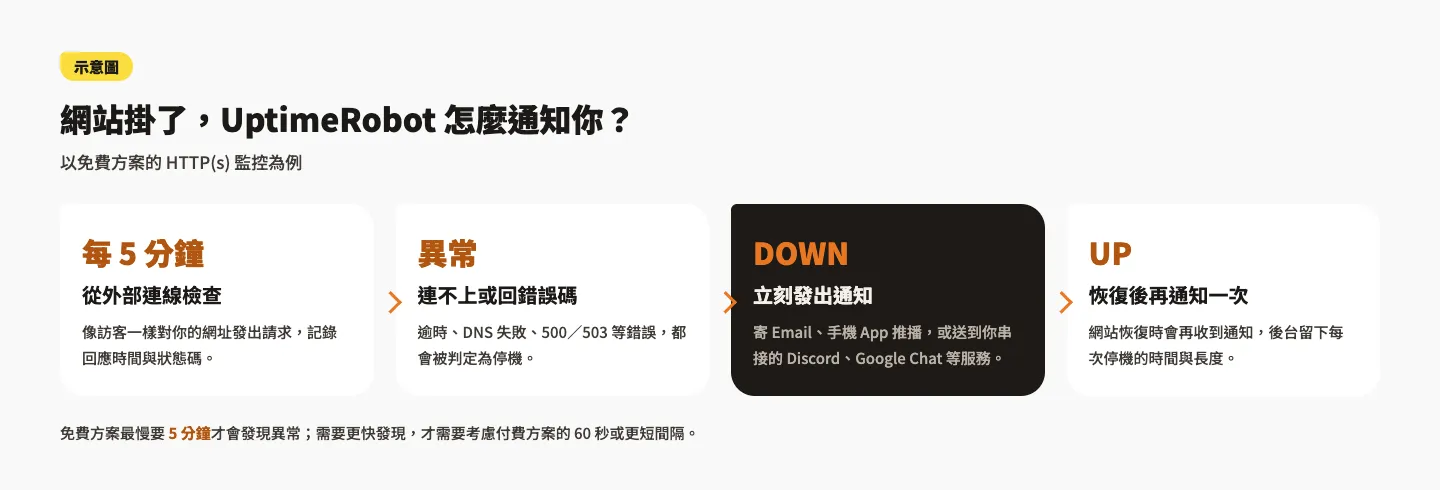
收到 DOWN 通知時,先用手機網路(不要用公司 Wi-Fi)打開網站確認是不是真的掛了,再聯絡主機商或網站維護廠商。網站恢復後會收到 UP 通知,後台會記錄這次停機持續多久,之後跟主機商反映問題時很有用。
用狀態頁公開網站的運作情況
狀態頁(Status Page)是一個公開網頁,列出各項服務最近 90 天的正常運作比例。網站或系統有對外服務、客戶常問「是不是你們壞了」時,可以把狀態頁連結給客戶自己看。下圖是 UptimeRobot 自己的公開狀態頁:
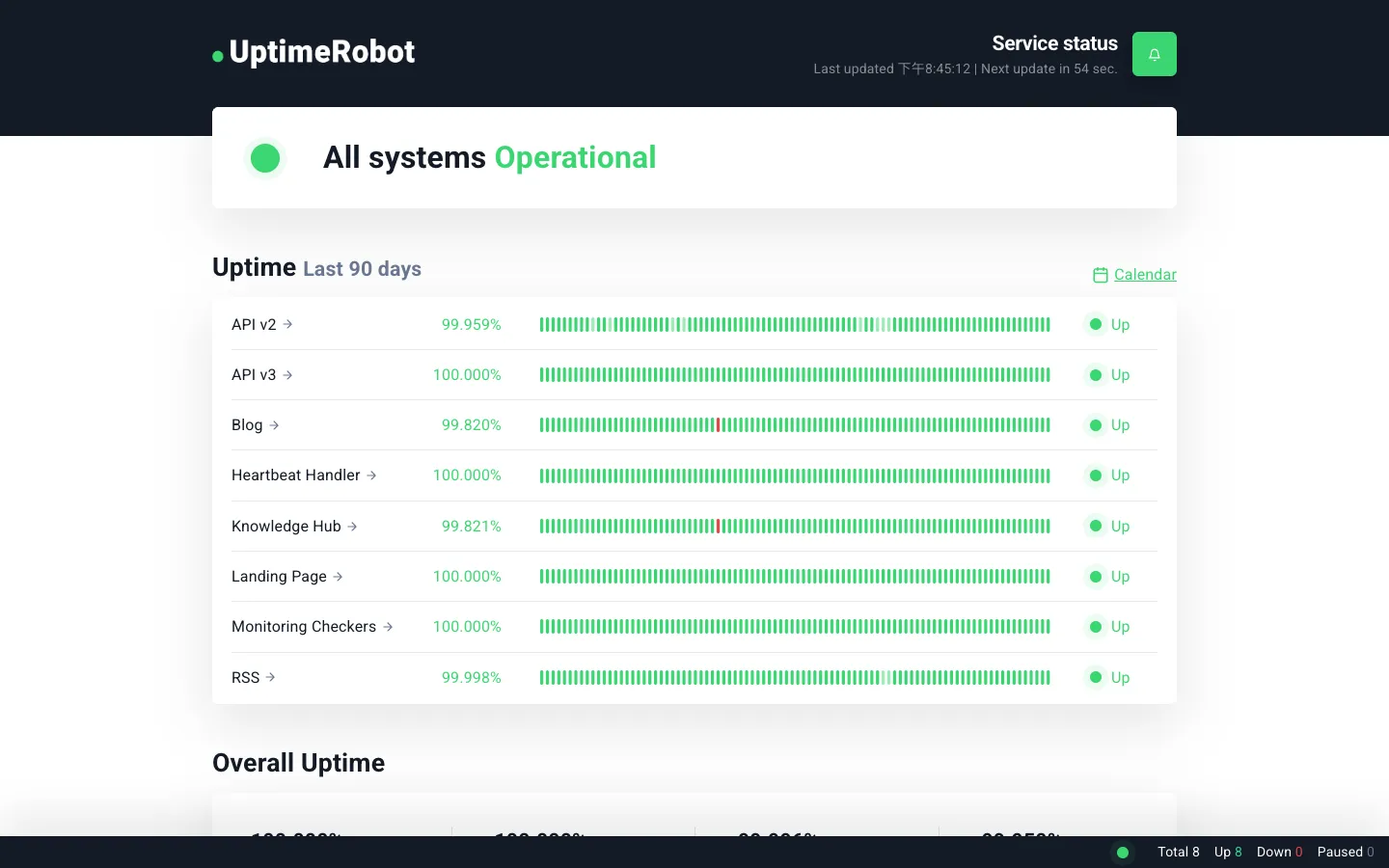
建立方式是在後台「Status Pages」點「Create Status Page」,選擇要顯示的監控、填寫頁面名稱即可。免費方案可以建立 1 個基本狀態頁,網址是 UptimeRobot 提供的網址;要放在自己的網域、換品牌顏色或設定密碼,則需要付費方案。
什麼情況需要升級付費方案?
對大多數公司官網和部落格,免費方案已經足夠。下面幾種情況才值得考慮付費:
- 需要更快發現停機:電商網站每多停一分鐘都是損失,付費方案可以縮短到 60 秒或更短。
- 需要 SSL 憑證與網域到期提醒:這兩項監控只有付費方案提供。免費方案的替代做法是在行事曆設定續約提醒,並確認主機的憑證有自動續期(可參考 Really Simple SSL 設定教學)。
- 需要維護時段:定期在半夜更新網站時,付費方案可以設定 Maintenance Windows,這段時間不會發出停機通知。
- 團隊要用 Slack 或 Telegram 收通知,或需要多人共用同一個後台。
要記得,監控只負責「發現」問題,不會幫你修好網站。網站出狀況時能不能快速復原,還是要靠定期備份,例如用 UpdraftPlus 備份與還原 WordPress。
常見問題
UptimeRobot 免費版可以商用嗎?
可以。官方服務條款寫明可用於包括商業在內的任何用途,免費方案的限制主要是監控數量 50 個、間隔 5 分鐘與部分功能,不限制網站性質。
每 5 分鐘檢查一次,會拖慢網站或吃主機流量嗎?
幾乎不會。每 5 分鐘只有一次請求,一天約 288 次,比一般網站的正常訪客量小得多。真正要注意的是防火牆:如果主機或安全外掛把 UptimeRobot 的請求擋掉,就會出現誤報,可以到官網的「Locations and IPs」頁面查詢檢查來源 IP,加入白名單。
收到 DOWN 通知,但我打開網站是正常的?
多半是短暫的網路或主機異常,或是防火牆、Cloudflare 的機器人驗證擋住了 UptimeRobot。先看通知裡的錯誤原因(例如逾時或 403),偶爾一次可以先觀察;如果反覆出現,就把檢查來源 IP 加入白名單,或請主機商查同一時間的錯誤紀錄。
結語
UptimeRobot 到 2026 年仍是門檻最低的網站監控工具:免費 50 個監控、每 5 分鐘檢查一次,Email 與手機 App 都能收到通知,註冊後幾分鐘就能設定完成。先替首頁和最重要的結帳或表單頁建立監控,再視需要加上關鍵字監控與狀態頁;等到需要 1 分鐘內發現停機、SSL 到期提醒或團隊協作時,再考慮付費方案。搭配定期備份與基本的資安防護(可參考 WordPress 資安防護全攻略),網站出狀況時就能第一時間發現並復原。