
重點整理
NextGEN Gallery 是讓 WordPress 擁有相簿功能的外掛,結構分為相片(Image)、畫廊(Gallery)、相簿集合(Album)三層。本文依序示範安裝、新增畫廊並上傳圖片、編輯相簿,以及把相簿插入文章。
WordPress 本身沒有提供相簿功能讓我們使用,如果圖片量大會管理困難,這時候透過 NextGen Gallery 這個外掛就可以用相簿功能輕易的管理大量的相片,並提供獨特的模塊可以製作相片輪播的效果。
NextGen Gallery 教學
第一步:下載外掛
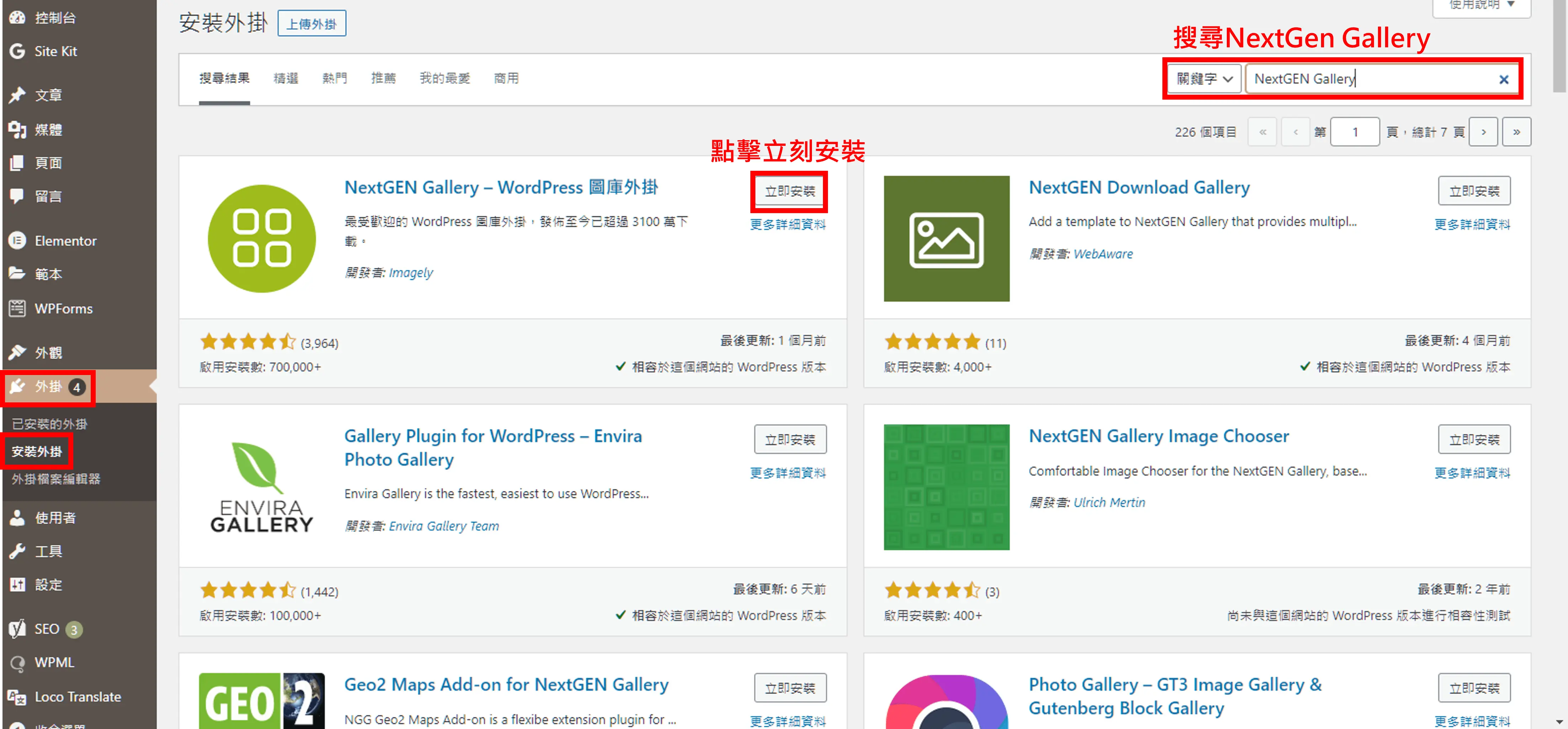
進入WordPress後台以後我們先左邊的工具欄點擊「外掛 」>「安裝外掛 」 在搜尋欄位中搜尋「NextGen Gallery」 點擊「立刻安裝」。
第二步:啟用外掛
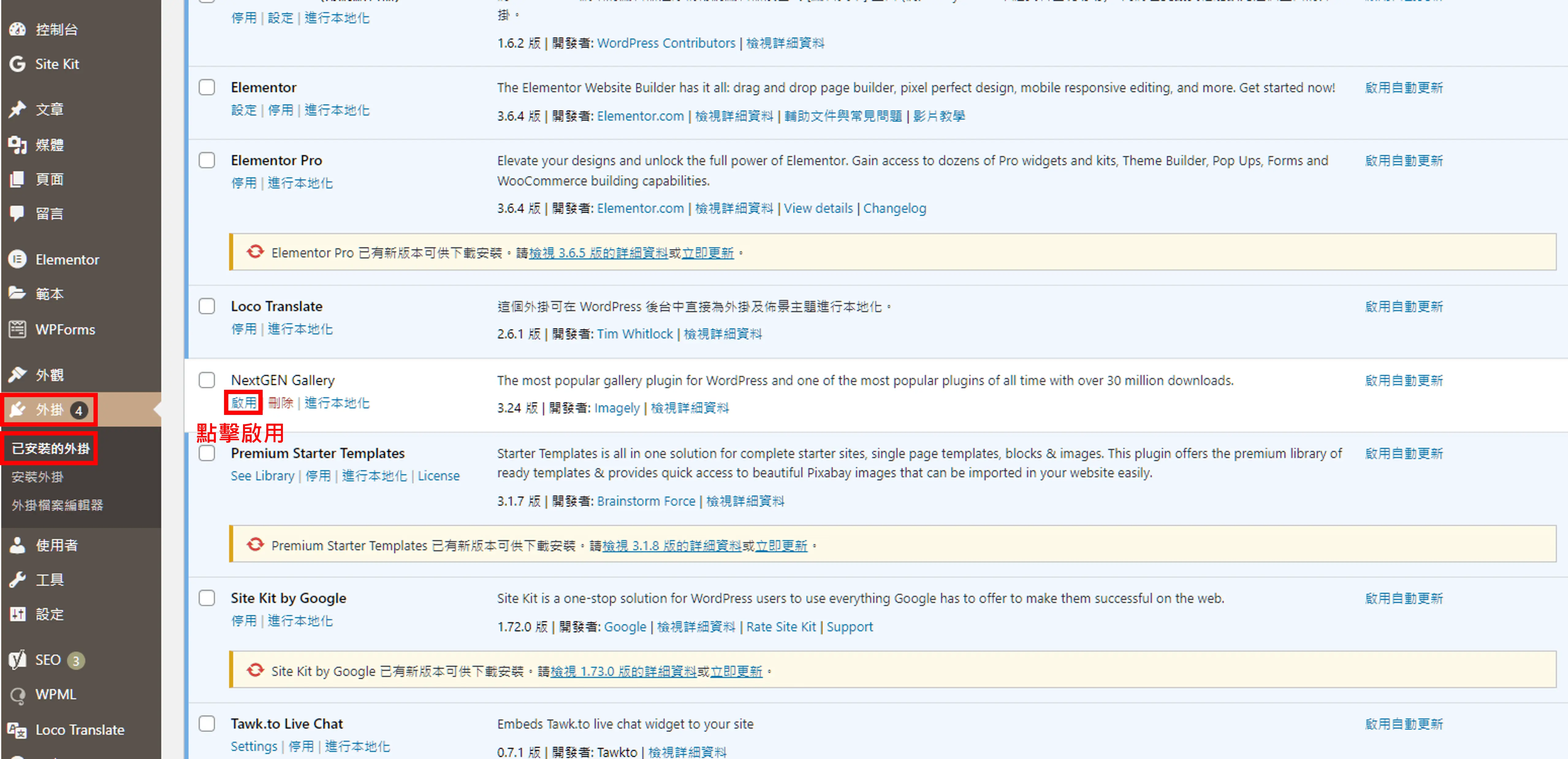
在安裝完成後就還需要一個啟用的動作才能開始設定,一樣在左邊的工具欄位中找到外掛 「 已安裝外掛 」找到剛剛安裝的外掛,點擊「 啟動」即可。
NextGen Gallery的基礎設定
開啟外掛就可以開始進行基礎設定了,我們先在左邊的工具欄位中找到 NextGen Gallery。點擊後就可以開始進行基礎設定!
第三步:相簿結構簡介
啟用之後我們在網頁左側會多出「 NextGen Gallery」 欄位。
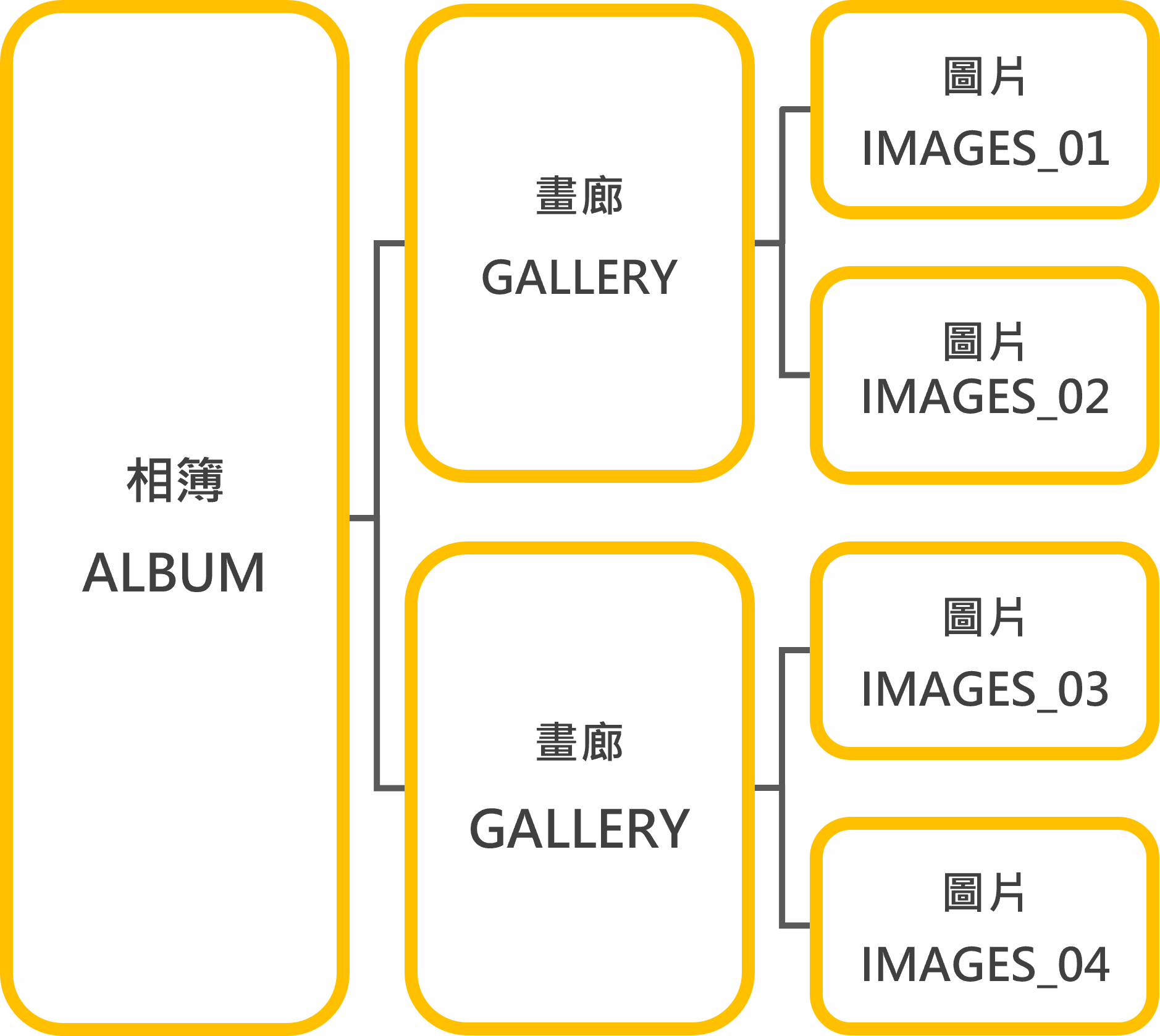
相簿結構由三者所組成關係圖如下:
1.相片(Image)
2.相簿(Gallery)
3.相簿集合(Album)
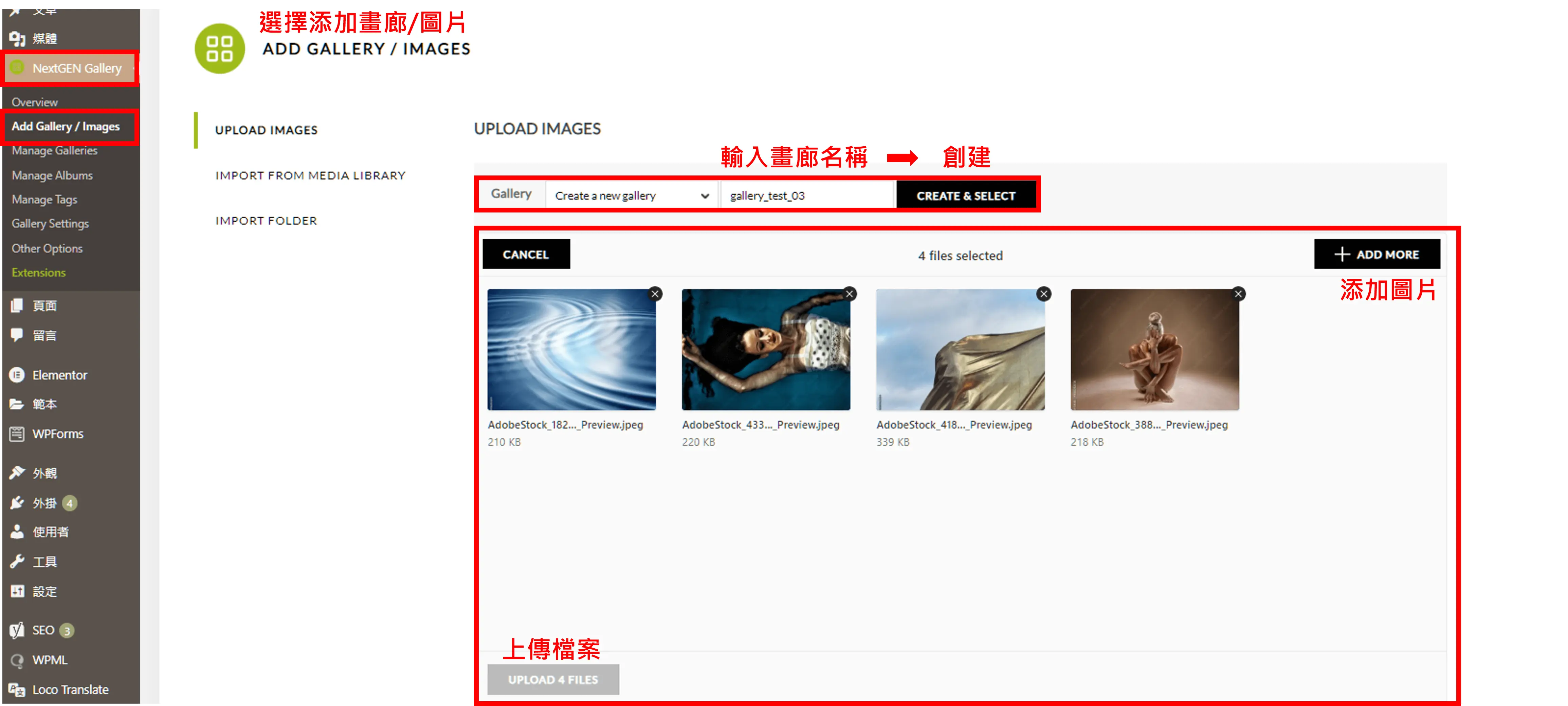
第四步:添加畫廊/圖片(add gallery/images)
由左側選擇「add gallery/images」>「輸入畫廊名稱」>「create&select」>「add more」可以選擇或是直接拖移圖片>「upload上傳」
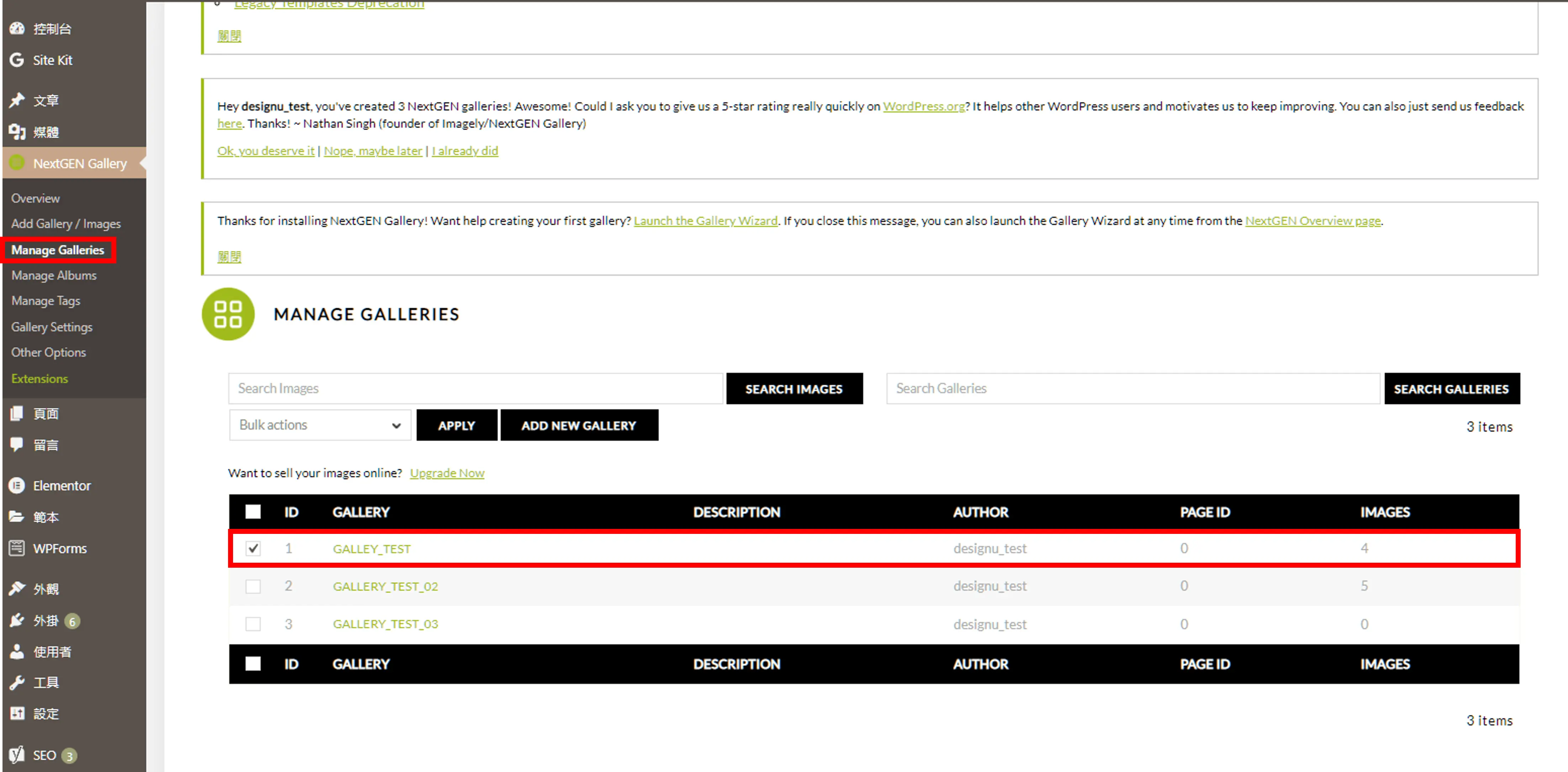
第五步:編輯畫廊(Manage Galleries)
如果後來需要修改,在左側欄選擇「Manage Galleries」即可開始編輯。
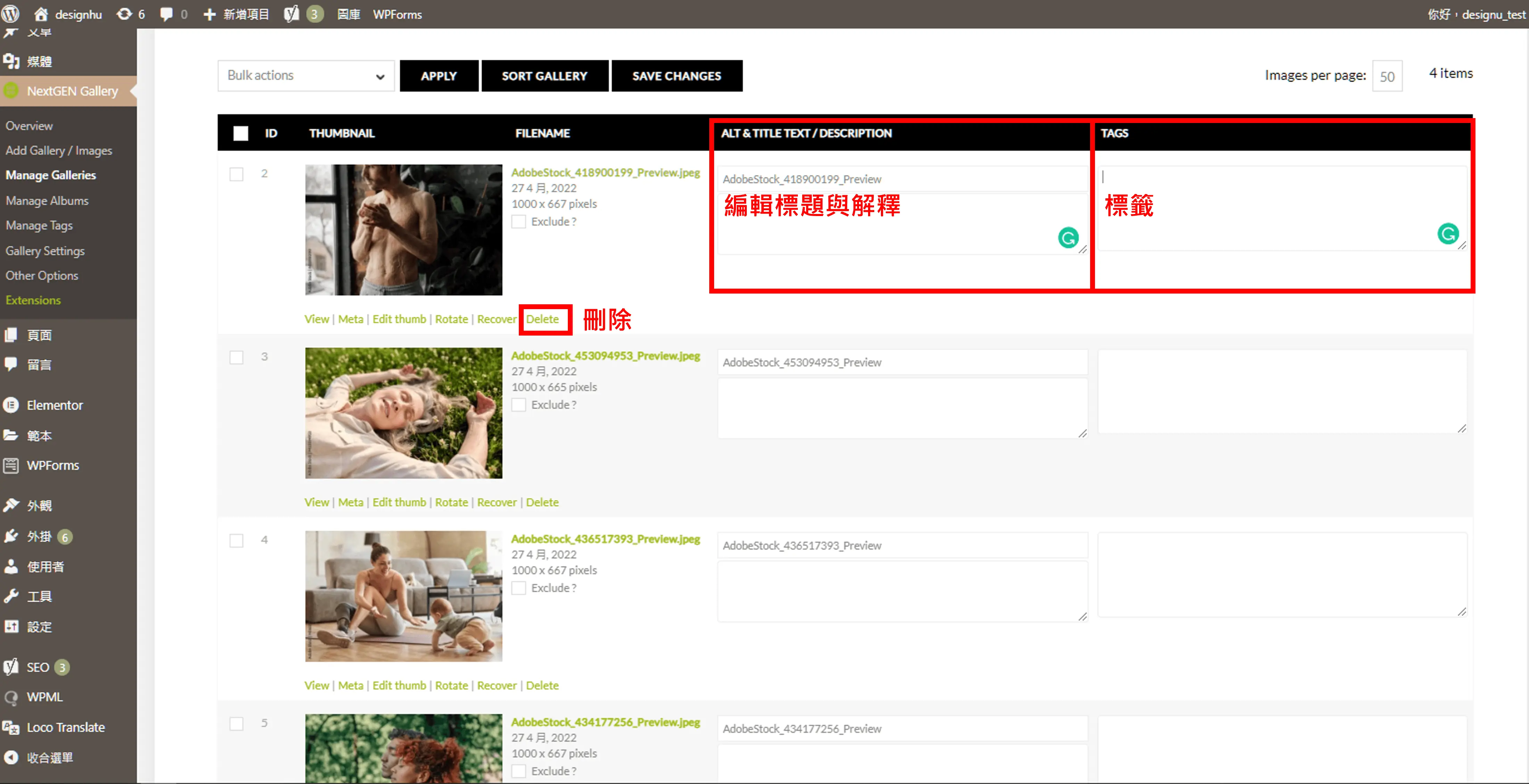
雙擊進入後,可以修改相關相片設定。
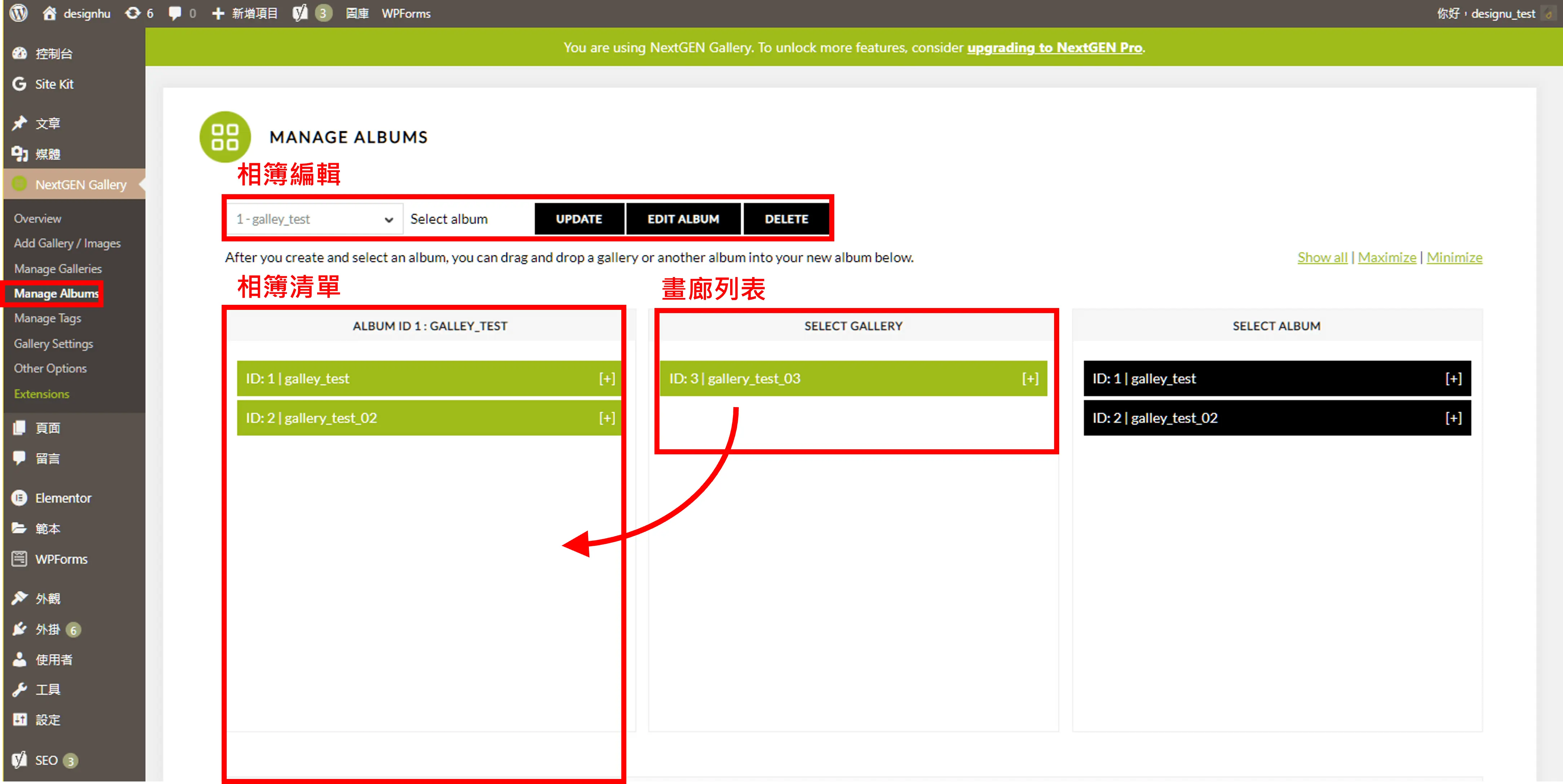
第六步:編輯相簿(Manage Albums)
1.「selects album」現可以選擇現有的相簿。
2. 「add new album」可以添加新的。
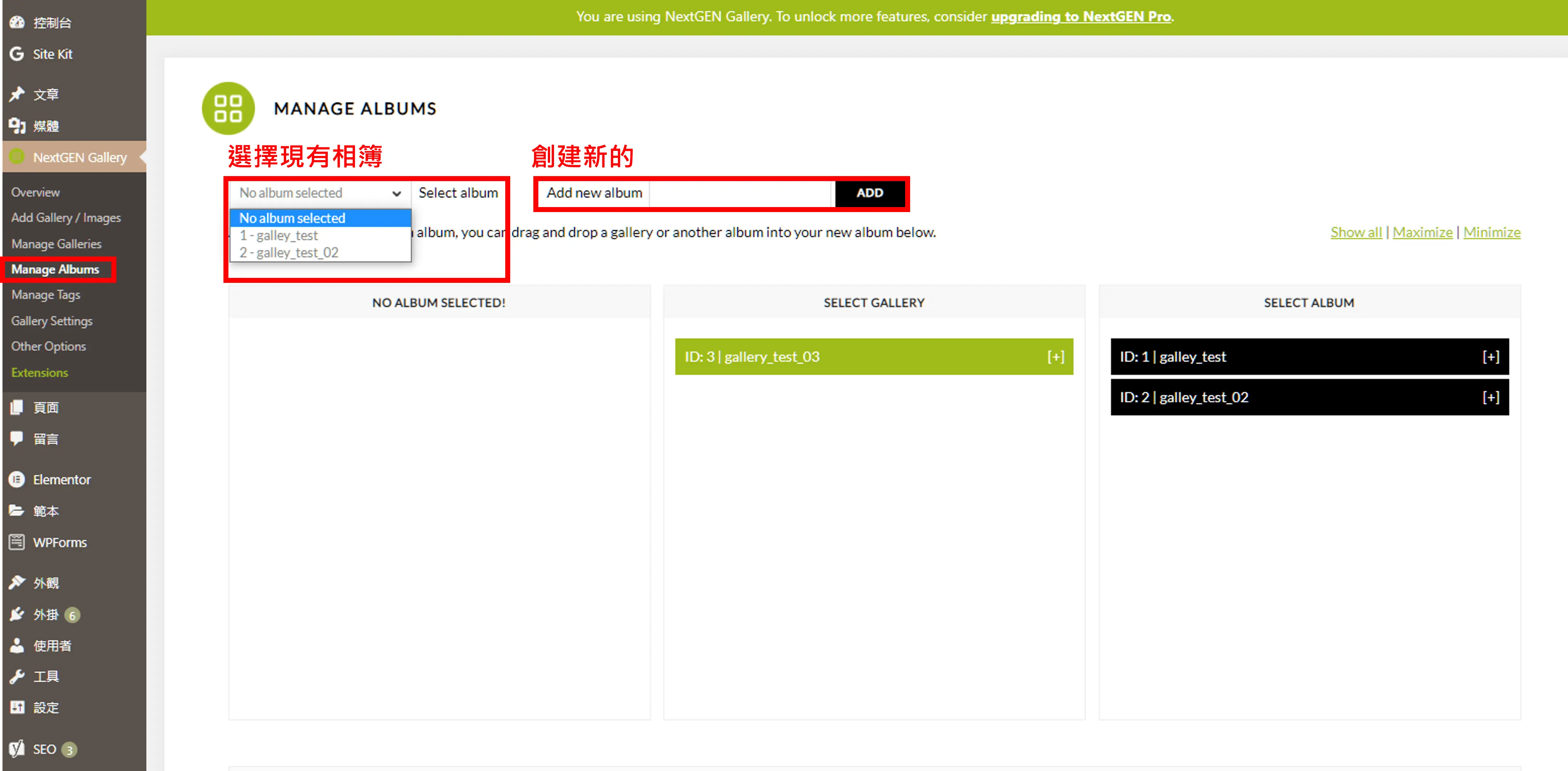
把欲放入相簿的畫廊拖移進去。
記得要按「update」完成更新!!
第七步:文章中新增相簿
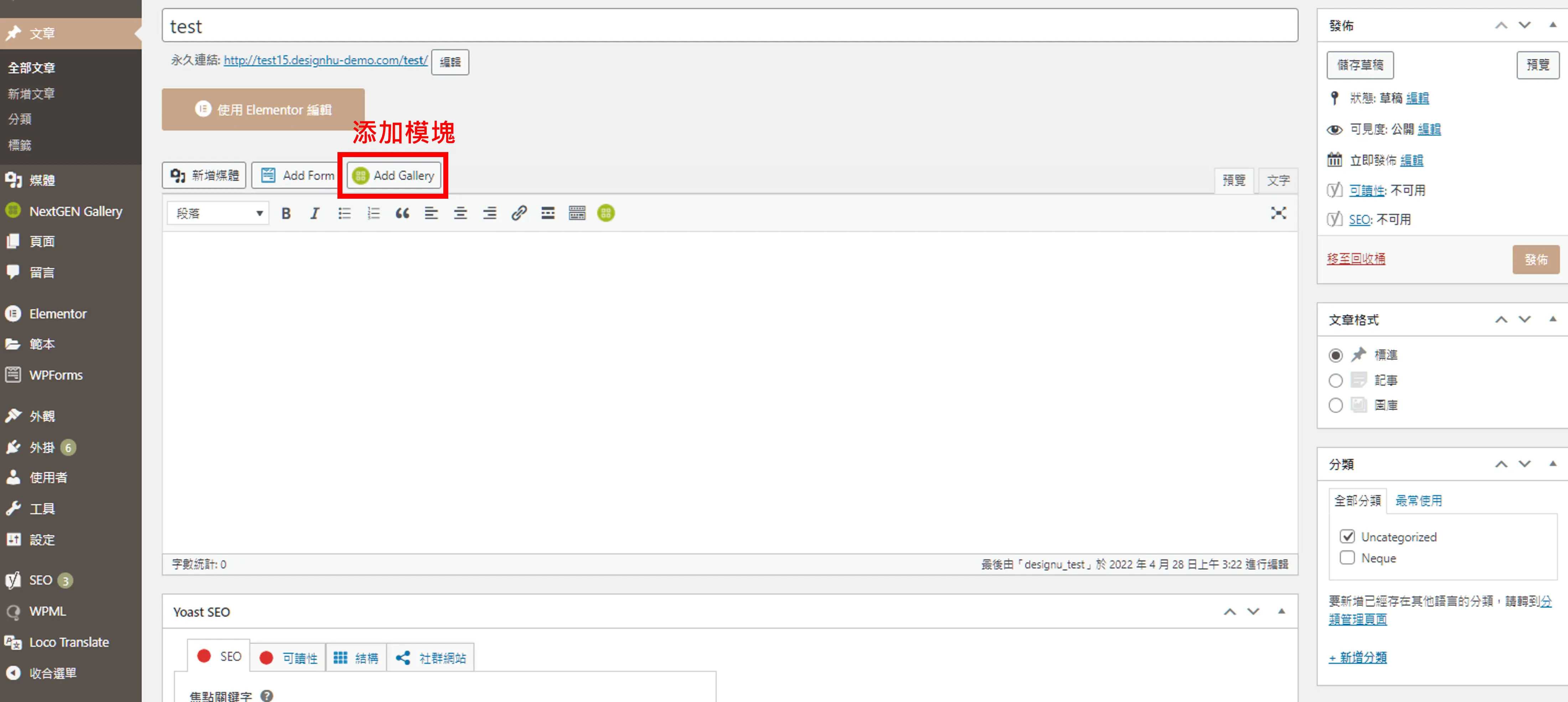
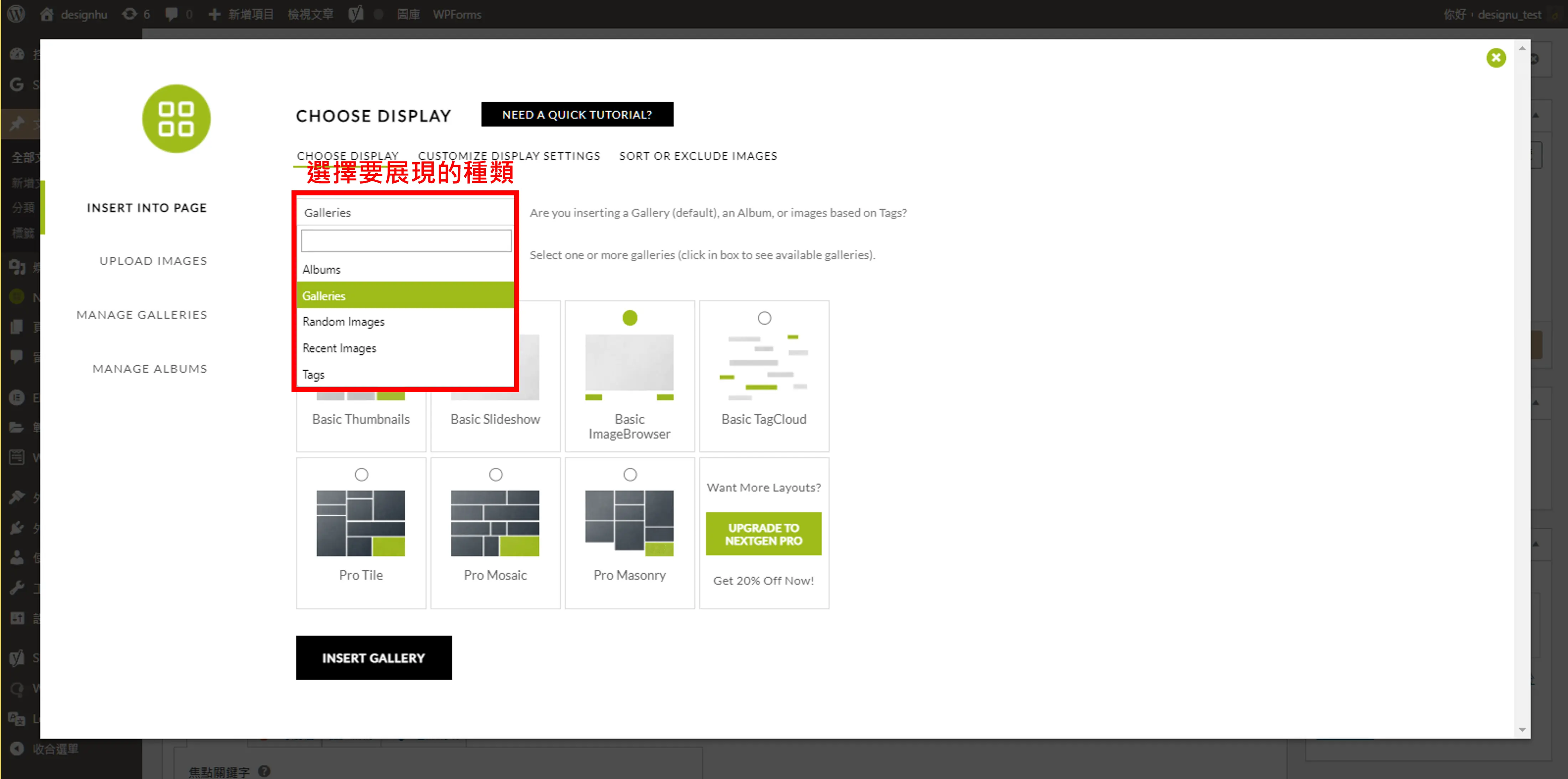
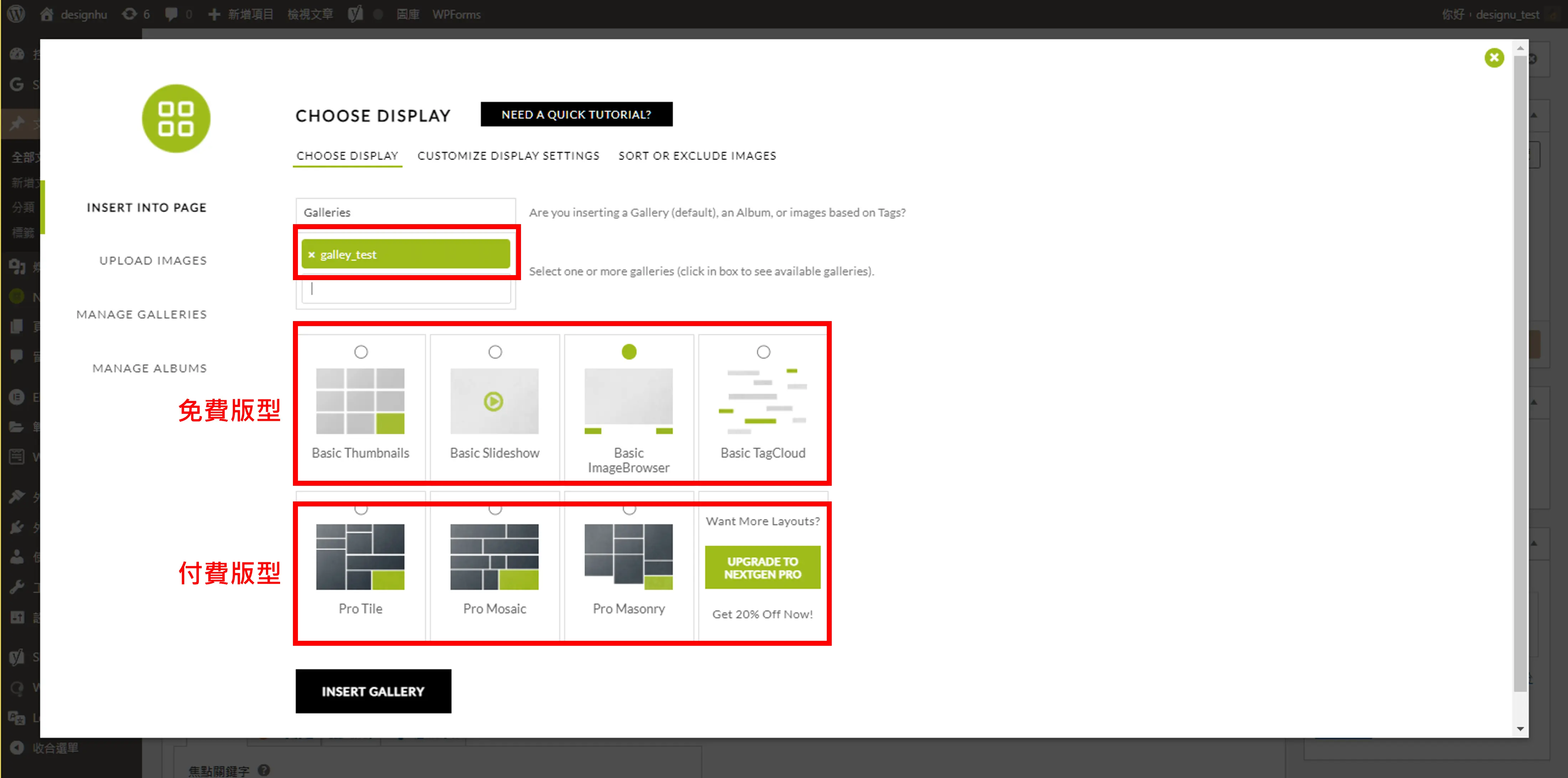
再來新增文章然後「Add Gallery」就可以了。
完成效果
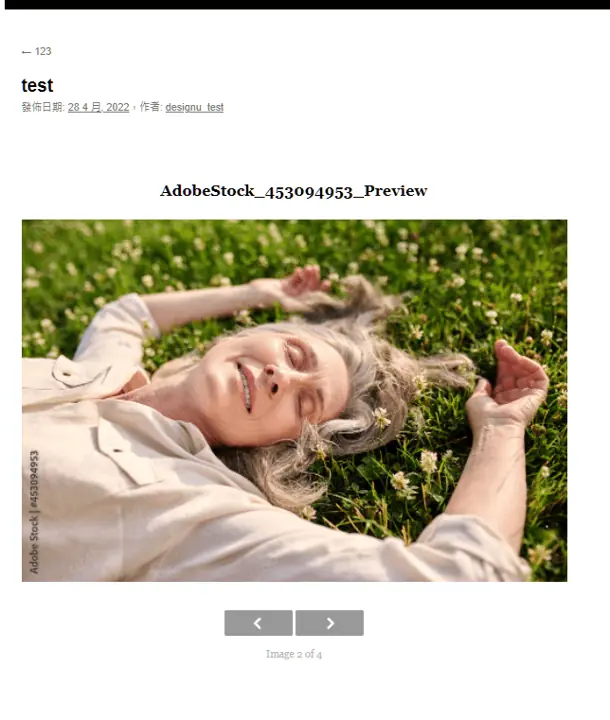
完成所有設定以後就可以回到文章看看設計的成果
常見問題
NextGEN Gallery 是免費的嗎?
NextGEN Gallery 有免費版可從 WordPress 外掛目錄安裝,建立畫廊、相簿與基本輪播都能用。開發商另外提供付費進階版,加入更多版型與銷售相片等功能,需要時再到官網比較方案。
WordPress 內建的「圖庫」區塊和 NextGEN Gallery 差在哪?
內建圖庫區塊適合在單篇文章放幾張圖,圖片仍散落在媒體庫中。NextGEN Gallery 另外建立畫廊與相簿集合兩層結構,適合照片數量多、需要分類管理或在多篇文章重複使用同一組相簿的網站。
畫廊(Gallery)和相簿集合(Album)有什麼不同?
畫廊是一組相片,例如一場活動的照片;相簿集合則是把多個畫廊收在一起,例如「2025 年活動」底下放好幾場活動。只需要展示單組照片時用畫廊就好,有大量分類時再建立相簿集合。
結語