
重點整理
Code Snippets 是讓你不用修改佈景主題 functions.php,就能在 WordPress 加入自訂程式碼的免費外掛,2026 年 9 月版本 3.10.2,超過 100 萬個網站使用。免費版可以建立 PHP(函式)與 HTML(內容)兩種片段,CSS、JavaScript 片段屬於付費 Pro 版。這篇以加入 Google Analytics 4 追蹤碼為例:建立片段、貼上程式碼、選擇執行位置、儲存並啟用,四步完成。
網路上的 WordPress 教學常叫你「把這段程式碼貼到 functions.php」,但直接改主題檔案有兩個風險:主題更新後修改會被覆蓋,貼錯一個符號整個網站可能就打不開。Code Snippets 把每段程式碼變成可以單獨開關的「片段」,像管理外掛一樣管理自訂程式碼。這篇會先介紹外掛介面,再以加入 GA4 追蹤碼為例完整示範。
步驟一:安裝 Code Snippets
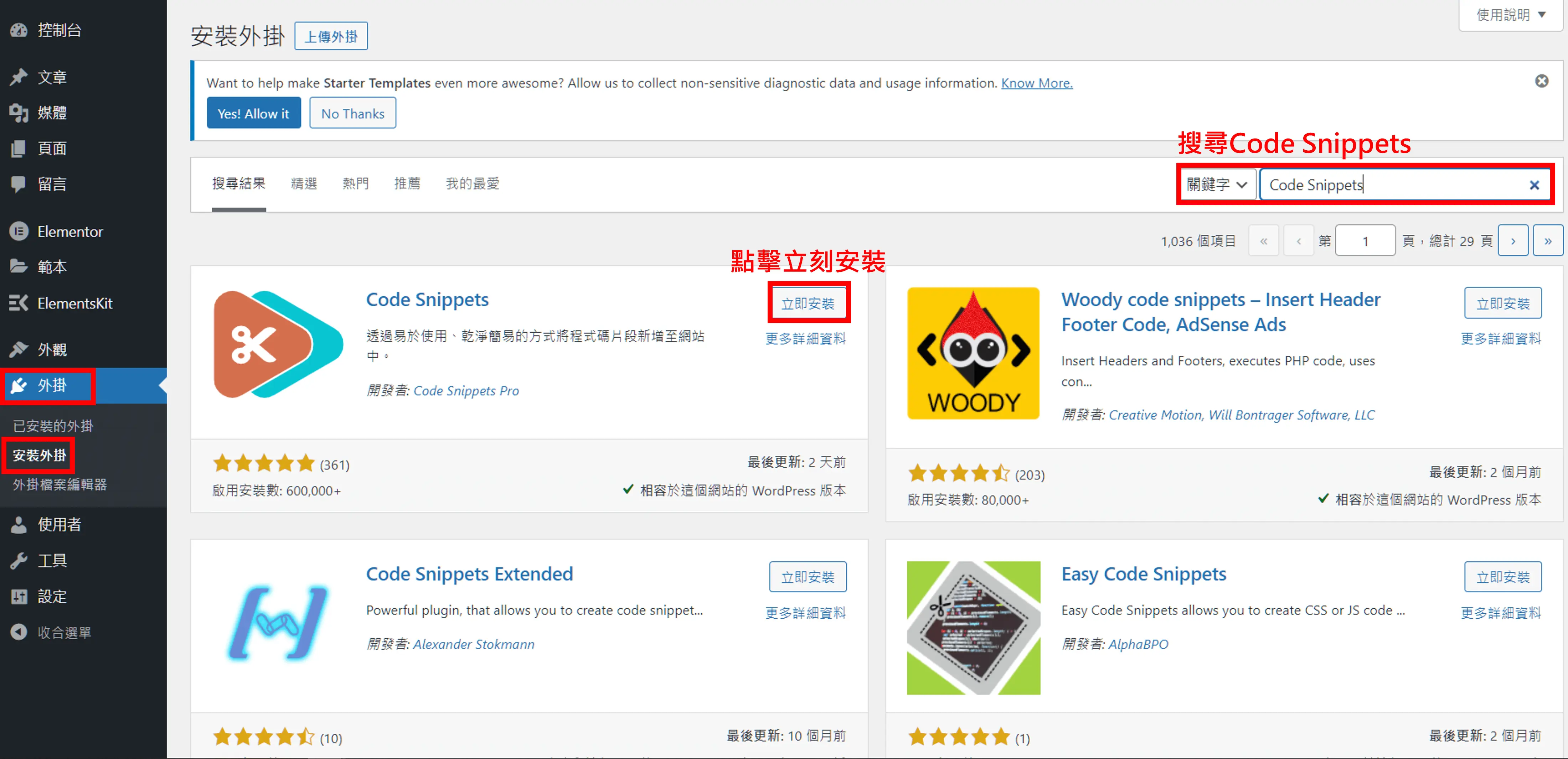
到 WordPress 後台「外掛 → 安裝外掛」,搜尋「Code Snippets」,按「立即安裝」。外掛也可以從 WordPress.org 外掛頁面下載,目前需要 WordPress 5.5 以上、PHP 7.4 以上,介面有繁體中文。
步驟二:啟用外掛
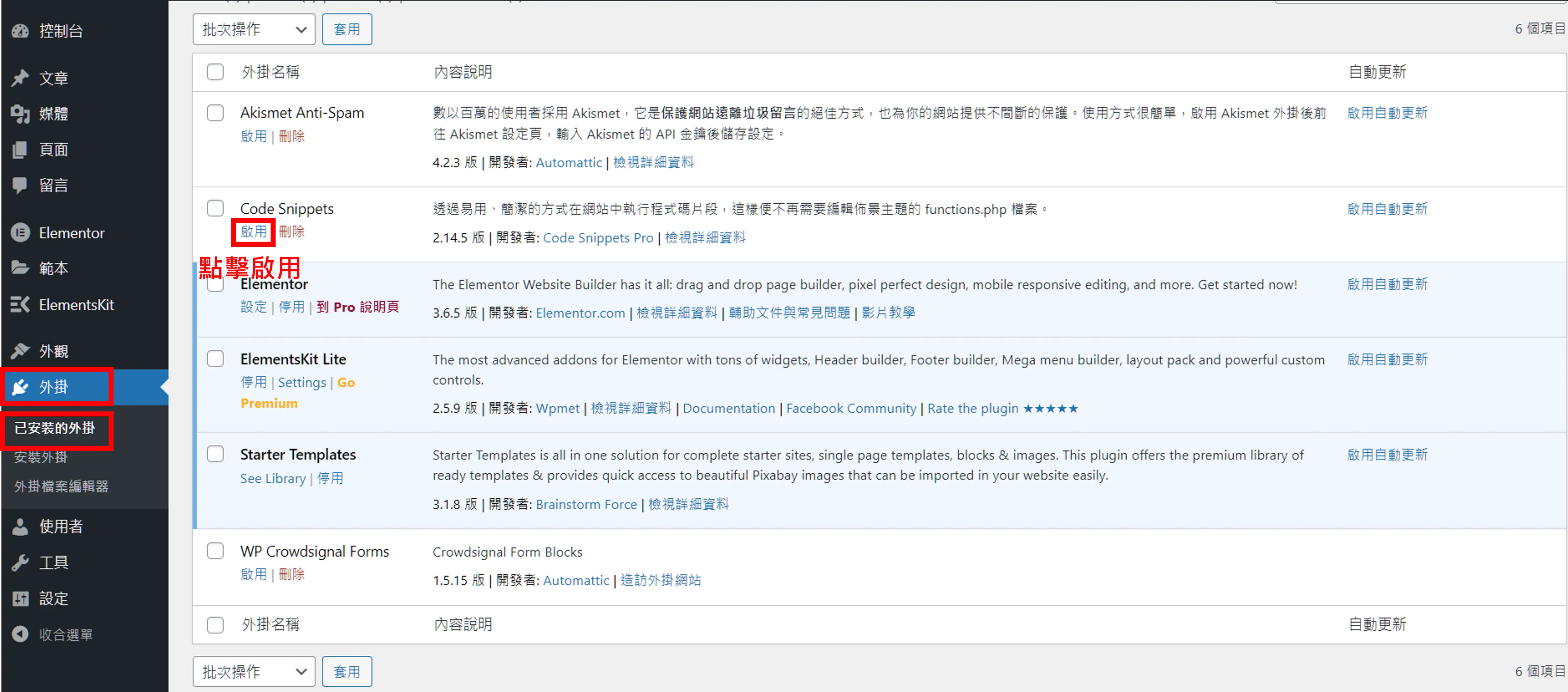
安裝完成後按「啟用」,或到「外掛 → 已安裝外掛」找到 Code Snippets 再啟用。
Code Snippets 介面介紹
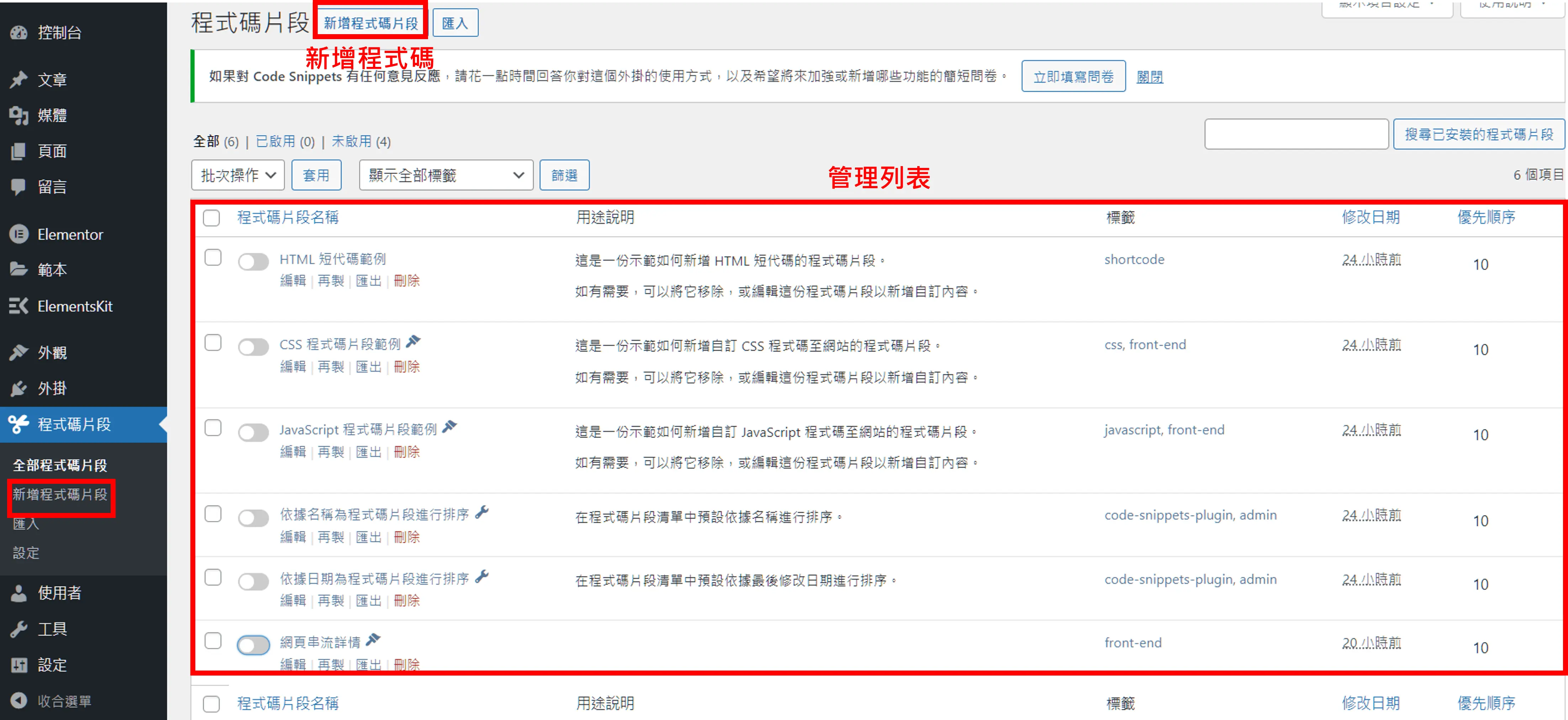
啟用後,後台左側會多出「程式碼片段」選單,「所有程式碼片段」列出網站上的每一段程式碼,每一筆都有開關,可以隨時啟用或停用,不用刪除程式碼。外掛預設附了幾個範例片段,可以參考寫法。
新增片段時可以選擇類型:
| 類型 | 用途 | 免費版 |
|---|---|---|
| 函式(PHP) | 加入或修改 WordPress 功能,等同寫在 functions.php | 可用 |
| 內容(HTML) | 輸出 HTML,可放在網站 <head>、頁尾,或用短代碼插入文章 | 可用 |
| 樣式(CSS)、指令碼(JS) | 載入自訂 CSS、JavaScript | Pro 版 |
外掛也內建雲端片段庫(Code Snippets Cloud),可以搜尋社群分享的常用片段直接套用。
步驟三:新增程式碼片段
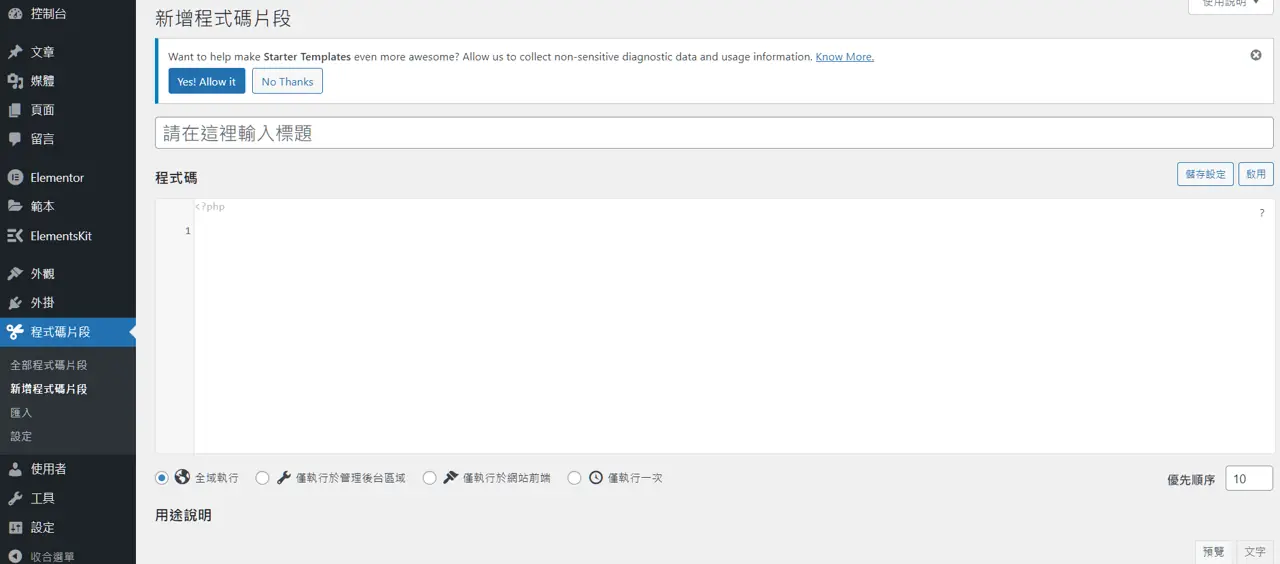
點「新增程式碼片段」,先輸入一個看得懂的標題(例如「GA4 追蹤碼」),之後在清單裡才好找。
步驟四:在 Google Analytics 取得 GA4 追蹤碼
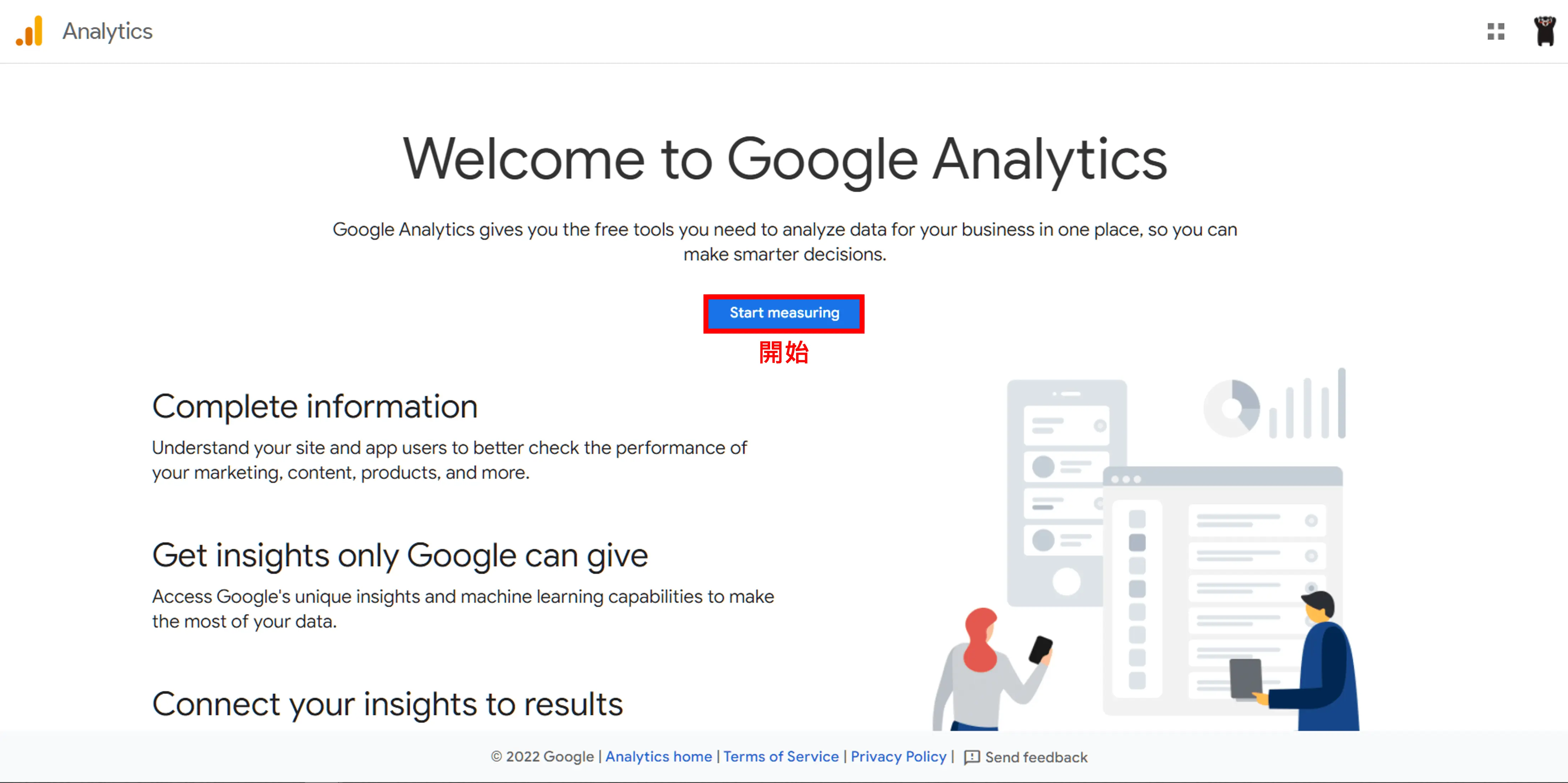
到 Google Analytics 用 Google 帳號登入。建議用公司共用的帳號建立資源,日後要交給行銷人員或外包廠商時,可以直接在 GA 裡分權限。
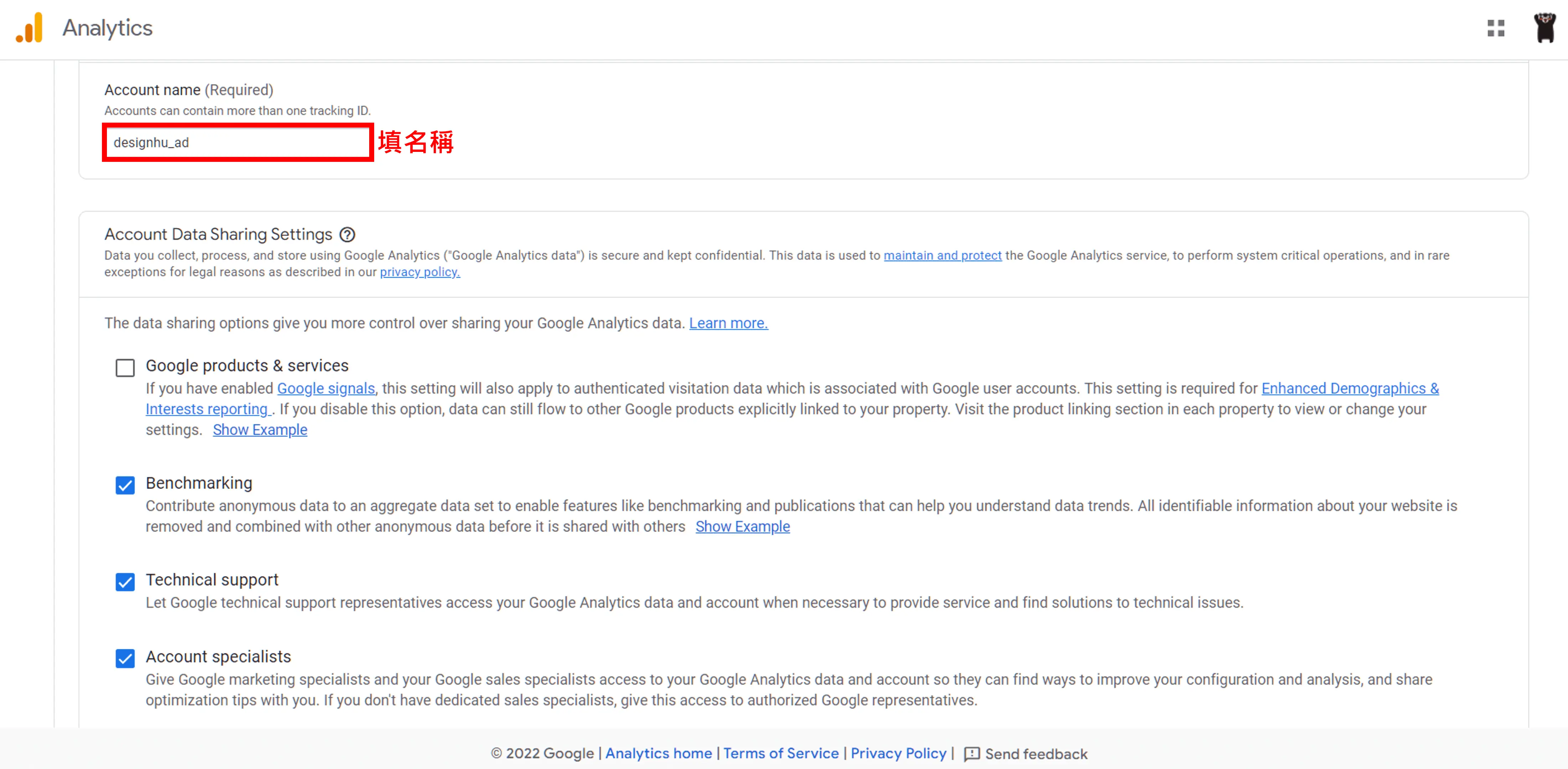
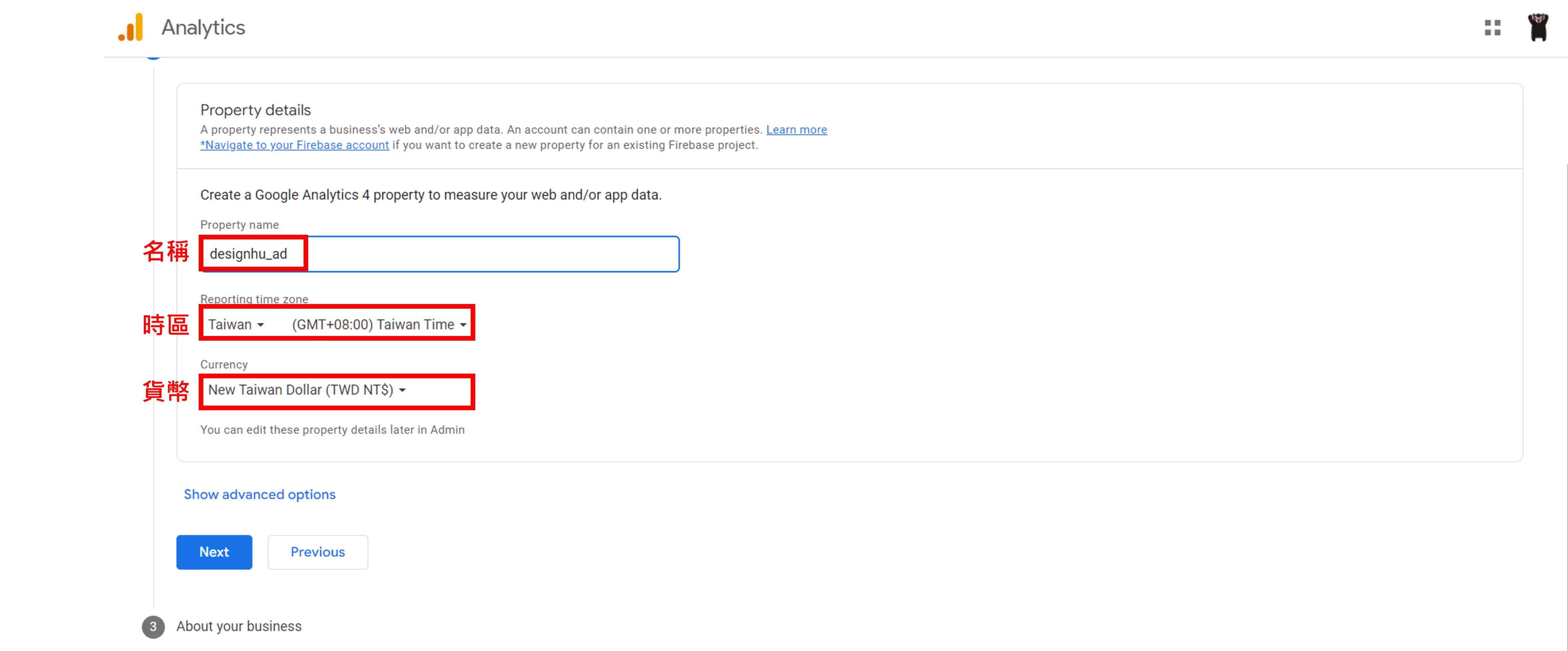
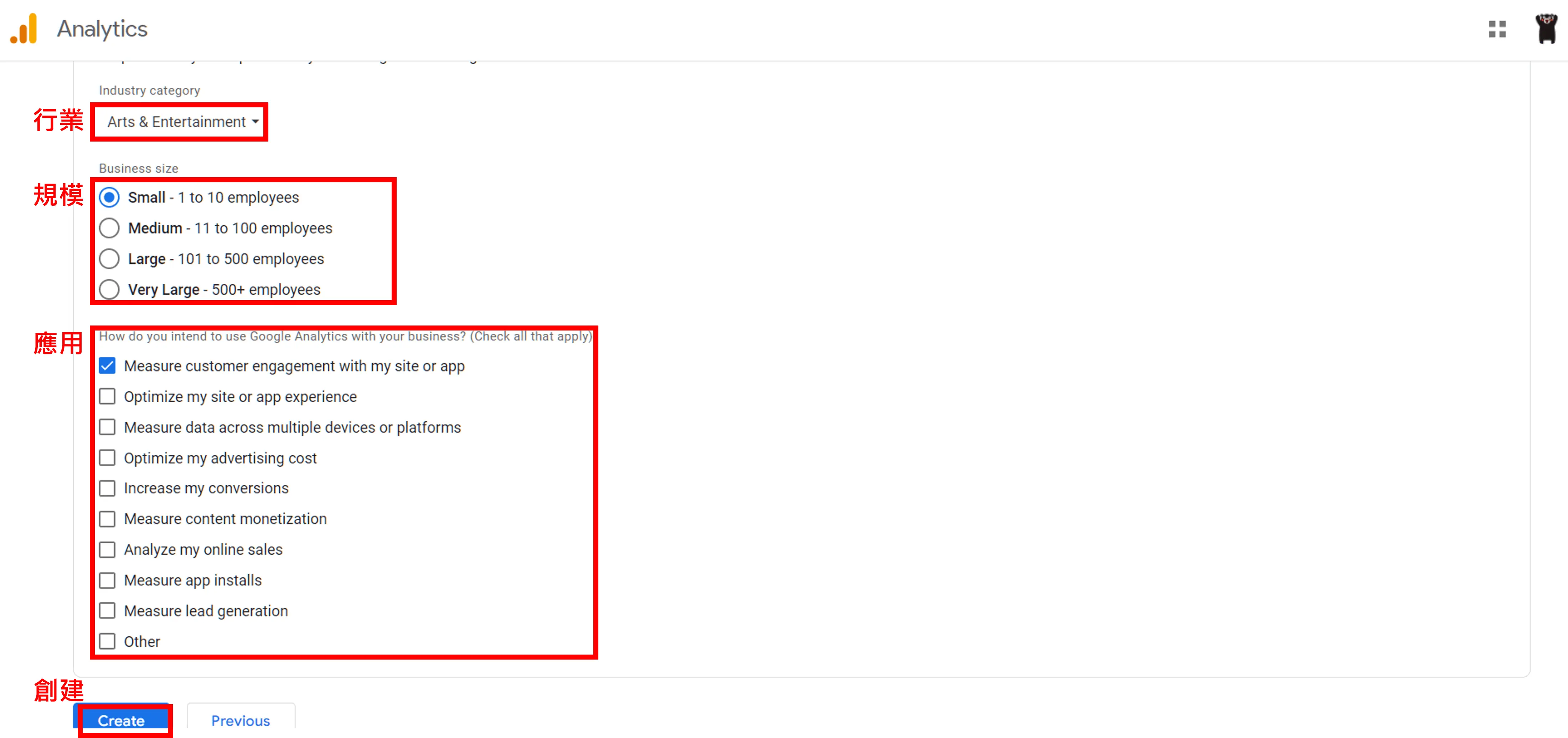
依畫面建立帳戶與資源,填寫網站名稱、時區、幣別與商家資訊。
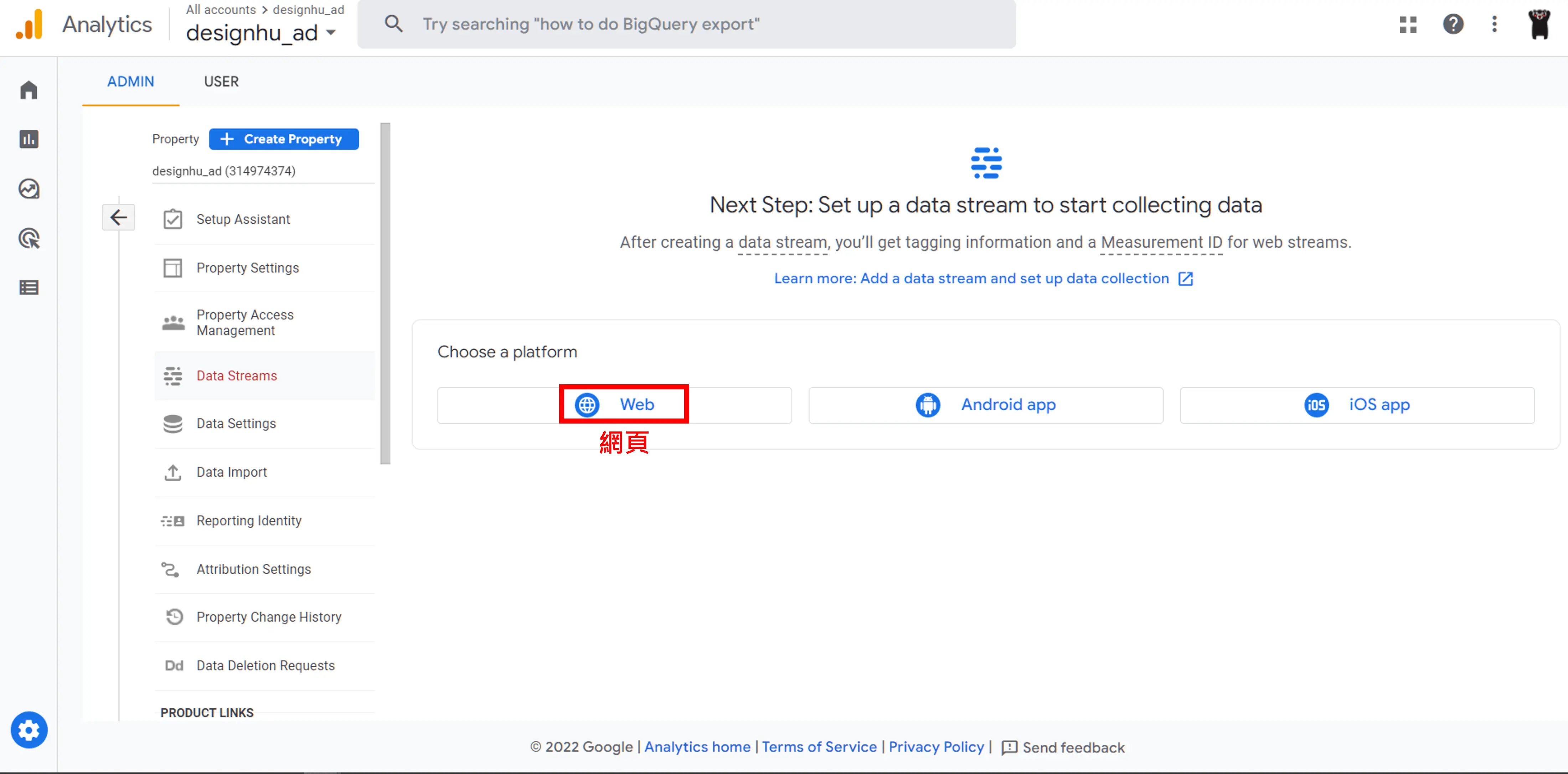
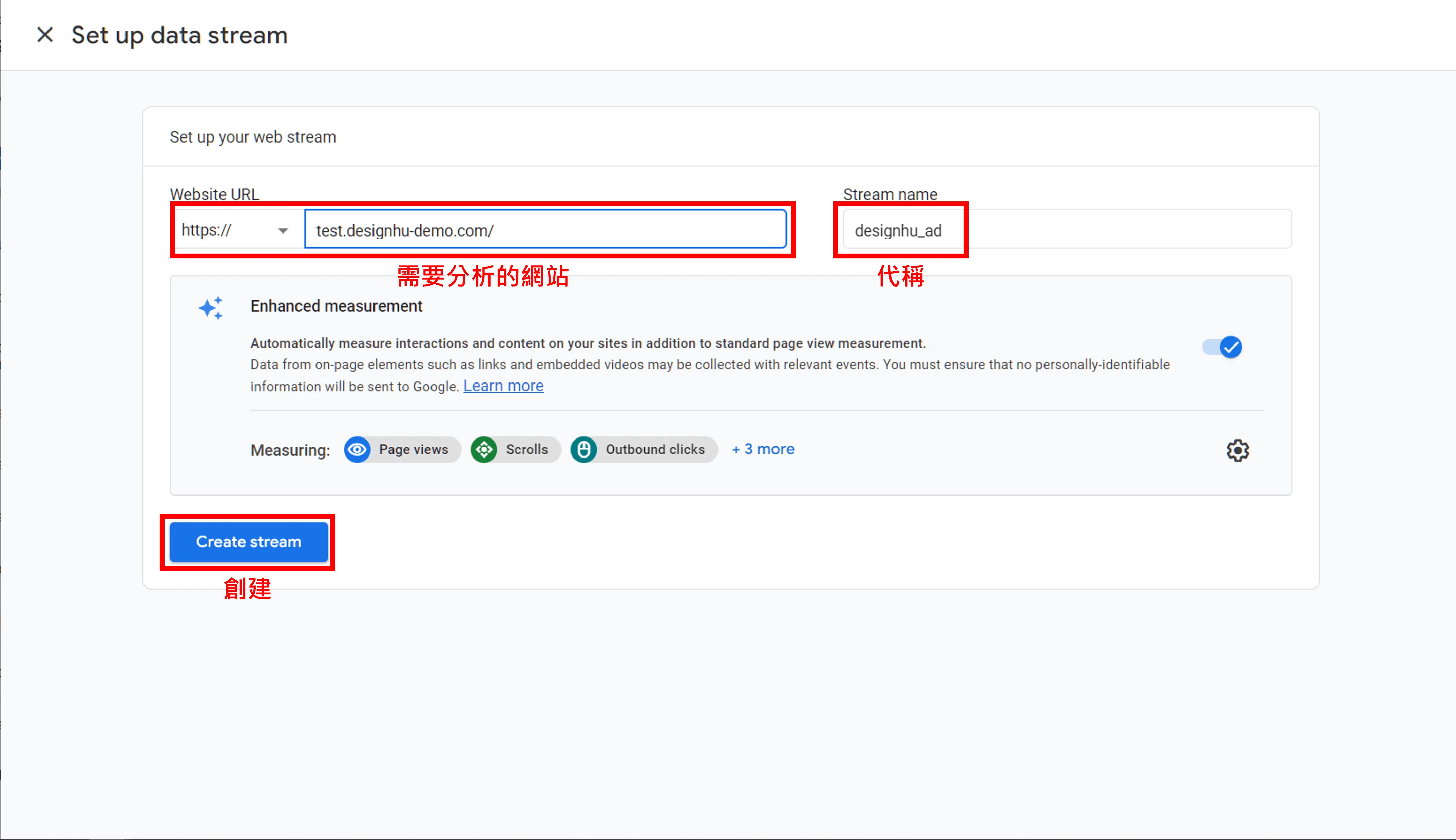
平台選擇「網站」,輸入網址與資料串流名稱,建立網頁資料串流。
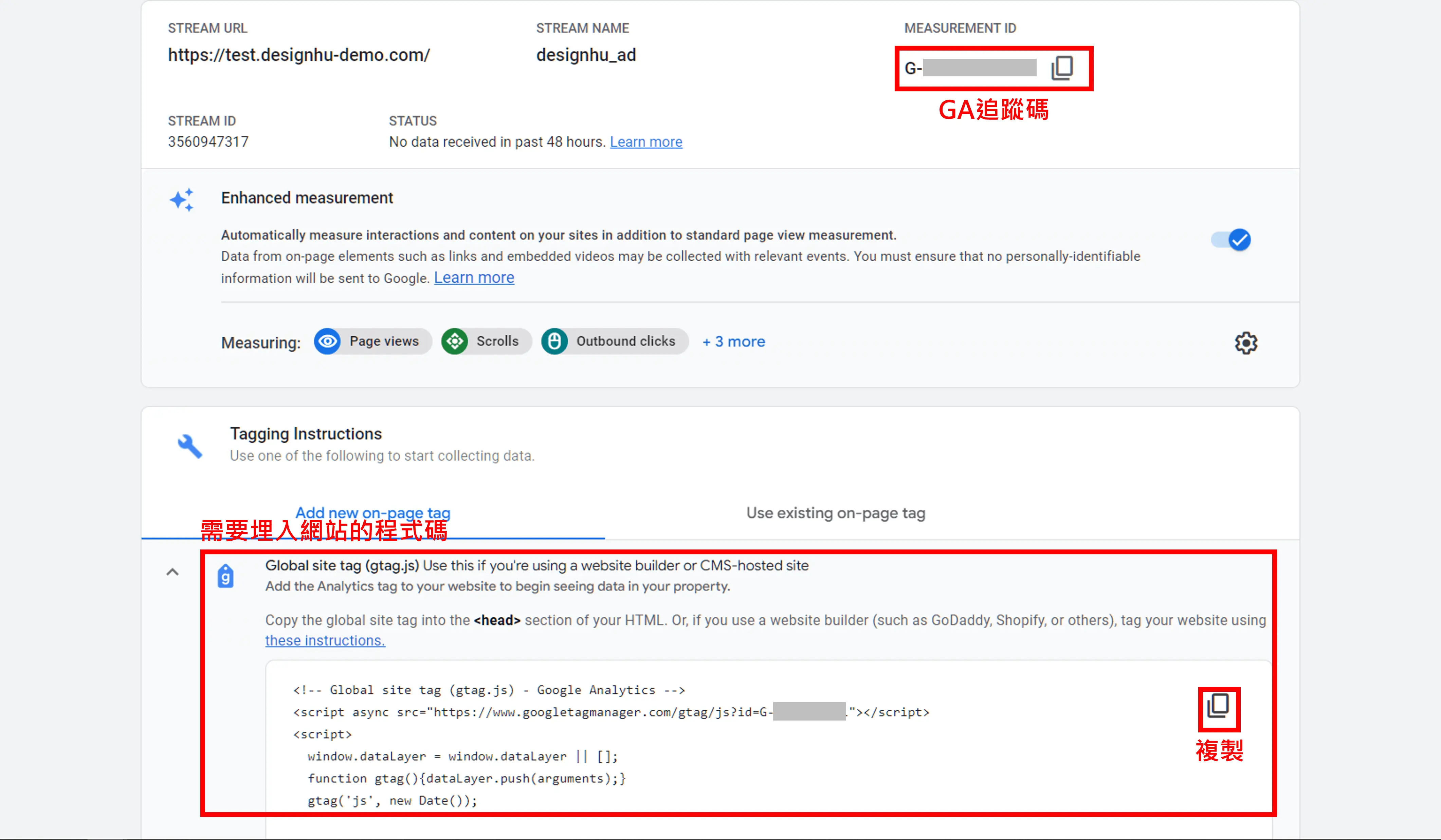
建立完成後,在資料串流的「代碼操作說明」中選擇手動安裝,就能看到以 <!-- Google tag (gtag.js) --> 開頭的整段程式碼,按複製按鈕複製起來。下圖是 2022 年的英文介面,現在的按鈕文字略有不同,但位置相近。
步驟五:把追蹤碼貼進片段並選擇執行位置
有兩種做法,擇一即可。
做法一:用「內容(HTML)」片段(較簡單)
片段類型選「內容(HTML)」,把 GA 程式碼原封不動貼進去,位置選「在網站的頁首(<head>標籤區段)」。不需要寫任何 PHP。
做法二:用「函式(PHP)」片段
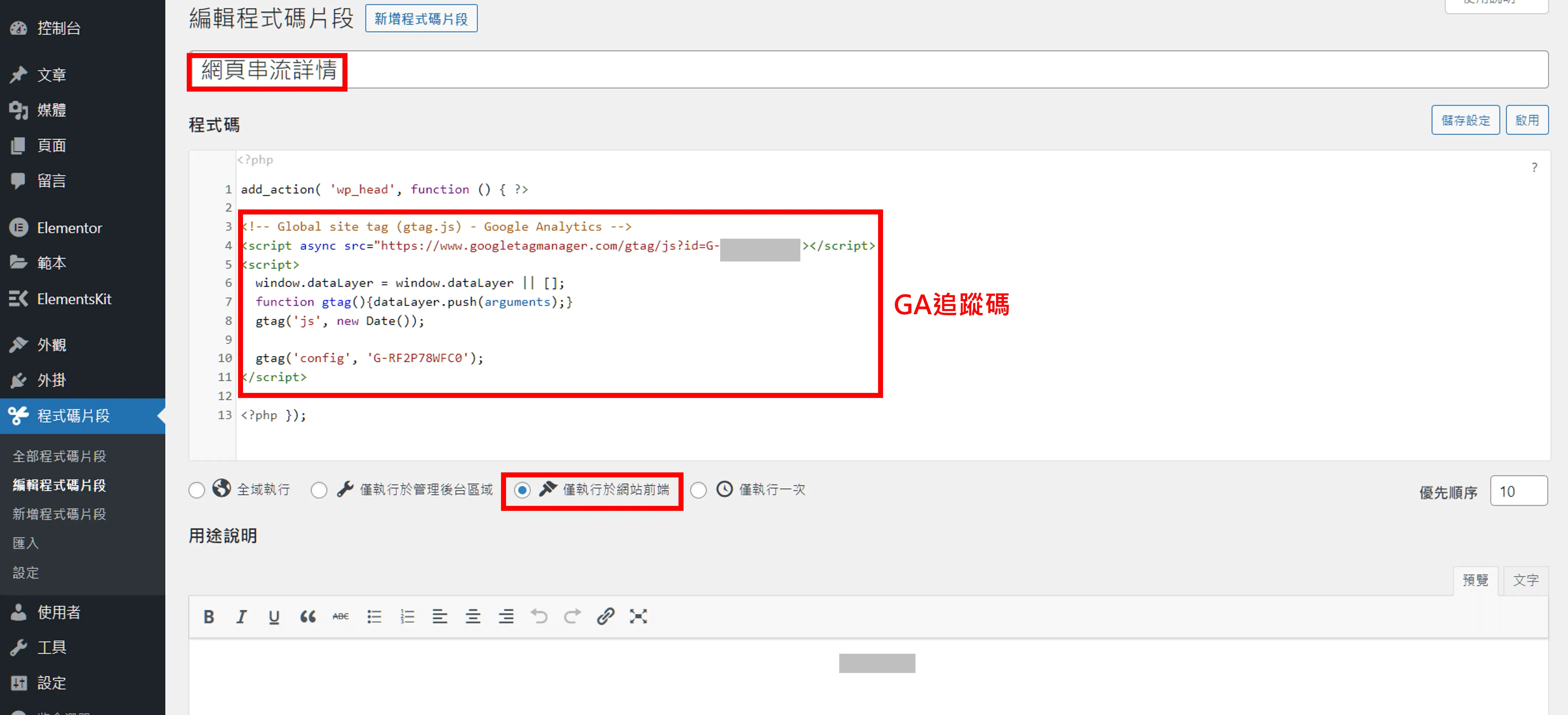
這是原本示範的寫法,適合想順便加入條件判斷(例如管理員登入時不追蹤)的人。片段類型保持「函式(PHP)」,貼上下面的程式碼,把中間的註解換成剛剛複製的 GA 程式碼:
add_action( 'wp_head', function () { ?>
<!-- 將 GA 複製的程式碼貼在這裡 -->
<?php } );
執行範圍選「僅執行於網站前端」,追蹤碼只需要出現在前台頁面。
步驟六:儲存並啟用
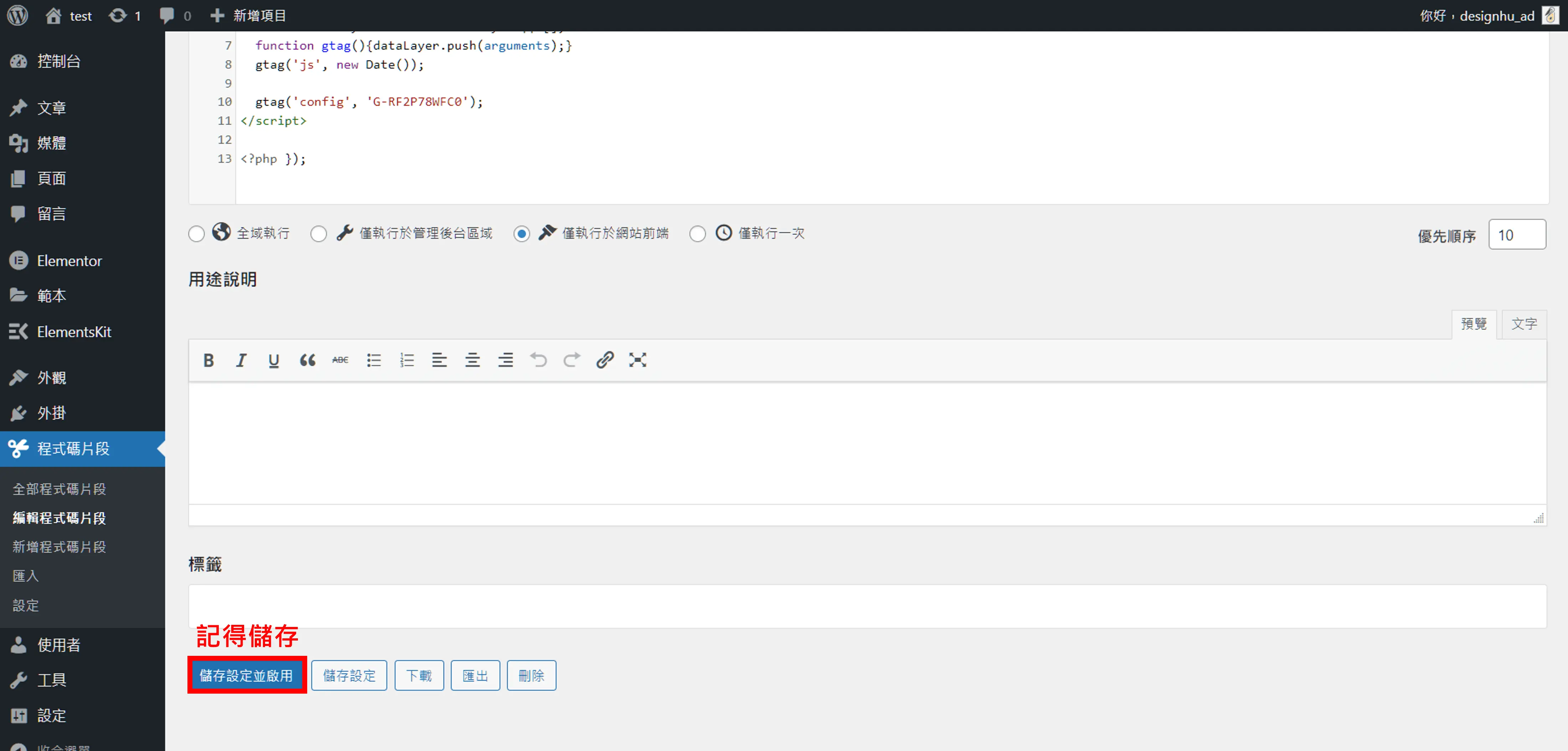
確認無誤後按「儲存並啟用」。Code Snippets 會先檢查 PHP 語法,如果有錯誤會提示你並且不啟用,避免整個網站掛掉。
確認 GA4 有收到資料
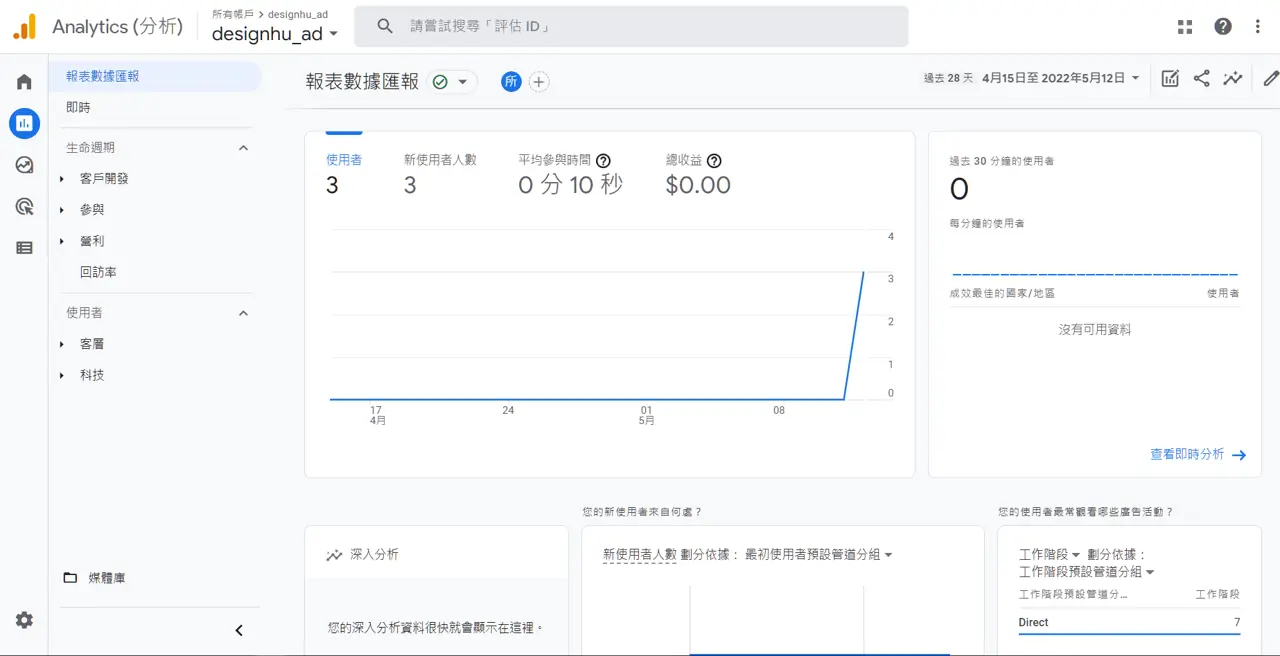
用另一個瀏覽器或手機打開網站,再到 Google Analytics 的「報表 → 即時」查看,幾分鐘內應該就能看到自己的瀏覽紀錄。完整報表的資料通常要等 24 至 48 小時才會出現。
注意不要重複安裝:如果佈景主題、SEO 外掛或 Site Kit 已經幫你埋了 GA,再用 Code Snippets 加一次會讓數據重複計算。
片段寫錯導致網站打不開怎麼辦?
Code Snippets 支援「安全模式」:在 wp-config.php 加入 define( 'CODE_SNIPPETS_SAFE_MODE', true );,所有片段會暫停執行,就能進後台停用有問題的片段,修好後再把這行刪掉。
常見問題
Code Snippets 免費版和 Pro 版差在哪?
免費版可以建立 PHP 與 HTML 片段,也能使用雲端片段庫;Pro 版多了 CSS、JavaScript 片段、條件規則,以及 Gutenberg、Elementor 整合與雲端同步等功能。只要加追蹤碼或小功能,免費版就夠用。
Code Snippets 和 WPCode(原 Insert Headers and Footers)要選哪一個?
兩者功能高度重疊,選一個就好。以寫 PHP 片段為主、喜歡簡潔介面,選 Code Snippets;主要是在頁首頁尾貼追蹤碼、想用內建片段庫,WPCode 也很方便,可參考 WPCode(Insert Headers and Footers)教學。兩個同時裝容易重複載入同一段程式碼。
沒有外掛也能加 GA4 追蹤碼嗎?
可以,常見做法還有用 Google 官方的 Site Kit 外掛、主題內建的追蹤碼欄位,或透過 Google 代碼管理工具(GTM)統一管理。各種方法的比較可參考 WordPress 加入 GA 追蹤碼教學。
結語
Code Snippets 最大的價值,是把散落在主題檔案裡的自訂程式碼集中管理:每一段都有名稱、可以單獨開關、換主題也不會消失。加 GA4 追蹤碼只是其中一種用途,之後要停用某個功能、修改後台、加入結構化資料,都可以用同樣的方式新增片段。貼上網路上找到的程式碼前,記得先確認來源可靠,並在儲存後檢查網站是否正常。