

重點整理
Float menu 可以在 WordPress 網站左側或右側加上浮動選單,把電話、通訊軟體、表單等聯絡入口(CTA)固定在畫面邊緣。本文示範安裝外掛、新增選單、選擇位置、設定連結、圖示與文字背景顏色。
Float menu 是一款WordPress的外掛,可以幫助你更快速的為網站添加增加CTA的功能,CTA(Call To Action)行動呼籲 是網頁製作上不可缺少的功能,除了可以幫助我們收集使用者的回饋之外,也可以增加轉換率,讓你可以對各種通訊軟體做串連讓客戶更容易與你們聯繫。本文章將接紹如何給你自己的WordPress網站添加 CTA功能 為示範,用於跟蹤網站數據!
安裝 Float menu 外掛
第一步:下載外掛
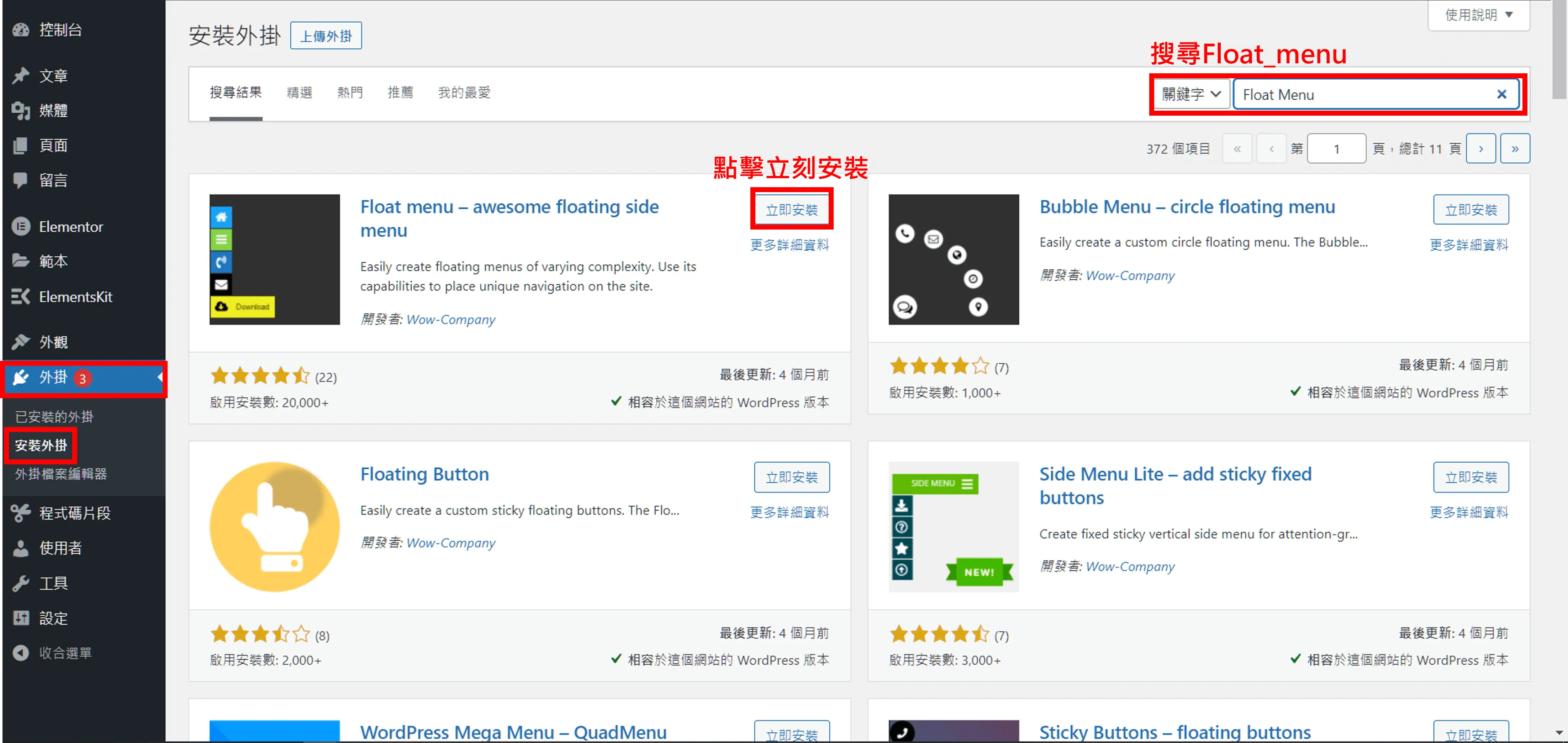
進入WordPress後台以後我們先左邊的工具欄點擊「外掛 」>「安裝外掛 」 在搜尋欄位中搜尋「Float menu」 點擊「立刻安裝」。
第二步:啟用外掛
在安裝完成後就還需要一個啟用的動作才能開始設定,一樣在左邊的工具欄位中找到外掛 「 已安裝外掛 」找到剛剛安裝的外掛,點擊「 啟動」即可。

Float menu 的使用教學
Float menu 是一個可以在網站上增加左或右側懸浮選單的WordPress外掛,好處是有多樣化的圖標可以選擇並且自己放置連結,可以自由更改顏色設定簡單等等的優點。
第一步:新增選單
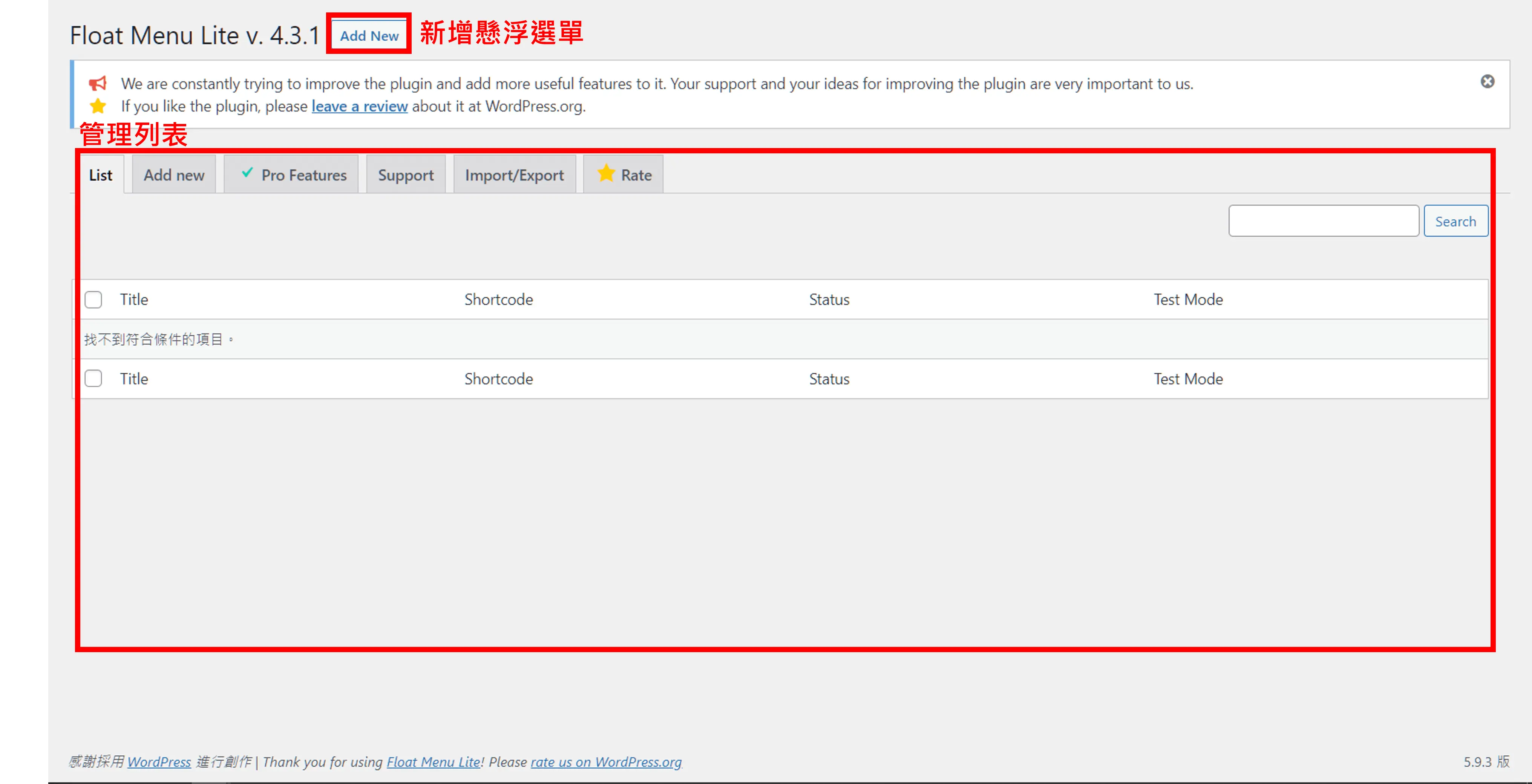
外掛介面
第二步:選擇色彩
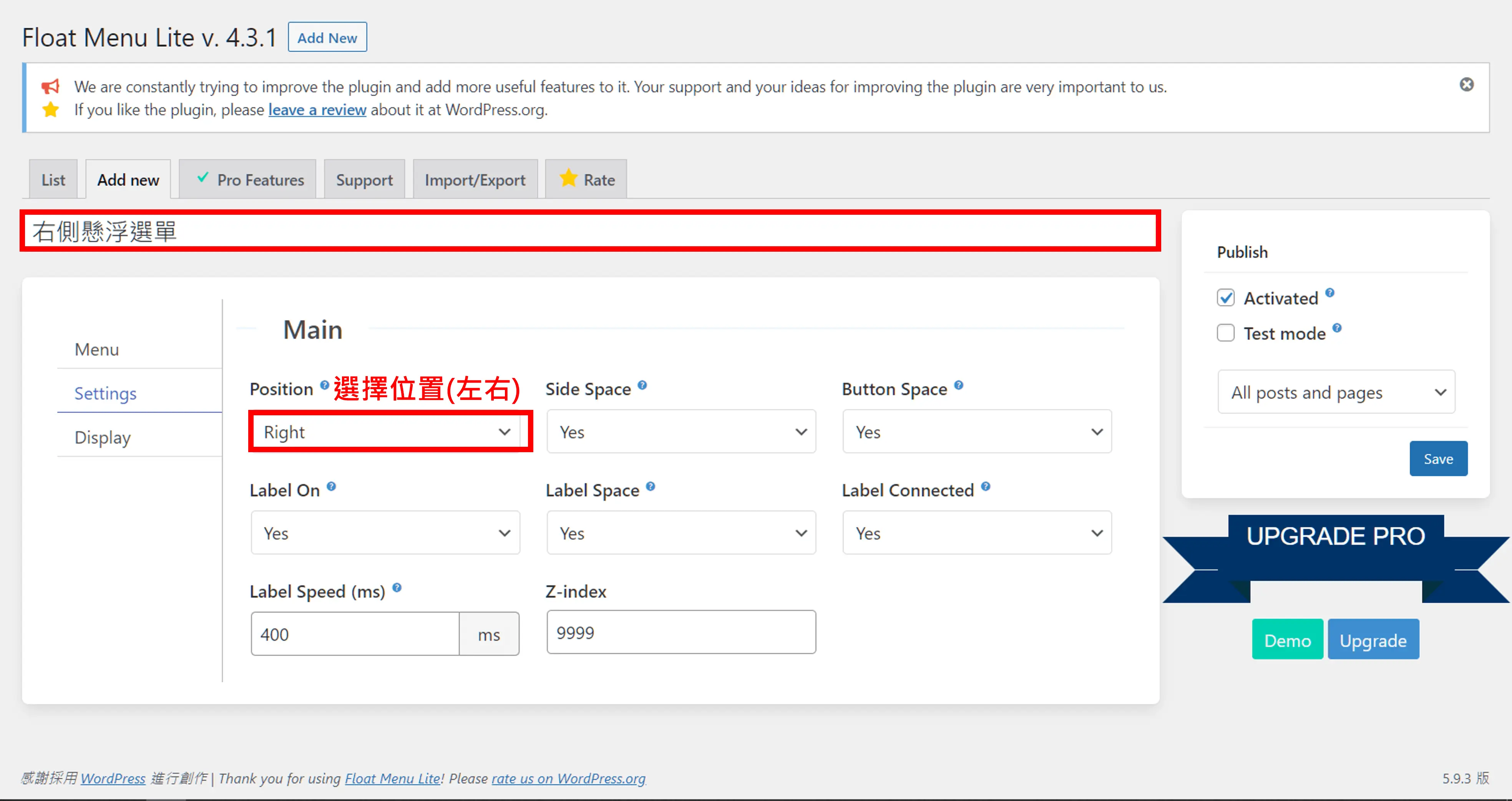
可以選擇放在左側或是右側。
第三步:格式設定
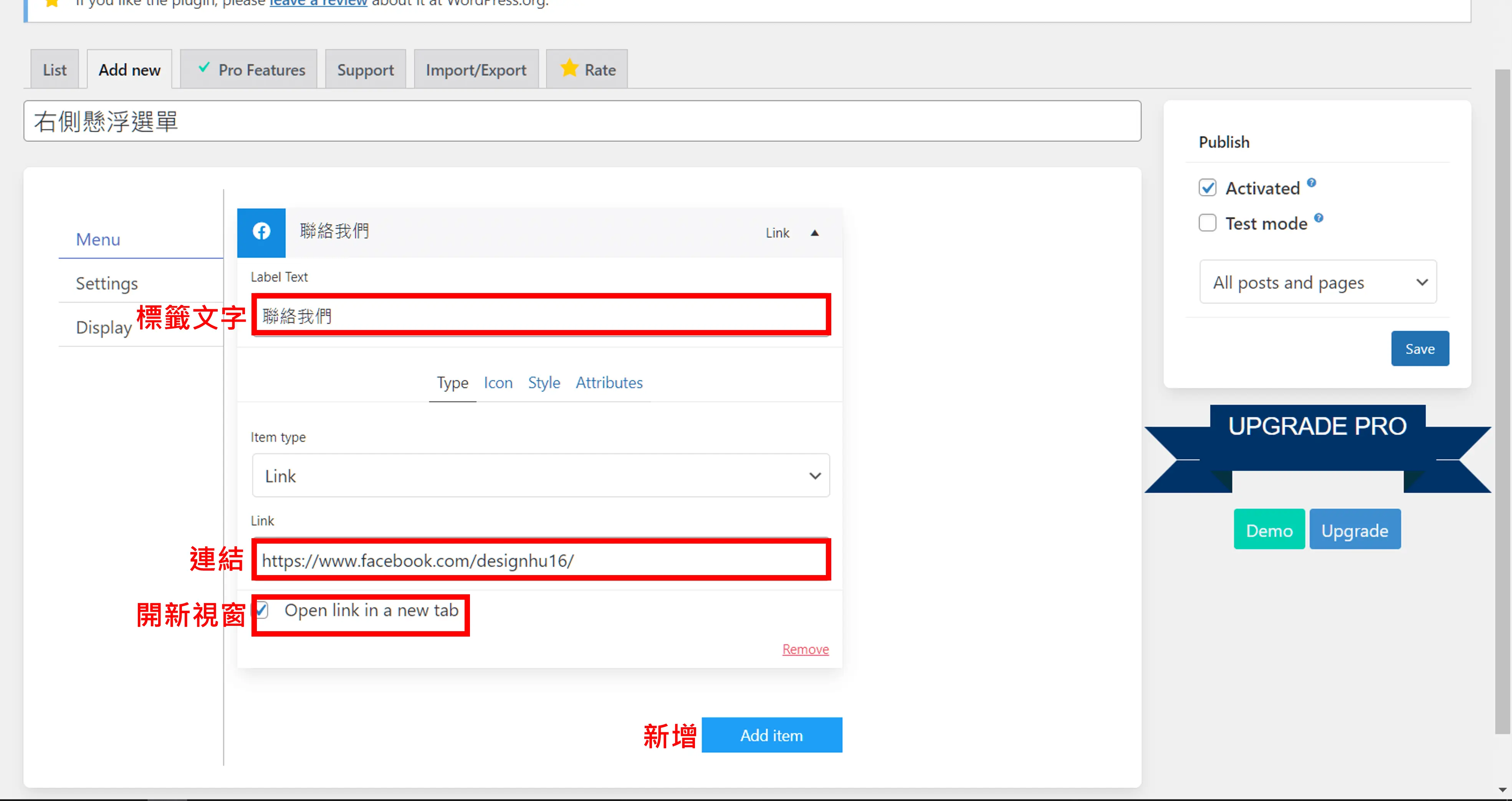
選單的標題設定(不會顯示),並可以自己放置連結,也可以設定是否要在新視窗開啟。
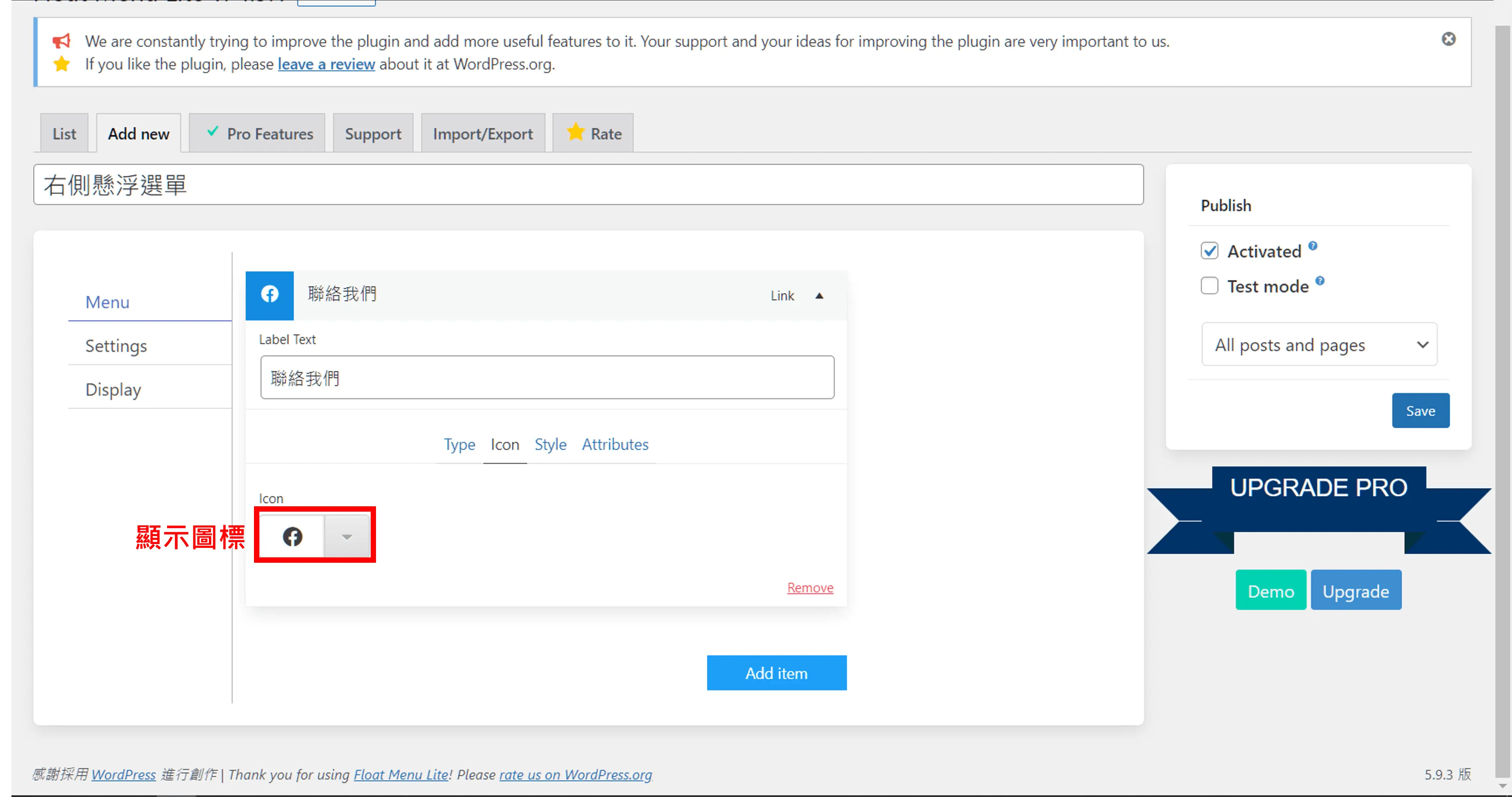
第四步:選擇圖標
這裡有免費的多樣化圖標(icon)可以供選擇。
第五步:選擇色彩
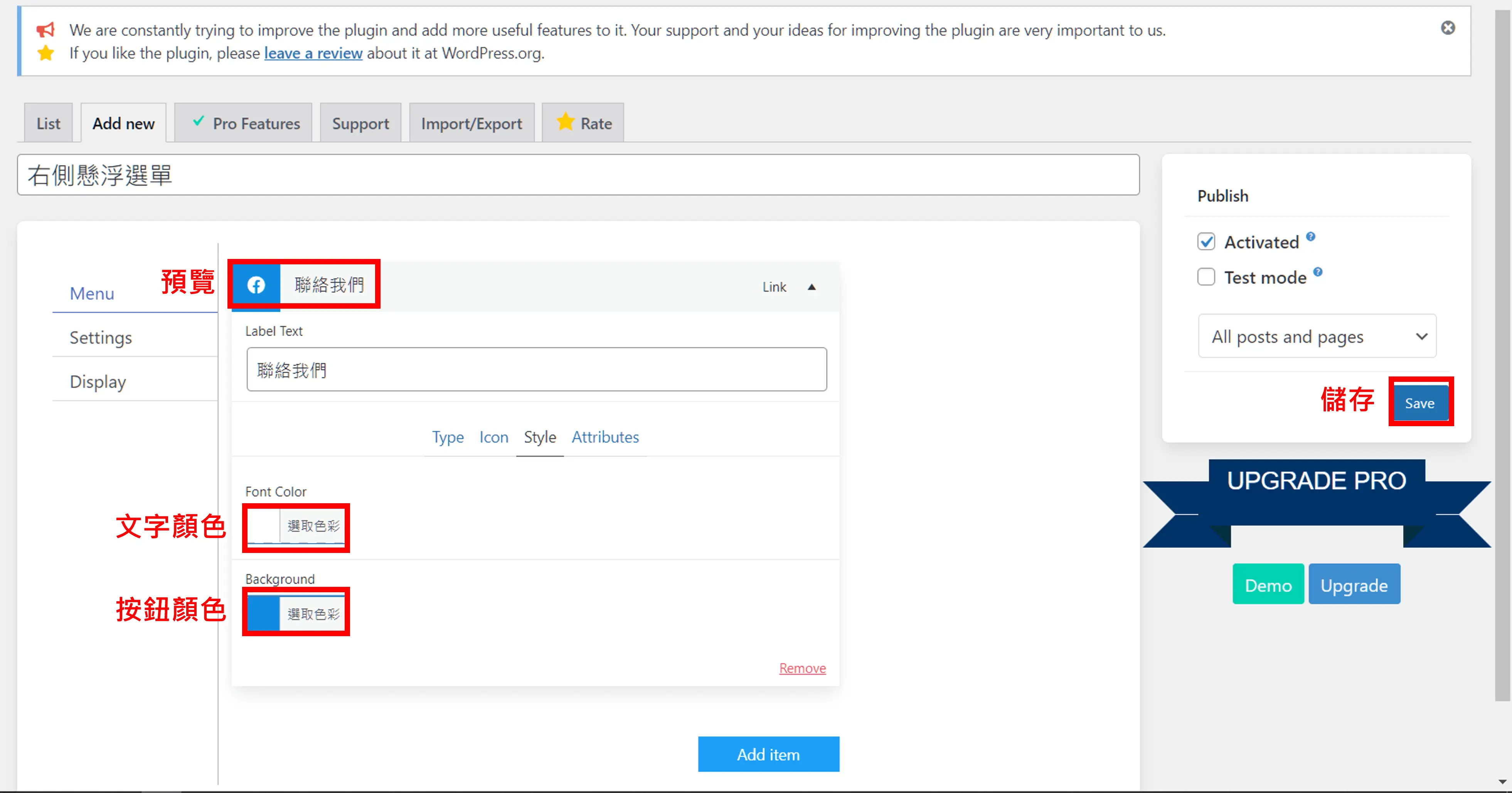
可以設定連結的文字並選擇文字及背景顏色。
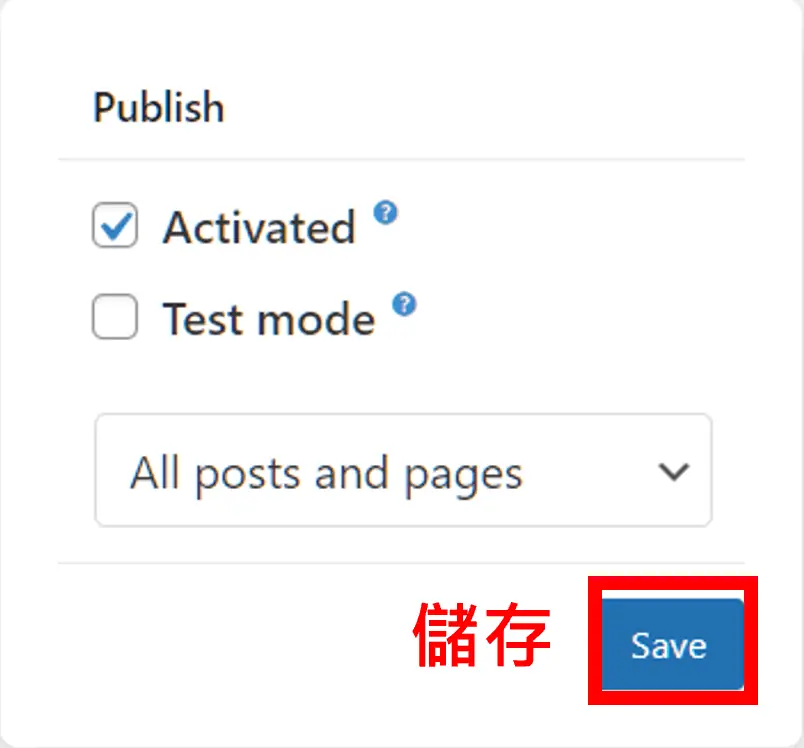
第六步:儲存設定
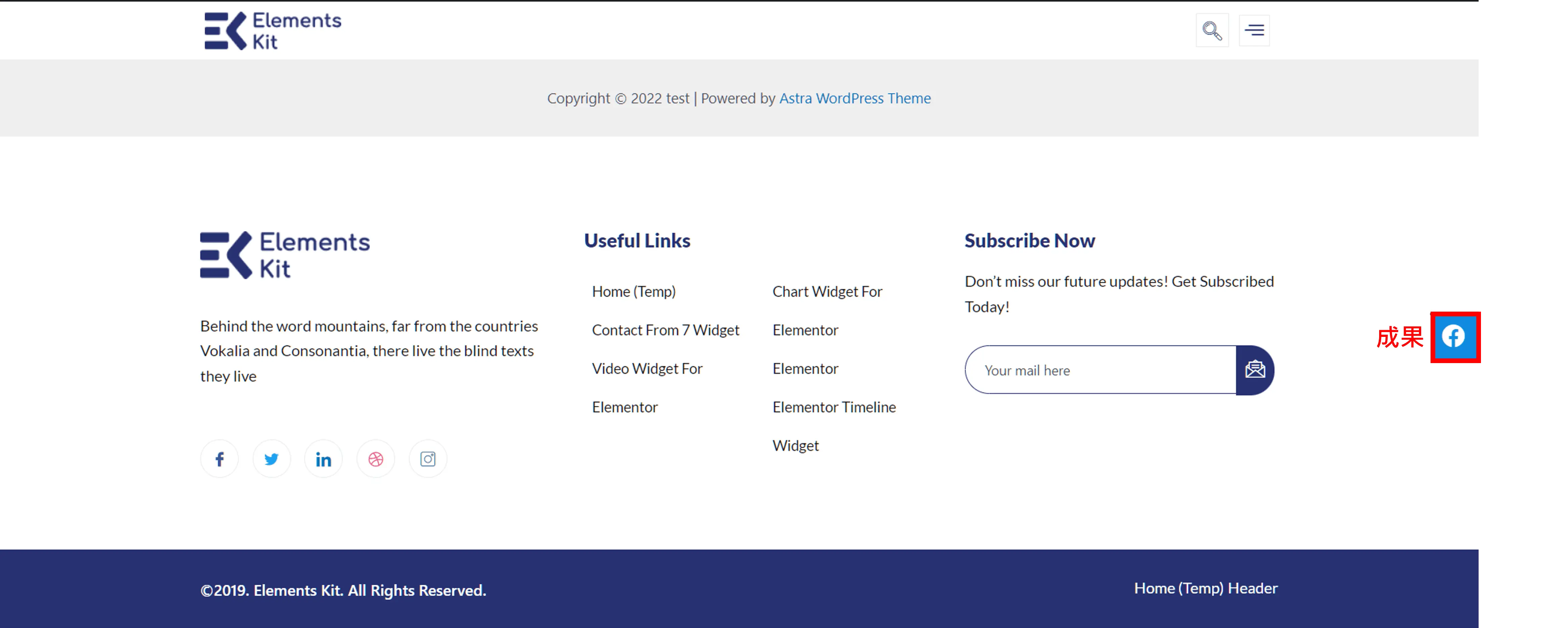
完成效果
在網頁中查看。
常見問題
Float menu 是免費的嗎?
WordPress 外掛目錄上有免費版本,可以建立浮動選單、設定位置、圖示與顏色,本文示範的功能都用免費版完成。付費版另有更多進階功能,兩者差異以外掛頁面說明為準。
浮動選單可以放 LINE 或電話按鈕嗎?
可以。連結欄位填入 LINE 官方帳號的加好友網址,就會開啟 LINE;電話按鈕在連結填 tel:加上電話號碼,例如 tel:0212345678,手機點了會直接撥號。圖示可從外掛提供的圖示庫選擇。
怎麼知道浮動選單有沒有人點?
可以用 Google Analytics 4 或 Google 代碼管理工具設定點擊事件,依連結網址區分是電話、LINE 還是表單的點擊。追蹤一段時間後,把點擊少的按鈕拿掉,選單會更簡潔。
結語
Float menu 的相關教學就此結束,基本上有了CTA功能之後除了可以幫助客戶更容易聯繫到你之外,也可以透過數據追蹤的工具來去觀察網站還有哪些地方需要去優化,一鍵下載簡單又快速,輕鬆便可以達到精美的成果,是不是超棒的呀!