
重點整理
Photoshop 的「影像尺寸」會縮放整張圖片,「版面尺寸」則只改變畫布大小、不動圖片本身,就像換一個相框。要讓網站上的圖片尺寸統一,可以先設定好版面尺寸,再把圖片置入、按住 Shift 等比例調整位置後儲存。
Photoshop 版面尺寸 – 之前教過利用 Photoshop功能『影像尺寸』將圖片檔案變小~那這次要像大家介紹 Photoshop 中的『版面尺寸』,那先來了解影像尺寸和版面尺寸的差異在哪?影像尺寸等於縮放整張圖跟整個圖層,有點像是我們的(相片),版面尺寸等於縮放作業區域,並不改變圖本身大小,就像是(相框)。
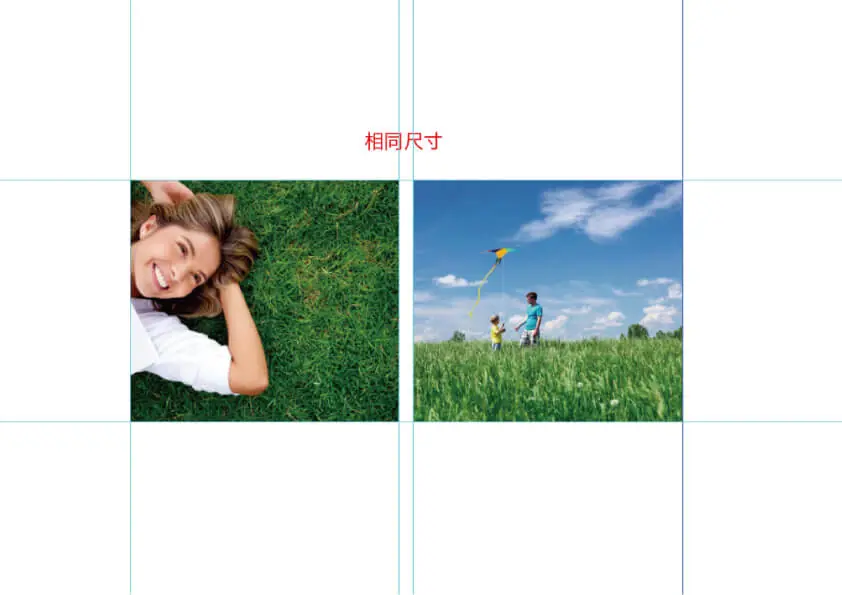
那在什麼情形會用到『版面尺寸』?網站中常遇到需要固定統一圖片大小將圖置入其中,但手邊每張圖片有的長有的寬,造成圖片無法正常顯示剛好大小,這時版面尺寸功能就是你的救星~
Photoshop 版面尺寸 內容綱要:
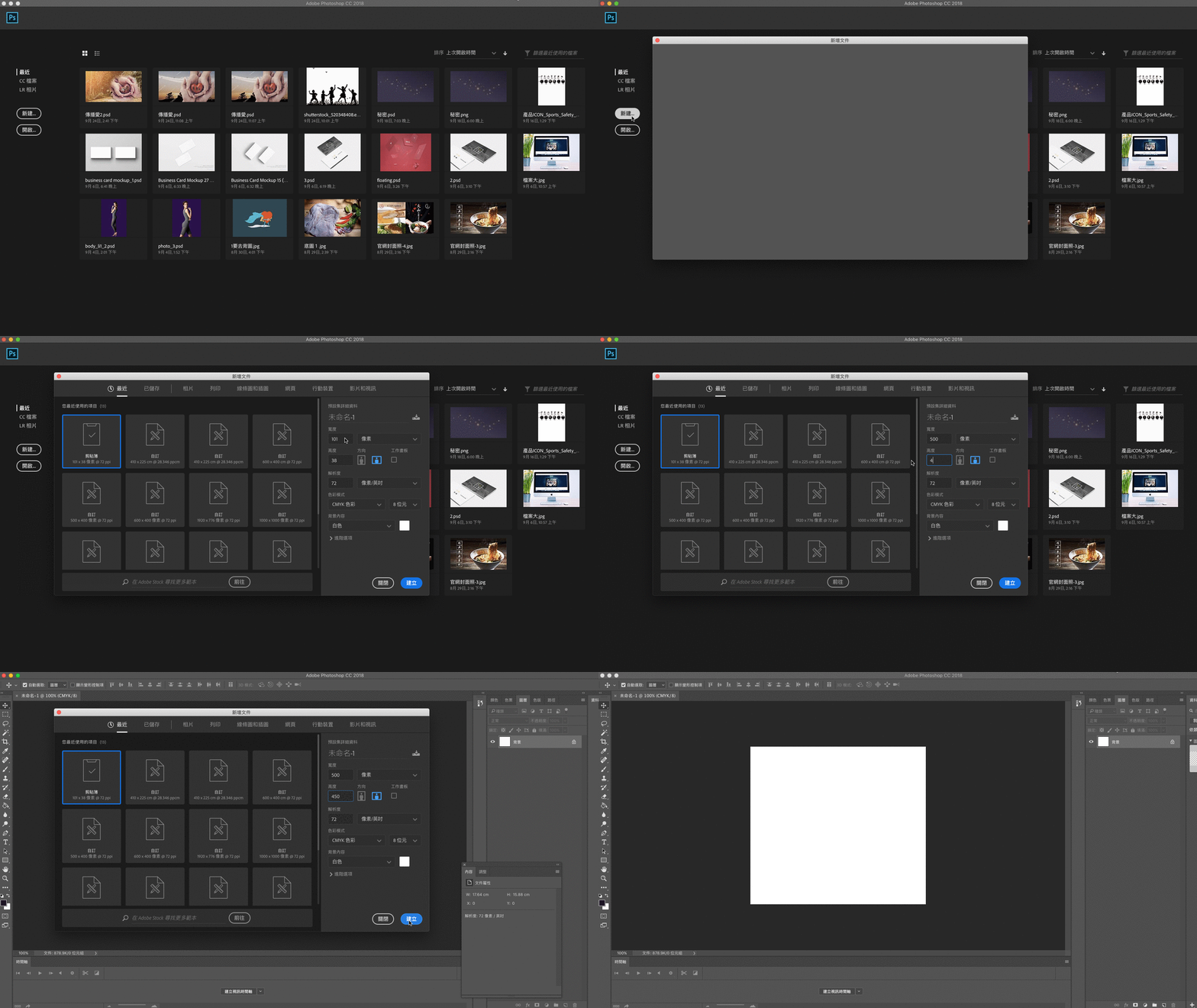
第一步:可以新建檔案時就設定『版面尺寸』大小。

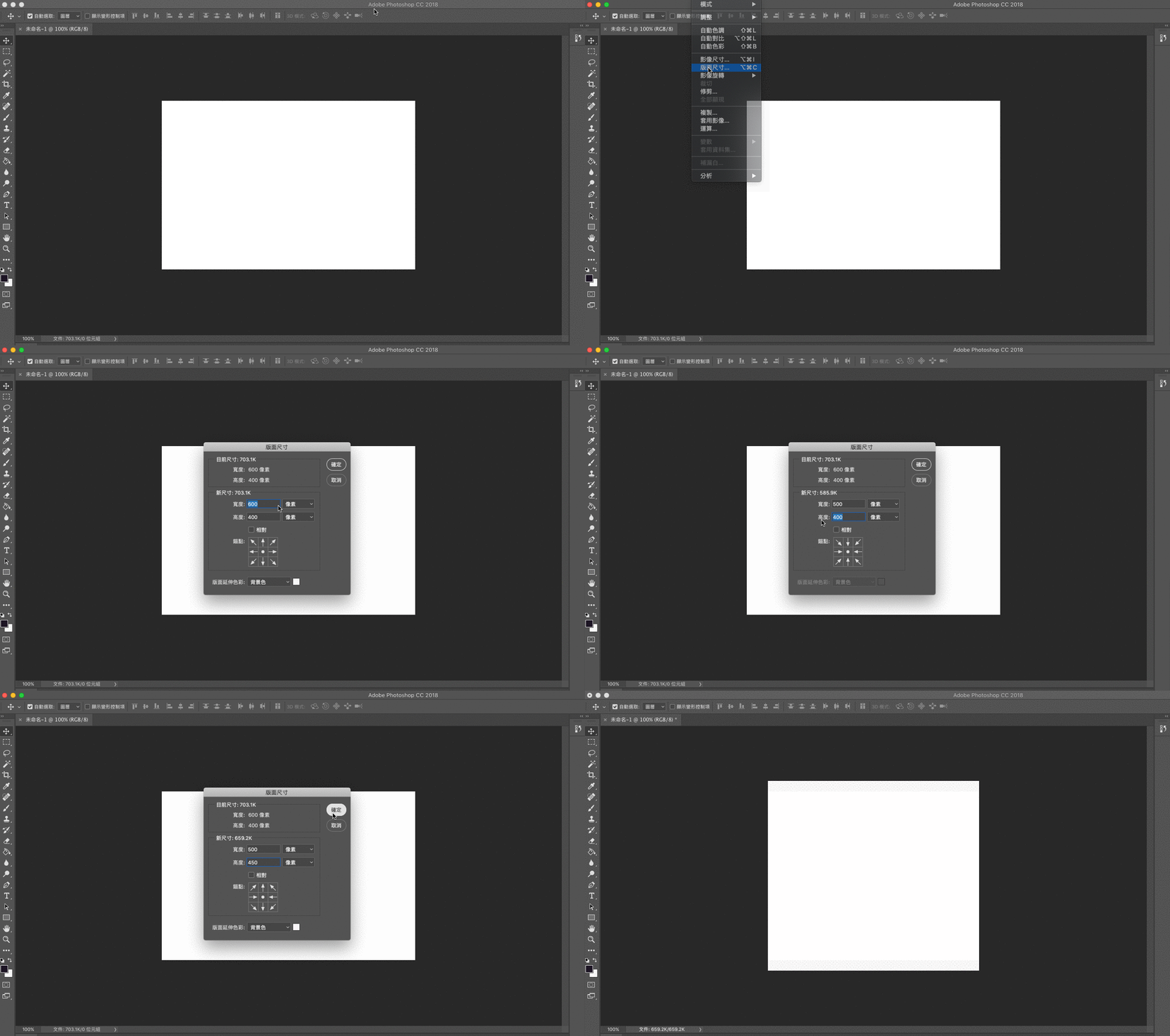
第二步:如在“未更改過的版面”可點選上方「版面尺寸」進行更改。

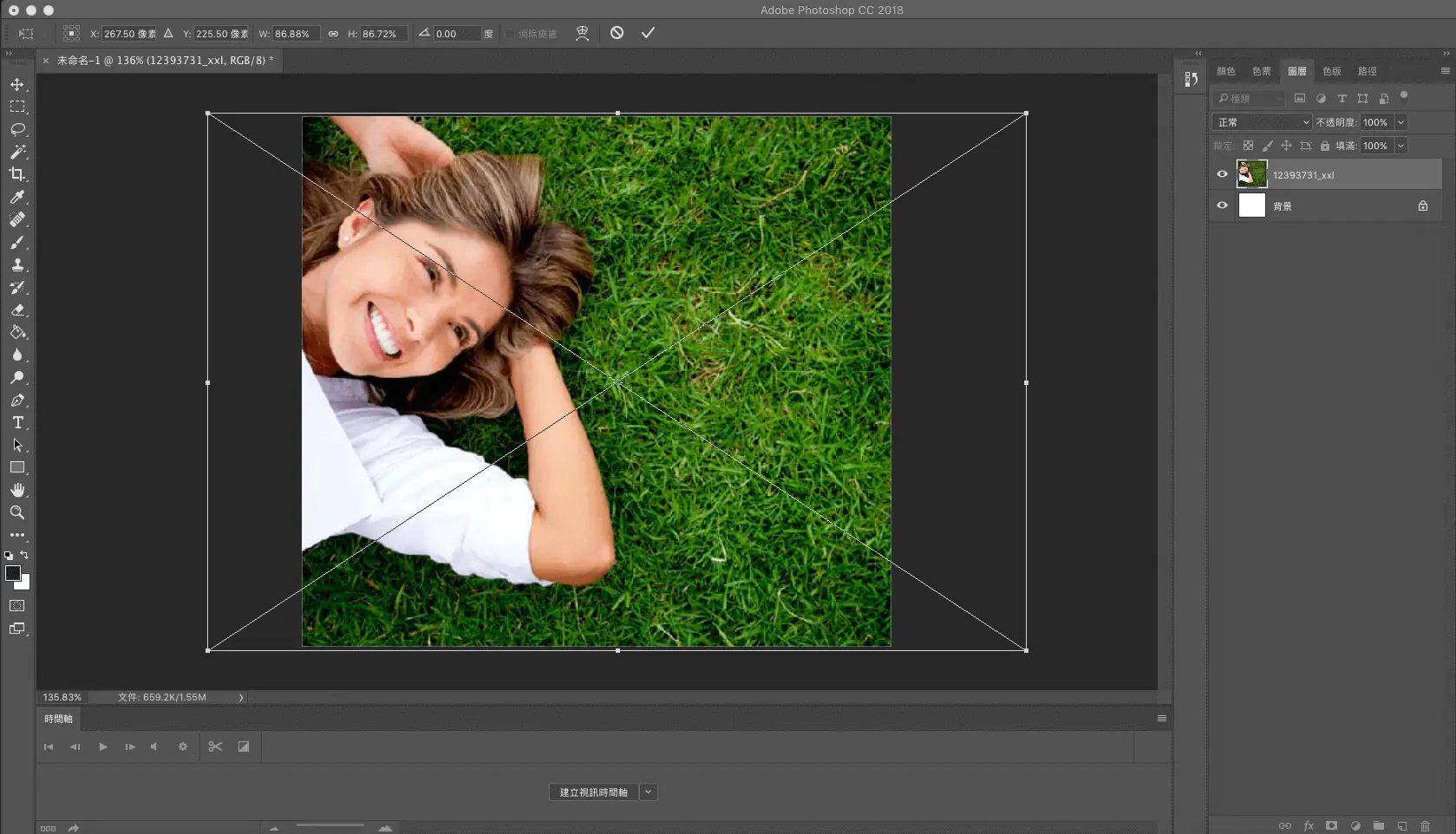
第三步:將圖置入,並按著shift做比例調整,放到適當的位置。
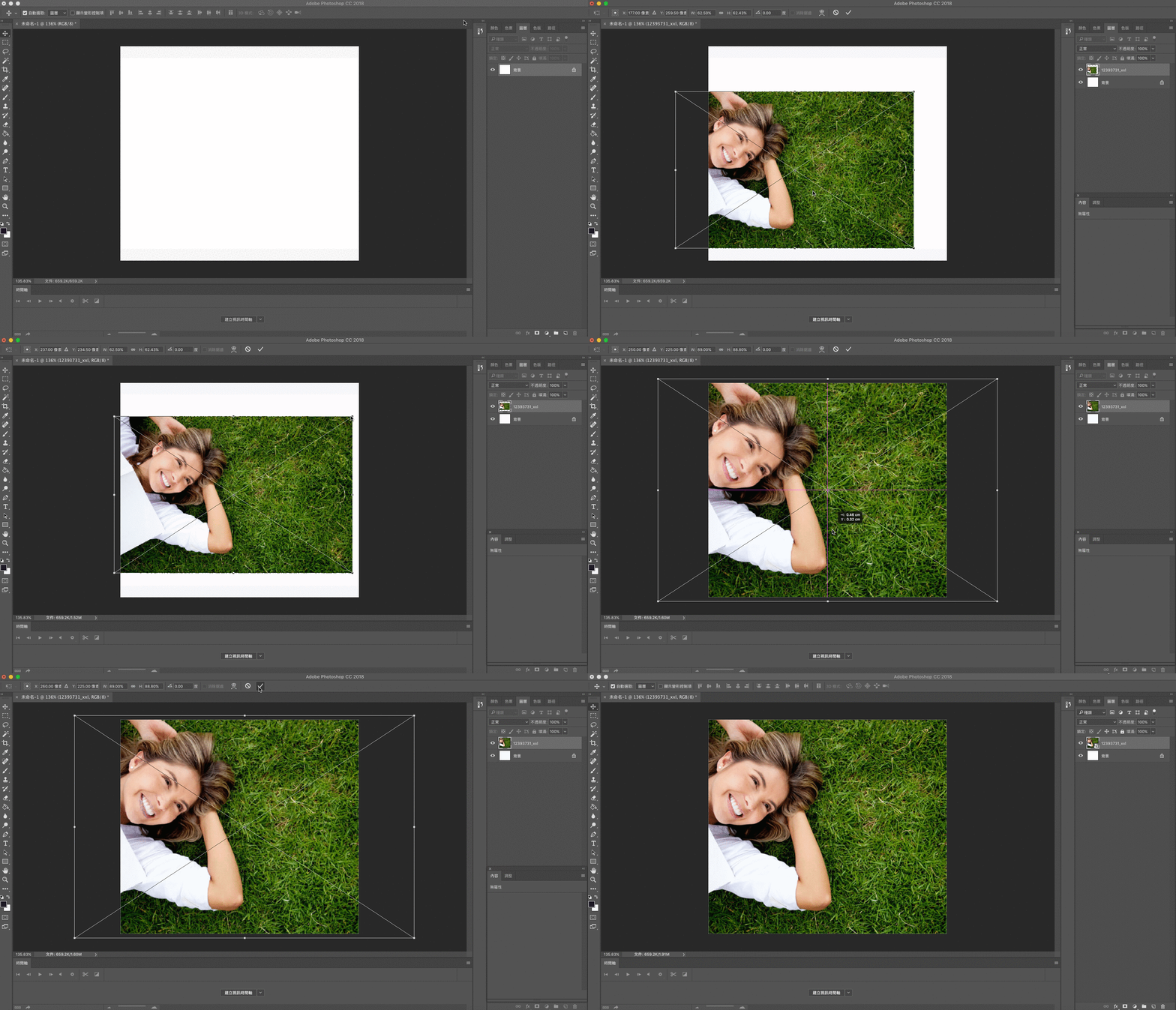
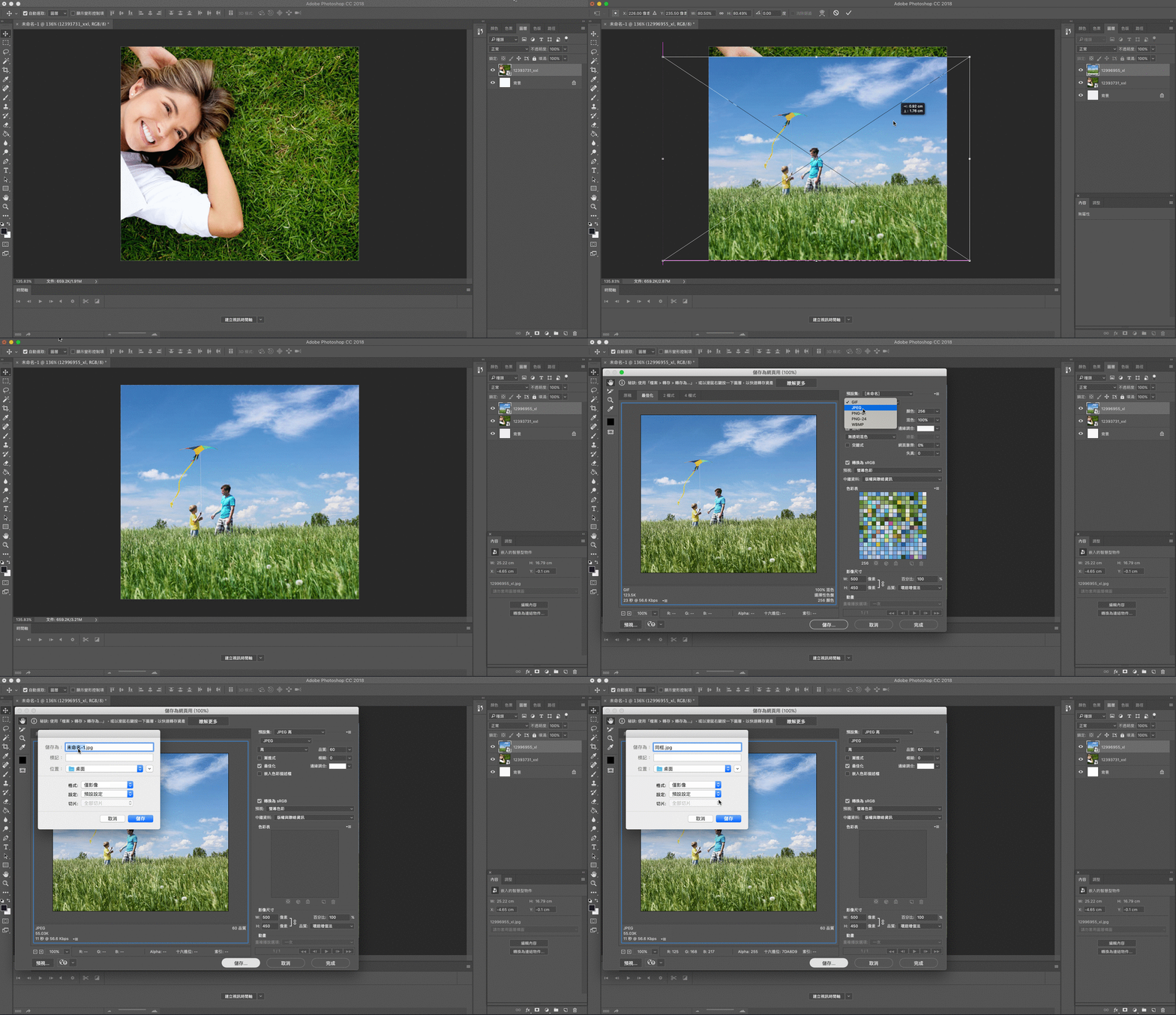
第四步:如其他圖也是要一樣尺寸直接丟入檔案並儲存。
版面尺寸視窗裡的「錨點」怎麼用?
在「影像 → 版面尺寸」視窗裡,除了寬度、高度,還有一個九宮格的錨點,決定畫布從哪個方向增減:
- 點中間:四周平均增加或裁切,最常用,適合把圖片放在中間補白邊。
- 點上方中間:只往下方增加畫布,適合在圖片下方加一塊放文字的區域。
- 點左上角:往右邊和下方擴張。
勾選「相對」時,輸入的數字代表要「增加」多少,而不是最終尺寸。下方的「版面延伸色彩」可以選擇補上的區域要用白色、黑色或背景色。
網站圖片尺寸要怎麼決定?
- 先確認版面上的顯示尺寸:例如文章列表的縮圖、商品圖的比例,同一個區塊的圖片比例要一致,列表才不會高低不齊。
- 寬度準備顯示尺寸的兩倍左右:高解析度螢幕上才不會糊,但不需要上傳相機原圖。
- 輸出時壓縮:用「轉存 → 轉存為」選 JPG 或 WebP 並調整品質,再用壓縮工具處理,檔案越小網頁越快。
- 做一個範本檔:把常用的版面尺寸存成 PSD,之後只要把圖片拖進去調整位置就能輸出。
常見問題
Photoshop 的影像尺寸和版面尺寸差在哪?
影像尺寸會縮放整張圖片,內容跟著變大變小;版面尺寸只改變畫布大小,圖片本身不縮放,多出來的地方補上空白或背景色,縮小則會裁掉邊緣。要統一網站圖片比例時用版面尺寸。
Photoshop 怎麼等比例調整物件大小?
選取圖層後按 Ctrl+T(Mac 為 Command+T)進入任意變形,拖曳角落控制點就能縮放。新版 Photoshop 預設就是等比例縮放,按住 Shift 反而會變成不等比例;舊版則要按住 Shift 才會等比例。
沒有 Photoshop 也能調整版面尺寸嗎?
可以,免費的線上修圖工具 Photopea 介面和 Photoshop 很像,在「影像」選單裡同樣有版面尺寸功能,打開瀏覽器就能用。只是要裁切或加白邊的話,很多線上圖片工具也做得到。