
重點整理
Photoshop 調整整張圖片大小:點選「影像 → 影像尺寸」,確認寬高之間的鎖鏈(約束比例)是開啟的,輸入新的寬度或高度後按確定,再用「檔案 → 轉存」存成網頁用的 JPG、PNG 或 WebP。只想放大縮小圖中某個物件,則用「編輯 → 任意變形」(Windows 按 Ctrl+T、Mac 按 Command+T)。網頁用圖單位用像素、色彩用 RGB;印刷用圖則用公分並設 300 ppi、CMYK。
相機或手機拍的照片動輒四、五千像素寬、好幾 MB,直接放上網站會讓網頁載入很慢。最直接的解法是先把圖片縮到實際需要的尺寸。這篇示範怎麼用 Photoshop 的「影像尺寸」等比例縮小圖片、怎麼存成網頁用格式,也一併說明調整圖層裡單一物件大小的方法。
印刷用和網頁用的圖片,設定有什麼不同?
改尺寸前先確認圖片要用在哪裡:
| 用途 | 色彩模式 | 尺寸單位 | 解析度 |
|---|---|---|---|
| 印刷(名片、海報、型錄) | CMYK | 公分、公釐、英吋 | 建議 300 ppi |
| 網頁、社群、簡報 | RGB | 像素 | 看像素尺寸即可,ppi 數字不影響畫面顯示 |
網頁圖片真正影響清晰度與檔案大小的是「幾個像素寬」。一般文章內圖寬 1200~1600 像素就很夠用,滿版大圖再大一些即可。
步驟一:用 Photoshop 開啟圖片
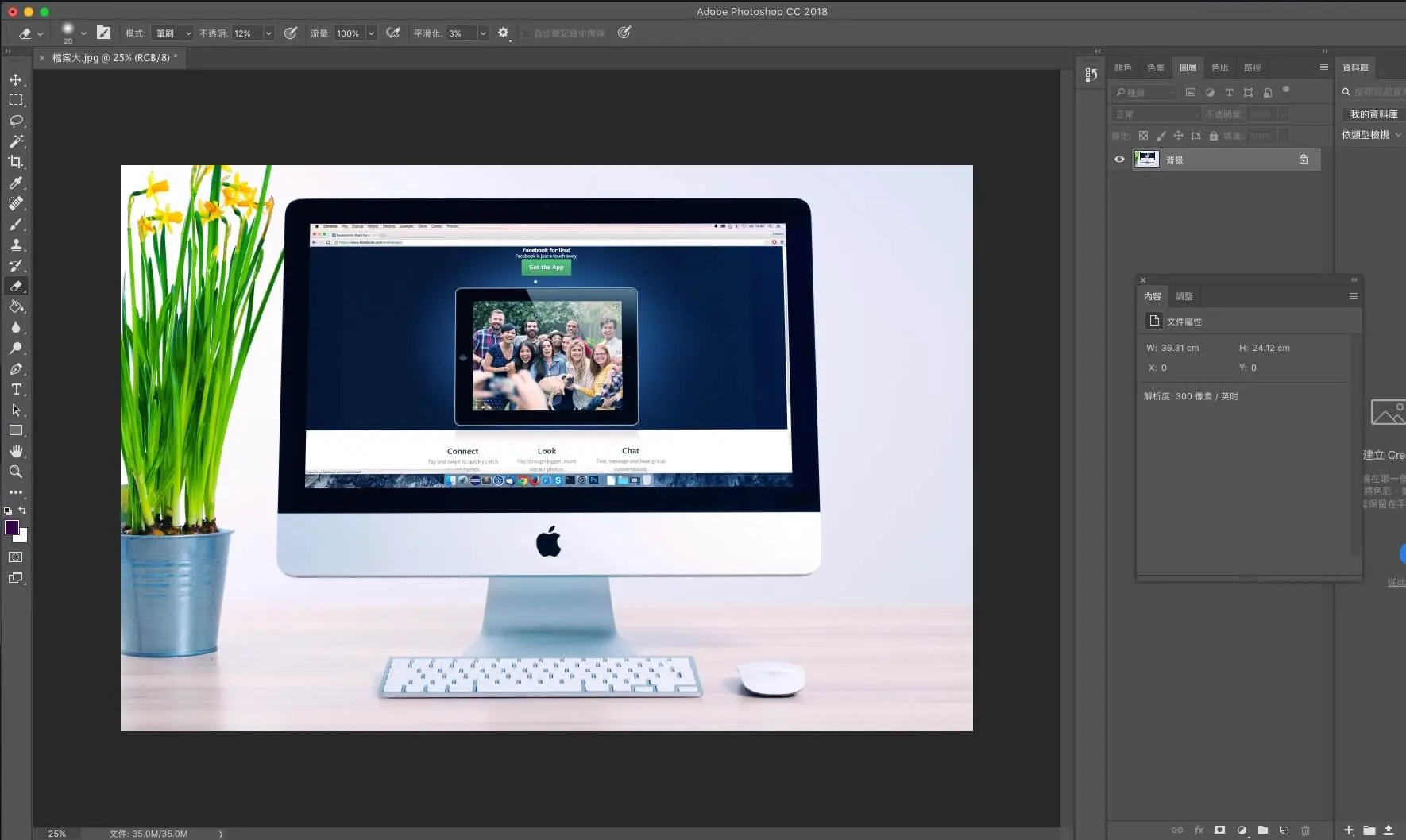
在 Photoshop 選「檔案 → 開啟舊檔」,或直接把圖片拖進 Photoshop 視窗。
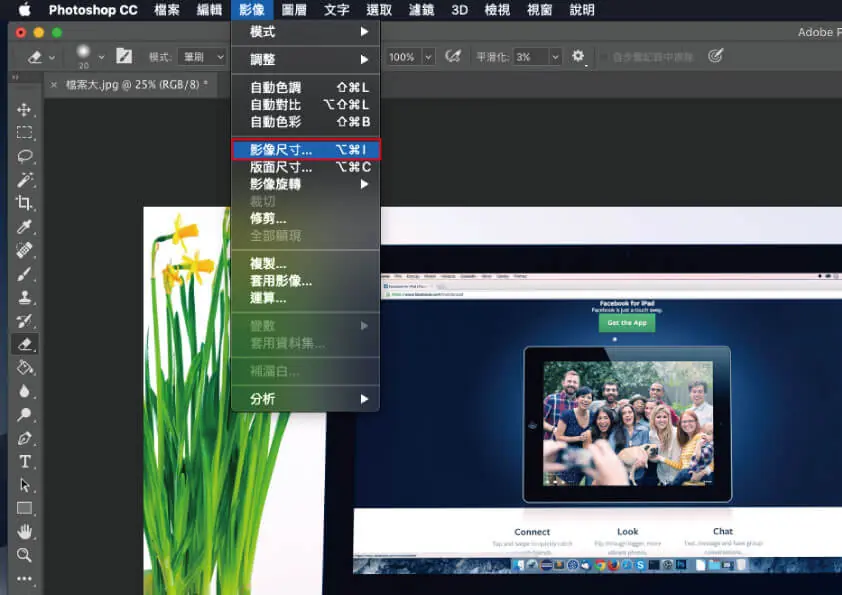
步驟二:開啟「影像尺寸」
點上方選單「影像 → 影像尺寸」。快速鍵是 Windows 的 Ctrl+Alt+I,Mac 的 Command+Option+I。
步驟三:確認原始尺寸
影像尺寸視窗會顯示目前的寬度、高度與解析度。範例照片原始尺寸是 4289 × 2849 像素,放在網頁上明顯過大。
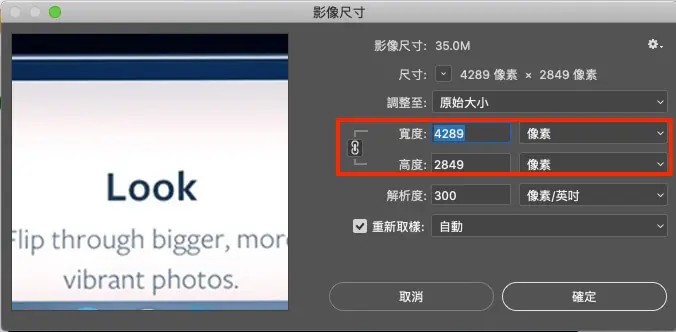
步驟四:鎖住比例後輸入新尺寸
確認寬度與高度左邊的鎖鏈圖示是「連起來」的狀態(約束比例),單位選「像素」,然後只要輸入寬度,高度就會自動等比例計算。下方「重新取樣」要保持勾選,圖片的像素才會真的變少、檔案才會變小。
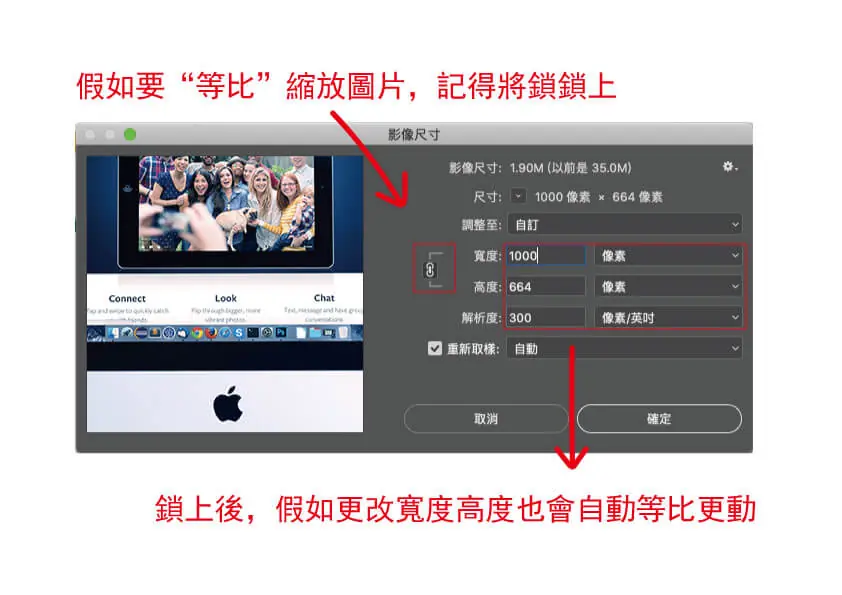
操作過程可以參考下面的動態示範:
如果沒有鎖住比例就只改寬度或高度,圖片會被拉長或壓扁,像下圖這樣變形。
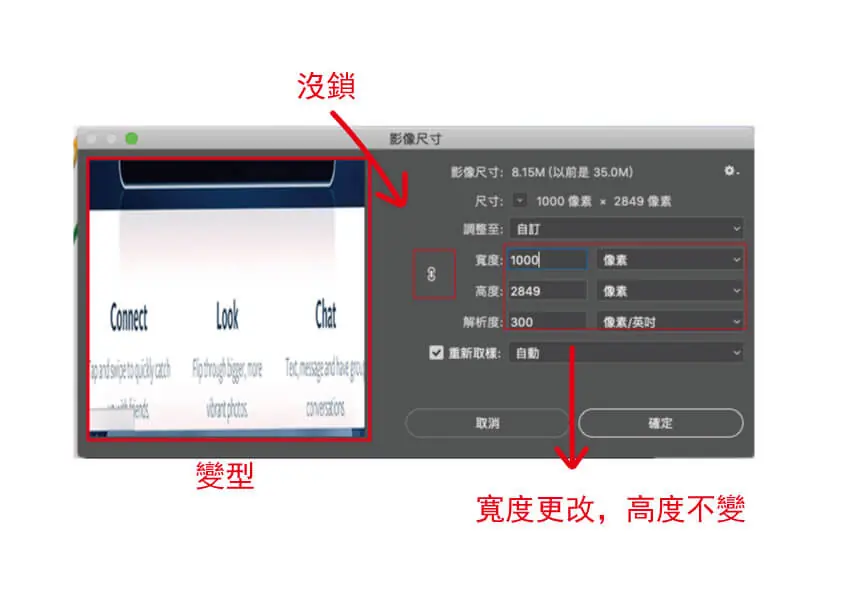
步驟五:存成網頁用格式
尺寸改好後,用「檔案 → 轉存」存成網頁用的檔案:
- 轉存為:可以選 JPG、PNG 等格式並調整品質,操作簡單。
- 儲存為網頁用(舊版,英文介面為 Save for Web (Legacy)):傳統的網頁轉存視窗,可以並排比較不同品質的畫質與檔案大小。
- WebP:新版 Photoshop 可以直接存成 WebP,同樣畫質下通常比 JPG 更小,WordPress 也支援上傳 WebP。
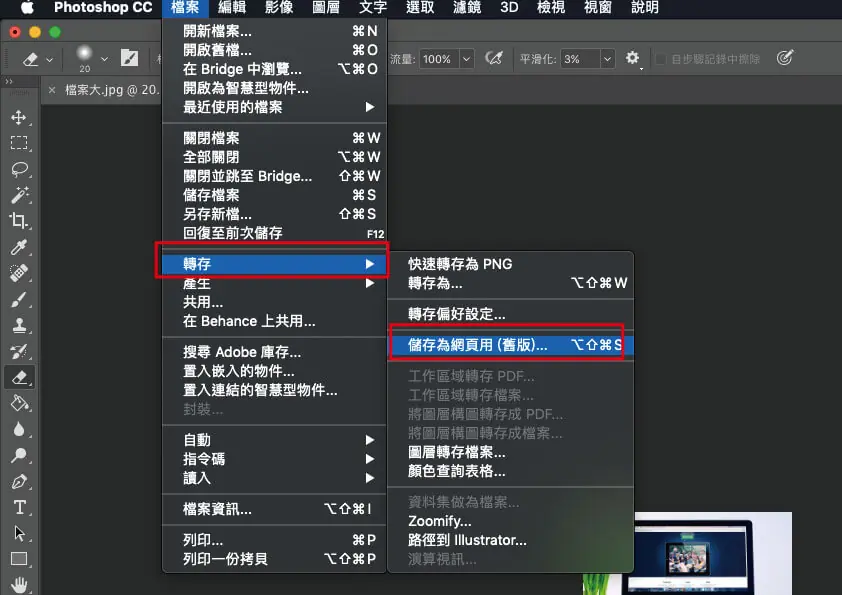
不要直接用「儲存檔案」覆蓋原始照片,原圖留著,之後需要不同尺寸時才能重新輸出。
步驟六:比較檔案大小
範例照片縮小尺寸並轉存後,檔案從 1.4 MB 變成 416 KB,放到網頁上載入快很多。
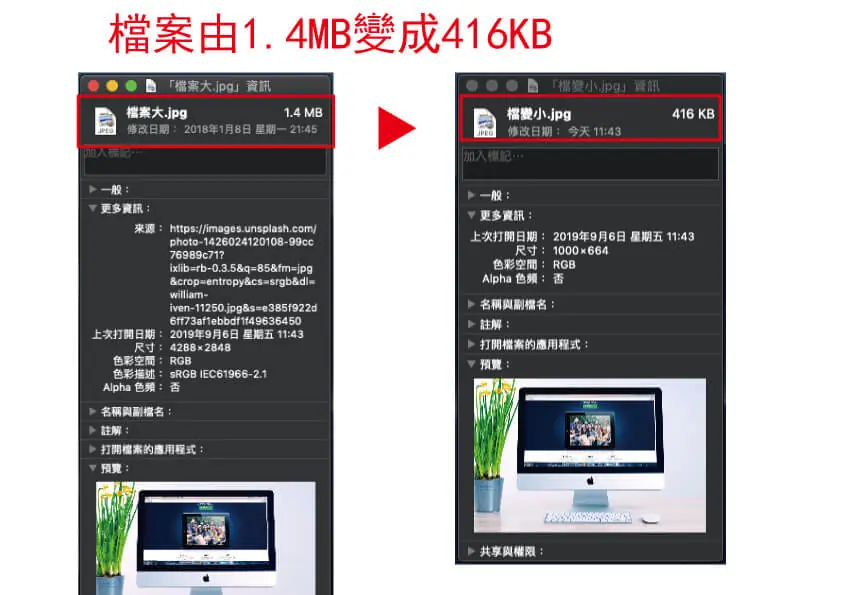
上傳到網站前,還可以再用線上壓縮工具或 WordPress 圖片壓縮外掛處理一次,檔案會更小。
只想調整圖中某個物件的大小怎麼做?
「影像尺寸」會改變整張圖。如果只想放大縮小某個圖層上的物件,例如商品圖上的 Logo:
- 在圖層面板選取該物件所在的圖層。
- 點「編輯 → 任意變形」,或按 Ctrl+T(Mac 是 Command+T),物件周圍會出現控制框。
- 拖曳四個角落的控制點縮放。新版 Photoshop 預設就是等比例縮放,拖曳時按住 Shift 才會變成不等比例。
- 調整好後按 Enter(Mac 按 Return)確認。
想縮放後還能無損地再放大,可以先在圖層上按右鍵「轉換為智慧型物件」再變形。
常見問題
Photoshop 縮小圖片會變模糊嗎?
縮小一般不會明顯變模糊,放大才會。如果縮小後覺得有點糊,可以在影像尺寸視窗的「重新取樣」下拉選單改用其他取樣方式比較看看,或縮小後再套用輕微的銳利化濾鏡。
為什麼改了解析度,圖片在網頁上看起來一樣大?
因為網頁只看像素,不看 ppi。取消「重新取樣」只改解析度時,像素數量不變,網頁上的大小與檔案大小都不會變。
沒有 Photoshop 也能調整圖片大小嗎?
可以。Windows 的「相片」、Mac 的「預覽程式」都能調整尺寸,也有免費的線上工具可以縮圖與壓縮,只是批次處理與畫質控制的選項比 Photoshop 少。
結語
用 Photoshop 縮小圖片只要三個動作:影像 → 影像尺寸、鎖住比例輸入寬度、轉存成網頁格式。上傳網站前先把照片縮到實際需要的像素寬度,是讓網頁變快最簡單有效的一步;只想改圖中某個物件時,就改用任意變形。