
重點整理
WordPress 預設要改發布時間才能調整文章順序,數量一多就很麻煩。Post Types Order 外掛讓你用拖曳的方式排序文章、頁面、媒體等內容;本文說明安裝、可排序的內容類型、權限設定與 Auto Sort 選項。
Post Types Order 是一個操作相當簡單的外掛,如果説你有長期在網站上發布文章或者需要上傳很多圖片做網站內容,那麼 Post Types Order是不容錯過的網站後台資料管理的小幫手,Post Types Order主要功能在使用拖動的方式,重新排序文章、頁面、媒體等 WordPress UI 介面中的資料,如果你已經使用 WordPress 架站或管理後台一段時間了,就會知道如果要自訂文章的排列順序,必須修改文章發布時間,再使用內建升、降冪的功能來讓文章顯示次序變換,如果說有超過百篇的文章,手動修改非常麻煩。
Post Types Order就是被開發來解決排列網站後台資料排序的問題,無論安裝、設定、操作都非常簡單,希望可以帶給有這方面需求的朋友一些幫助。
WordPress 網站後台安裝Post Types Order及操作步驟
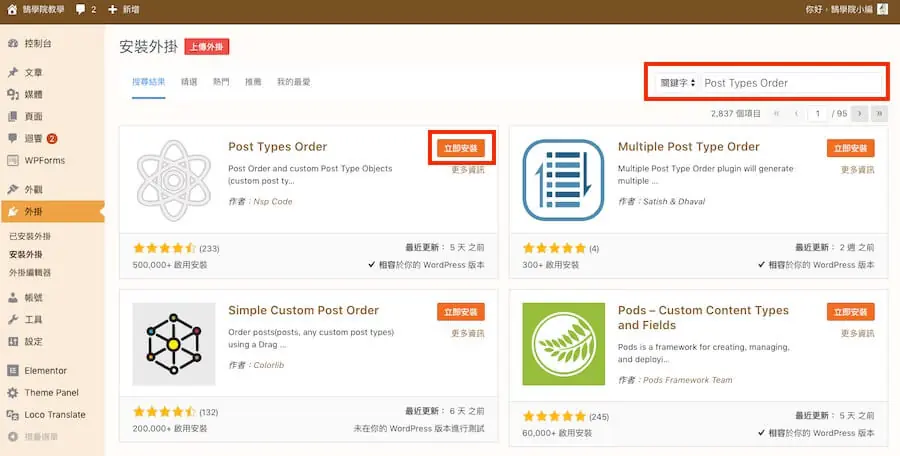
第一步:進入到網站後台安裝介面,搜尋Post Types Order,依序點選安裝與啟用。
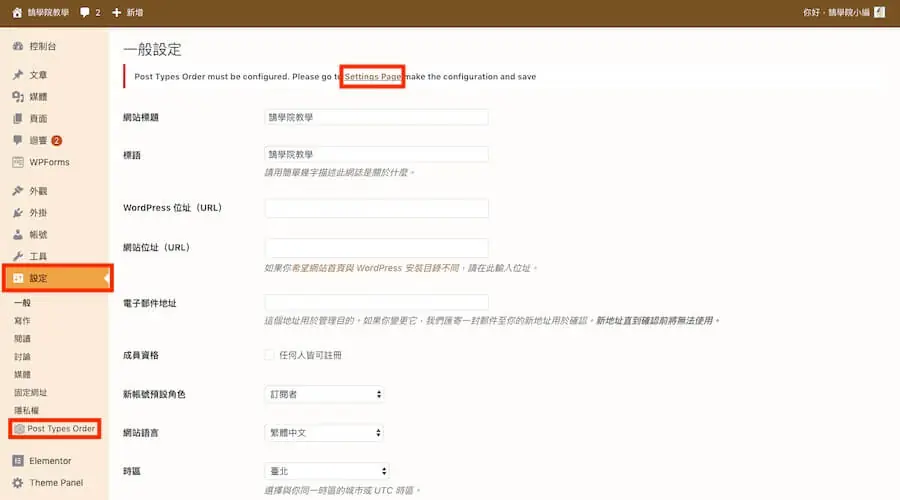
第二步:在側邊工具欄的設定選項中可以找到Post Types Order的設定位置,或者在啟用外掛後在後台操作介面上方會顯示設定Post Types Order的提示文字,點選 Setting Page 也可以進入到外掛頁面。
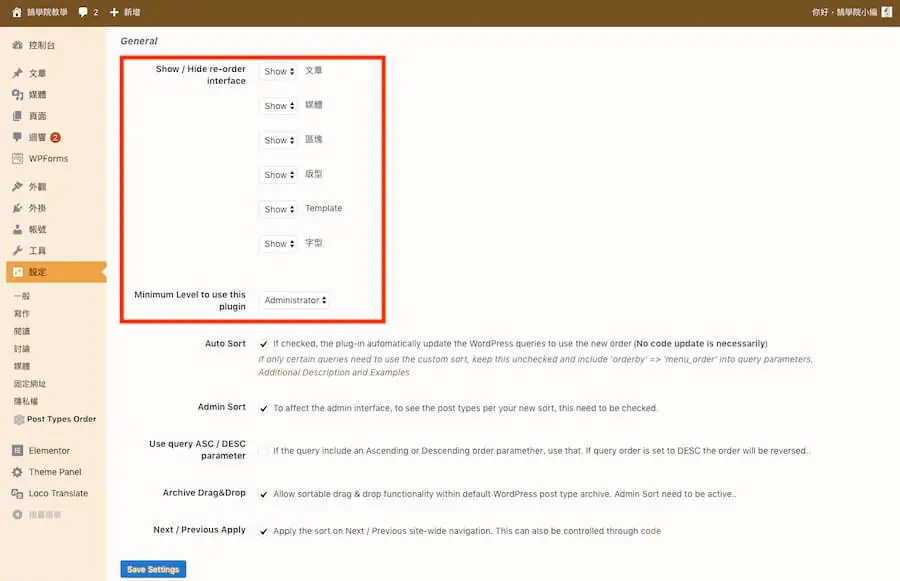
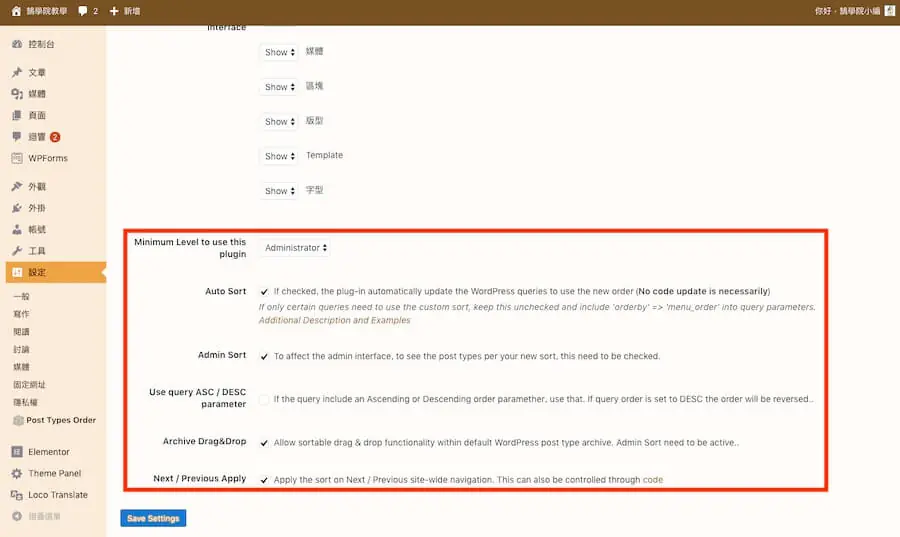
第三步:在一般設定( General )中,首先可以自訂哪些網站中哪些類型的資料可以被重新排序,以及選擇最低權限可編輯順序的登入身份( Minimum Level to use this plugin ),賦予可以重新排序這些網站資料的資格,有關 WordPress 登入帳號權限說明,請參考:WordPress 教學 基礎介紹七(帳號)
第四步:接下來的設定部分以下說明:
- Auto Sort:勾選後會在 WordPress 查詢操作中自動套用新排序,如果要顯示特定項目的自訂排序,則不要勾選,且必須修改程式碼,可參考此頁說明:Sample code on how to apply the sort for Post Types Order plugin
- Admin Sort:勾選後在重新排序資料時,必須先確認操作的帳號是否具有管理員權限。
- Use query ASC / DESC parameter:如果查詢資料時使用升冪與降冪的,則自動使用升冪與降冪的參數來排列網站資料,建議不要勾選。
- Archive Drag&Drop:勾選則開啟手動重新排序 WordPress 資料功能,Auto Sort 必須要勾選才能生效。
- Next / Previous Apply:在上一頁/下一頁的網站顯示結果中套用新排序,也能修改程式碼來控制,參考:Apply custom sorting for Next / Previous site-wide navigation,如果是以其他外掛來控制上下頁,勾選此項後請務必檢查上下頁功能是否正常運作。
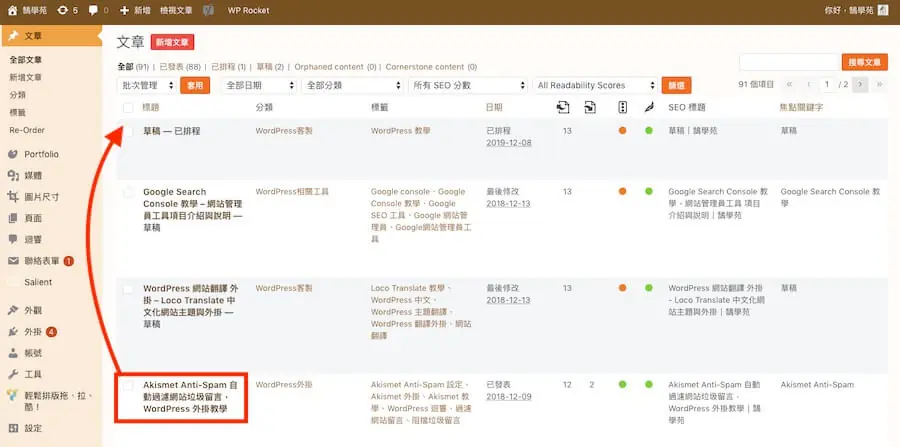
第五步:下面筆者示範如何更換文章順序,如圖所示要將標記的文章移到第一個項目,在有開啟重新排序的網站資料管理項目中,會出現 Re-Order 的選項,點擊進入就可以開始操作。
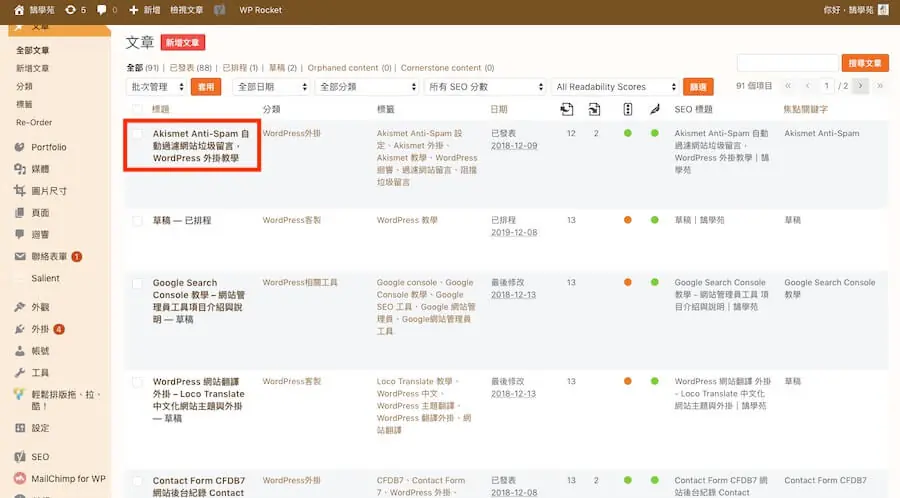
第六步:透過拖拉的方式就能快速達到改變文章次序。
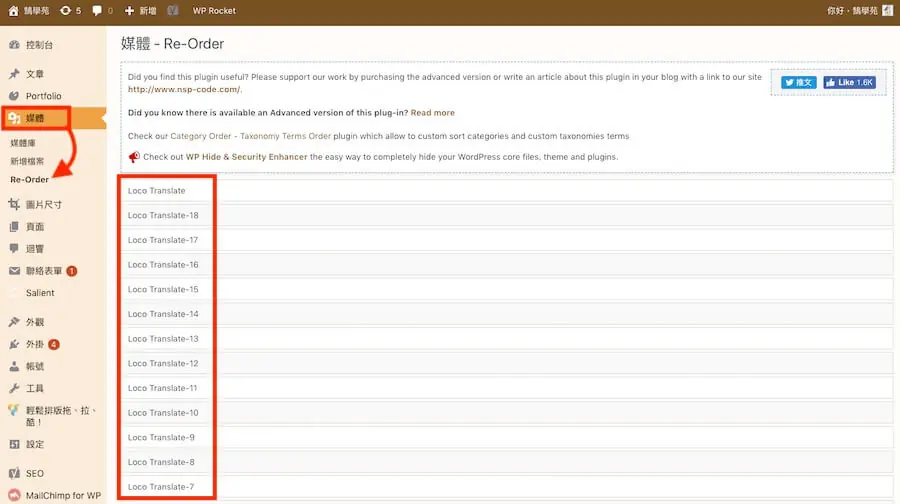
第八步:在媒體庫中同樣可以對圖片的顯示順序做變更,具有類似圖片管理功能的外掛可參考:WordPress 媒體庫 圖片管理 – Real media library 建立資料夾分類外掛
使用 Post Types Order 前要注意什麼?
- Auto Sort 影響範圍很大:勾選後網站上大部分的文章查詢都會改依自訂順序,包含其他外掛產生的列表。如果只想讓某一個區塊照順序排,不要勾 Auto Sort,改在該列表指定依 menu_order 排序。
- 先限制使用權限:多人管理的網站把最低使用權限設成管理員或編輯,避免作者誤拖亂順序。
- 內容很多時分批拖曳:一次排數百篇容易出錯,可以先篩選分類再排。
- 改設定前先備份:順序寫入資料庫後沒有「復原」按鈕。
有哪些 Post Types Order 的替代做法?
- Simple Custom Post Order、Intuitive Custom Post Order:同樣是拖曳排序外掛,介面不同,挑一個用就好,不要同時安裝多個排序外掛,彼此會互相覆蓋。
- WooCommerce 內建排序:商品列表上方切換到「排序」就能直接拖曳商品順序,商品不必另裝外掛。
- 頁面的「順序」欄位:頁面編輯畫面的頁面屬性裡有順序數字,少量頁面直接填數字即可。
只有少數幾篇要置頂時,用 WordPress 內建的「置頂文章」就夠了,不一定需要排序外掛。
常見問題
Post Types Order 排序後前台沒有改變怎麼辦?
先確認設定裡的 Auto Sort 有勾選,外掛才會自動套用新排序。如果佈景主題或頁面編輯器的文章列表自己指定了排序方式(例如依日期),會覆蓋外掛排序,要把該列表的排序改成「選單順序」或預設。
Post Types Order 可以排序分類和標籤嗎?
不行,它只排序文章、頁面、媒體與自訂文章類型。分類與標籤的排序要另外安裝同一開發者的 Category Order and Taxonomy Terms Order 外掛,操作方式一樣是拖曳。
停用 Post Types Order 後排序會不見嗎?
拖曳後的順序存在每篇內容的 menu_order 欄位,停用外掛資料不會被刪除,但前台不再自動依這個欄位排序,會回到依日期排列。之後重新啟用,原本的順序還在。
結語
最後提醒一些注意事項,如果網站具有多人共同管理,請務必在帳號權限上做好設定,讓不具有網站管理資格的人不能夠使用 Re-Order 功能,以免造成資料混亂,另外Post Types Order的製作團隊也有開發另一個可以對分類、標籤重新排序的外掛,甚至可以直接編輯上下階層連結關係,在此附上連結:Category Order and Taxonomy Terms Order ,操作方式大同小異,有興趣的朋友可以下載試用。