

重點整理
多專案同時進行時,最怕訊息被洗掉、進度卡在某人手上沒人發現。本文分享用 Todoist 看板管理的方法:專案選「看板」排版,依客戶、PM、內部設計工程等經手階段建立欄位,任務以「專案名稱-版本階段-狀態」命名並移到負責人欄位。以免費版功能示範。
專案管理軟體 是執行多專案管理工作的重要工具之一,如果沒有使用適當的專案管理軟體協助,很容易變成每天一上班就被各方來的訊息轟炸,要知道每個人對於工作事件的的記憶性與專注力有限,因此很可能會發生以下狀況:
「客戶昨天LINE問的問題因為訊息被洗掉結果沒回到。」
「工程師有敲我說東西好了,但當下沒辦法處理,等前一個待辦忙完也忘記看了進度一直卡在PM手上。」
因此,快速掌握目前專案進度落(卡)在誰的手上是非常重要的事情,唯有找出問題癥結點,並綜合每一次專案執行過程的中斷原因,才能更好避免同樣的狀況不會一直重複發生。
在這篇文章中,將會介紹如何透過 Todoist 這個軟體,在多專案執行的情況下,解決以下的需求:
(1) 迅速了解各個專案執行的階段
(2) 快速新增待辦並且做條理分明的的事前規劃、事中管理、事後整合
(3) 讓所有專案共同參與人員在執行本務工作時,也能同步知道目前待處理事項
Todoist 這套軟體的 UI 介面是採用直覺式的設計,上手相當容易,因此本篇文章不會針對操作的細枝末節做 step by Step 的教學,而是會針對新增專案與變更專案狀態等進階操作的方式做說明,並分享我是怎麼使用這個軟體管理多個專案的。

備註:以下操作用的都是免費版的功能,也可自己評估下圖功能是否有自己需要的再升級付費版本。

共同執行專案操作流程
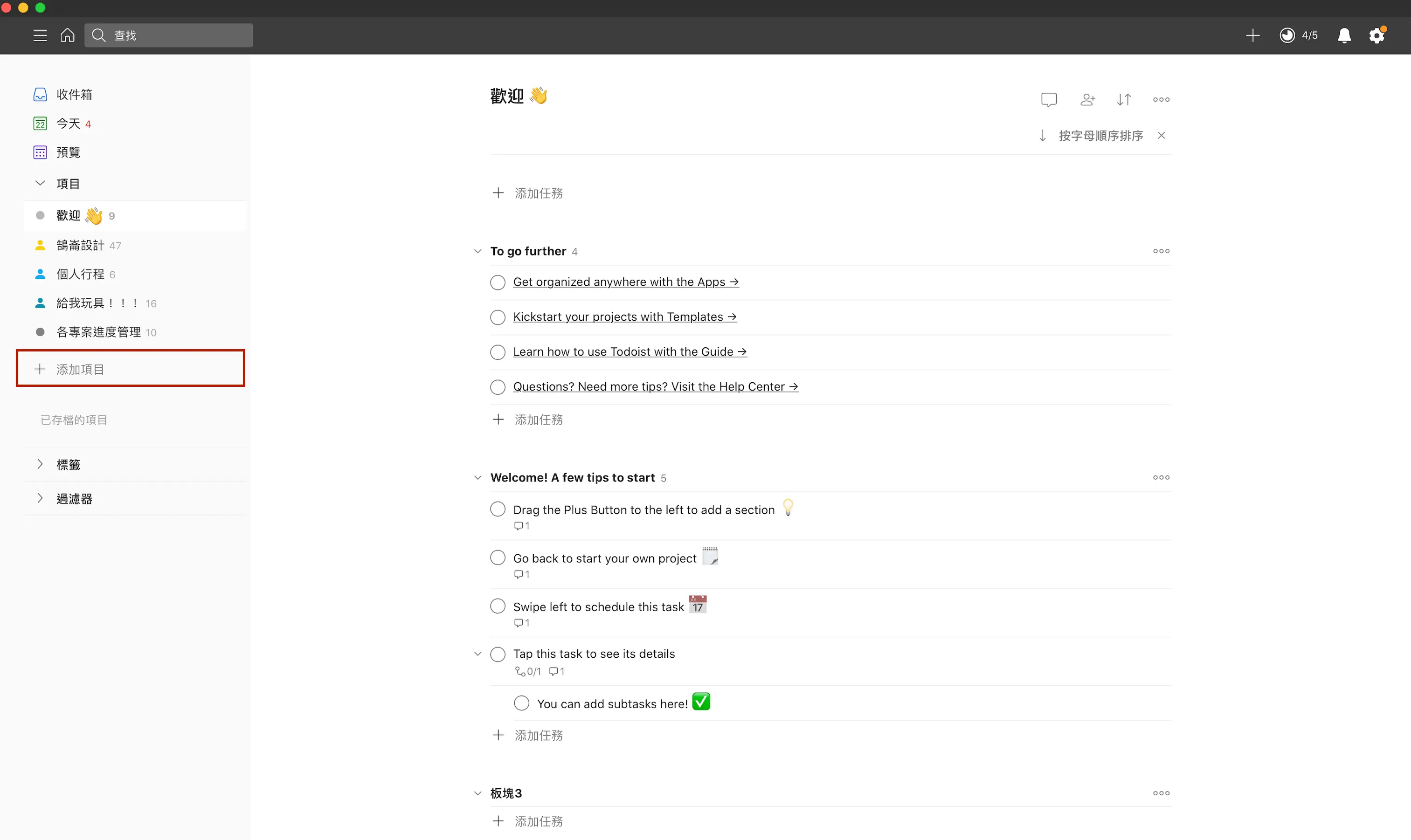
第一步:安裝好軟體Todoist,從Sidebar添加項目,下載好軟體打開後初始畫面會有引導的教學步驟,有空可以跟著文字教學操作,這邊會直接從實際安排工作介紹會使用到的功能。
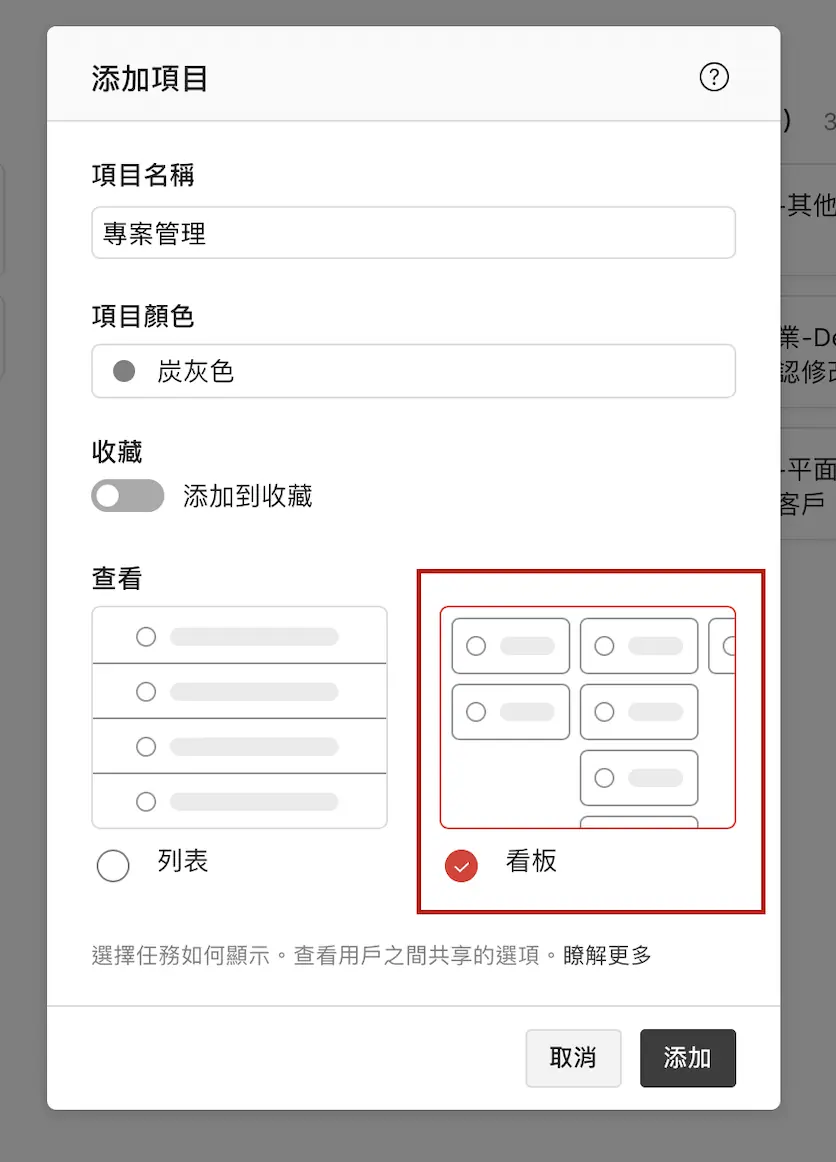
第二步:新增一個好辨識的名稱,添加收藏先不用設定,排版方式選擇看板,列表是將任務直線往下,較不適合後續要介紹的操作方式。
第三步:依任務會經手的人,添加板塊。
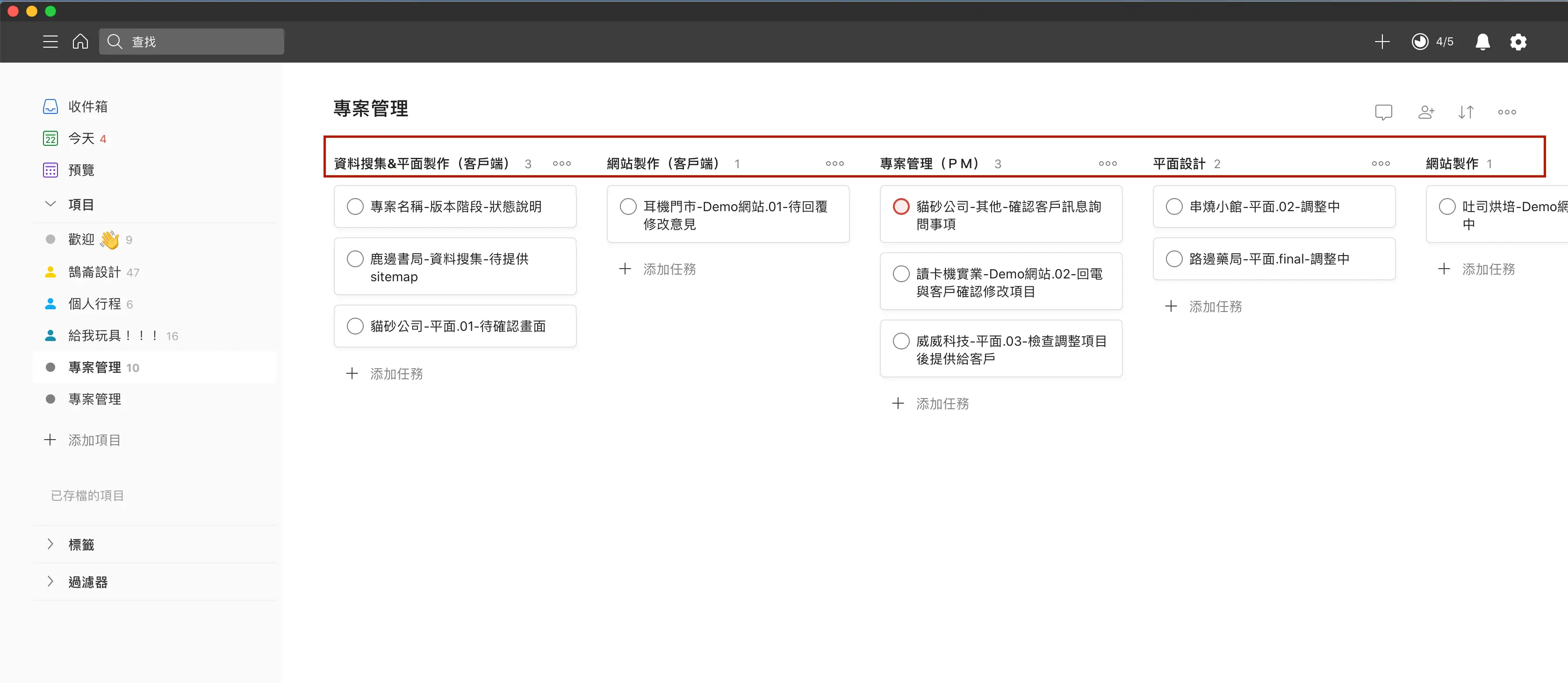
紅框處就是這個步驟設定板塊名稱,這邊會以處理的階段做區分。
1.板安排方式:客戶端 <–> PM <–>內部(設計、工程師)
2.任務命名規則:這邊會以固定格式做建議,專案名稱-版本階段-狀態說明
這樣也可以達成我們的第一個目的:迅速了解各個專案執行的階段。
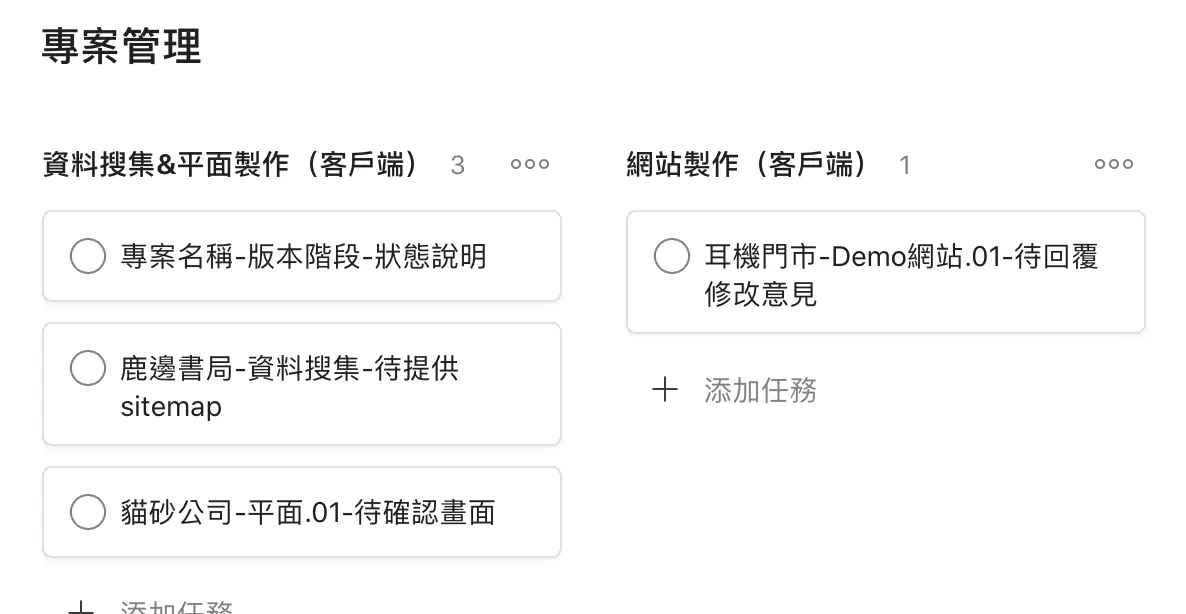
第四步:收到交辦訊息,先更改任務所在階段移到自己身上,後續只要客戶回覆或是內部人員告訴你:「好囉!」,如果當下你忙到一個爆炸,就可先把待辦拖曳到專案管理(PM)的階段,等有空的時候就著手依序一個一個處理下去,這也能達成我們的第二個目的,迅速新增待辦並有條理的管理。
這邊跟一般待辦操作方式比較不一樣,因為專案的狀態會一直改變,我們並不會直接把任務勾掉,會是直接更改狀態說明。
第五步:資料都準備好之後,Todoist協作這邊開。
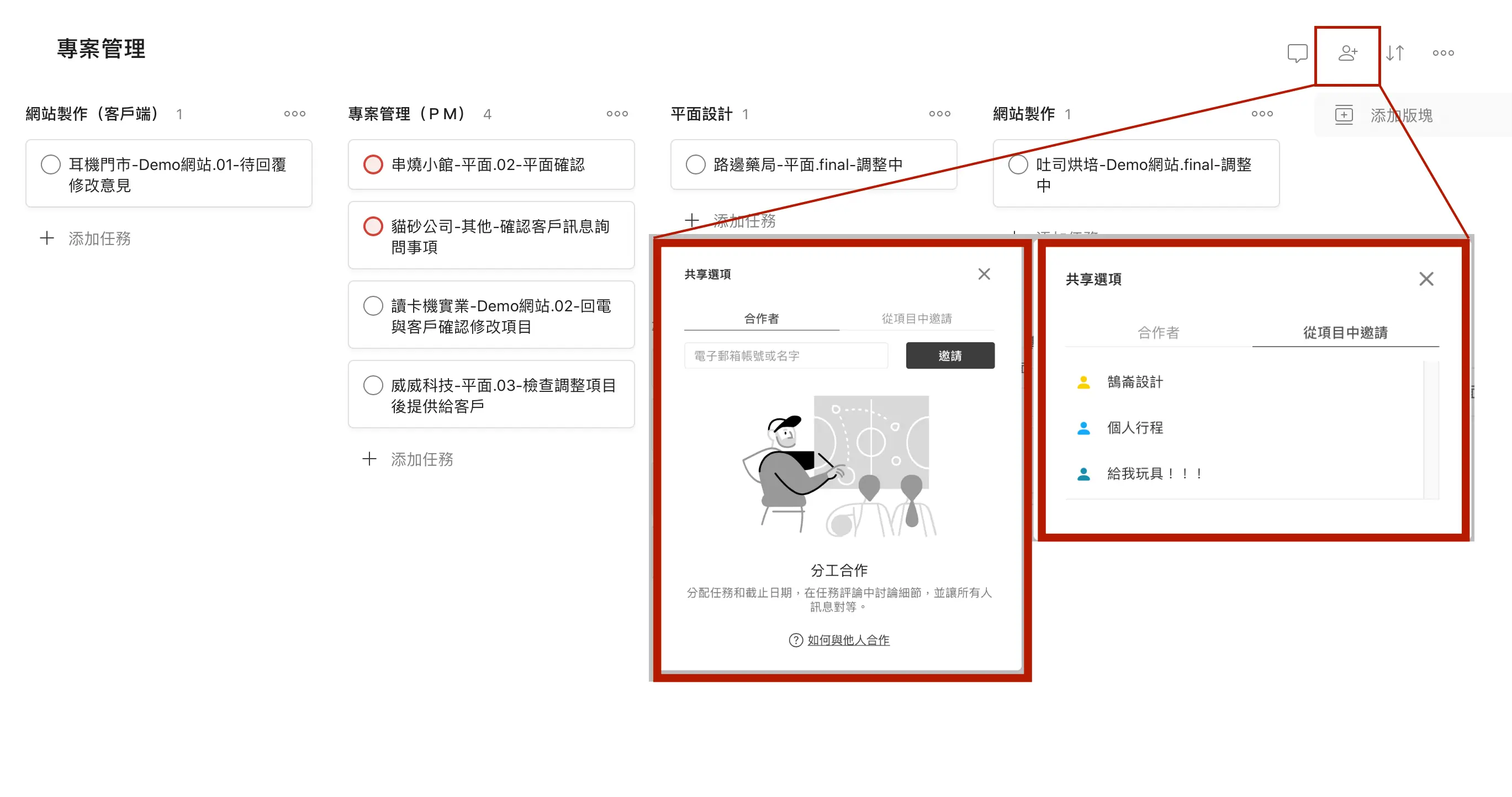
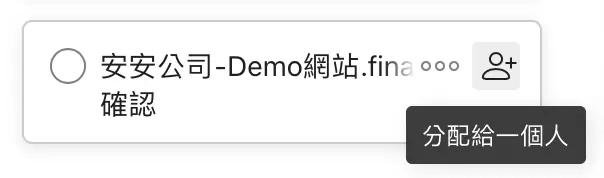
在你的任務頁面右上角點選加好友icon就能選擇用email或從其他任務頁面中原本有的協作者中設定到這個任務中了。
用看板管理多專案要注意什麼?
看板好不好用,關鍵在團隊有沒有照同一套規則操作:
- 欄位不要太多:以「誰在處理」或「處理階段」區分即可,欄位太多反而不知道要放哪裡。
- 命名格式統一:例如「專案名稱-版本階段-狀態說明」,一看標題就知道進度。
- 移動任務就是交接:把任務拖到別人的欄位時,順手在留言寫清楚交接內容。
- 定期整理:每週把已結案的任務完成或封存,看板只留進行中的事。
Todoist 和其他專案管理工具怎麼選?
可以依團隊需要的功能深度選擇:
- Todoist:介面簡單、上手快,適合以待辦事項為主、人數不多的團隊。
- Trello:以看板為核心,卡片可以放附件、檢查清單,適合視覺化追蹤流程。
- Asana、ClickUp:支援時間軸、相依任務與報表,適合專案多、需要排程與資源分配的團隊。
工具換來換去的成本很高,建議先用一個專案試行兩到三週,確認團隊願意每天打開使用,再全面導入。
常見問題
Todoist 適合拿來做專案管理嗎?
適合中小型團隊與多專案追蹤。Todoist 本質是待辦清單工具,但專案可以切換成看板排版,用欄位代表處理階段、用任務代表各專案,就能一眼看出每件事卡在誰手上。需要甘特圖、工時統計等功能時,才需要考慮更完整的專案管理軟體。
Todoist 免費版可以多人協作嗎?
可以。免費版就能用 Email 邀請成員加入專案、把任務指派給成員並留言討論,本文示範的看板做法也都是免費版功能。專案數量、協作人數與進階功能的限制會調整,實際以 Todoist 官網的方案說明為準。
Todoist 的看板要怎麼開啟?
建立或打開專案後,點右上角的「檢視」選項,把排版從「清單」切換為「看板」,專案中的段落就會變成一欄一欄的看板,任務可以直接在欄位之間拖曳。手機版與電腦版都能切換。