
重點整理
ProductShot 是免安裝的線上截圖加工工具,把圖片上傳或直接貼上即可使用。可用放大鏡放大重點區域、霧化背景,並調整放大倍率與背景顏色,適合在教學文章中標示重點。
對於截圖我相信非MAC系統的用戶會覺得很麻煩!畢竟Windows要截圖還需要用 WinSnap 或者 Jing 之類的外掛軟件進行後續的加工!至於MAC系統就比較方便了只需要 Command + C 即可,不過我們在撰寫文章的時候不可能只用原始的截圖當然需要後續加工一下,今天鵠學苑要和大家介紹的就是ProductShot給我們截圖或者圖片來一個重點聚焦!
什麼是productshot
productshot的主要功能就是能夠對圖片進行後續加工這邊舉幾個重點功能!
- 放大特定範圍
- 背景霧化效果
- 放大鏡倍數調整
- 背景顏色調整
這些功能看起來都沒什麼特別的的確市面上有很多的外掛軟件都可以做到上述這惡功能,不過我覺得他的最大優點就是無需額外安裝或下載任何軟體!對於不擅長使用修圖美編軟件的內容行銷人員就很有善了!
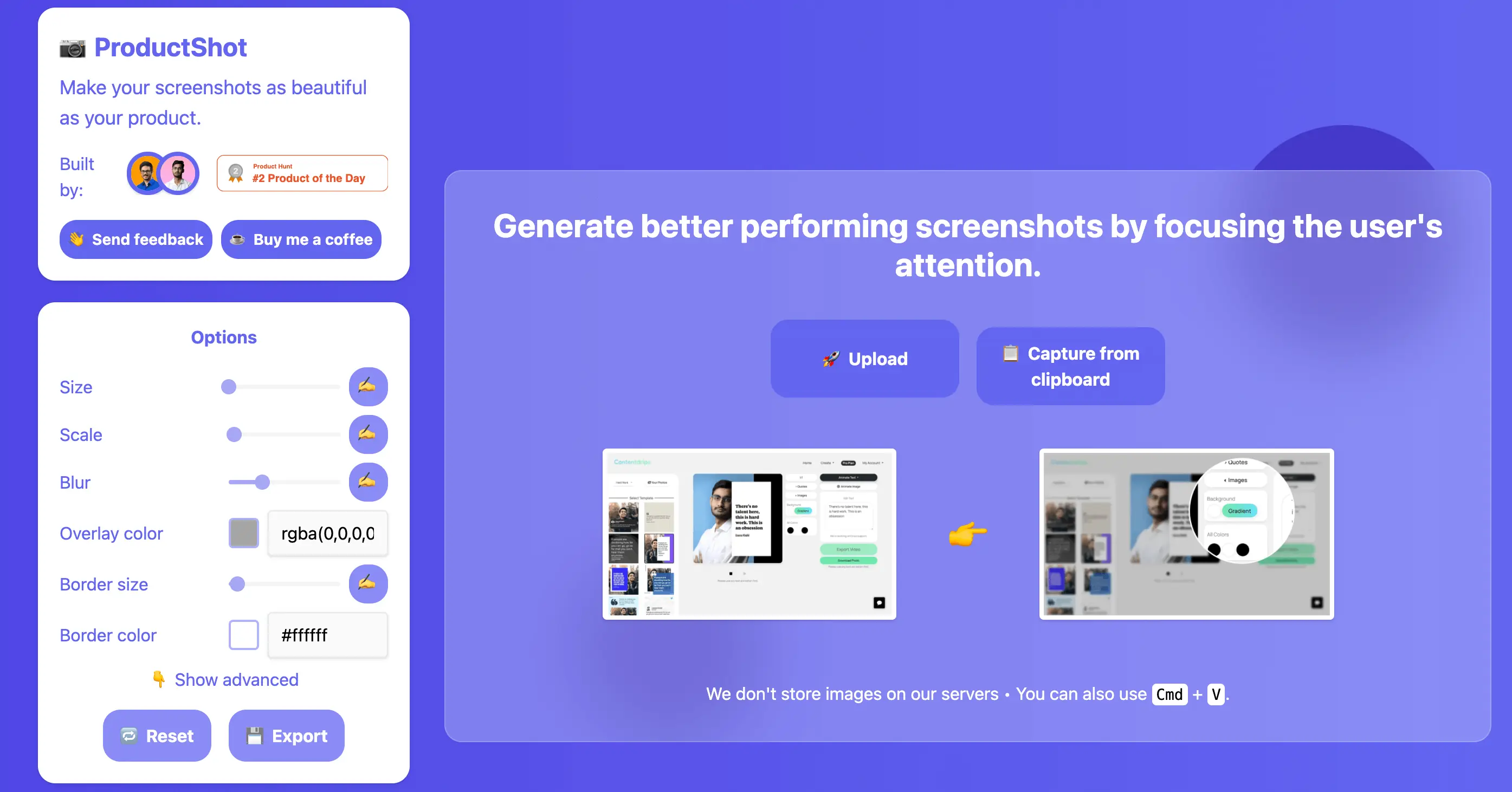
ProductShot 基本操作
第一步:上傳圖片
點擊網站上的 Upload 圖標就可以選擇想要的圖片,或者可以直接把相片複製下來在 Ctrl + V(Mac系統則是 Command + V)把圖片粘貼上去即可。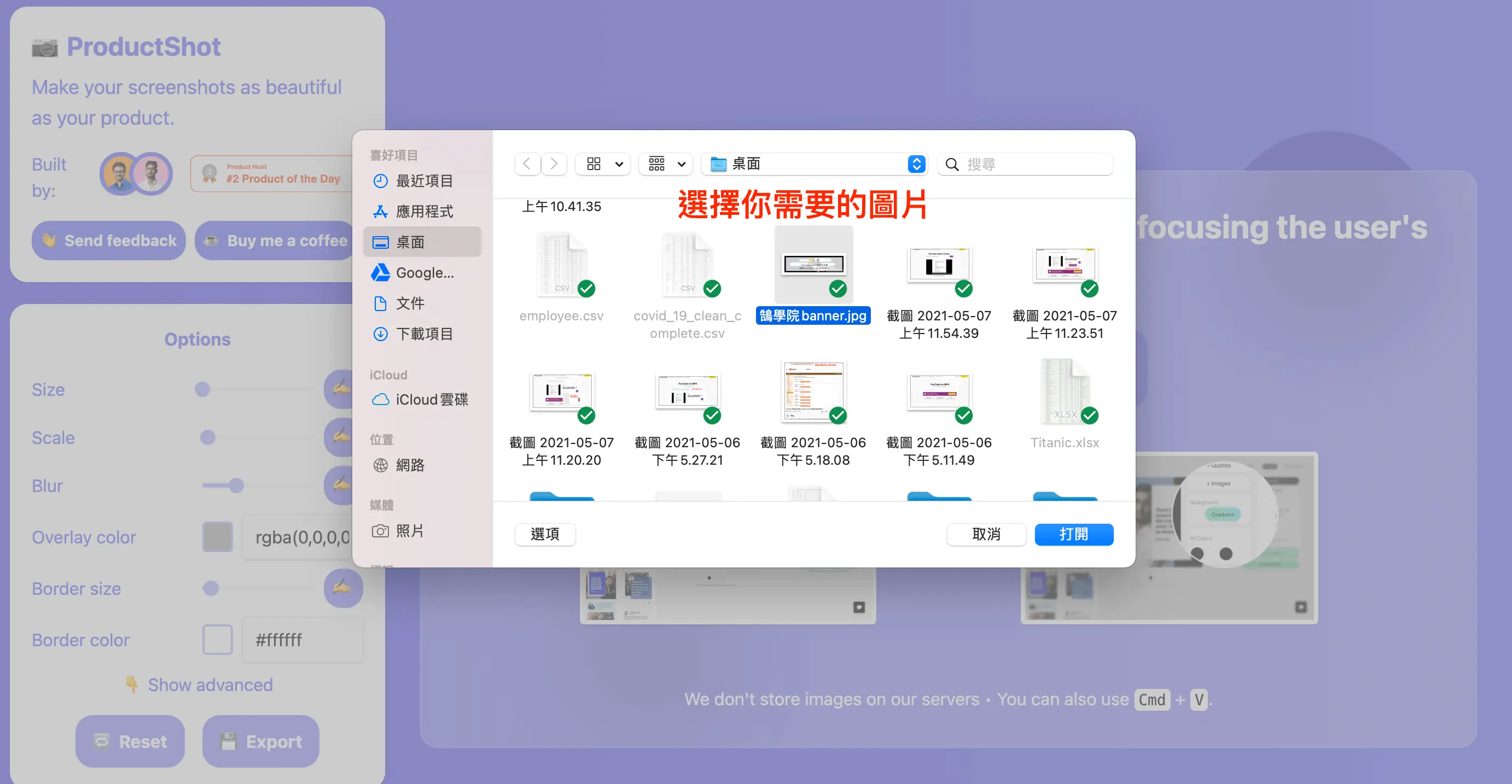
ProductShot 第二步:移動放大鏡
將圖片導入以後就可以開始對圖片進行加工!我們只需要把放大鏡移動到相對用的位置即可!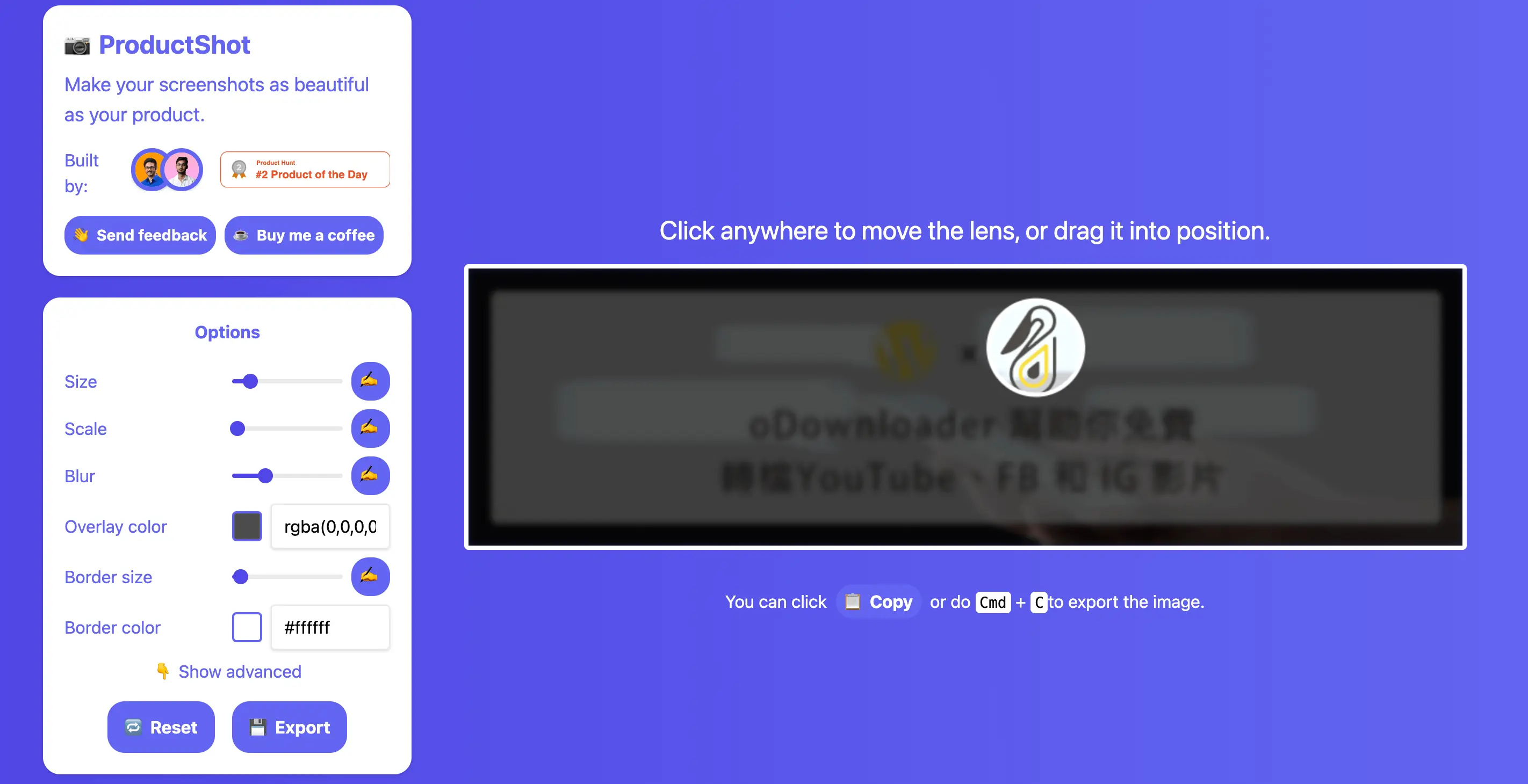
ProductShot 第三步:放大鏡倍數調整
覺得放大鏡太小了?沒關需在左邊的工具欄位中可以進行調整!左邊欄位中的SIZE可以調整範圍!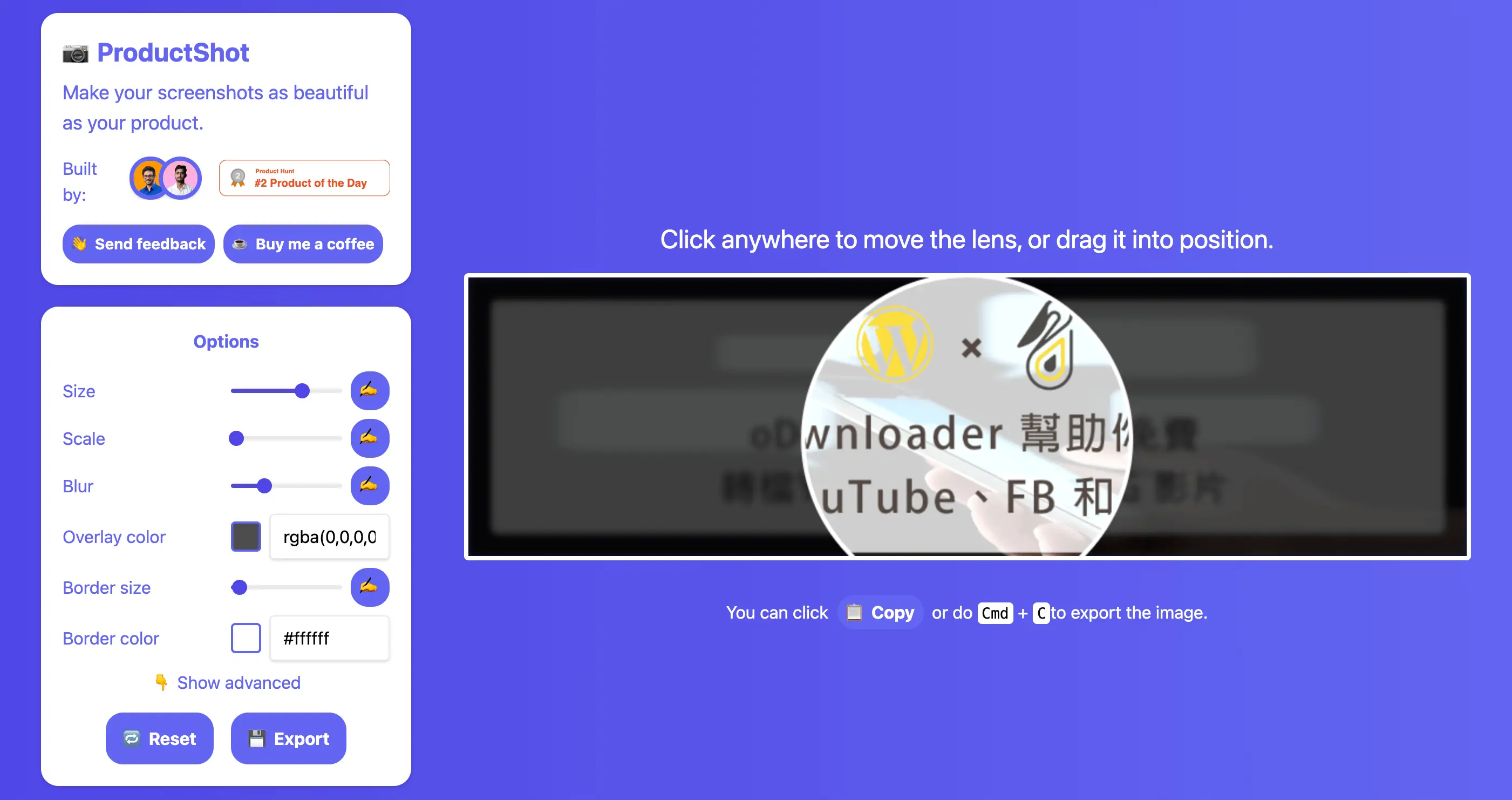
ProductShot 第四步:背景顏色調整
可以調整放大鏡當然也可以調整後面的背景顏色!同樣在左邊的工具欄位中點擊Overlay Color即可調整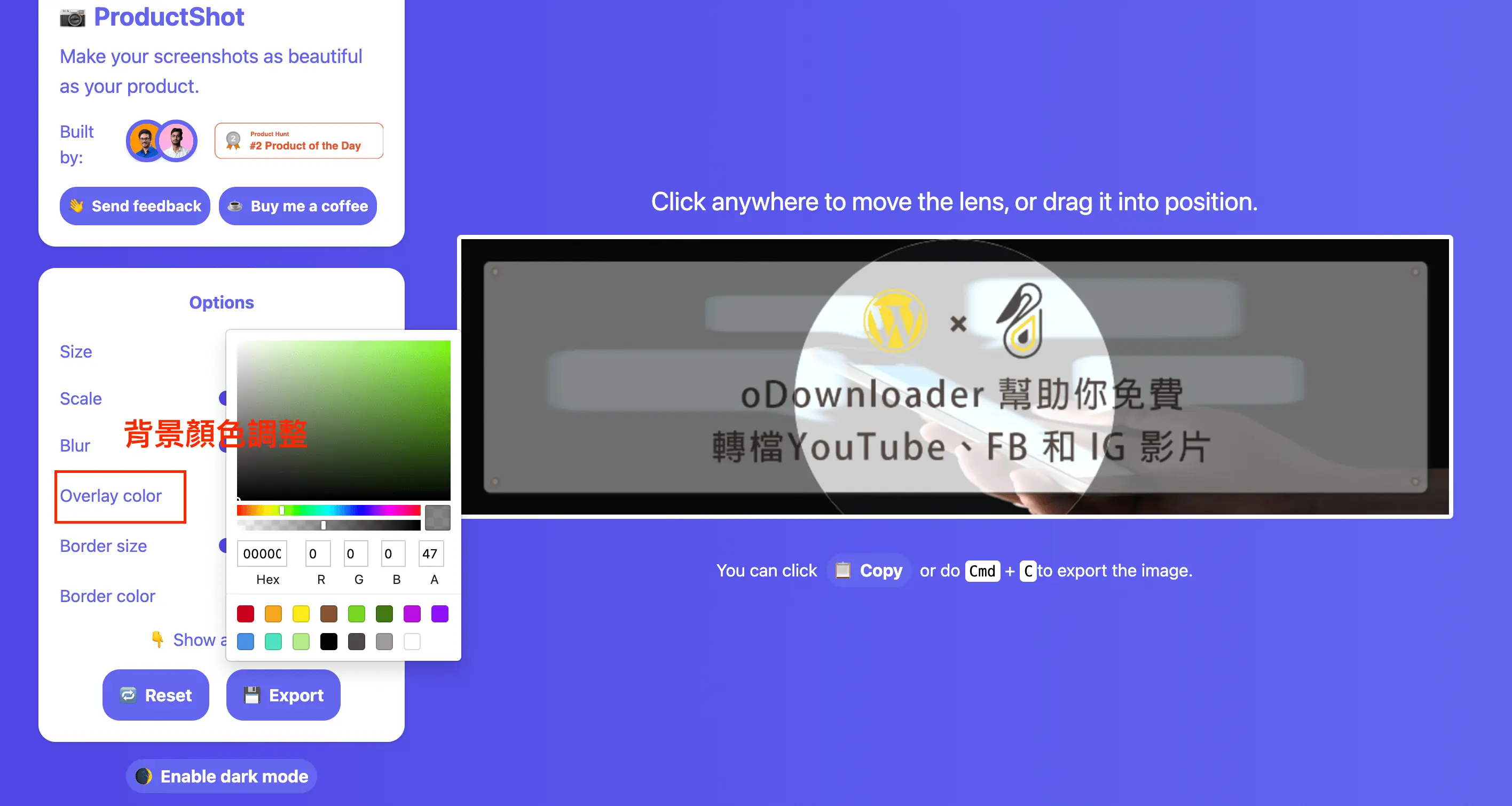
ProductShot 第五步:圖片匯出
修改完成後點擊下方 Export 即可匯出圖片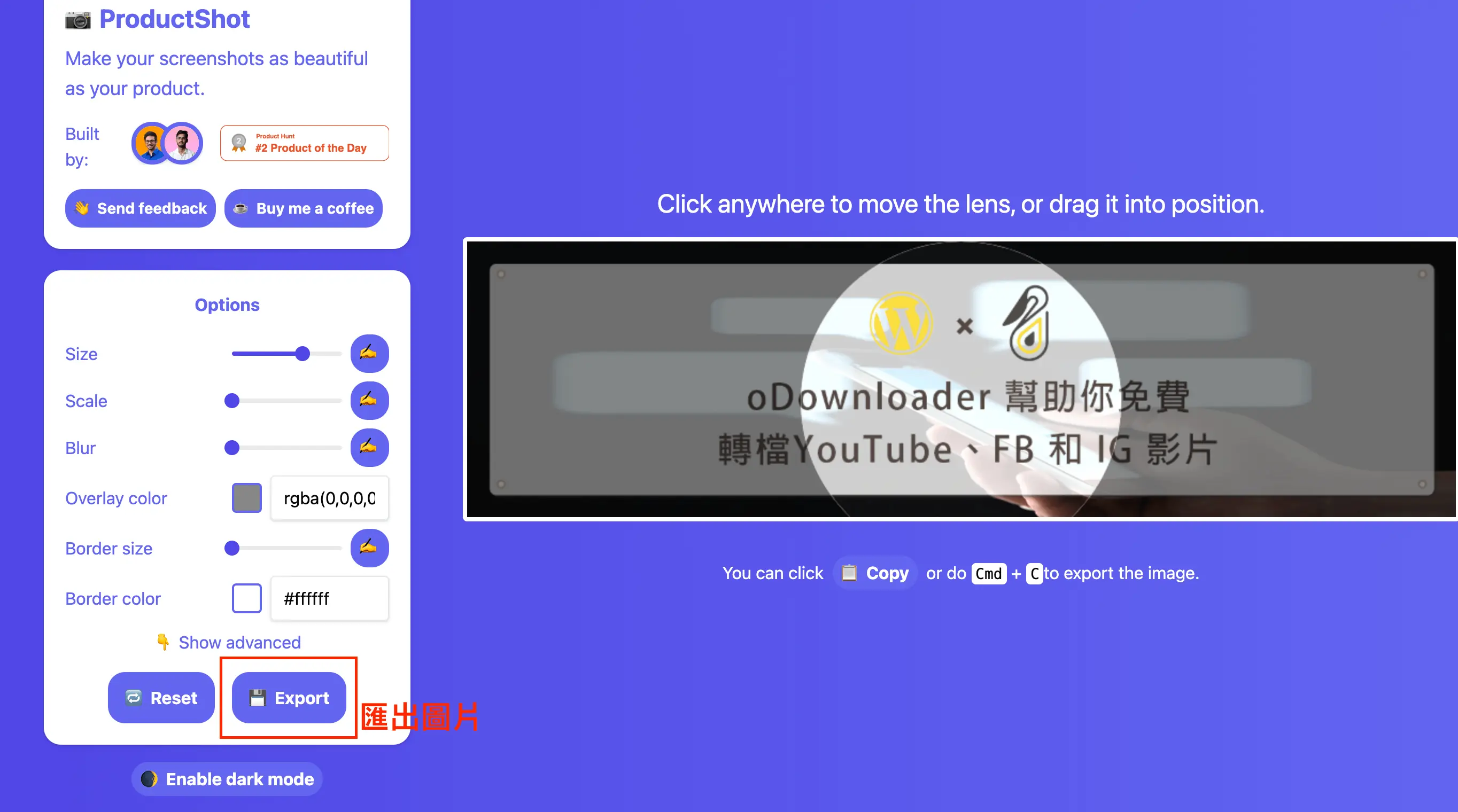
ProductShot 功能列表總覽
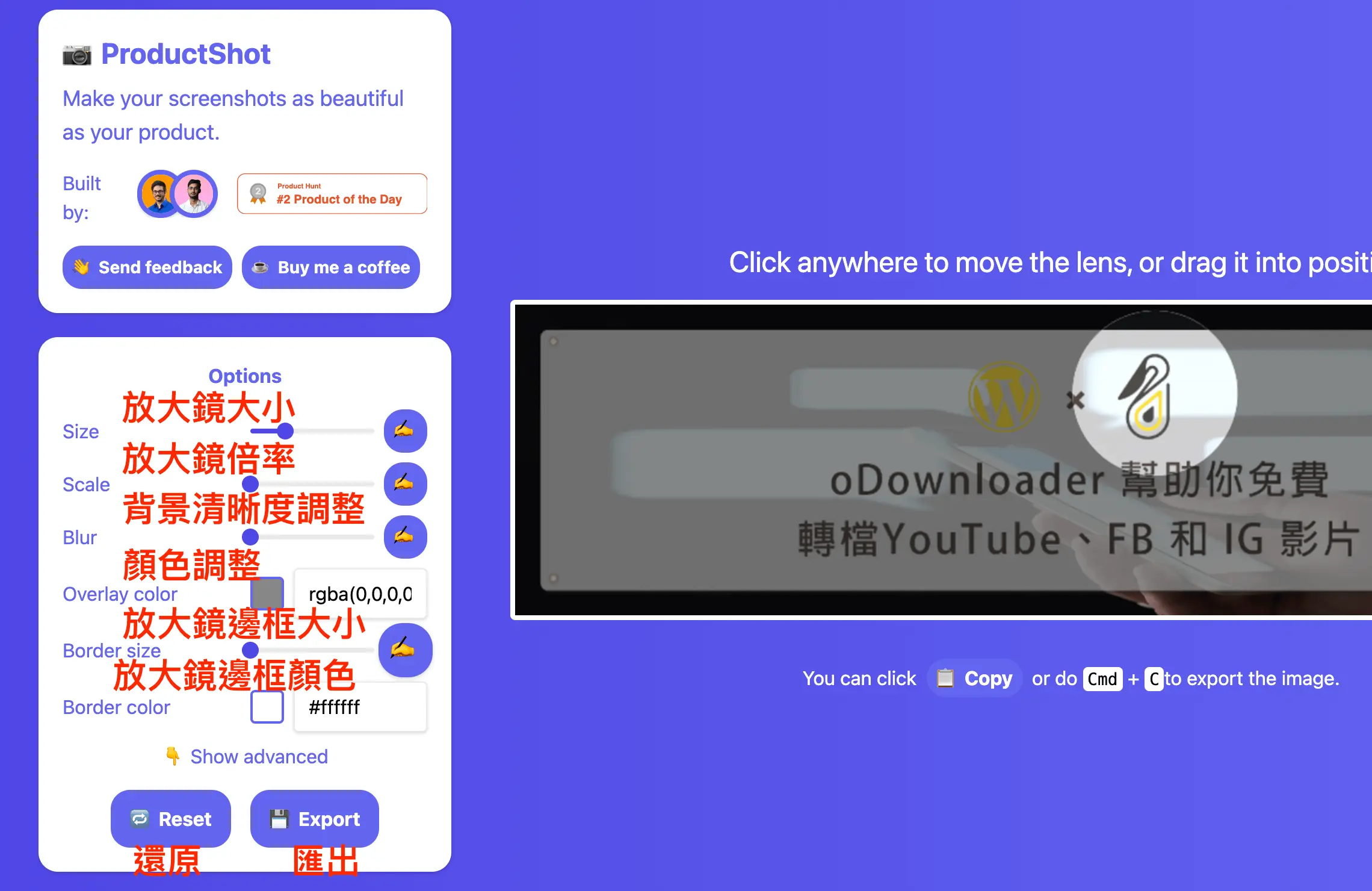
這邊幫大家翻譯一下功能列表的所有選項都可以調整些什麼!
ProductShot 常見問題
ProductShot 要付費嗎?
本文介紹時可以免費使用,不需要安裝軟體,打開 productshot.app 上傳或貼上圖片就能加工。是否仍完全免費、有沒有加上浮水印或匯出限制未重新確認,使用前請以網站現況為準。
ProductShot 可以直接貼上截圖嗎?
可以。先用系統的截圖功能把畫面複製到剪貼簿,進入 ProductShot 後按 Ctrl+V(Mac 為 Command+V)就能貼上,不必先存檔再上傳,適合快速製作教學文章的重點圖。
放大鏡效果適合用在哪些地方?
適合用在需要讓讀者注意某個小按鈕或設定欄位的教學截圖、產品細節介紹與社群貼文。一張圖只放大一個重點最清楚,其他區域用霧化或深色背景淡化,讀者一眼就知道要看哪裡。
結語