
重點整理
WooCommerce 註冊會員時預設要求「強」等級的密碼(約 12 個字元以上並混合大小寫、數字、符號),顧客常卡在註冊按鈕按不下去。調整方法有三種:用 woocommerce_min_password_strength 篩選器把門檻改成 0–3、用一段程式碼直接停用密碼強度檢查,或安裝 Password Strength Settings for WooCommerce 外掛(2023 年 10 月後未更新,不建議新站使用)。建議改成「中」(2),兼顧好註冊與帳號安全。
顧客好不容易決定要買,卻在註冊會員時被要求設定一組又長又複雜的密碼,不少人就這樣放棄了。WooCommerce 用密碼強度檢查保護會員帳號,出發點是好的,但門檻可以依商店需求調整。這篇整理鵠學苑實際測試過的三種調整方法,說明每個強度等級的差別,以及調低門檻前要考慮的安全問題。
密碼強度檢查會出現在哪裡?
只有「顧客自己設定密碼」時才會檢查密碼強度:「我的帳號」頁面的註冊表單、結帳時建立帳號、以及會員在帳號詳細資料修改密碼。如果商店設定成由系統寄送密碼設定連結或自動產生密碼,註冊表單上就不會有密碼欄位。
要讓顧客在「我的帳號」頁面自己註冊,到「WooCommerce → 設定 → 帳號與隱私權」,勾選允許顧客在「我的帳號」頁面建立帳號,並取消自動產生密碼(或寄送密碼設定連結)的選項,註冊表單才會出現密碼欄位。
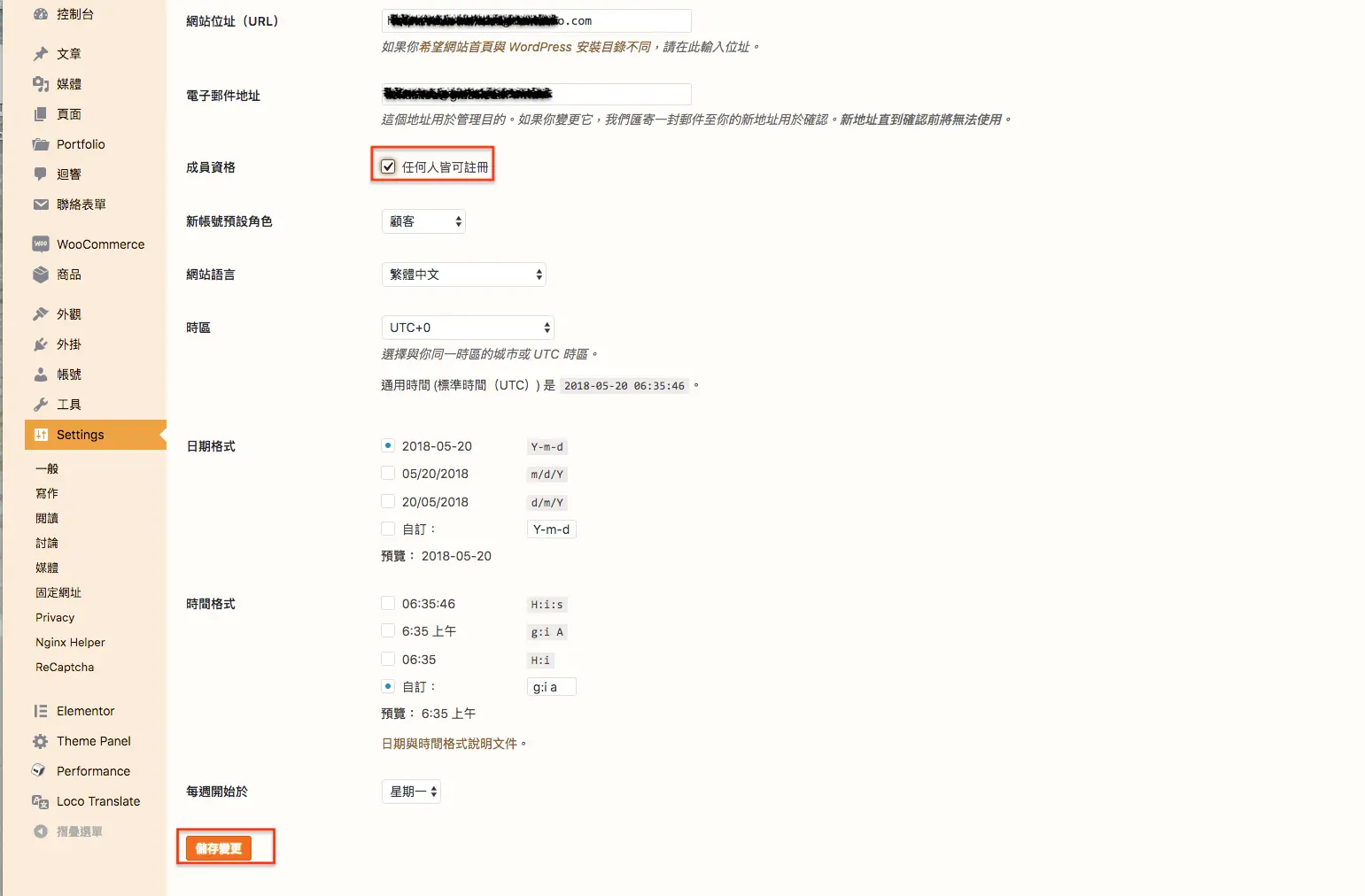
另外,WordPress「設定 → 一般」裡的「成員資格:任何人皆可註冊」管的是 WordPress 預設的註冊頁,不是 WooCommerce 的註冊表單。如果有開啟,一定要確認「新使用者預設角色」是顧客或訂閱者,千萬不要設成管理員或編輯。
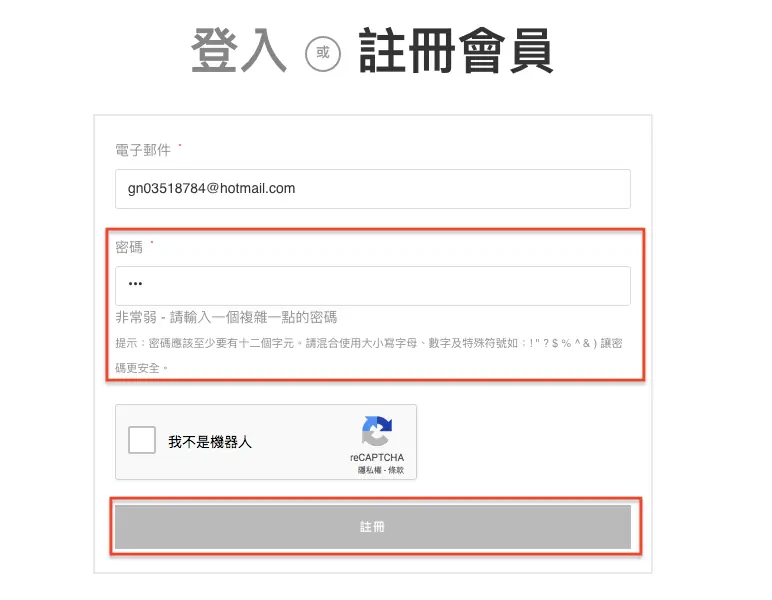
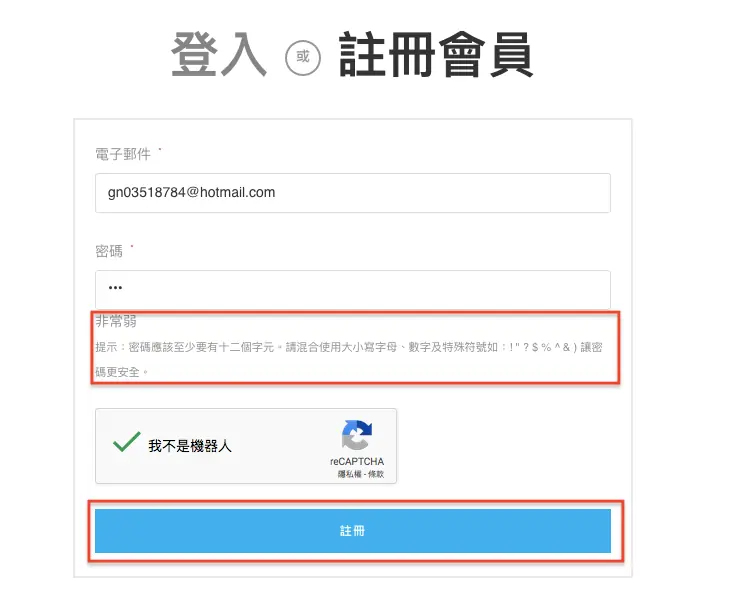
預設情況下,密碼強度沒有達到「強」,註冊按鈕會是灰色、無法點選。
方法一:用篩選器調整最低密碼強度(推薦)
WooCommerce 提供 woocommerce_min_password_strength 篩選器,回傳的數字就是最低要求的強度:
| 回傳值 | 強度 | 效果 |
|---|---|---|
| 3 | 強(預設) | 要很長且混合大小寫、數字、符號 |
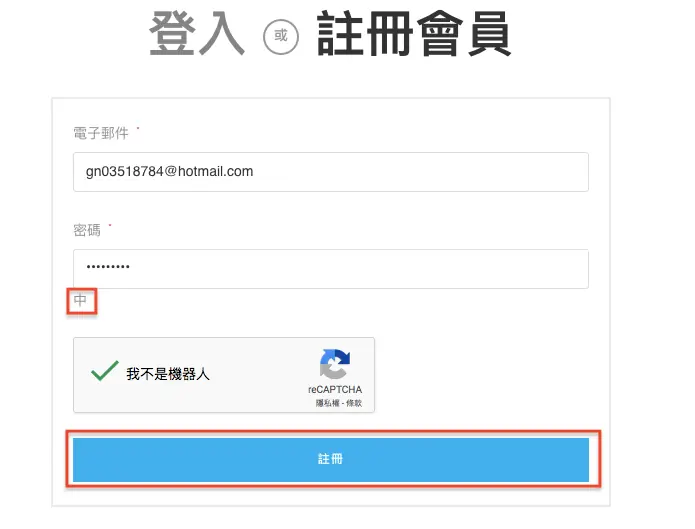
| 2 | 中 | 要有一定長度並混合不同字元,建議值 |
| 1 | 弱 | 短一點的英數組合就能註冊 |
| 0 | 非常弱 | 有輸入密碼就能註冊 |
把下面這段程式碼加到子主題的 functions.php 最後面,或用 Code Snippets 這類外掛新增一段程式碼片段(比較不怕更換或更新佈景主題時被覆蓋):
/**
 * WooCommerce 會員註冊最低密碼強度
 * 3 = 強(預設)、2 = 中、1 = 弱、0 = 不限制
 */
function dh_wc_min_password_strength( $strength ) {
    return 2;
}
add_filter( 'woocommerce_min_password_strength', 'dh_wc_min_password_strength' );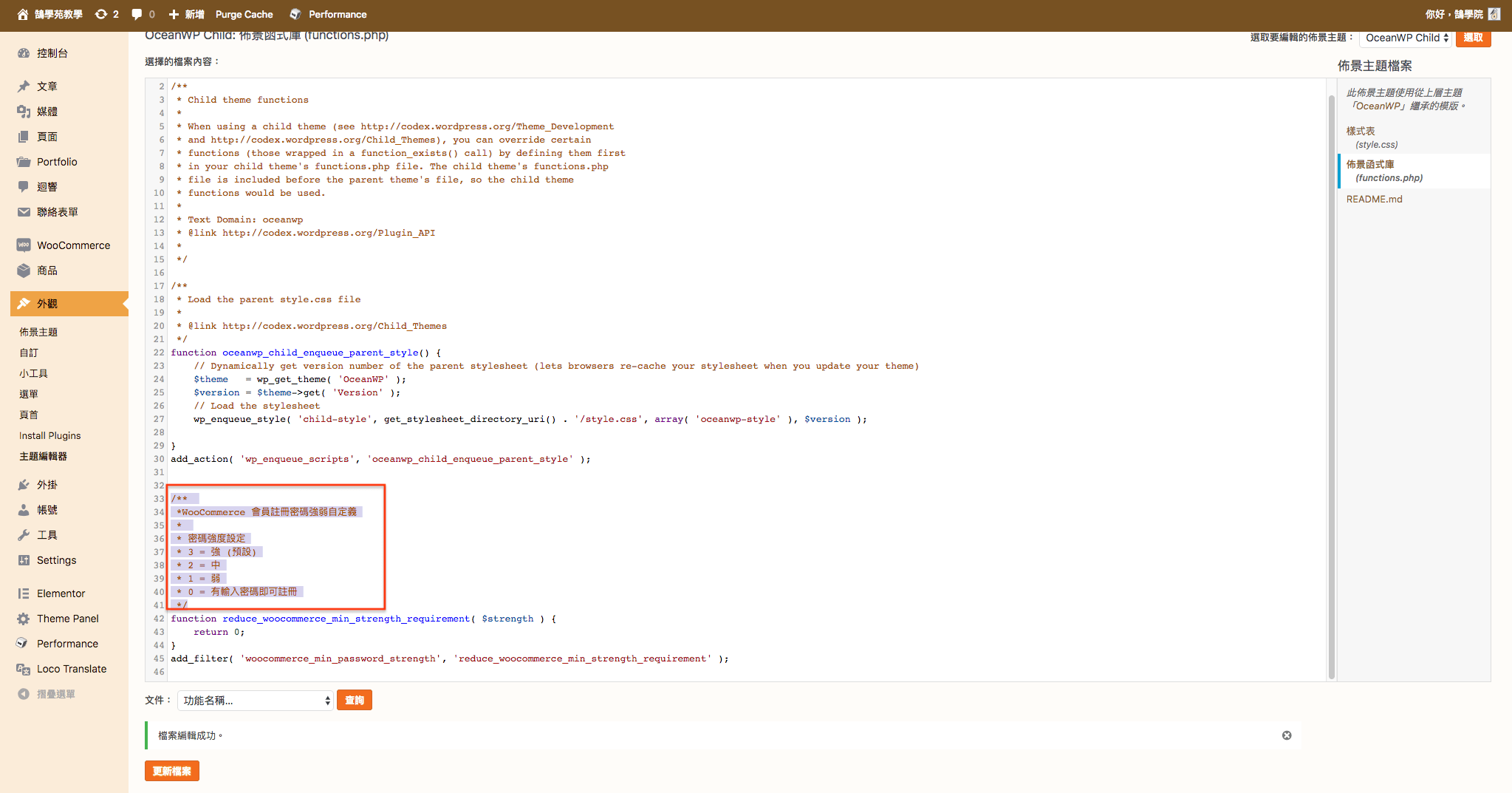
改成 0 時,只輸入三個數字就能按註冊;改成 2 時,密碼要達到中等強度才能註冊。
直接在後台「佈景主題檔案編輯器」修改 functions.php,一打錯字就可能讓整個網站無法開啟,建議先備份,或用 FTP/主機檔案管理員修改,出錯時才能馬上改回來。
方法二:直接停用密碼強度檢查
如果完全不想檢查密碼強度,可以把 WooCommerce 載入密碼強度計的腳本移除,加入方式和方法一相同:
function dh_remove_wc_password_strength() {
    wp_dequeue_script( 'wc-password-strength-meter' );
}
add_action( 'wp_print_scripts', 'dh_remove_wc_password_strength', 10 );
加入後,註冊表單不再顯示強度提示,輸入 4 位數密碼就能按註冊。
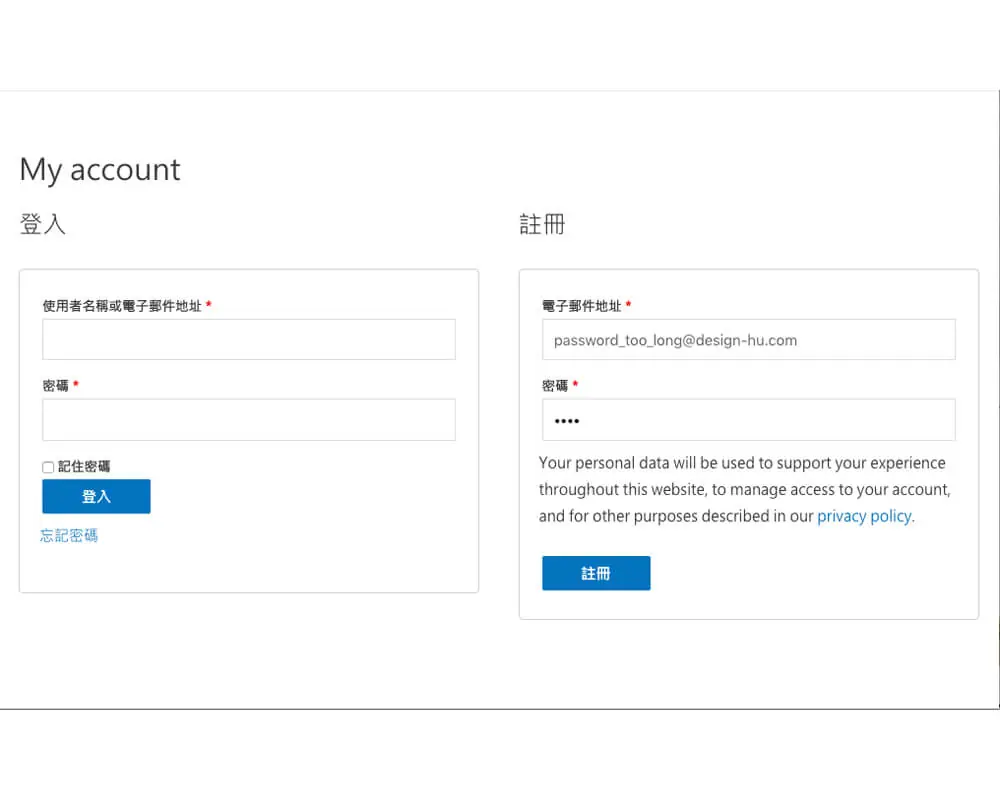
這個做法最省事,但等於讓顧客可以設定非常簡單的密碼。除非網站沒有存放敏感資料,否則建議用方法一設定成「中」就好。
方法三:用外掛調整(不建議新站使用)
鵠學苑以前介紹過 Password Strength Settings for WooCommerce 外掛(舊名 WC Password Strength Settings),安裝後在「WooCommerce → 設定 → 帳號與隱私權」最下方可以用選單選擇強度等級、修改強度提示文字與顏色、自訂或隱藏密碼提示,不用寫程式。
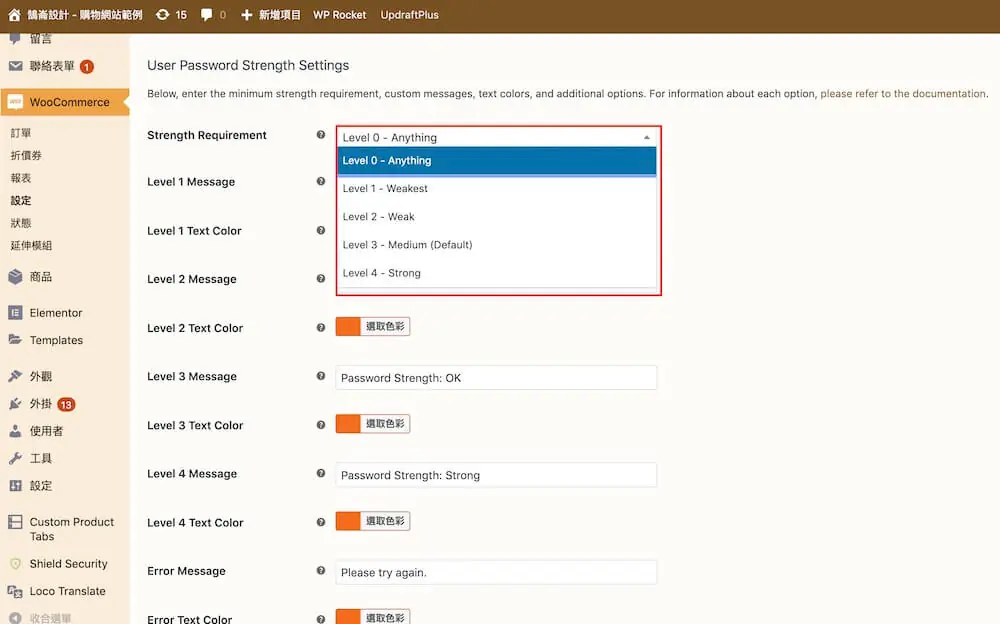
不過 2026 年 10 月查詢 WordPress.org,這個外掛最後更新是 2023 年 10 月、只測試到 WordPress 6.3,已經很久沒有維護。長期未更新的外掛可能和新版 WordPress、WooCommerce 不相容,也比較容易有安全疑慮,新網站建議改用方法一的程式碼;舊網站還在用的話,更新 WooCommerce 後記得實際測試一次註冊流程。
密碼門檻要設多低?
門檻太高,顧客容易在註冊時放棄;門檻太低,會員帳號比較容易被猜中密碼,商店也要承擔個資外洩的風險。幾個判斷原則:
- 預設建議「中」(2):多數顧客想得出來的密碼都能通過,又不至於太簡單。
- 會員帳號裡有越多資料,門檻越不該降:例如儲存地址、訂單紀錄、點數或購物金。
- 用其他方式降低註冊阻力:開放訪客結帳、提供社群帳號登入,比一味降低密碼強度更好。
- 搭配登入保護:限制登入嘗試次數、啟用 reCAPTCHA 等,可以減少密碼被暴力破解的機會。
常見問題
WooCommerce 預設的密碼強度是多少?
預設是 3(強),密碼通常要 12 個字元以上,並混合大小寫字母、數字與符號,註冊按鈕才能點選。
加了程式碼沒有效果怎麼辦?
先清除快取外掛與瀏覽器快取再測試;確認程式碼加在正在使用的佈景主題(或子主題)裡,而且商店設定為顧客自行設定密碼,註冊表單上要有密碼欄位才會檢查強度。
降低門檻會影響 WordPress 後台的管理員密碼嗎?
不會,這兩段程式碼只影響 WooCommerce 前台的註冊、結帳建立帳號與修改密碼表單;管理員在 WordPress 後台設定密碼時,用的是 WordPress 自己的密碼強度提示。管理員帳號仍應使用高強度密碼。
結語
WooCommerce 的密碼強度門檻不是不能改,而是要改得剛好。大多數商店用方法一把最低強度設成「中」就夠了;不想檢查強度可以用方法二,但要清楚安全上的取捨;舊的外掛已經很久沒更新,不建議再新裝。改完後記得用無痕視窗實際註冊一次,確認顧客看到的流程是順的。