
重點整理
WooCommerce 的商品設定在後台「WooCommerce → 設定 → 商品」,分成「一般」「庫存」「可下載的商品」「進階」幾個區塊。一般設定決定商店頁面、加入購物車行為、預留圖片、重量與尺寸單位和評價;庫存設定決定是否管理庫存、未付款訂單保留幾分鐘、低庫存通知與缺貨是否隱藏;可下載商品則設定檔案下載方式與下載權限。大多數店家只要確認商店頁面、單位與庫存通知,其餘維持預設即可。
剛裝好 WooCommerce 準備上架商品時,很多人會直接去新增商品,卻忽略了全站共用的商品設定:商店頁面指錯會讓商品列表打不開,庫存管理沒開就無法在商品裡填數量,缺貨商品也會一直出現在商店頁。這篇依照後台實際的設定順序,說明每個選項的用途與建議值。部分截圖拍攝於較早的 WooCommerce 版本,選項位置大致相同,新版多了幾個選項,下面會一併補充。
商品設定在哪裡?
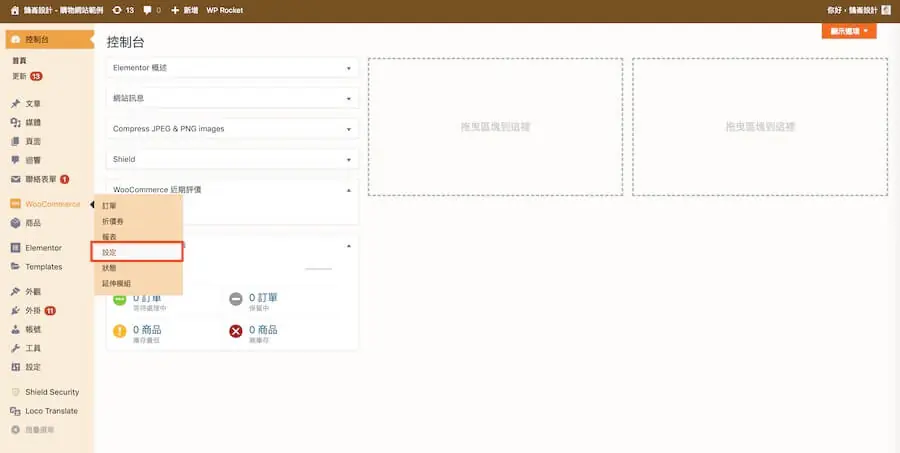
步驟一:打開 WooCommerce 設定
在 WordPress 後台側邊選單點「WooCommerce → 設定」。
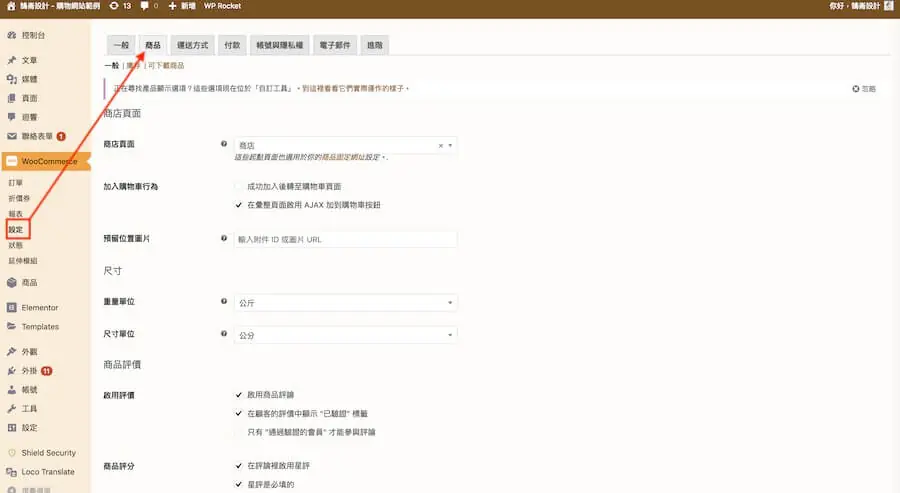
步驟二:切換到「商品」分頁
在設定頁上方的分頁列點「商品」。
一般設定:商店頁面、單位與評價
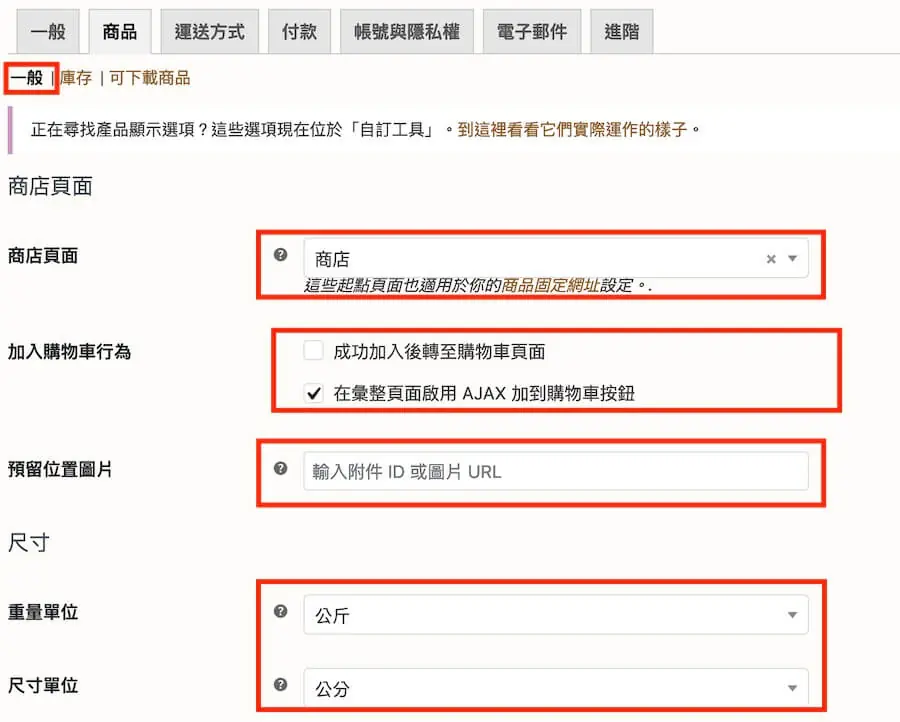
商品分頁預設會打開「一般」。各選項說明如下:
- 商店頁面:指定哪個頁面用來顯示所有商品。安裝 WooCommerce 時會自動建立「商店」頁面並設定在這裡,沒有特別需求就維持預設;如果自己另外做了商店頁,要在這裡改選該頁面。
- 加入購物車行為:第一個選項是加入購物車後是否直接跳到購物車頁,商品多、顧客通常一次買好幾樣的商店建議不要勾選;第二個選項是在商品列表上用 AJAX 直接加入購物車,不必進入商品頁,建議開啟。
- 預留位置圖片:商品沒有設定圖片時顯示的替代圖,可以填媒體庫中圖片的 ID 或網址。
- 重量與尺寸單位:依商品與運費計算方式選擇,台灣常用公斤(kg)與公分(cm)。
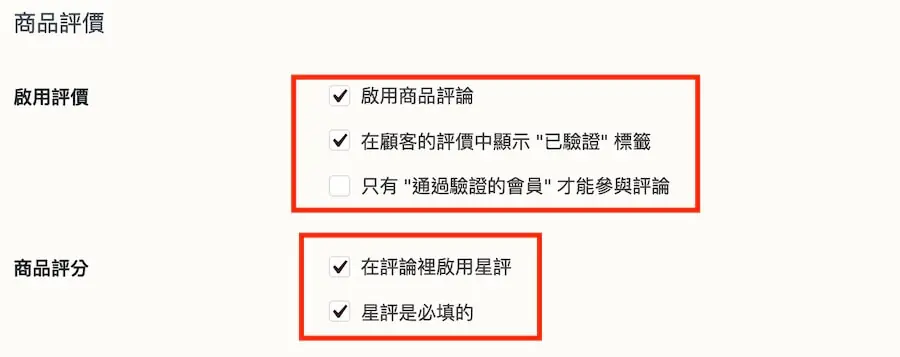
同一頁下方是商品評價設定:可以開啟或關閉評價、顯示「已驗證買家」標籤、限定只有買過的顧客才能評價(可以減少假帳號惡意評論),以及是否啟用星等評分、是否必須給星等。評價的顯示位置和樣式取決於佈景主題。
庫存設定:數量管理與缺貨通知
步驟一:了解各個庫存選項
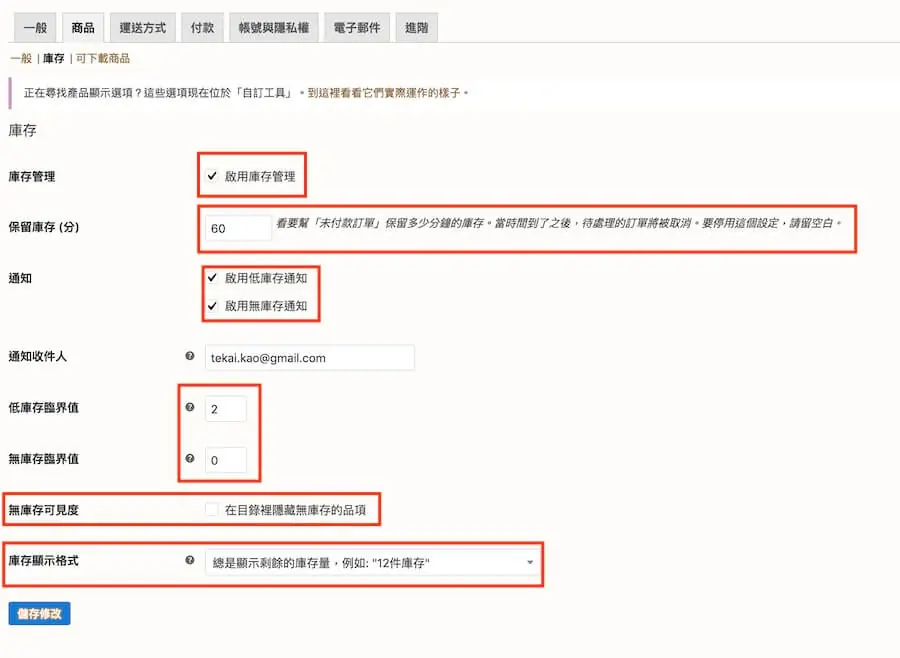
點商品分頁下的「庫存」,選項說明如下:
- 管理庫存:要勾選,單一商品編輯頁才會出現庫存數量欄位。
- 保留庫存(分鐘):未付款訂單保留商品的時間,超過就自動取消訂單、釋出庫存,避免商品被未付款的訂單卡住。留空代表不限制。使用 ATM 轉帳、超商代碼等需要時間付款的方式時,時間要設得夠長,以免顧客還沒付款訂單就被取消。
- 通知:低庫存、缺貨時寄信通知;新版另外有「延期交貨通知」。
- 通知收件人:接收庫存通知信的電子郵件,可以填多個。
- 低庫存臨界值、缺貨臨界值:庫存低於或等於這兩個數字時,分別觸發低庫存通知與缺貨狀態。
- 缺貨可見度:勾選後,缺貨商品會從商店頁與分類頁隱藏。
- 庫存顯示格式:決定商品頁要不要顯示剩餘數量。
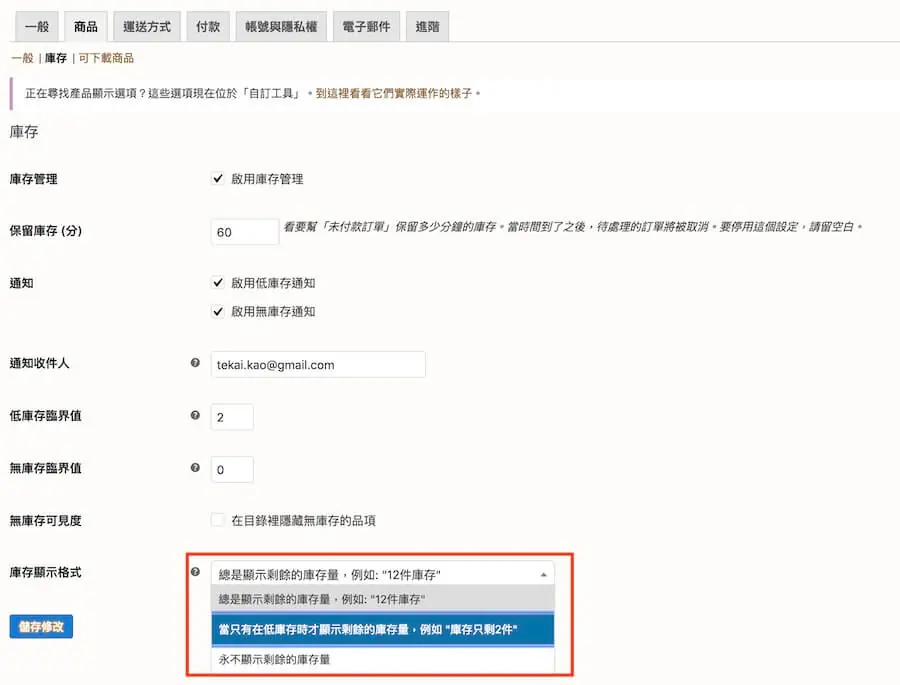
步驟二:選擇庫存顯示格式
下拉選單有三種:一律顯示剩餘數量、只在庫存不多時顯示、永不顯示。商品數量不需要讓顧客知道,或不想透露庫存時,選「永不顯示」即可。
可下載的商品設定
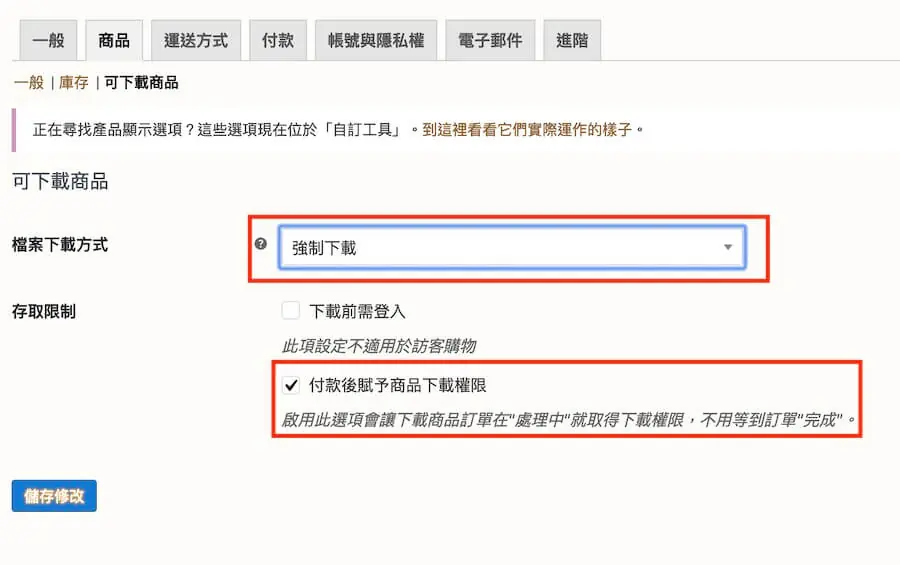
販售電子書、軟體、設計素材等數位商品時才需要調整這裡,一般情況維持預設即可:
- 檔案下載方式:預設「強制下載」最安全,下載網址不會直接暴露檔案位置。
- 存取權限限制:可要求登入才能下載,並勾選「付款後授予存取權限」,讓訂單付款完成(處理中)就能下載。
- 檔案名稱:新版可以在上傳的檔名後加上隨機字串,降低檔案被猜到網址的風險。
WooCommerce 6.5 之後新增了「核准的下載目錄」,只有放在核准目錄裡的檔案才能被設定為下載檔案。如果新增可下載商品時出現檔案不在核准目錄的錯誤,就到這個頁面把檔案所在的資料夾加入清單。
常見問題
WooCommerce 商品頁面要在哪裡修改?
單一商品的內容(名稱、價格、圖片、說明、庫存數量)在「商品 → 所有商品」點進該商品編輯;全站共用的商品規則(商店頁面、單位、庫存通知)則在「WooCommerce → 設定 → 商品」。商品頁的版面樣式由佈景主題決定,要改版面需要主題設定或頁面編輯器。
為什麼商品編輯頁沒有庫存數量欄位?
因為「WooCommerce → 設定 → 商品 → 庫存」的「管理庫存」沒有勾選。開啟後,商品編輯頁的「庫存」分頁就會出現庫存數量欄位。
缺貨的商品可以自動隱藏嗎?
可以,在庫存設定勾選「缺貨可見度」,庫存達到缺貨臨界值的商品就會從商店頁和分類頁隱藏;商品本身不會被刪除,補貨後會自動重新顯示。
結語
WooCommerce 的商品設定只需要在開店前設定一次:確認商店頁面、選好重量與尺寸單位、開啟庫存管理並填好通知收件人,再依付款方式調整保留庫存的時間。販售數位商品的話,再檢查下載方式與核准的下載目錄。設定好之後,就可以開始新增商品,商品的分類、標籤與屬性可以參考 WooCommerce 商品編輯教學。