

重點整理
Tab Manager Plus for Chrome 能把所有開啟中的分頁集中列出,支援搜尋分頁、釘選、改群組顏色與名稱,以及快速關閉視窗。從 Chrome 線上應用程式商店按「加到 Chrome」安裝即可使用。
有的時候在查找資料時,會因為一時無法決定哪個是可用的訊息時,而不小心開啟過多的新分頁,如果你跟小編一樣是 chrome 的重度使用者,那你一定要試試今天要介紹的是個擴充功能「Tab Manager Plus for Chrome 」!
Tab Manager Plus for Chrome 是什麼
Tab Manager Plus for Chrome 是一個免費 chrome 擴充功能,當你在利用 chrome 查找資料開啟過多分頁時,能有效管理您的分頁視窗,不僅會顯示各種以開啟的分頁列表,還提供搜尋分頁及釘選的功能,接著就一起點開上方的連結一起來體驗吧!
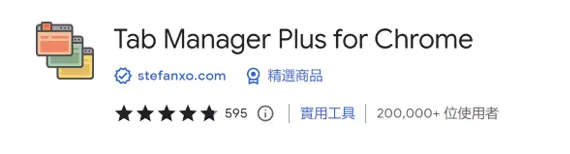
Tab Manager Plus for Chrome 使用教學
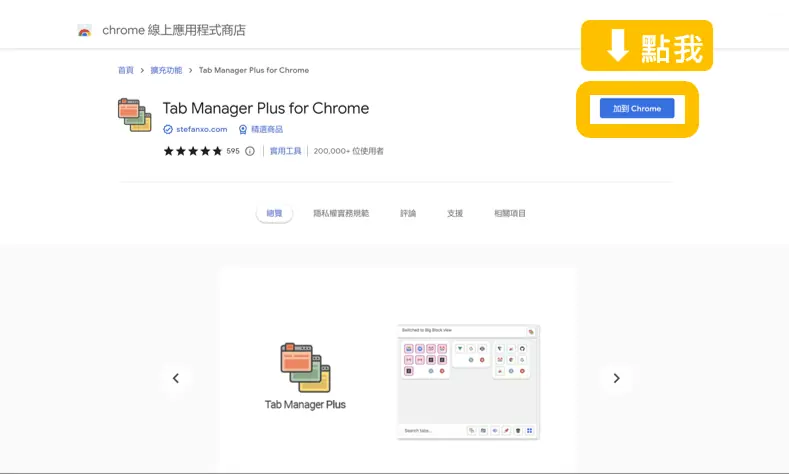
點擊上方的網址就可以進入 Chrome 線上應用程式商店!
第一步:點擊「加到 chrome 」。
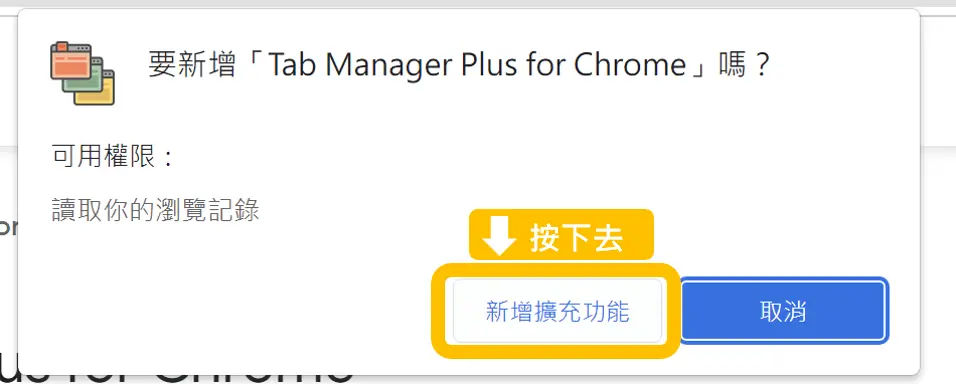
第二步:點擊「新增擴充功能」。
因為 Tab Manager Plus for Chrome 協助我們在網站上查找資料,會需要我們同意使用網站相關的權限,包含位置資訊、網頁記錄與網站內容(文字、圖片、音效、影片或超連結等),所以這邊會再提醒安裝時會需要這些資訊,這時候按下左邊的「新增擴充功能」按鍵。
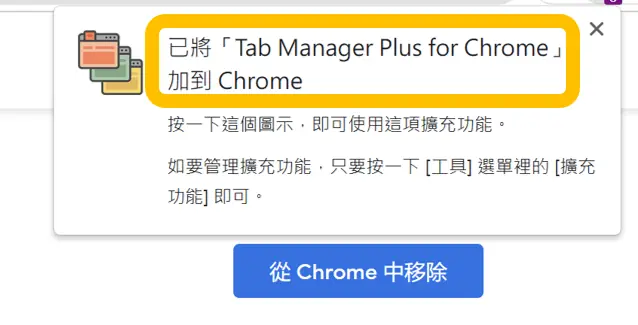
第三步:這樣就可以開始使用囉!
到這裡我們就成功擁有 Tab Manager Plus for Chrome 這個外掛了,接著讓我們學習小功能讓凌亂的分頁變得井然有序吧!
小功能:讓你學習也開外掛!
Tab Manager Plus for Chrome 不僅可以依照您的喜好更改群組分頁的顏色及名稱,還可以直接縮小即關閉視窗,甚至還可以快速查找你已經開啟的分頁,接著就讓我們一起操作看看吧!
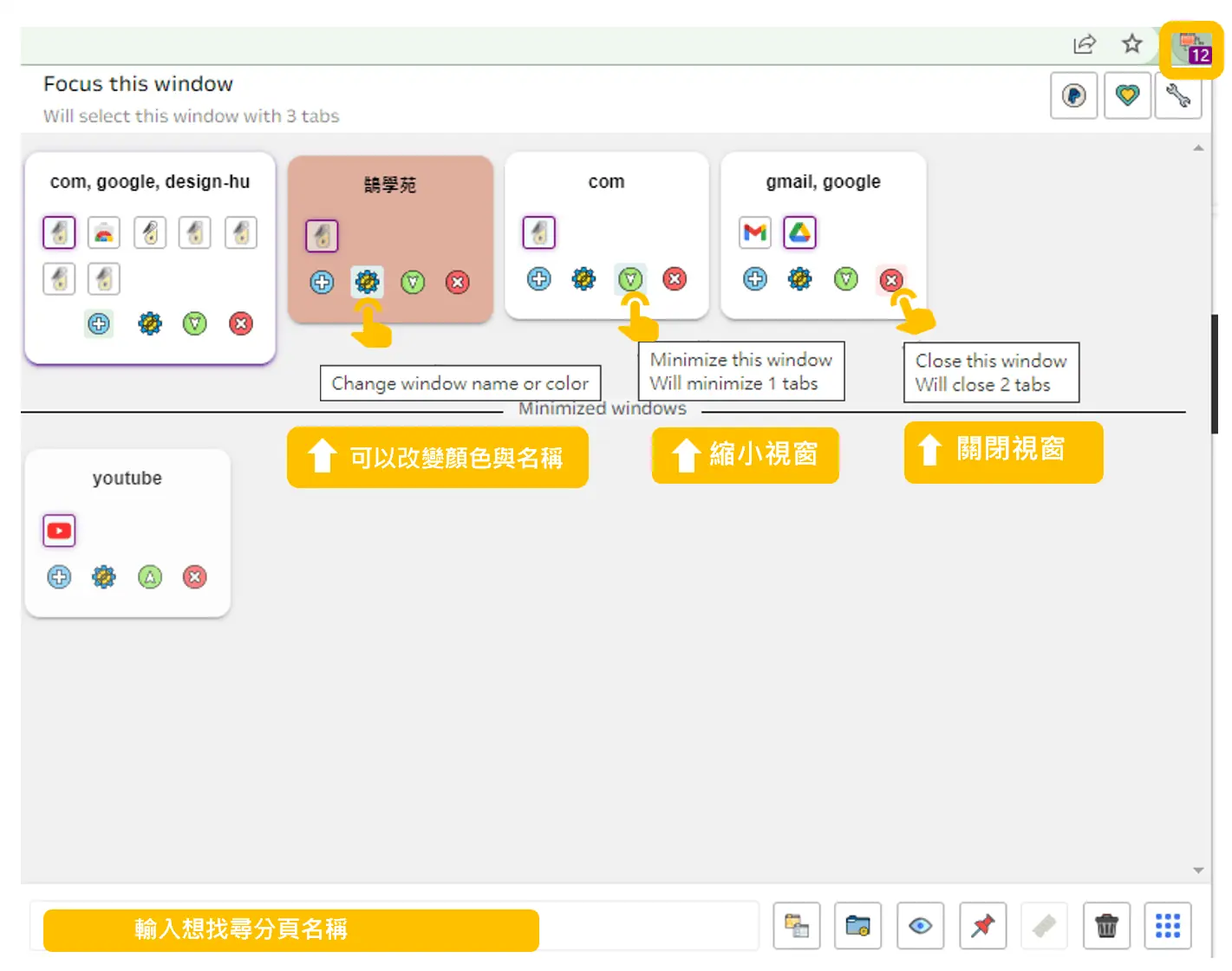
安裝分頁管理擴充功能前要注意什麼?
分頁管理工具需要讀取你開啟的所有網頁網址與標題,權限比一般擴充功能大,安裝前可以先確認:
- 商店頁的最後更新日期與評價:太久沒更新的擴充功能,可能在 Chrome 改版後失效。
- 要求的權限:安裝時跳出的權限說明要看完,與功能無關的權限要特別留意。
- 公司電腦:處理客戶資料的電腦,先確認公司是否允許安裝。
不再使用時,到「擴充功能 → 管理擴充功能」移除。
常見問題
Tab Manager Plus for Chrome 是免費的嗎?
是,Tab Manager Plus for Chrome 可從 Chrome 線上應用程式商店免費安裝。安裝後點工具列上的圖示,就會列出所有視窗與分頁,可以搜尋分頁、釘選、關閉,並調整群組名稱與顏色。
Tab Manager Plus 安裝後找不到圖示怎麼辦?
Chrome 預設會把擴充功能收在網址列右側的拼圖圖示裡。點拼圖圖示,在 Tab Manager Plus 旁按圖釘,就會固定顯示在工具列上,之後點一下即可開啟分頁管理畫面。
Chrome 不裝擴充功能能管理分頁嗎?
可以。Chrome 內建「分頁群組」,在分頁上按右鍵選「將分頁新增至群組」,就能命名並設定顏色;分頁列的搜尋分頁按鈕也能快速找出已開啟的分頁。分頁很多、需要跨視窗整理時,再用擴充功能。
結語
如果你時常需要查找一堆資料並且開一堆的分頁,那就是試試 Tab Manager Plus for Chrome 這個免費 chrome 擴充功能,讓你在查找資料時,能有效管理您的分頁視窗,不僅會顯示各種以開啟的分頁列表,還提供搜尋分頁及釘選的功能,接著就一起點開上方的連結一起來體驗吧!