
重點整理
Allow Right-Click 是免費的 Chrome 擴充功能,遇到「鎖右鍵、不能複製、不能反白」的網頁,點一下工具列圖示就能恢復右鍵選單與複製功能。2026 年 10 月在 Chrome 線上應用程式商店仍正常上架(40 萬使用者、6 月更新、開發者聲明不蒐集資料)。只在你點擊的分頁生效,內容的著作權不會因此改變。
查資料時常遇到這種網頁:想複製一段文字,按右鍵沒反應,甚至跳出「本站禁止複製」的警告;想反白文字也選不起來。網站這樣做多半是怕內容被抄襲,但對只是想記下一個地址、一段規格的讀者來說很不方便。
這篇會先說明網站是怎麼鎖右鍵的,再示範 Allow Right-Click 的安裝與使用方式,最後整理擴充功能也解不開的情況,以及不用安裝擴充功能的替代做法。
Allow Right-Click 是什麼?
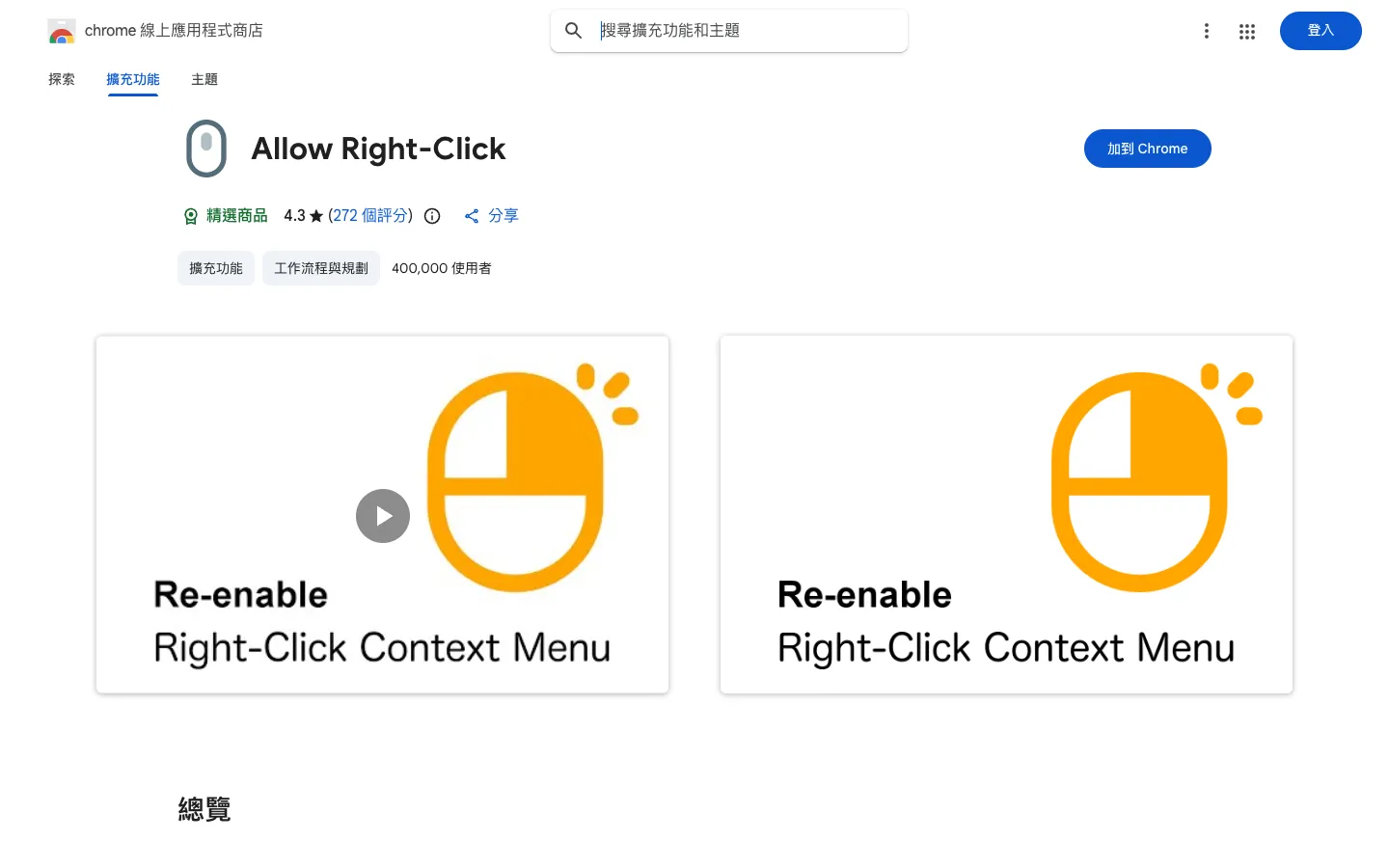
Allow Right-Click 是開發者 lunu.bounir 製作的 Chrome 擴充功能,用途就是「把網站封鎖的右鍵選單、複製、文字選取還給使用者」。依 Chrome 線上應用程式商店頁面(2026 年 10 月):
- 使用者:40 萬,評分 4.3(272 則評分),標示為「精選商品」。
- 最近更新:2026 年 6 月 3 日(版本 0.6.9),檔案大小 144KiB。
- 隱私:開發者聲明不會蒐集或使用你的資料,原始碼公開在 GitHub。
- 耗用資源少:只有在你按下工具列按鈕時才會執行,平常不會在背景運作。
網站是怎麼「鎖右鍵」的?
大部分的鎖右鍵、禁止複製,都是網站用 JavaScript 或 CSS 做出來的限制,並不是真正把文字藏起來,所以瀏覽器端可以還原。常見的手法有:
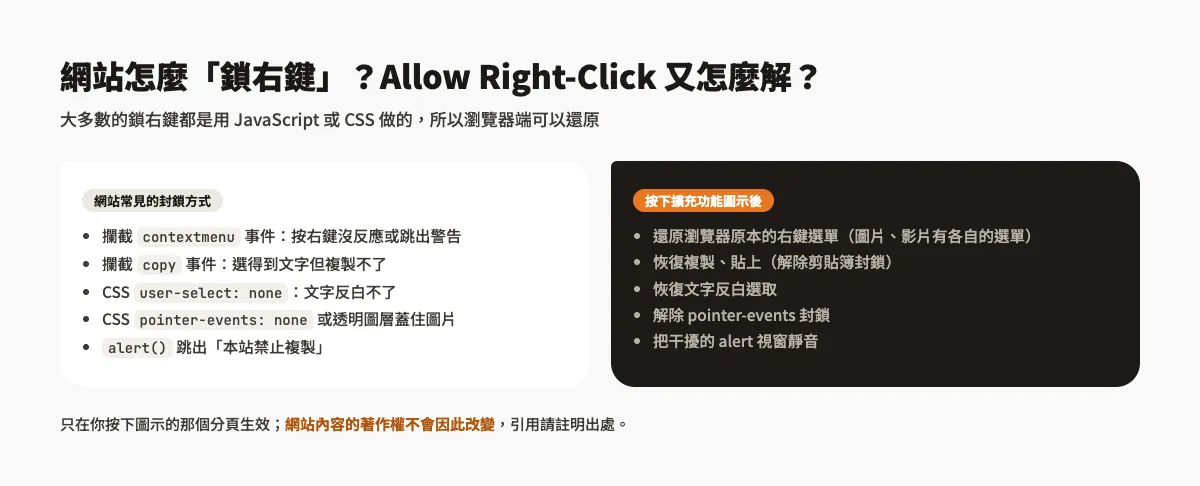
- 攔截右鍵事件(
contextmenu):按右鍵沒反應或跳出警告視窗。 - 攔截複製事件(
copy):文字選得起來,但複製後貼上是空的。 - CSS 設定
user-select: none:滑鼠拖曳無法反白文字。 - 透明圖層蓋在圖片上,或用
pointer-events讓滑鼠點不到。
Allow Right-Click 會在你啟用的分頁中解除這些限制:還原瀏覽器原本的右鍵選單(圖片、影片會有各自的「另存」選項)、恢復複製貼上、恢復文字選取,並把干擾的警告視窗靜音。
Allow Right-Click 使用教學
步驟一:從商店加到 Chrome
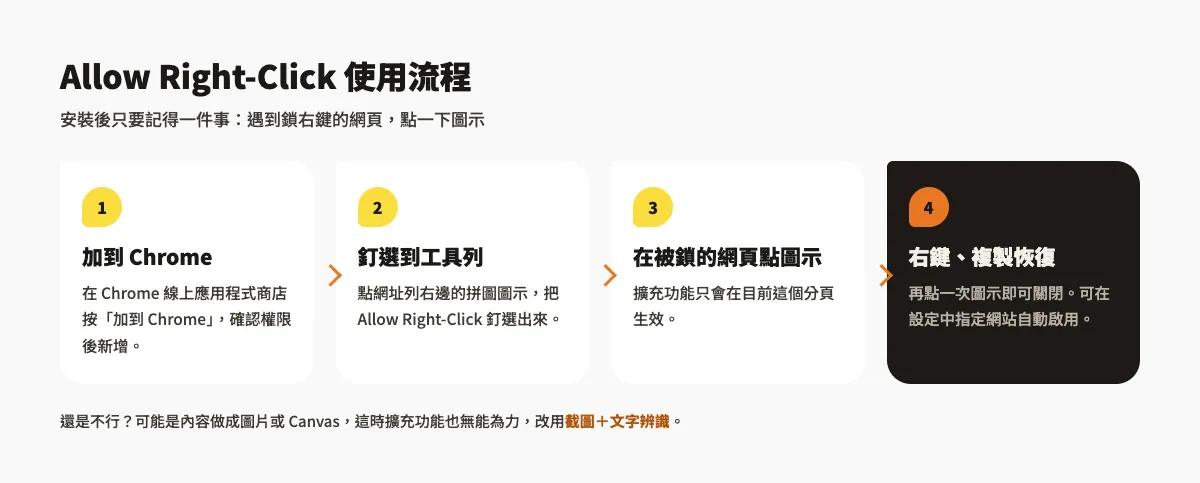
打開 Chrome 線上應用程式商店的 Allow Right-Click 頁面,按「加到 Chrome」。確認視窗會列出這個擴充功能需要的權限,確認是你要安裝的項目後按「新增擴充功能」。
商店網址已經從舊的 chrome.google.com/webstore 改成 chromewebstore.google.com,網路上搜尋到同名但不同開發者的擴充功能時,請以開發者名稱 lunu.bounir 確認。
步驟二:釘選到工具列
安裝後點網址列右側的拼圖圖示,在清單中找到 Allow Right-Click,按旁邊的圖釘,把滑鼠圖示的按鈕固定在工具列上,之後遇到鎖右鍵的網頁就能一鍵開啟。
步驟三:在被鎖的網頁點一下圖示
打開鎖右鍵的網頁,點工具列上的 Allow Right-Click 圖示,擴充功能就會在這個分頁生效。接著試試按右鍵、反白文字、按 Ctrl C(Mac 為 ⌘ C)複製,應該都能正常使用了。
再點一次圖示可以關閉。如果某個網站常常要用,可以在擴充功能的選項中設定讓它在該網站自動啟用。
擴充功能也解不開的情況
有些內容即使開了 Allow Right-Click 也複製不了,因為它根本不是文字:
- 文字做成圖片:例如整段公告是一張圖,或 PDF 掃描檔。這時可以截圖後用文字辨識(OCR),例如手機相簿的「辨識文字」、Google 智慧鏡頭。
- 用 Canvas 畫出來的內容:部分線上閱讀器、圖表是畫在 Canvas 上,同樣只能截圖。
- 需要登入或付費的內容:擴充功能不會、也不應該繞過付費牆。
不安裝擴充功能的替代方法
只是偶爾要複製一小段文字,也可以試試:
- 檢視原始碼:按
Ctrl U(Mac 為⌘ ⌥ U)開啟網頁原始碼,用Ctrl F找到文字後複製。 - Chrome 閱讀模式:開啟 Chrome 側邊面板的「閱讀模式」,文章會以純文字重新排版顯示,部分網站的複製限制在這裡不會生效。
- 暫時停用 JavaScript:點網址列左側的網站資訊圖示 › 網站設定,將 JavaScript 設為「不允許」後重新整理。用完記得改回來,否則網站其他功能可能無法運作。
如果你常需要下載網頁上的圖片,可以參考One Click Image Downloader;想知道圖片尺寸與網址,則可以用Image Size Info。
使用前請記得:可以複製,不代表可以轉載
Allow Right-Click 解決的是「方便」,不是「授權」。網站鎖右鍵通常代表作者不希望內容被大量複製,拿來做筆記、引用一小段並註明出處沒有問題,但整篇轉貼、把圖片拿去商業使用,仍然可能侵害著作權。圖片、文章要商用,請先取得作者同意或確認授權條款。
常見問題
Allow Right-Click 安全嗎?會不會蒐集我的瀏覽資料?
依商店頁面,開發者聲明這個擴充功能不會蒐集或使用你的資料,原始碼也公開在 GitHub,而且只有在你點擊按鈕時才會執行。安裝時仍建議確認開發者是 lunu.bounir,避免裝到名稱相似的其他擴充功能。
開了 Allow Right-Click 還是不能複製,為什麼?
最常見的原因是那段內容是圖片或 Canvas,而不是文字,擴充功能無法把圖片變成文字。另外也請確認你是在目前這個分頁按下圖示,它只會在啟用的分頁生效。
Edge 瀏覽器可以用 Allow Right-Click 嗎?
可以。Microsoft Edge 支援安裝 Chrome 線上應用程式商店的擴充功能,在 Edge 開啟商店頁面時,依提示允許安裝來自其他商店的擴充功能即可。
結語
Allow Right-Click 安裝簡單、平常不佔資源,遇到鎖右鍵的網頁點一下就能恢復複製與右鍵選單,是查資料時很實用的小工具。只要記得它只對文字有效、只在當前分頁生效,以及「能複製」不等於「能轉載」,就能安心使用。