
重點整理
Easy Table of Contents 是免費的 WordPress 目錄外掛,會依文章的 H2、H3 標題自動產生可點擊跳轉的目錄,還能收合、固定在側邊,有完整的繁體中文介面(2026 年 9 月仍在更新,60 萬個以上網站使用)。設定只要四步:安裝外掛、到「設定」→「內容目錄」選擇要自動插入的內容類型、調整外觀樣式、勾選要列入的標題層級。
文章一長,讀者往下捲沒多久就找不到自己要的段落,看到一大片文字也容易直接離開。在文章開頭放一個目錄,讀者能一眼看到整篇的架構、點一下就跳到想看的段落;清楚的標題結構也讓搜尋引擎更容易理解內容,Google 有時會在搜尋結果顯示跳到某段落的連結。這篇示範用 Easy Table of Contents 幫 WordPress 文章自動加上目錄。
為什麼不用頁面編輯器內建的目錄?
有些頁面編輯器(例如 Elementor Pro)也有目錄小工具,但要一篇一篇手動放,版面與顯示方式也受限於編輯器的設定。下圖是直接用編輯器內建目錄的例子,目錄佔了很大的篇幅:
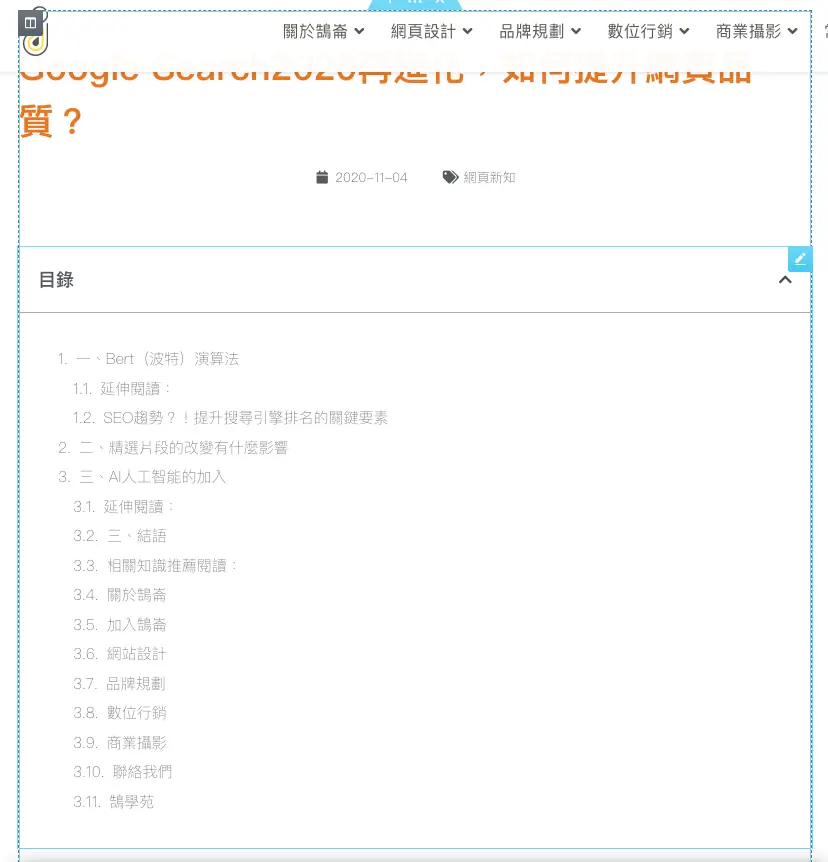
Easy Table of Contents 的好處是設定一次就會自動套用到所有文章,預設可收合,還能決定哪些內容類型要顯示、哪些標題要排除,適合文章數量多的部落格。
步驟一:安裝 Easy Table of Contents
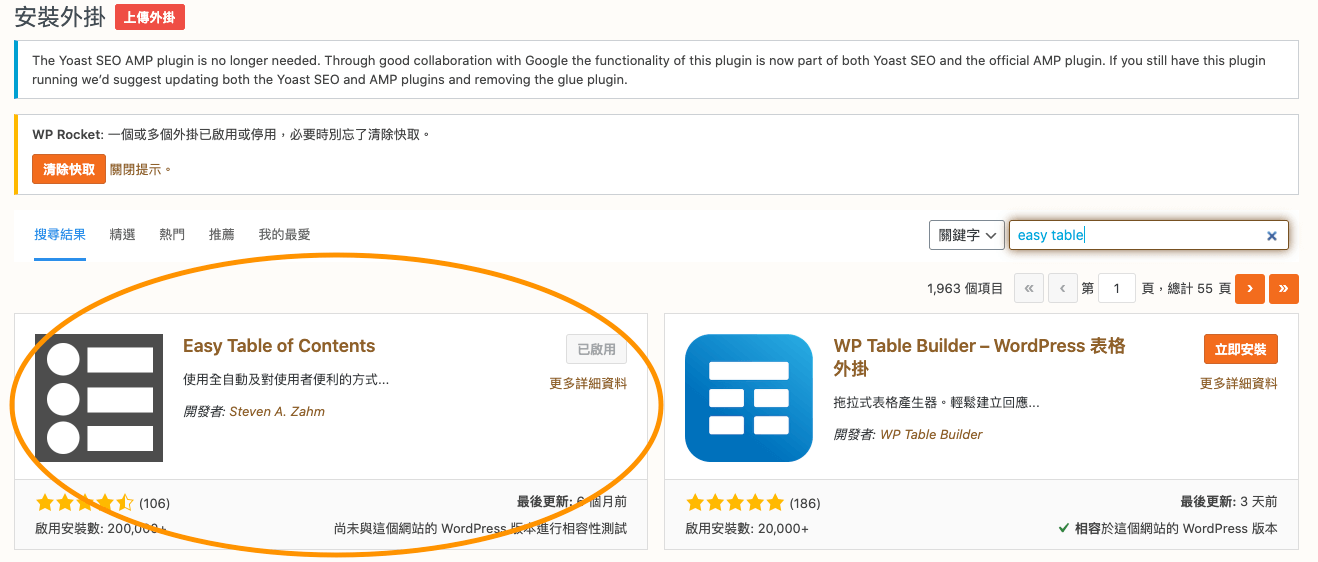
登入 WordPress 後台,點「外掛」→「安裝外掛」,搜尋「Easy Table of Contents」,點「立即安裝」後「啟用」。
步驟二:選擇要顯示目錄的內容類型
到「設定」→「內容目錄」,在「一般設定」中有兩個重要選項:
- 需要啟用外掛功能的內容類型:勾選哪些類型可以使用目錄(文章、頁面、商品等)。
- 需要自動插入外掛功能的內容類型:勾選的類型會自動在內容中插入目錄,不用一篇篇手動加。
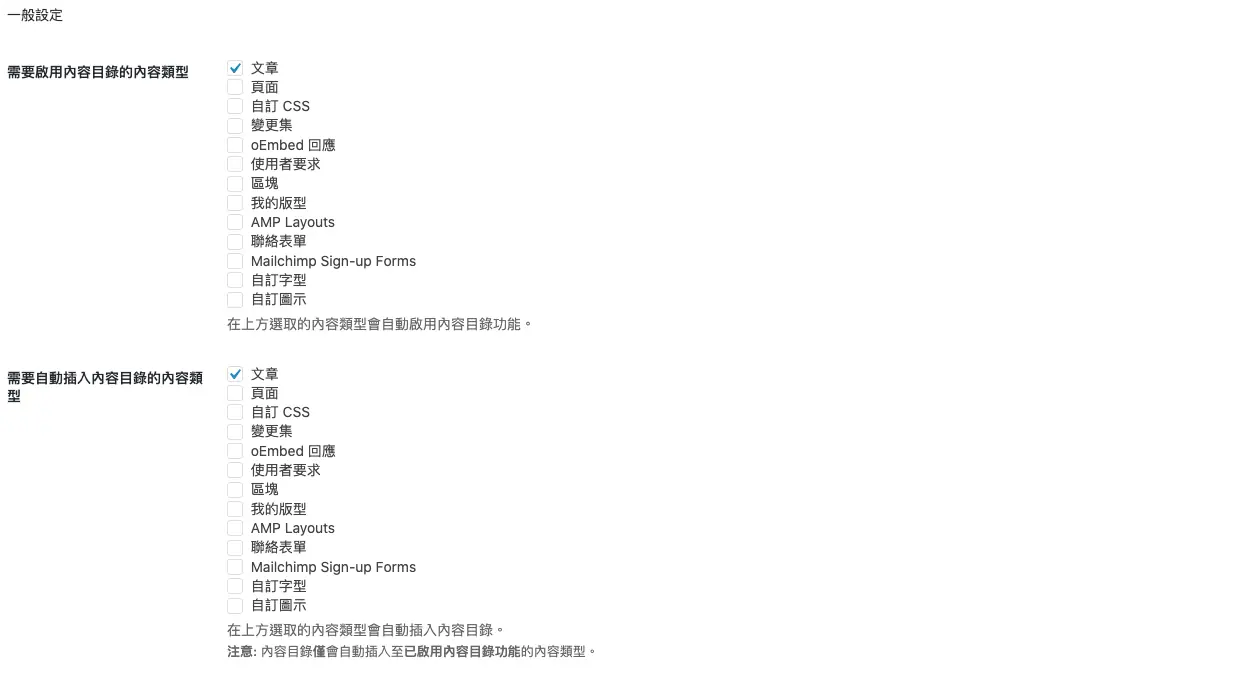
建議只對「文章」自動插入。頁面通常是首頁、關於我們、聯絡我們這類版面,開頭突然出現目錄框反而奇怪;需要的話可以在個別頁面編輯畫面中單獨開啟。
同一區還可以設定「顯示位置」(例如第一個標題之前)、「顯示條件」(文章至少有幾個標題才顯示)。
步驟三:調整目錄外觀
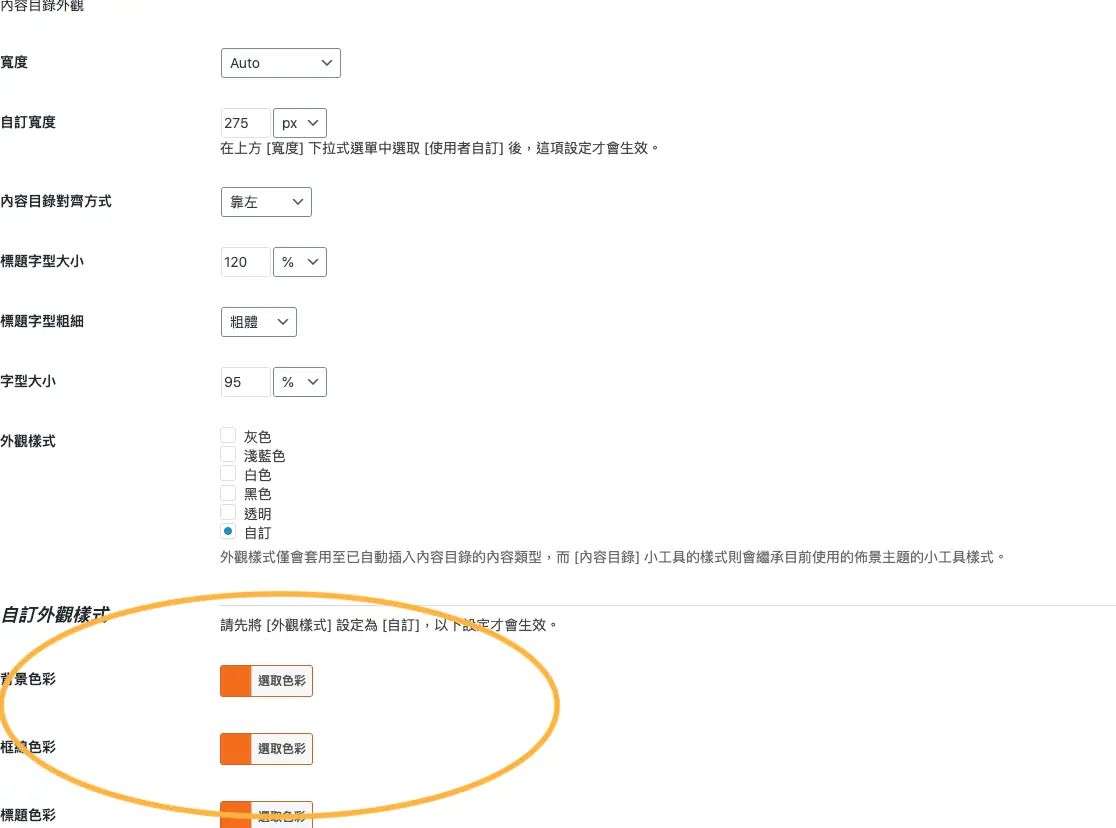
在「內容目錄外觀」可以調整目錄的寬度、對齊、字級,以及「外觀樣式」(內建幾種配色主題,也能自訂顏色)。另外建議開啟「顯示/隱藏內容目錄」,讓讀者可以收合目錄,並在「預設顯示方式」決定一開始要展開還是收合。
步驟四:選擇要列入目錄的標題層級
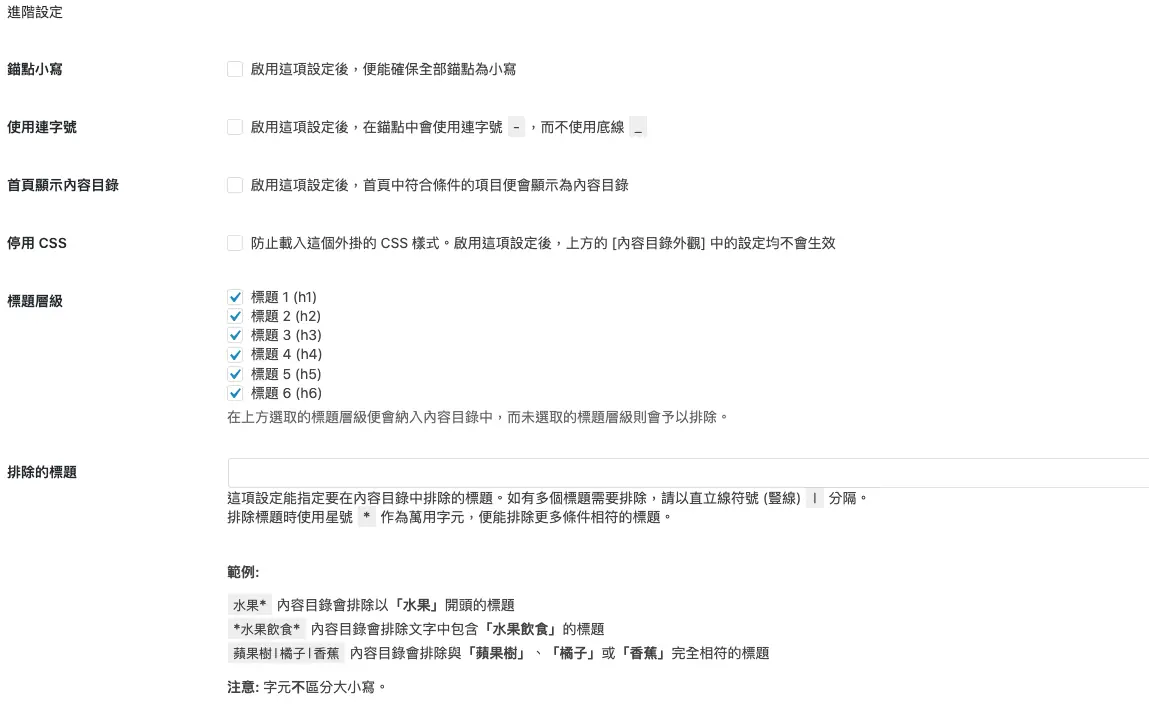
在進階設定的「標題層級」勾選要出現在目錄中的標題,一般勾選 H2 和 H3 就夠了。H1 通常是文章標題本身,不需要列入;層級太多會讓目錄過長。不想出現在目錄裡的特定標題,可以填在「排除的標題」。
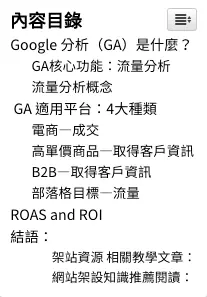
儲存設定後打開任一篇文章,就能看到自動產生的目錄,點目錄項目會跳到對應段落。
常見問題
Easy Table of Contents 有中文介面嗎?
有。WordPress 後台語言設為繁體中文時,外掛設定會顯示中文,選單名稱是「設定」→「內容目錄」,目錄標題文字也可以自行改成「目錄」或「本文重點」。
為什麼文章沒有出現目錄?
常見原因有三個:該內容類型沒有勾選自動插入、文章的標題數量少於「顯示條件」設定的數量、或文章裡的標題不是真正的 H2/H3(例如只是把段落文字加粗放大)。確認文章用編輯器的「標題」區塊設定層級即可。
目錄會影響 SEO 嗎?
目錄本身不是排名因素,但能讓讀者更快找到內容、減少直接離開,清楚的標題結構也幫助搜尋引擎理解文章。真正重要的是標題寫得清楚、層級正確。
結語
文章目錄是投入很少、效果很明顯的改善:Easy Table of Contents 設定一次就能套用到全站文章,讀者可以快速跳到想看的段落。設定時記得只對文章自動插入、標題層級勾 H2 和 H3 就好;更重要的是平常寫文章就用正確的標題層級分段,目錄才會清楚好用。